Как настроить айфон после покупки: 10 пунктов, которые многие пропускают
Купили iPhone? Не спешите его сразу использовать. Есть 10 важных настроек, которые лучше включить сразу. Конечно, хочется просто включить новый iPhone и сразу начать пользоваться. Камера снимает, мессенджеры загружаются, экран классный, всё работает быстро — кажется, что ещё надо. Но вот в эти первые полчаса многие забывают про настройки, которые потом помогут сэкономить нервы, деньги, фотографии и доступ к своим аккаунтам.
Из коробки iPhone вроде работает неплохо. Но «неплохо» — не всегда значит «удобно именно для вас». Где-то по умолчанию включены ненужные уведомления, фотографии быстро съедают память, а некоторые приложения получают доступ к вашему местоположению, хотя им это не очень-то и надо. При этом важные настройки безопасности часто спрятаны так, будто человек сам когда-нибудь случайно на них наткнётся.
Лучше один раз спокойно пройтись по основным настройкам и сделать телефон удобным для себя. Не нужно превращать его в супер-крепость, а просто настроить так, чтобы он не терялся, не разряжался быстро, не показывал лишнего на экране и не забивал iCloud ненужными файлами.
Сначала нормально перенесите данные
Многие, покупая iPhone, торопятся и сразу начинают настройку. Из-за этого пропускают перенос данных, а потом вручную скачивают приложения, ищут пароли, восстанавливают чаты, вспоминают, где были фотографии. В итоге вроде и новый телефон есть, а ощущение, будто заехал в пустую квартиру.
Что делать: Когда включаете iPhone первый раз, выберите перенос данных со старого iPhone, iPad или Android. Если старый iPhone рядом, самый простой вариант — быстрый перенос. Если у вас есть резервная копия, можно восстановить данные через iCloud или с компьютера.
Тут спешить не стоит. Перед переносом зарядите оба телефона, подключите к Wi-Fi и держите их рядом. И помните: если на старом телефоне бардак, новый iPhone сам по себе порядок не наведёт. Он просто перенесёт весь этот беспорядок в новую красивую коробочку.
Второе — установите хороший код-пароль
Код-пароль кажется неважным, пока телефон не попадает в чужие руки. Face ID, конечно, удобно, но код остаётся вашим запасным способом входа. Если код будет слишком простым, вся защита теряет смысл.
Что делать: Зайдите в «Настройки», потом в «Face ID и код-пароль» и установите код. Лучше выбрать не 4 цифры, а 6 или даже придумать свой пароль из букв и цифр.
Не надо доходить до паранойи, но такие варианты, как дата рождения, «000000» или «123456», это не защита, а просто красивая ленточка на двери.
Третье — настройте Face ID
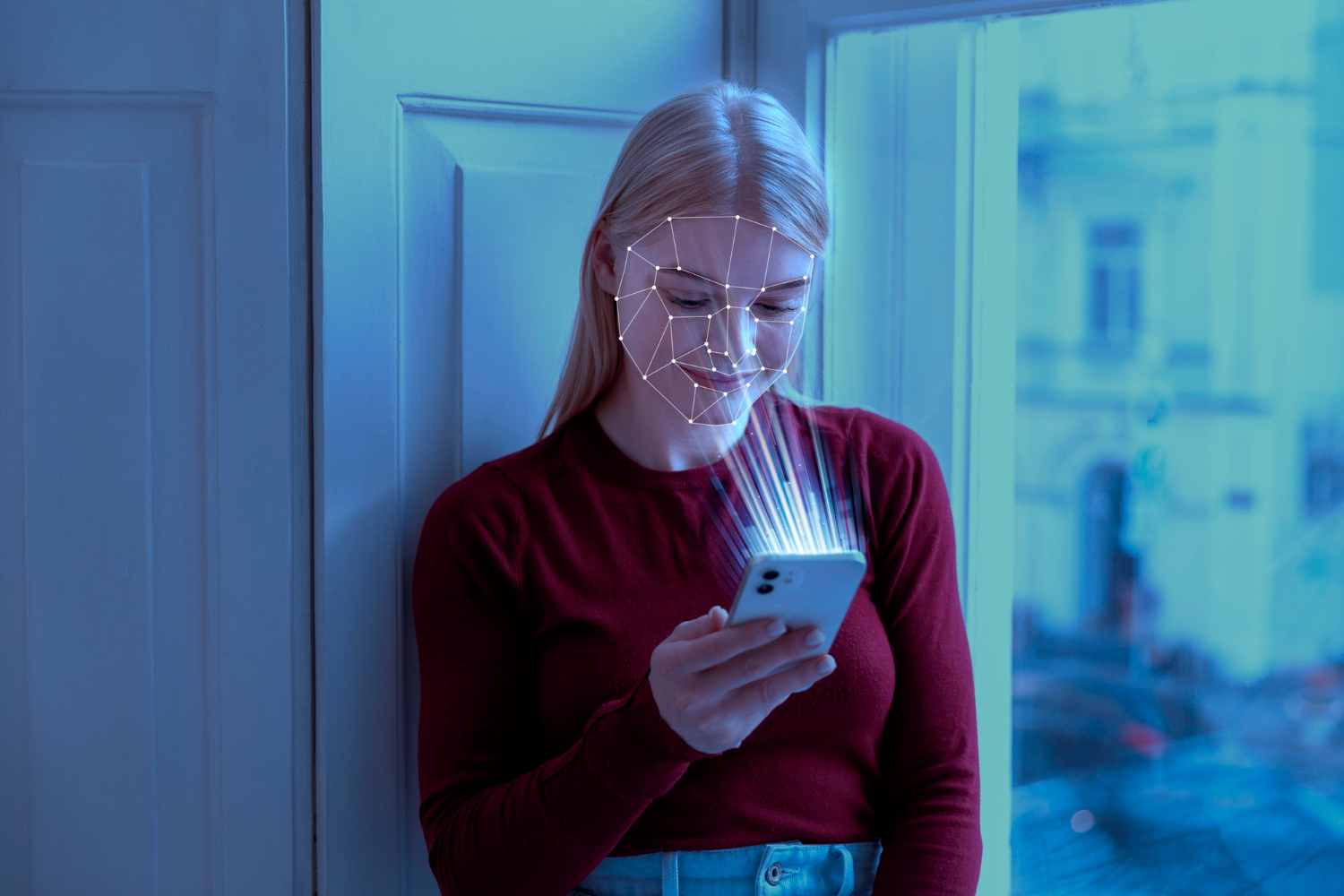
Его лучше настроить сразу, не откладывая. Через него удобно разблокировать телефон, подтверждать покупки, заходить в приложения и не вводить пароль каждые несколько минут.
Что делать: Откройте «Настройки», затем «Face ID и код-пароль», и выберите «Настройка Face ID». Если вы часто носите очки, добавьте свой вид в очках. Если телефон иногда плохо вас узнаёт, можно настроить дополнительный внешний вид.
Самое главное — не делайте это на бегу. Лучше сядьте, спокойно поверните лицо так, как просит телефон, и дайте системе всё хорошо запомнить. Это потом избавит вас от множества мелких неприятностей.
Четвёртое — включите «Локатор»
Потерять iPhone — это не только потерять сам телефон. Там же могут быть ваши фотографии, банковские приложения, переписки, документы, доступ к почте и куча другой личной информации. Поэтому «Локатор» лучше включить сразу, пока ничего не случилось.
Что делать: Зайдите в «Настройки», нажмите на своё имя, потом «Локатор», дальше «Найти iPhone» и включите эту функцию.
Ещё не забудьте включить отправку последней геопозиции. Тогда телефон сможет сообщить, где он находится, перед тем как полностью сядет батарея. Про эту настройку обычно вспоминают, только когда телефон уже пропал, и очень жалеют, что не включили её раньше.
Пятое — включите защиту украденного устройства
У Apple есть такая функция, которая сильно усложняет доступ к важным настройкам, если ваш iPhone оказался где-то не дома или не на работе. Это очень помогает, если телефон украли, а злоумышленник уже подсмотрел ваш код.
Что делать: Откройте «Настройки», потом «Face ID и код-пароль», найдите «Защита украденного устройства» и включите её. Если есть вариант «Всегда», выберите его, если хотите максимальную защиту.
Смысл в том, что даже если кто-то знает ваш код, он не сможет за пару минут поменять пароль от вашего аккаунта, отключить защиту и полностью присвоить телефон. Новый iPhone стоит дорого, поэтому его лучше защитить заранее, а не после того, как случилась беда.
Шестое — проверьте iCloud и резервную копию
Многие думают про iCloud так: он просто работает где-то там на фоне, и ладно. Но когда телефон ломается, теряется или вы покупаете новый, выясняется, что резервная копия не делалась месяцами, фотографии не сохранялись, а все нужные данные остались только на старом телефоне.
Что делать: Зайдите в «Настройки», нажмите на своё имя, потом «iCloud», выберите «Резервная копия в iCloud» и включите резервное копирование. После этого запустите первую копию вручную.
Ещё важно посмотреть, что именно синхронизируется: фотографии, контакты, заметки, пароли, сообщения. Если места в iCloud мало, сразу поймите, что занимает его больше всего. Иначе через неделю телефон начнёт просить купить дополнительную память, а вы будете раздражаться, хотя проблема была понятна с самого начала.
Седьмое — уберите ненужные уведомления
Новый iPhone может быстро превратиться в какое-то табло на вокзале: банки, магазины, игры, доставка еды, соцсети, почта, мессенджеры — все хотят что-то написать, мигнуть и выскочить на экран блокировки. Если это не настроить, телефон начнёт управлять вами, а не вы им.
Что делать: Зайдите в «Настройки», потом в «Уведомления» и пройдитесь по каждому приложению. Для важных оставьте звук и баннеры. Для магазинов, игр и других не очень нужных сервисов — отключите звук или вообще уберите уведомления.
Ещё очень советую скрыть текст сообщений на экране блокировки. Телефон часто лежит на столе, в машине или на работе, где рядом могут быть другие люди. Уведомление может показать не просто «привет», но и какой-нибудь код, имя отправителя, детали банковской операции или часть личной переписки.
Восьмое — ограничьте доступ к геолокации
Многие приложения так настойчиво просят включить геолокацию, будто без неё ничего не будет работать. Но не всем сервисам нужно знать, где вы находитесь. Для погоды, карт, такси — это понятно. А вот игре, магазину с рекламой или обычному фоторедактору — это уже под вопросом.
Что делать: Зайдите в «Настройки», потом в «Конфиденциальность и безопасность», выберите «Службы геолокации». Пройдитесь по всем приложениям и оставьте доступ только тем, которым он действительно нужен.
Для большинства приложений лучше выбрать вариант «При использовании». Постоянный доступ оставляйте только тем сервисам, которым он действительно необходим: например, картам, навигации, «Локатору» или приложениям для вашей безопасности.

Девятое — настройте камеру под себя
iPhone, конечно, неплохо снимает сразу из коробки, но это не значит, что настройки камеры совсем не нужно трогать. Кто-то хочет более натуральные цвета, кто-то часто снимает видео, а кто-то постоянно фотографирует документы, детей, еду или товары на продажу.
Что делать: Зайдите в «Настройки», потом в «Камера». Там посмотрите форматы, сетку, сохранение настроек, качество видео, стили фотографий и режимы съёмки.
Сетку лучше включить сразу. Она очень помогает, чтобы горизонт не был кривым и кадр получался ровнее. А если вы часто снимаете видео, лучше заранее выбрать качество, чтобы потом не удивляться, почему ваши ролики весят, как целый сериал.
Десятое — проверьте подписки и платежи
С новым iPhone часто переходят старые подписки. Музыка, облако, приложения, пробные периоды, сервисы, которые когда-то были нужны всего на неделю. Деньги за них списываются незаметно, и человек понимает это только когда приходит СМС из банка.
Что делать: Зайдите в «Настройки», нажмите на своё имя, потом «Подписки». Там вы увидите, какие сервисы у вас активны и когда с них снова спишут деньги.
Ещё заодно проверьте способы оплаты и Apple Pay. Если телефон новый, лучше сразу понять, какие карты подключены, какие вам уже не нужны и где настроены автоматические платежи. Эта настройка, может, и не самая интересная, но зато очень полезная для вашего кошелька.
Вот короткий список того, что стоит сделать после покупки iPhone
Перенесите данные со старого телефона.
- Поставьте надёжный код-пароль.
- Настройте Face ID.
- Включите «Локатор» и «Найти iPhone».
- Включите защиту от кражи устройства.
- Проверьте iCloud и резервную копию.
- Настройте уведомления.
- Ограничьте геолокацию для ненужных приложений.
- Настройте камеру под себя.
- Проверьте подписки и способы оплаты.
Не надо сидеть и настраивать новый iPhone весь день. Но первые 20-30 минут лучше потратить с умом. Это тот редкий случай, когда эти скучные настройки потом экономят вам гораздо больше времени, чем вы на них потратили. В итоге телефон будет работать спокойнее, будет безопаснее и понятнее — без лишнего шума, ненужных доступов и неприятных неожиданностей.
Источник: www.magnific.com







1 комментарий
Добавить комментарий