Как бесплатно скачать Windows 11 из России с официального веб-сайта Microsoft
Всё ещё качаете сборки Windows с сомнительных веб-сайтов, рискуя поймать вирус? Или, того хуже, используете Linux, часами мучаясь с запуском и компиляцией программ? Хватит тратить время на ерунду. Компания Microsoft уже долгие годы предоставляет всем желающим возможность совершенно бесплатно скачать Windows 11.
Пояснение
Скачивая Windows из сомнительных источников, вы рискуете не просто поймать вирус, а добровольно установить на свой компьютер целый комплекс опасных зловредов: рекламные руткиты, стилеры, вирусы, которые не сможет обнаружить ни один известный антивирусный сканер. Ведь хакеры, используя нейронные сети и новейшие алгоритмы шифрования, научились криптовать код вируса до неузнаваемости. Поэтому дважды подумайте, прежде чем качать сборку системы с неофициального веб-сайта неизвестно от кого.
Инструкция
Скачать официальную редакцию Windows 11, даже находясь в России, гораздо проще, чем может показаться на первый взгляд. В центре оценки ПО (Evaluation Center) корпорация Microsoft бесплатно предоставляет всем желающим возможность скачать установочные образы Windows 11. Чтобы их получить, необходимо выполнить всего несколько простых шагов.
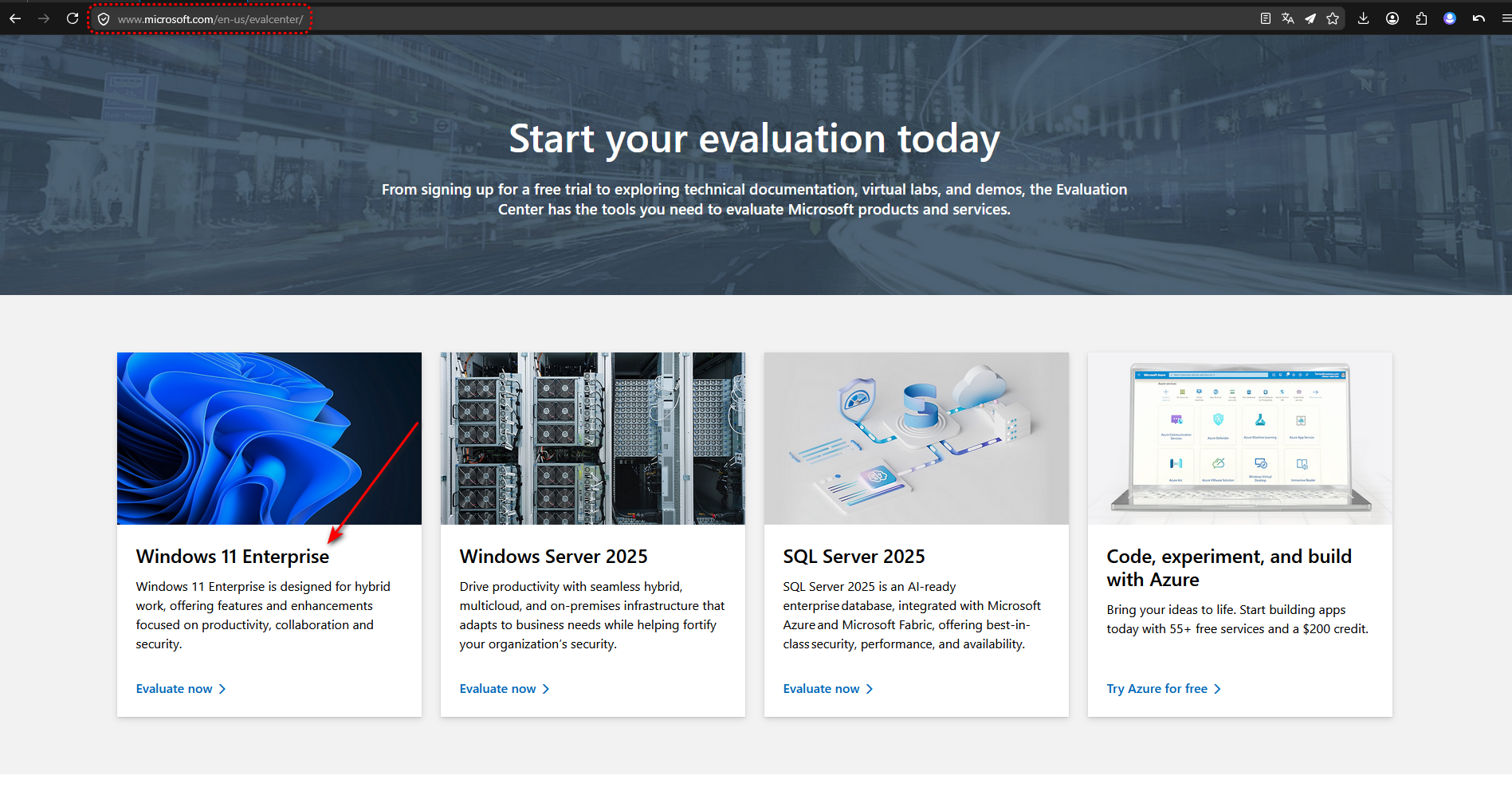
1. Перейдите на официальную веб-страницу Evaluation Center и нажмите на Windows 11 Enterprise.
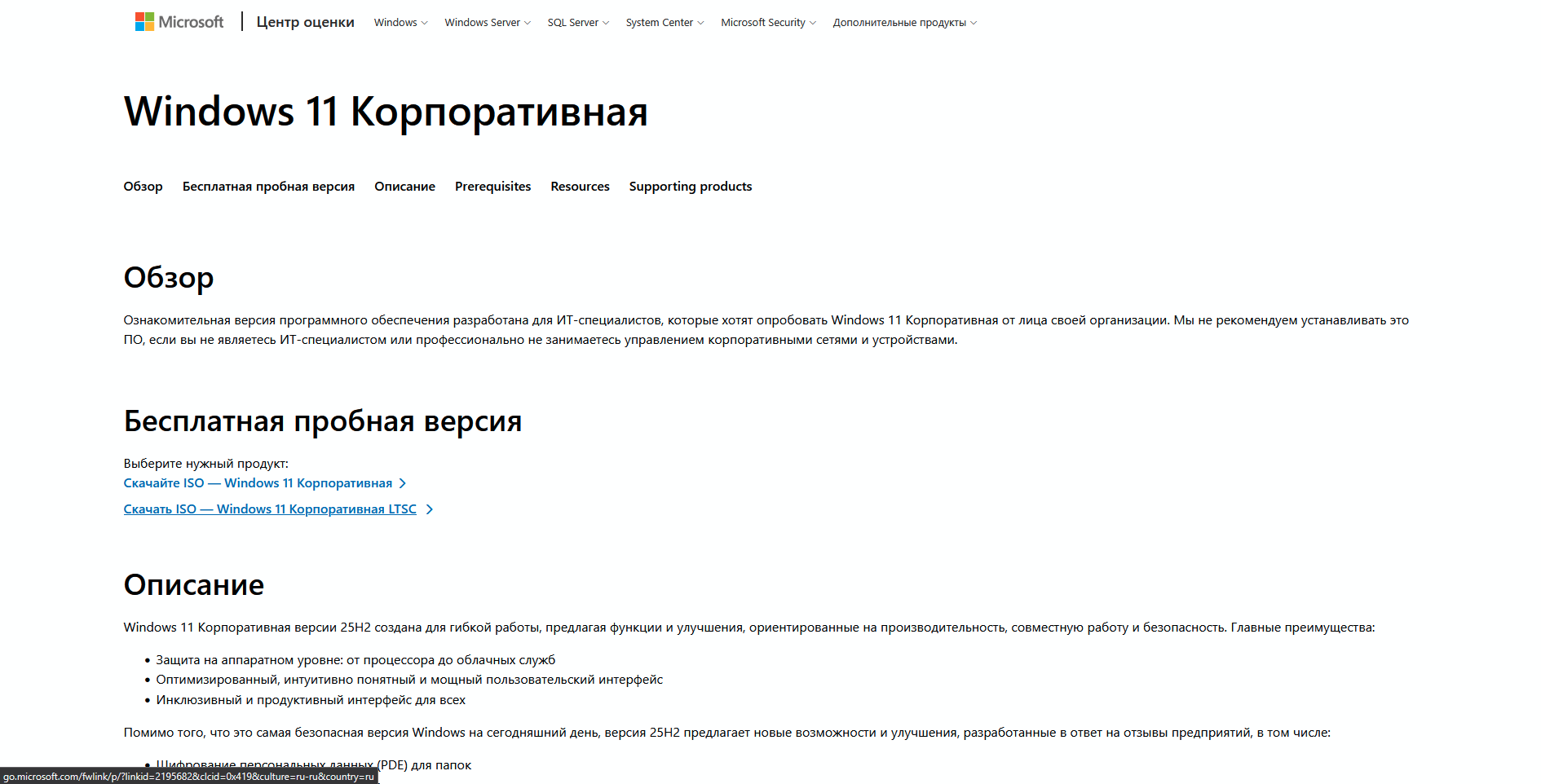
2. На открывшейся странице выберите желаемую редакцию Windows. В моём случае это Windows 11 Enterprise LTSC — одна из лучших редакций ОС, лишённая программного мусора и надоедливой телеметрии.
P. S. Windows 11 Enterprise LTSC лишена не всей телеметрии, но её значительно меньше, нежели в редакциях PRO и Home.
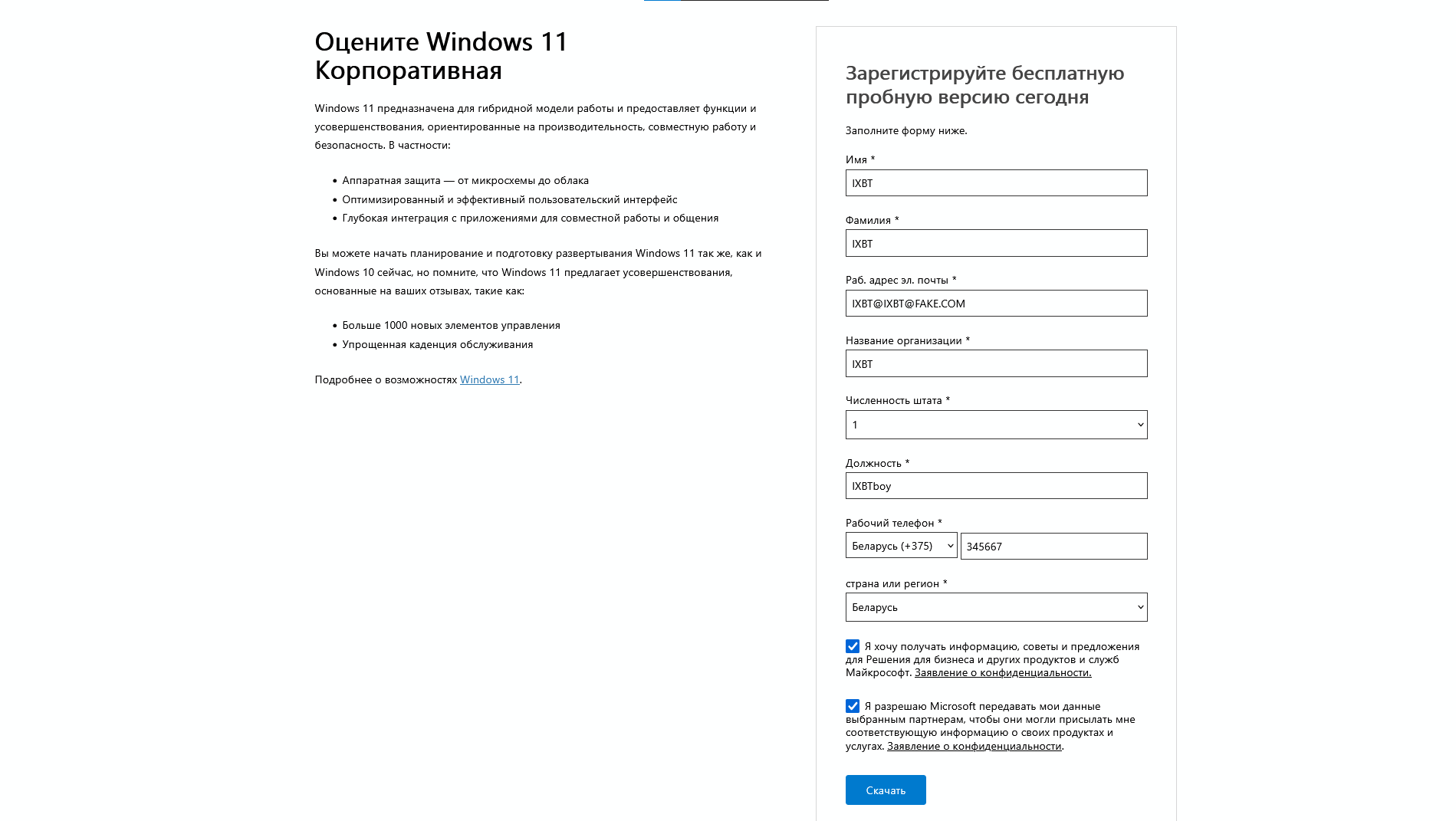
3. В открывшемся окне от балды заполняем форму и нажимаем кнопку «Скачать».
4. Если всё прошло нормально, то вас автоматически перенаправит на веб-страницу загрузки готовых установочных образов Windows. Выбираем английскую версию.
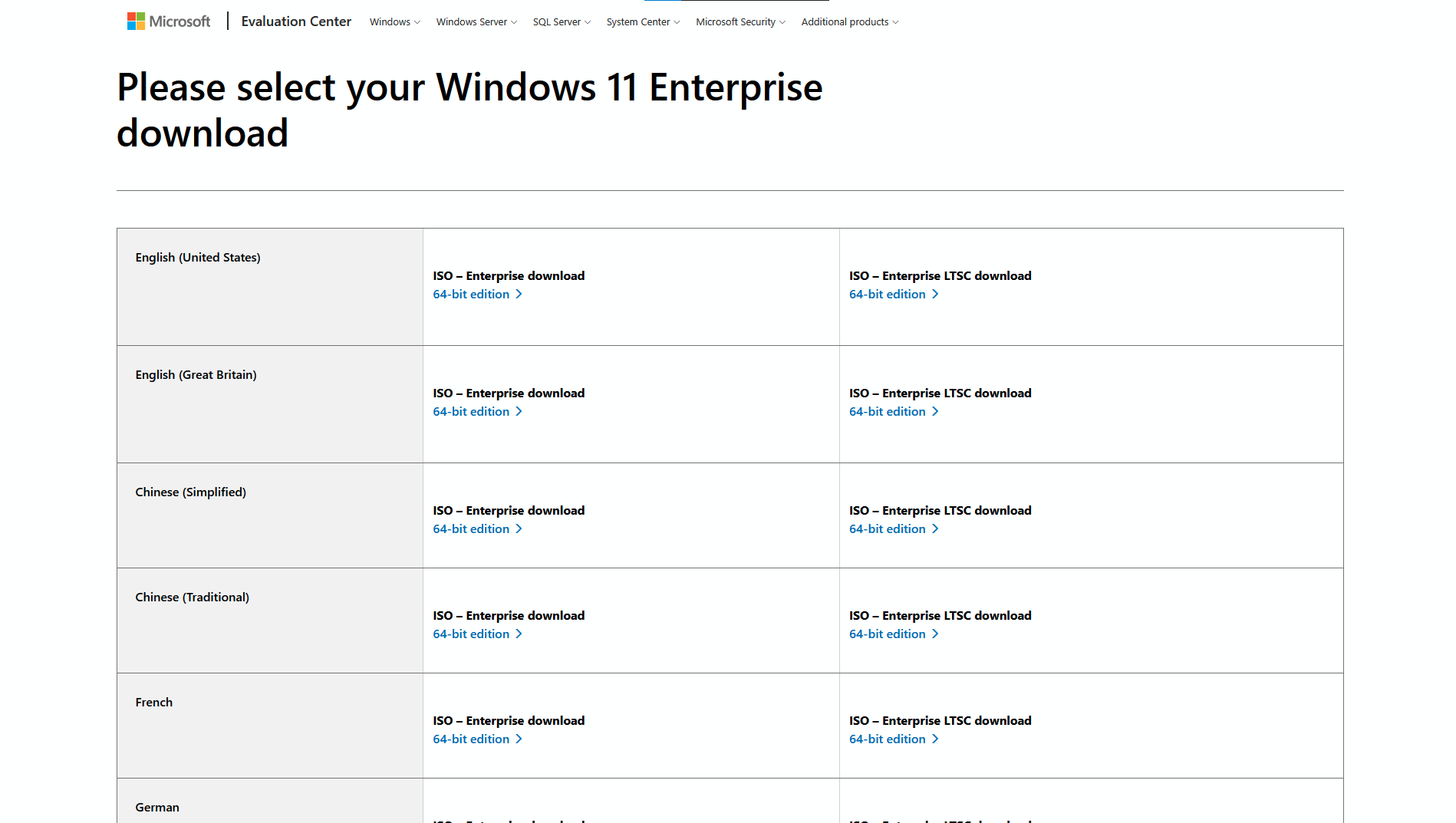
5. Записываем образ на USB-флешку с помощью Rufus или любого аналогичного ПО и приступаем к установке системы. Процесс установки ничем не отличается от установки редакции Pro или Home, вводить ключ не нужно.
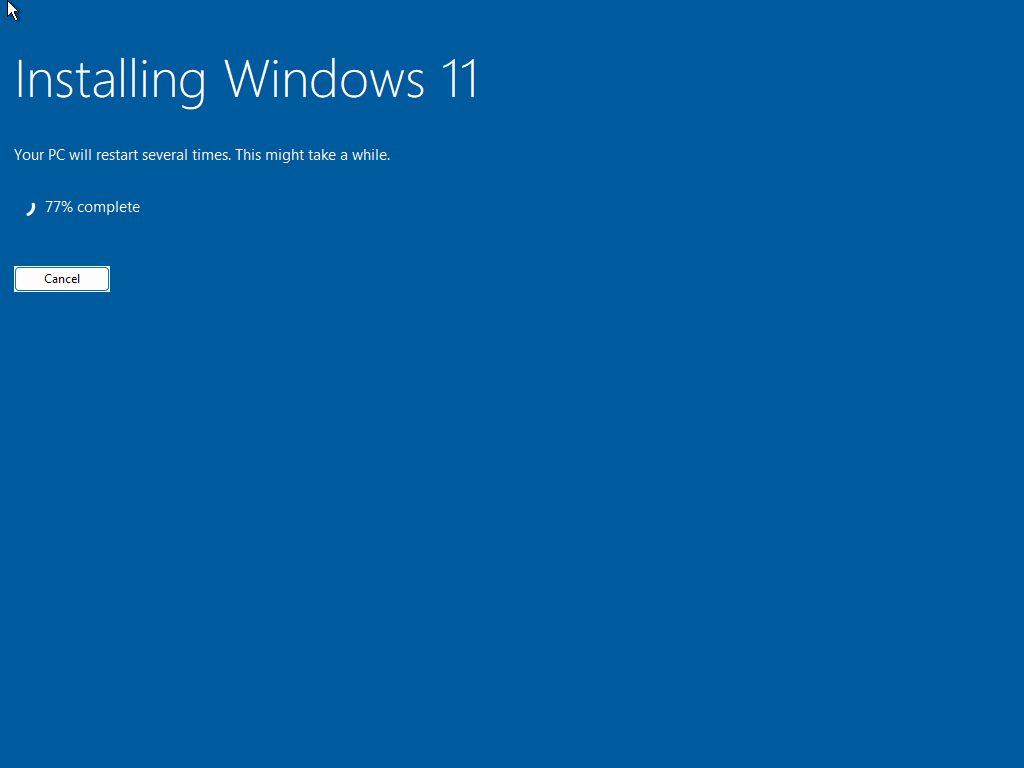
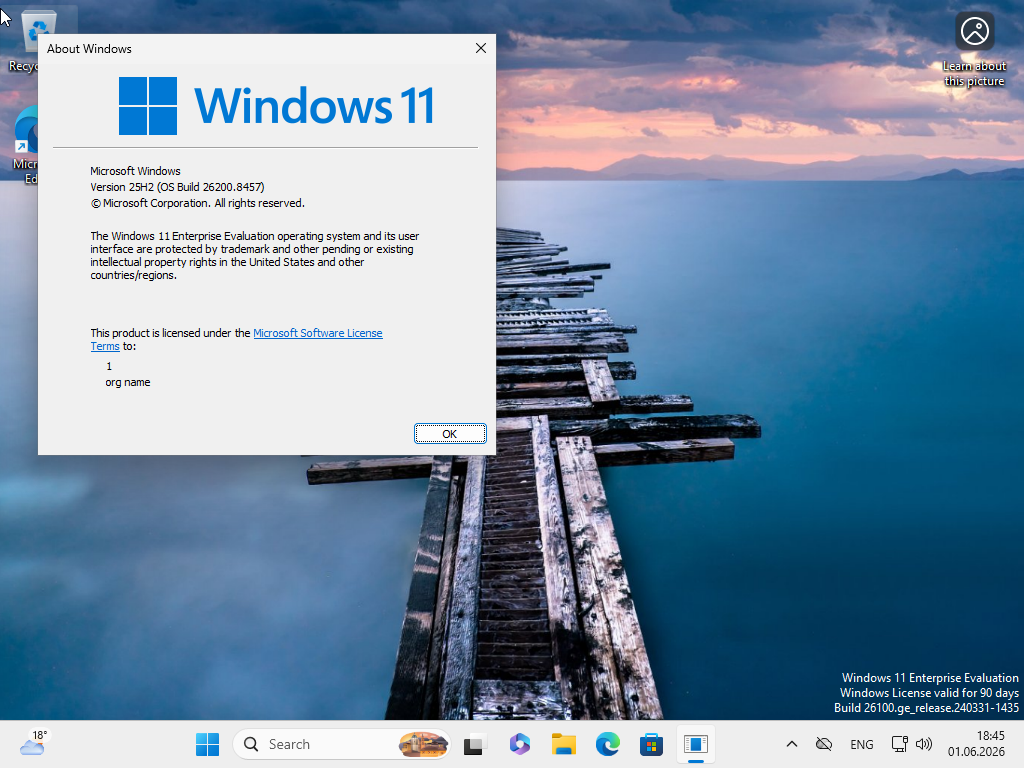
6. Поздравляю! Вы успешно скачали и установили Windows 11.
P. S. Чтобы добавить поддержку русского языка, зайдите в Settings > Time & language > Language & region и через кнопку Add a language добавьте русский язык. Дождитесь окончания загрузки и перезагрузите ПК.
Источник: www.playground.ru









0 комментариев
Добавить комментарий