Какие функции выполняет клавиша «Fn» на клавиатуре
Клавиша Fn — привычная, и, для многих даже незаметная клавиша. На первый взгляд она кажется второстепенной, я, например, ей обычно даже и не пользуюсь. Но, тем не менее, эта маленькая клавиша превращает клавиатуру в полноценный инструмент управления. Если вы, также как и я, не замечали и не пользовались Fn, то хочу рассказать о ее возможностях, которые, возможно, смогут вам пригодиться, и упростить работу за ПК или ноутбуком.
Содержание
Что такое клавиша «Fn»
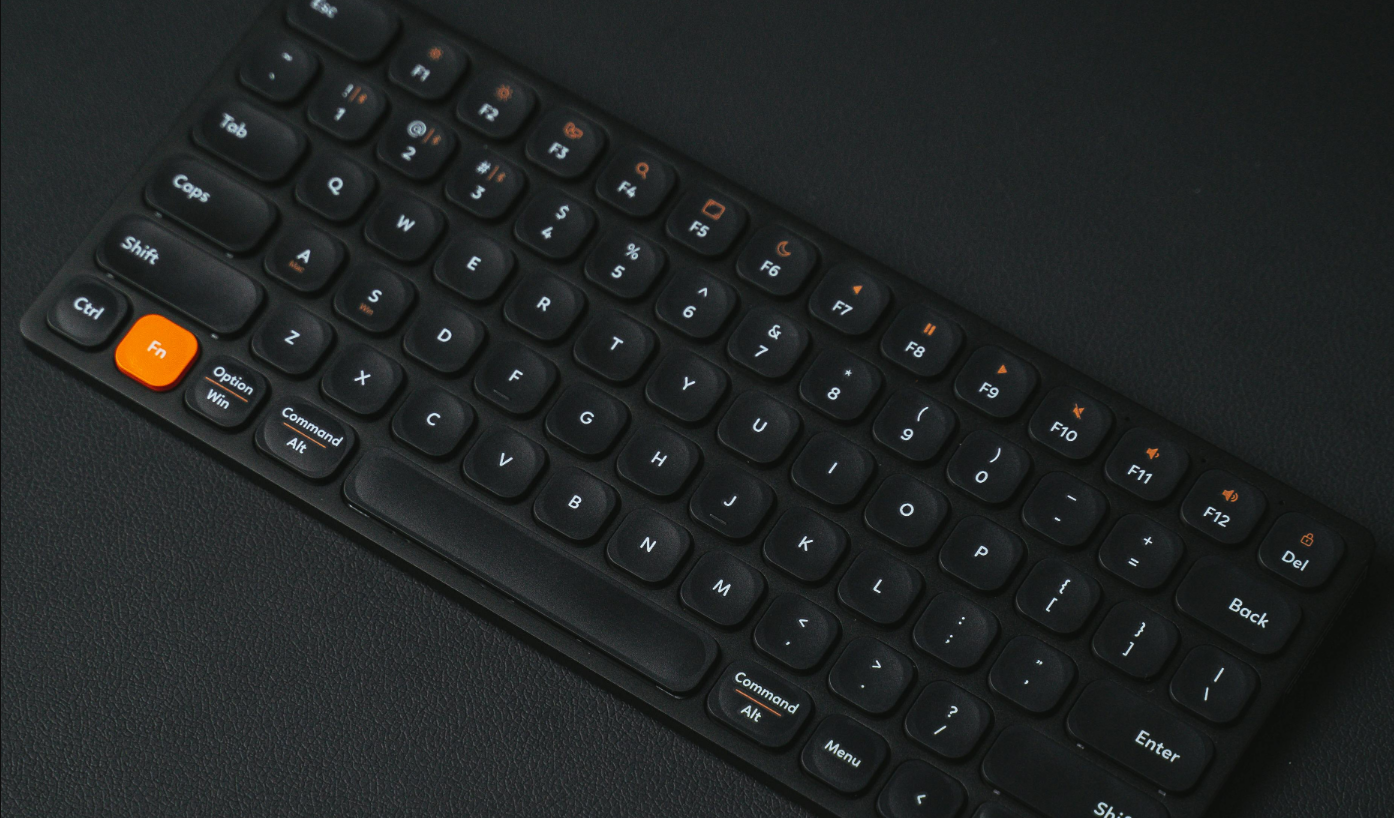
Название клавиши Fn — это сокращение от английского слова Function («функция»). Название подходит и по смыслу — клавиша служит для вызова дополнительных функций других кнопок. Эта клавиша, к слову, встречается не только на ноутбуках (как многие могут подумать), но и на обычных клавиатурах для стационарного ПК, хотя немного реже.
Появление именно этой клавиши связано с уменьшением размеров компьютеров. Когда настольные ПК стали заменять ноутбуками, инженерам пришлось придумывать альтернативу: как сохранить все возможности большой клавиатуры на гораздо меньшем пространстве. В результате часть клавиш просто «объединили», а доступ к их альтернативным функциям передали через Fn.
По сути, Fn — это клавиша-модификатор, такая же по логике, как Shift или Ctrl.
Хоть клавиша Fn на стандартных клавиатурах (у ПК) — это скорее исключение, чем правило, тем не менее, она также встречается. На полноразмерных клавиатурах долгое время в ней просто не было нужды: все клавиши уже присутствуют физически. Однако с развитием технологий ситуация изменилась, и сегодня Fn всё чаще встречается и на клавиатурах для настольных ПК — но её роль здесь немного другая. Об этом мы поговорим немного далее.
Как работает Fn на самом деле
В отличие от других клавиш, Fn чаще всего не распознаётся операционной системой напрямую. Когда вы нажимаете её вместе с другой клавишей, микроконтроллер внутри клавиатуры просто отправляет уже изменённый сигнал — как будто вы нажали другую клавишу.
Во-первых, сама система «не знает», что вы нажали Fn — она видит только результат. Во-вторых, поэтому эту клавишу часто нельзя переназначить стандартными средствами, в отличие от Ctrl или Alt.
Именно из-за этого Fn иногда называют «мета-модификатором».
Почему именно «Fn»
Тут все просто — обозначение выбрано максимально просто и функционально. Это не аббревиатура в привычном смысле, а сокращение от слова Function, где взяты первая и последняя буквы.
Это позволило сделать обозначение клавиши коротким и понятным для пользователей буквально по всему миру. При этом символика дополнительных функций обычно наносится прямо на клавиши — иногда даже другим цветом, чтобы визуально связать их с Fn.
Основные функции Fn на ноутбуке
Так как у большинства из нас, как мне кажется, сейчас ноутбуки, то и разберем в первую очередь какие функции и рабочие комбинации можно использовать именно на них.
Функции Fn, конечно же, могут отличаться в зависимости от модели устройства, но логика у них все же общая: доступ к дополнительным возможностям через уже существующие клавиши.
Чаще всего это управление аппаратными параметрами. Например, комбинации с верхним рядом клавиш (F1-F12) позволяют регулировать громкость, яркость экрана или переключать режимы отображения.
Также Fn используется для эмуляции «отсутствующих» клавиш. На совсем маленьких клавиатурах (например, на нетбуке) с её помощью можно включить цифровой блок, активировать дополнительные символы или даже заменить редкие кнопки вроде Scroll Lock (клавиша, предназначенная для переключения режима работы клавиш курсора).
Чаще стали добавлять и более современные функции: управление беспроводными модулями, включение подсветки клавиатуры, запуск мультимедийных приложений.
Популярные комбинации:
- Fn + F1-F12: Управление мультимедиа, звуком и яркостью.
- Fn + Esc: Часто используется для включения/выключения блокировки клавиши Fn (Fn Lock).
- Fn + Пробел: Включение/переключение подсветки клавиатуры (на многих Lenovo, например).
- Fn + F5/F6 (Sony/Lenovo): Уменьшение/увеличение яркости.
- Fn + F4: Перевод в «режим сна».
- Fn + F8/F9/F10: Управление громкостью.
- Fn + A (Mac): Переход к Dock.
Но это все индивидуально, и в вашем ноутбуке все может работать совершенно по-другому.
Функции Fn на клавиатуре стационарного ПК
На обычной, так сказать, стандартной клавиатуре, Fn чаще всего выполняет вспомогательную функцию, расширяя возможности уже существующих клавиш. В отличие от ноутбуков, где она заменяет «недостающие» клавиши, здесь она добавляет некое удобство.
Чаще всего Fn используется для управления мультимедиа и системными функциями. Например, с её помощью можно регулировать громкость, переключать треки, управлять воспроизведением или открывать калькулятор и почту. Эти функции обычно продублированы на клавишах F1-F12 или на отдельных кнопках, а Fn позволяет воспользоваться ими, но только альтернативным способом.
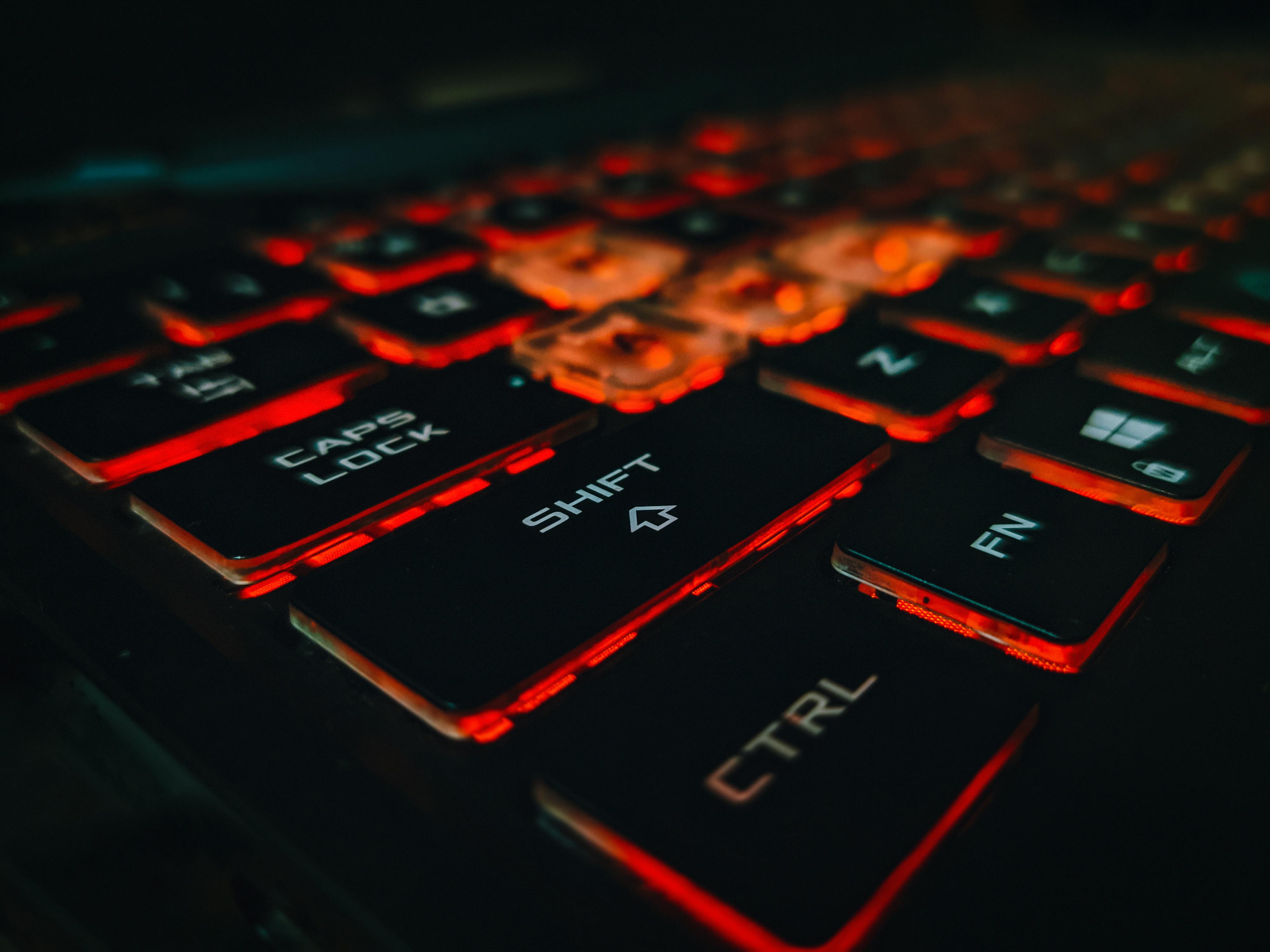
Иногда Fn применяется для управления подсветкой клавиатуры (как и во многих ноутбуках): изменение яркости, цвета или режима свечения. Это особенно актуально для игровых моделей, где одна и та же клавиша может отвечать сразу за несколько эффектов.
Производитель и модель
В отличие от ноутбуков, где логика Fn более-менее стандартизирована, на стационарных клавиатурах конкретные решения полностью зависят от производителя.
На одних моделях клавиша почти не играет какую-то важную роль, на других — она очень важна. Например, компактные или беспроводные клавиатуры (в том числе формата 60% или 75%) активно используют Fn для замены отсутствующих клавиш: стрелок, блока Insert/Home или даже функционального ряда.
В игровых клавиатурах Fn может включать специальные режимы, например блокировку клавиши Windows, чтобы случайно не выйти из игры.
Связь с операционной системой
Как и в ноутбуках, сама по себе Fn чаще всего не обрабатывается напрямую операционной системой. Её работа реализована на уровне контроллера клавиатуры или фирменного программного обеспечения.
Тем не менее, на стационарных ПК влияние ОС всё же ощущается. Например, в Windows многие мультимедийные функции через Fn работают сразу, потому что система умеет распознавать соответствующие сигналы.
В macOS можно переключать поведение функциональных клавиш и использовать Fn как дополнительный модификатор для системных действий.
Когда Fn действительно нужна на ПК
Есть несколько ситуаций, где без Fn на стационарной клавиатуре все же не обойтись.
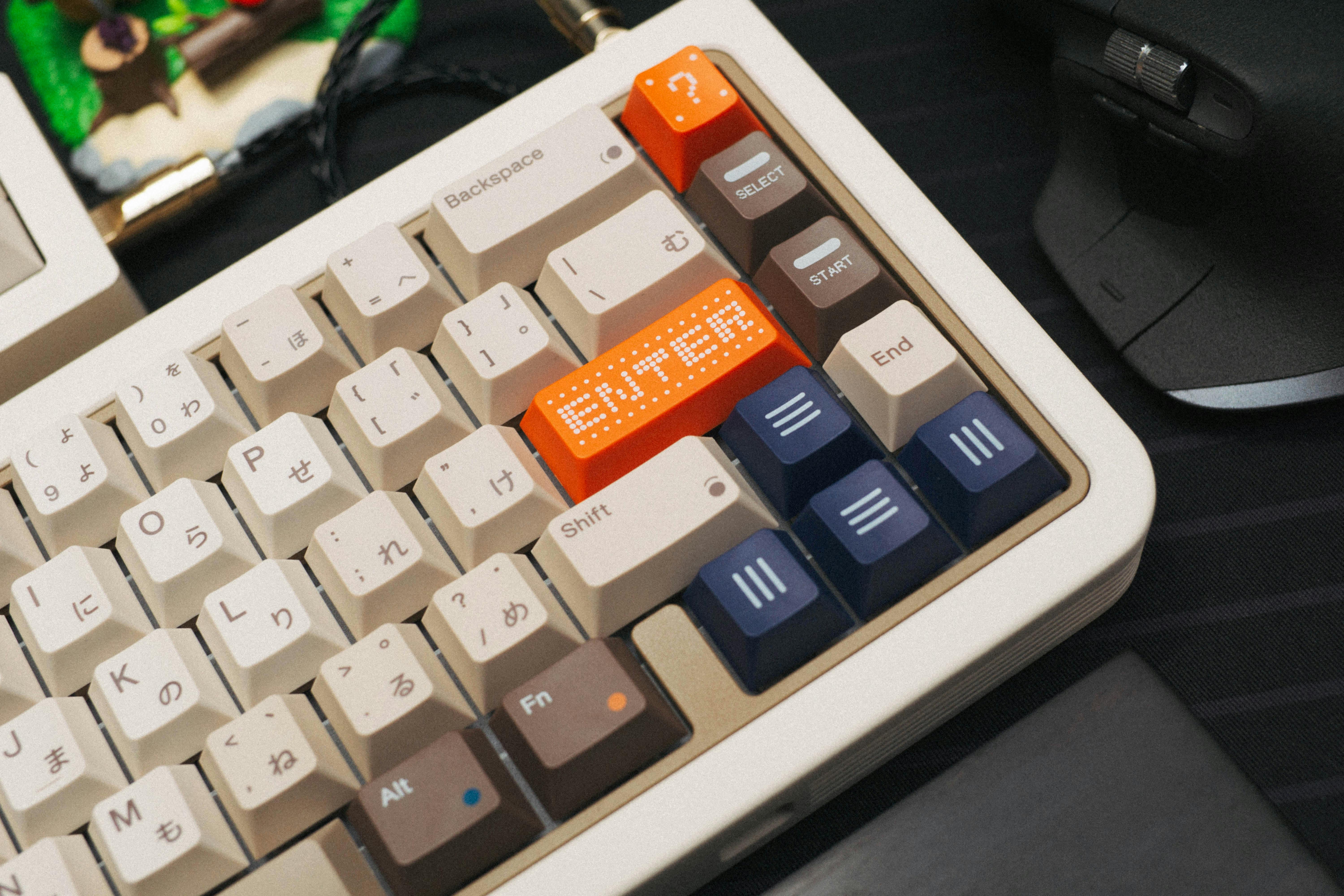
Во-первых, это компактные модели, где физически отсутствует часть клавиш. Здесь Fn выполняет ту же роль, что и в ноутбуках — «добавляет» недостающие кнопки.
Во-вторых, это мультимедийные и офисные клавиатуры, где через Fn реализованы быстрые команды, в разы ускоряющие работу.
И наконец, игровые устройства, где Fn становится частью системы управления настройками прямо «на лету», без захода в программы.
Менялись ли функции Fn в зависимости от ОС
Функции клавиши со временем менялись, и довольно заметно. В
ранних версиях Windows
поддержка Fn была
минимальной и зависела от производителя ноутбука и драйверов. Только начиная с Windows 2000 и Windows Me система стала лучше
работать с распространенными комбинациями (яркость, громкость
На компьютерах Apple все немного по-другому. В macOS пользователь может легко менять поведение функциональных клавиш. Также в macOS сама клавиша Fn получила дополнительные возможности: она может открывать панель эмодзи или переключать язык ввода.
Интересные и малоочевидные факты
Самая главная особенность клавиши Fn — отсутствие единого стандарта. Разные производители размещают её в разных местах, чаще всего рядом с Ctrl, хоть это и не всегда одинаково удобно.
Более того, расположение этой клавиши стало предметом споров среди пользователей. Например, на ноутбуках ThinkPad её ставят в самый левый угол, меняя местами с Ctrl — и это решение до сих пор вызывает дискуссии.
Ещё один интересный момент — режим «Fn Lock». На некоторых клавиатурах можно переключить поведение так, чтобы дополнительные функции работали без удержания Fn, а сами F1-F12 включались только с ней. Это очень удобно для тех, кто чаще регулирует звук и яркость, чем использует классические функциональные клавиши.
Заключение
Клавиша Fn — это своеобразный компромисс между компактностью и функциональностью. Она появилась из необходимости, но со временем превратилась в удобный инструмент, без которого современный ноутбук уже сложно представить. Но и в стационарных ПК также можно встретить эту клавишу, которая также призвана упростить времяпровождение за ПК — будь-то работа или игры.
А на этом у меня все. Спасибо за прочтение.
Источник: www.pexels.com








0 комментариев
Добавить комментарий