Оптическая мышь Microsoft Optical Mouse Blue
Выпустив в свое время первую оптическую мышь, не требующую специального коврика, компания Microsoft на некоторое время стала законодателем моды в мышестроении. Впрочем, как это всегда бывает, удачную новинку быстро взяли на вооружение все производители мышей — практически любая компания сегодня имеет в своем ассортименте массу оптических мышей, а развитие оптомеханических продолжается, пожалуй, только A4 Tech, причем эта компания тоже занимается и оптикой. Для того чтобы удержаться на коне, пришлось разрабатывать новые модели мышей для более полного охвата рынка (поскольку оптические мыши перестали быть чем-то особенным, что выбирали лишь наиболее «продвинутые» пользователи, не жалеющие денег) и улучшать старую технологию (благо улучшать там было чего). Второе было реализовано в новой оптической системе, применяемой в трех новых мышах Microsoft — Wireless IntelliMouse Explorer, IntelliMouse Explorer (новых версий) и IntelliMouse Optical. Дорогие мыши с использованием новой оптической системы (своего рода Hi-End, правда, доступный по цене достаточно многим) — прямые конкуренты серии МХ от Logitech. Но не были забыты и интересы прочих пользователей, включая и весьма специфические (я про Wireless IntelliMouse Explorer for Bluetooth :)), вполне удовлетворенных характеристиками уже существующих оптических мышей в плане технических характеристик, но желающего чего-то особенного, необычного и, при этом, качественного и не очень дорогого. Вот одну такую мышь от Microsoft мы сейчас и рассмотрим — перед вами MS Optical Mouse Blue.
Комплект поставки
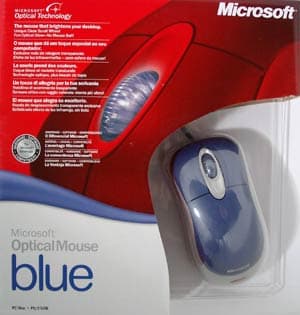
Упакована мышь в пластик, причем все это затем помещено и в обычную картонную коробку с вырезом, так что сама мышь видна превосходно. Благодаря своему не совсем обычному внешнему виду она привлекает внимание (я ехал с коробкой в руках в вагоне метро и устал отвечать на вопросы, а что это у меня в коробке такое необычное :)).
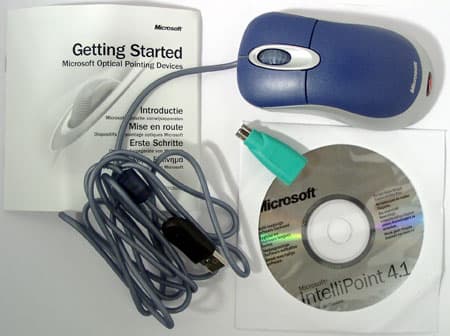
Кроме самой мыши в коробке можно обнаружить стандартный джентльменский набор: CD с программным обеспечением, краткое руководство и переходник USB-PS/2 (пока еще нужный). В общем, все как у других.
Сама мышь
Простое чтение спецификаций данного манипулятора наводит скуку. Ну оптическая, так кого этим сейчас удивишь? Первоначальный IntelliMouse Explorer уж года три как появился. Да и технология все тоже самая, что и в нем (старая добрая IntelliEye) — никаких улучшений, ничего интересного. Две кнопки плюс колесико, используемое и как кнопка, вообще отбрасывает нас год этак в 1995 — во времена первой IntelliMouse. В общем, непонятно – о чем тут еще писать-то? Зачем я ваше время трачу. Однако…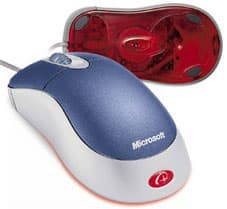
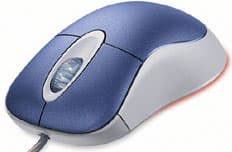
Однако дизайн мыши заслуживает пристального внимания. Именно благодаря ему мышь начали обсуждать сразу после появления. И именно из-за него она будет интересна многим. Недаром в списке особенностей мыши большая часть пунктов посвящена именно дизайну. Кстати, что там у нас со списком?
Optical Technology
Ну, это и ежу понятно — другой Microsoft сейчас использует редко и только в давно разработанных мышах :)
Ergonomic Design
Утверждается, что эксперты из Microsoft проделали большую работу, дабы мышь была наиболее удобной. Стандартно — это всегда утверждается, причем не только Microsoft (покажите мне мышь, на которой не написано, что ее дизайн позволит увеличить удобство, повысить производительность труда… бла-бла-бла :)). Насколько все это соответствует истине, нужно проверять на практике. Причем индивидуально — руки у всех разные. Одним мыши от MS нравятся, другим совсем не нравятся. Может статься так, что тот, кто плевался от IntelliMouse Explorer (из-за очень больших размеров, например), с удовольствием будет работать с OM Blue и наоборот (если рука большая). В целом, Microsoft издавна уделяет немаловажное внимание эргономике своих мышей, так что беспокоиться вроде не о чем.
Dazzling Looks
Сказано про необычную форму и цвет, которые оживят рабочий стол. Истинная правда. Кто не верит — может убедиться сам.
Faster Wheel Scrolling
Это мы еще семь лет назад слышали. Впрочем, появилось в последнее время некоторое улучшение старой доброй прокрутки, но оно больше программное.
Clear Scroll Wheel
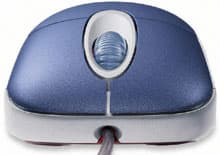
Угу — колесико действительно стоит отдельного упоминания. Достаточно широкое, ребристое, полупрозрачное, отлично работающее. Возможно лучшее из того, что я доселе видел.
Customizable Buttons
А вот про это лучше бы не писали. Да, кнопки действительно настраиваются, но толку-то, если их всего три? Третью еще более-менее можно использовать по своему усмотрению, однако в некоторых программах она и без того применяется, причем весьма активно. На мой взгляд, серьезно говорить о настройке функций кнопок можно лишь, если их у мыши как минимум четыре, а лучше пять… еще лучше восемь ;) Впрочем, есть в новых версиях IntelliPoint одна фишка, позволяющая получить немалую отдачу и на мышах с небольшим количеством дополнительных кнопок или вообще практически без оных, но об этом ниже.
Left- or Right-Handed
Данный пункт заслуживает внимание. Мышь абсолютно симметричная, что у Microsoft встречается крайне редко уже достаточно давно. Радуйтесь левши — и о вас позаботились.
PS/2 or USB
Пункт в списке означает всего лишь наличие переходника в комплекте. Ничего удивительного — любая USB-мышь на данный момент умеет работать и с портом PS/2. В будущем это, может быть, и изменится, поскольку в новых материнских платах PS/2 использовать уже не положено, а пока все так.
PC- and Mac-Compatible
Тоже стандартно для USB-мышей.
 |  |
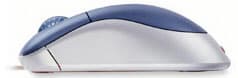 | 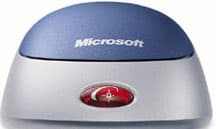 |
В общем, как мы видим, внимания заслуживают лишь дизайнерские изыски. Замечу, что некоторые старые решения перекочевали и в новый дизайн — в частности, к ним относится «лампочка» подсвечивающая логотип MS Optical Technology в задней части мыши. Некоторым она нравится, некоторым нет, но выглядит привычно.
IntelliPoint
Оказывается, что последний обзор мыши от Microsoft публиковался нами аж два года назад :) За это время программное обеспечение изменилось существенно — тогда говорили о версии 3.1, с Blue же поставляется уже версия 4.1 (на сайте компании доступна тоже она). Интересно — что же изменилось вместе с мажорным номером (это не отличия MouseWare 9.73 от 9.75 вылавливать :)).
Сразу скажу — размер практически не изменился: на CD все те же 22 Мбайта. Правда немалую часть объема занимает поддержка нескольких языков, русский среди которых не присутствует, а размер ПО только для английского языка при загрузке с сайта составляет 10 Мбайт, но этого все равно как-то многовато. Вспоминаются сразу благословенные времена, когда полный набор достаточно функционального мышиного ПО вмещался на одну дискету. Почему сейчас оно так растолстело, непонятно — возможностей стало далеко не в десять раз больше.
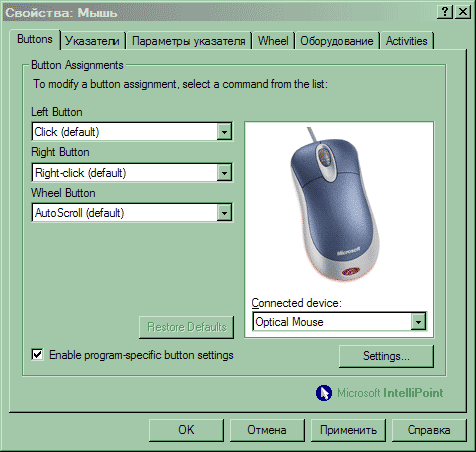
В отличие от старых версий, в новых первой же закладкой является самая важная — Buttons. Именно с ее помощью настраиваются функции, выполняемые кнопками мыши. Замечу, что, в отличие от MouseWare, IntelliPoint не пытается сделать какие-либо предположения о типе подключенной мыши, а оставляет это на выбор пользователю (от типа зависит и число настраиваемых кнопок). С одной стороны это можно считать недостатком, с другой же подобный подход более гибок — можно использовать мышь не только от Microsoft: достаточно лишь подобрать наиболее подходящий по числу кнопок аналог. В любой момент можно совершить откат к стандартным настройкам, нажав всего одну кнопку. При этом IntelliPoint старается еще и «не мешать» программам, умеющим использовать дополнительные кнопки самостоятельно, что выгодно отличает программу от многих конкурирующих разработок. Да и список возможных вариантов крайне велик — даже короткие клавиатурные макросы задавать можно.
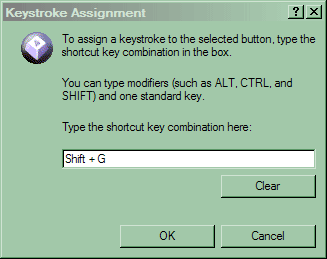
К сожалению, полнофункциональными макросами это считать нельзя: одна кнопка, возможно с модификатором (к сожалению, дополнительные клавиши мультимедийных клавиатур не распознаются, а то б я назадавал совместными усилиями IntelliPoint и KeyM@n :)). Однако горячие клавиши практически во всех программах на 90% таковые, так что все равно очень неплохо смотрится данная возможность. Но наибольшую гибкость и мощность программе дает малоприметный на первый взгляд чекбокс «Enable program-specific button settings». Пометим его и нажмем на кнопку Settings.
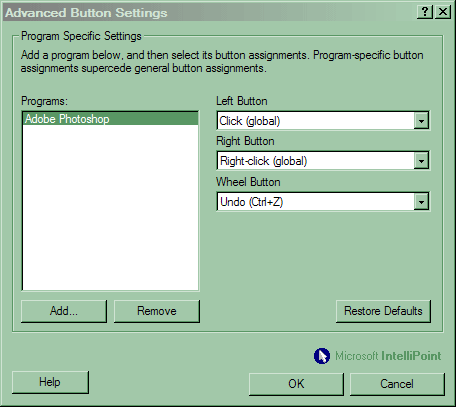
Вот он звездный час Intellipoint! В версиях 4.Х мы можем независимо от глобальных установок обеспечить специализированные настройки для своих любимых программ. Причем делается это просто — добавляем программу в список и делаем настройки «лично» для нее. На иллюстрации показана спецнастройка для Photoshop: AutoScroll в этой программе фактически не нужен, а вот Undo используется очень часто. Почему бы не повесить его на среднюю кнопку? Работать это будет именно в Photoshop, а другие программы будут использовать свои собственные предпочтения (заданные их программистами или нами), либо «глобальные» значения кнопок. Благодаря этому, даже из трех стандартных кнопок можно извлечь немалую пользу, а уж про более развитых «грызунов» семейства и говорить-то нечего.
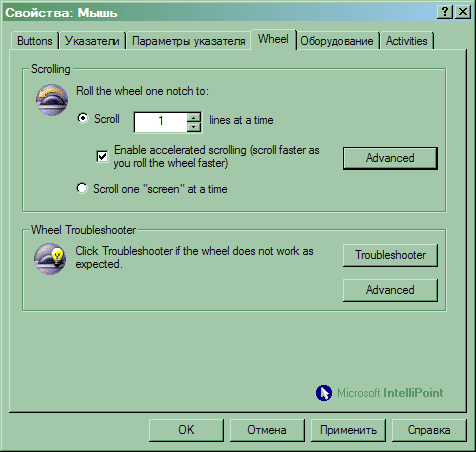
Следующие две закладки стандартны для любой мыши без каких-либо дополнительных программ. Четвертая же позволяет гибко настраивать работу колеса прокрутки. Впрочем, то, что на странице видно сразу, ничуть не превосходит стандартные возможности, но у нас всегда есть способ влезть глубже. Разрешаем акселерацию прокрутки и нажимаем расположенную рядом кнопку.
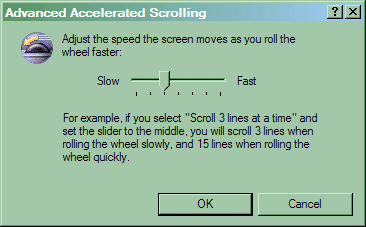
Что вообще представляет собой акселерация? Изначально этот термин был применим к движению курсора: при медленных движениях мыши его скорость была одной, а при быстрых — ускорялась в зависимости от настроек. Т.е., к примеру, если медленно провести мышь 1 см, то и курсор передвигался на 1 см, а если быстро, то он пробегал уже 5 см по экрану (цифры абстрактные :)). В первых мышах с колесиком прокрутки ее скорость была постоянной. Сказано, что один шаг прокручивает три строки, значит три строки он и прокрутит. А десять шагов передвинут, соответственно, курсор на 30 строк, независимо от того, как быстро вы будете крутить колесико. Теперь же с колесиком происходит то же самое, что и при движении мыши: более быстрое его вращение вызывает резкое увеличение скорости прокрутки документа. Степень ускорения вы как раз и настраиваете в данном диалоге. Удобна ли вообще акселерация прокрутки? С одной стороны, кнопки PgUp/PgDn никто не отменял :) С другой же, перекладывать руку с мыши на клавиатуру не всегда удобно. Да и можно не включать данную опцию если она вам не нужна. В общем, от появления акселерации как минимум не стало хуже. А кому-то работать будет намного удобнее.
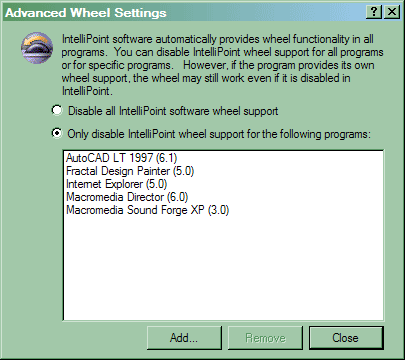
Кнопка Advanced подраздела Wheel Troubleshooter позволяет нам отключить использование колесика всюду или в определенных программах. Немаловажная возможность — в конце-концов, очень многие современные программы и сами поддерживают колесико, причем наилучшим с точки зрения их разработчика способом, так что лучше довериться им и не пытать выполнять прокрутку средствами IntelliPoint (просто транслирующего соответствующие сообщения мыши в более привычные). Но есть еще и старые программы, из-за которых и нужна соответствующая предобработка. Появилась она в IntelliPoint не сразу (первая время прокрутка в мышах от Microsoft работала только в рассчитанных на их использование программах), кому не нужна — может отключить.
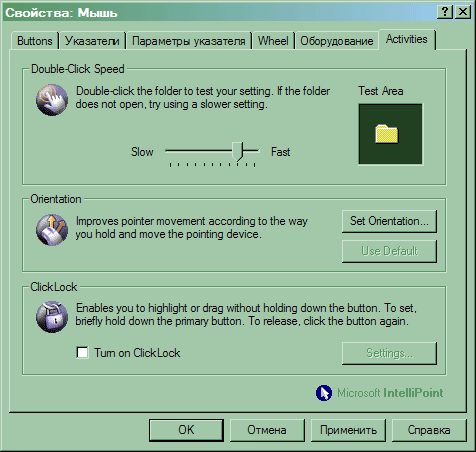
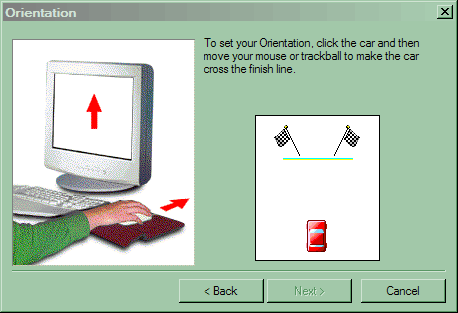
Последняя закладка (Activities) предназначена для настройки скорости двойного щелчка, ориентации мыши в пространстве и «залипания» левой кнопки (очень удобно, если нужно часто выполнять перетаскивание). Появилась она уже давно, единственное найденное отличие — изменилась машинка, которую нужно «протащить» мышью вверх при настройке ориентации :)
В общем и целом, несмотря на некоторые недостатки, IntelliPoint на данный момент можно считать лучшей программой в своем классе: чего только стоит возможность настройки кнопок для каждого приложения индивидуально и привязки кнопок к клавиатурным макрокомандам. Вот бы все так работали.
Практика использования
Первым делом мышь была подвергнута проверке на обеспечиваемую максимальную частоту опроса. Вообще «грызуны» от Microsoft в этой области рекордов никогда не ставили, но результаты OM Blue меня даже несколько расстроили — всего 100 Гц. Так что можете подключать мышь к любому порту — ей все равно. В общем-то, даже как-то странно: беспроводная Logitech MX700 и то больше дает. Так что мышь для 3D-игр не подходит. С другой стороны, для них она и не предназначена: если игры важны, то однозначно следует покупать мышь с оптикой нового поколения, а не старого.
А вот для офиса, возможно, одна из лучших мышей, в первую очередь благодаря чрезвычайно приятному колесику прокрутки. Да и вообще в руке сидит очень неплохо. В моей, по крайней мере, но, похоже, что способно понравится большинству пользователей — всем со «среднестатистическими» руками. Кнопки нажимаются легко и бесшумно. На мой взгляд — даже слишком легко и бесшумно.
Мышь превосходно скользит хоть по столу, хоть по пластиковому коврику. В общем, работает отлично, если не заставлять ее делать то, на что она не рассчитана. Это вам не МХ или Explorer 3.0, который можно по столу со скоростью метр в секунду двигать — оптика используется старая, так что при скорости примерно выше 40 см/с просто «сорвется» курсор. В общем, если не рассматривать дизайн, совершенно обычная оптическая мышь, с давно привычными параметрами.
Итого
Ничего особо хорошего я в мыши не обнаружил, из чего далеко не следует, что она плоха — просто требования-то растут. Появись Blue года два-три назад — феерический успех был бы ей гарантирован. Сейчас же положение мыши достаточно сложное: за те же деньги можно приобрести Logitech MX300 с оптической системой нового поколения и высокой частотой опроса (что благотворно сказывается на играх). Так что нужно выбирать вдумчиво и осторожно.
В каких случаях стоит обращать внимание на OM Blue? Для игр она не подходит. Если быть точным, подходит в той же степени, что «старый» Explorer и подобные, но сейчас уже есть более «игривые» мыши. Для графических пакетов? Здесь очень не помешало бы большее число кнопок и более высокое разрешение. То есть, опять же, не могу сказать, что в данных приложениях мышь будет работать плохо — просто есть модели, которые справятся с подобной работой лучше. Таким образом, наиболее вероятная сфера применения Blue это офисы (не самые бедные, разумеется) и не очень требовательные к дополнительным функциям и 3D-играм индивидуальные пользователи, которые не желают или не могут платить за мышь слишком уж много денег, но при этом хотят иметь качественное устройство от широко известного производителя и имеющее нетрадиционный дизайн. Собственно, на эту часть рынка мышь изначально и ориентировали, так что можно утверждать, что задумка удалась в полной мере.
Комментарии