


Обзор планшета Huawei MatePad Pro 12″ (2026)
Компания Huawei продолжает совершенствовать свои 12-дюймовые планшеты. Ранее в этом году вышел MatePad Air, толщина корпуса которого составляет всего 5,3 мм. И вот взята новая высота: у нового MatePad Pro, героя сегодняшней статьи, этот параметр составил 4,7 мм. Это делает его самым тонким планшетом не только среди моделей Huawei, но и на рынке в целом! Давайте познакомимся с рекордсменом поближе.
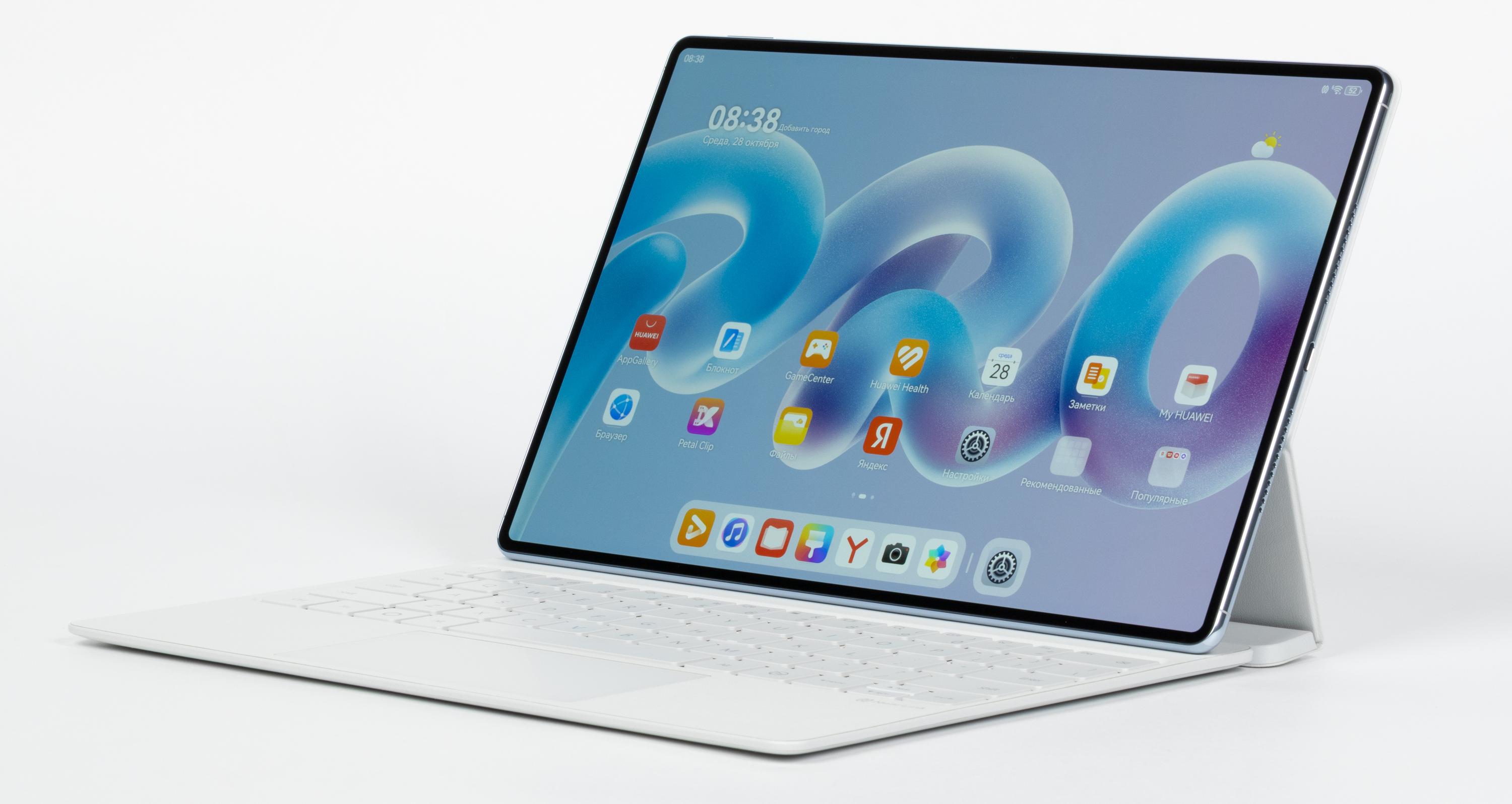
Модель доступна в России в трех конфигурациях, различающихся объемом хранилища и типом чехла. Сотовая связь не поддерживается ни в одном из вариантов.
Самая дешевая конфигурация — с обычным чехлом и 256 ГБ хранилища — обойдется в 95 тысяч рублей. Максимальная — с чехлом-клавиатурой и 512 ГБ постоянной памяти — стоит уже 115 тысяч рублей.
Давайте сравним характеристики с прошлогодним Huawei MatePad Pro 12,2″, а также с недавним MatePad Air и с Huawei MatePad 12 X.
Технические характеристики
| Huawei MatePad Pro 12″ (2026) | Huawei MatePad Pro 12,2″ (2025) | Huawei MatePad Air (2026) | Huawei MatePad 12 X | |
|---|---|---|---|---|
| Экран | OLED, 12″, 3036×1952 (302 ppi), 144 Гц | Tandem OLED, 12,2″, 2800×1840 (274 ppi), 144 Гц | OLED, 12″, 2800×1840 (279 ppi) с частотой обновления 144 Гц | IPS, 12″, 2800×1840 (279 ppi) с частотой обновления 144 Гц |
| SoC (процессор) | Kirin T93 (8 ядер, 2+6, максимальная частота 2,7 ГГц) | Kirin T92А (12 ядер, 2+6+4, максимальная частота 2,4 ГГц) | HiSilicon Kirin T93C (9 ядер, 2+4+2, максимальная частота 2,27 ГГц) | HiSilicon Kirin T92B (8 ядер, 1+3+4, максимальная частота 2,40 ГГц) |
| Оперативная память | 12 ГБ | 12 ГБ | 8/12 ГБ | 12 ГБ |
| Флэш-память | 256/512 ГБ | 256/512 ГБ | 256 ГБ | 256 ГБ |
| Поддержка карт памяти | нет | нет | нет | нет |
| Разъемы | USB 3.1 Gen1 (разъем USB-C) | USB 3.2 Gen1 (разъем USB-C) | USB 3.2 Gen1 (разъем USB-C) с поддержкой внешних накопителей | USB 3.2 Gen1 (разъем USB-C) с поддержкой внешних накопителей |
| Камеры | фронтальная (8 Мп, видео 1080р) и тыльная (50 Мп, видео 1080р 30 к/с) | фронтальная (8 Мп, видео Full HD) и 2 тыльные (50 Мп и 8 Мп, видео 4K 30 к/с) | фронтальная (8 Мп, видео 1080р) и тыльная (50 Мп, видео 1080р 30 к/с) | фронтальная (8 Мп, видео 1080р) и тыльная (50 Мп, видео 1080р 30 к/с) |
| Интернет | Wi-Fi 7 | Wi-Fi 7 | Wi-Fi 7 | Wi-Fi 7 |
| Авторизация | распознавание лица | распознавание лица | распознавание лица | распознавание лица |
| Поддержка обложки-клавиатуры/стилуса | есть/есть | есть/есть (всё в комплекте) | есть/есть | есть/есть |
| Операционная система | Huawei HarmonyOS 4.3.3 | Huawei HarmonyOS 4.3 | Huawei HarmonyOS 4.3 | Huawei HarmonyOS 4.3 |
| Аккумулятор | 10400 мА·ч | 10100 мА·ч | 10100 мА·ч | 10100 мА·ч |
| Габариты | 264×173×4,7 мм | 271×183×5,5 мм | 270×182×5,3 мм | 270×183×5,9 мм |
| Масса версии без поддержки LTE | 454 г | 508 г | 509 г | 555 г |
Да, разница не очень велика, многие характеристики совпадают, но статус MatePad Pro 12″ (2026) подтверждается: разрешение экрана выше, аккумулятор более емкий, максимальная частота CPU выше, а толщина и масса при этом ниже. Прогресс!
Упаковка, комплектация и аксессуары
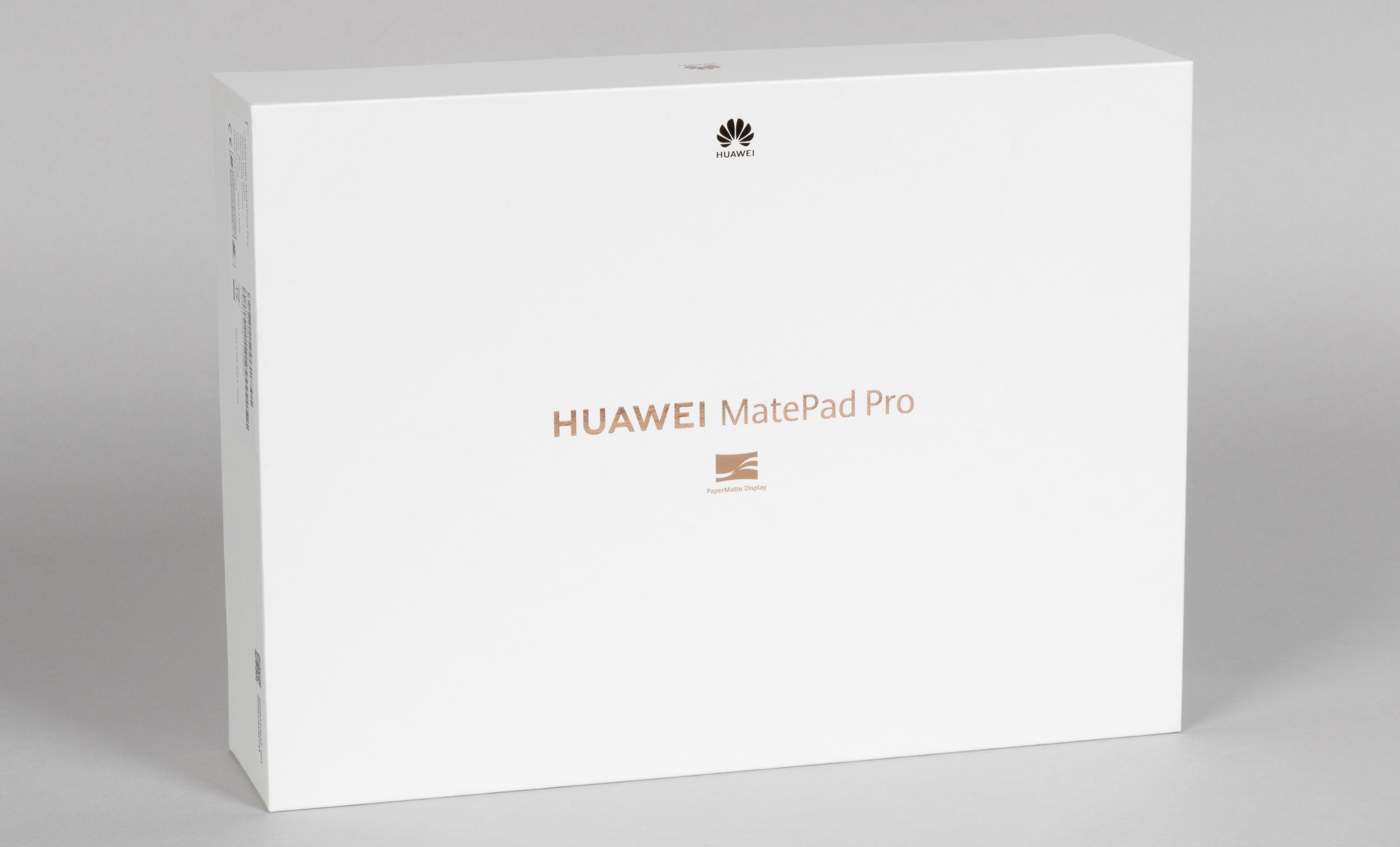
MatePad Pro и обложка-клавиатура поставляются в отдельных коробках с предельно минималистичным дизайном — даже без изображения устройств.
Комплектация традиционная: как и у всех устройств с матовым экраном PaperMatte, здесь есть тряпочка из микрофибры, чтобы протирать его, а также кабель USB-C — USB-C, краткое руководство пользователя и зарядный блок мощностью 100 Вт (20 В 5 А) с поддержкой быстрой зарядки.
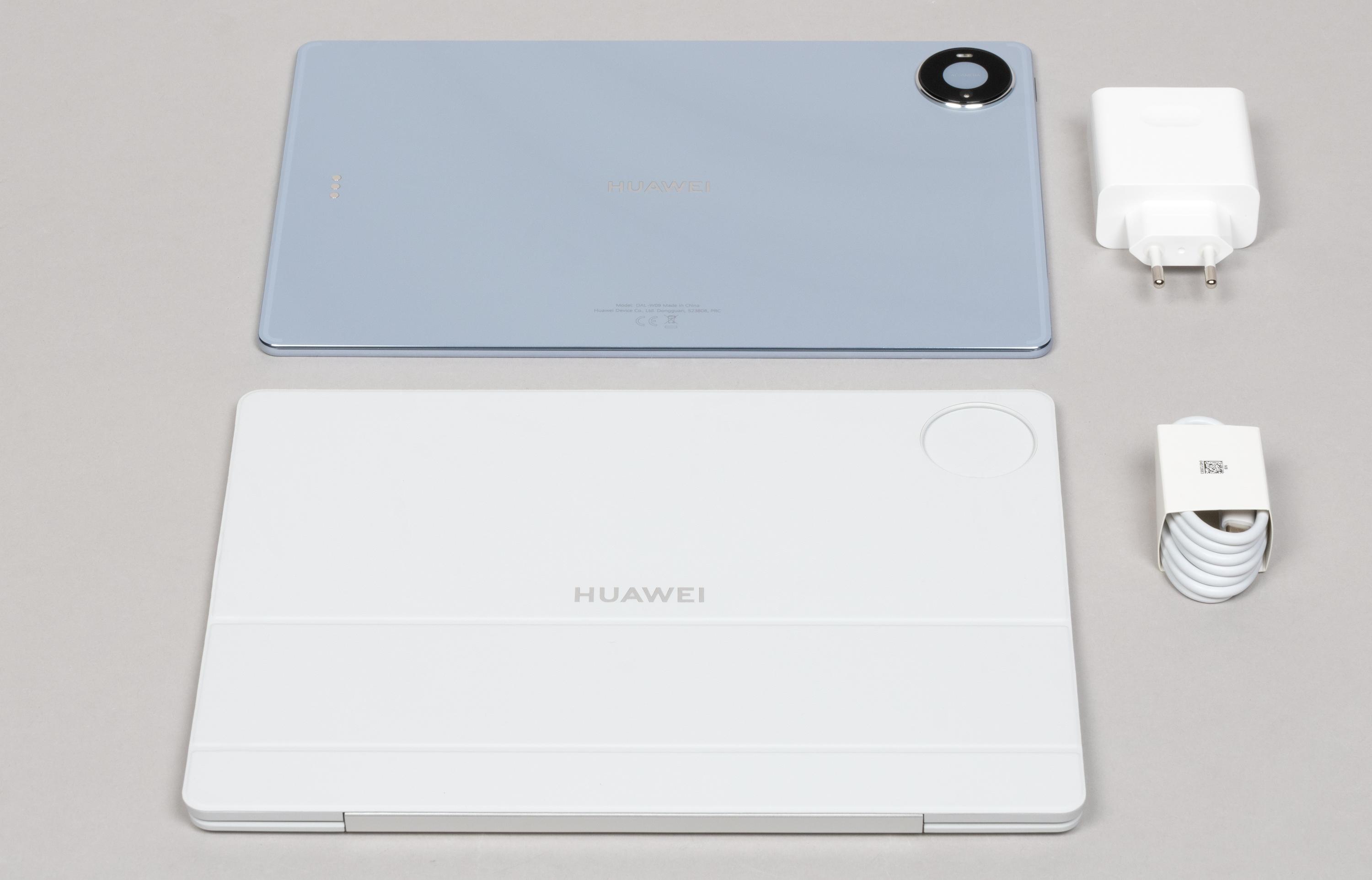
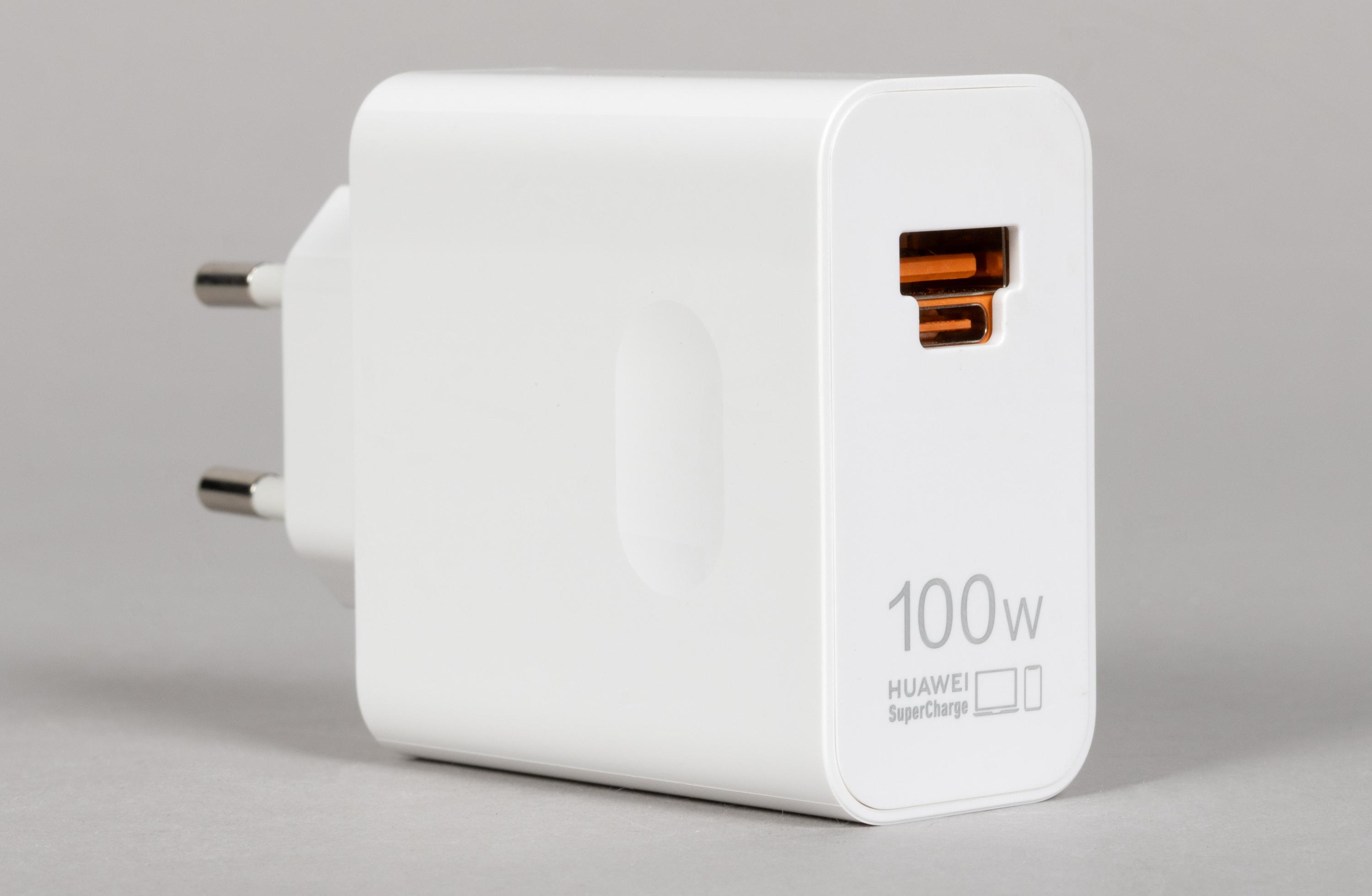
Столь мощную зарядку мы видели прежде лишь у самых флагманских моделей Huawei. Неудивительно, что и новый флагман комплектуется аналогичным образом, причем у ЗУ есть два разъема — USB-A и USB-C, так что к нему подойдет любой кабель. Комплектный кабель предназначен для быстрой зарядки, а не для быстрой передачи данных, так что он поддерживает лишь скоростной режим USB 2.0. Если вы собираетесь перекачивать большие объемы данных через проводное подключение, то лучше купить другой кабель.
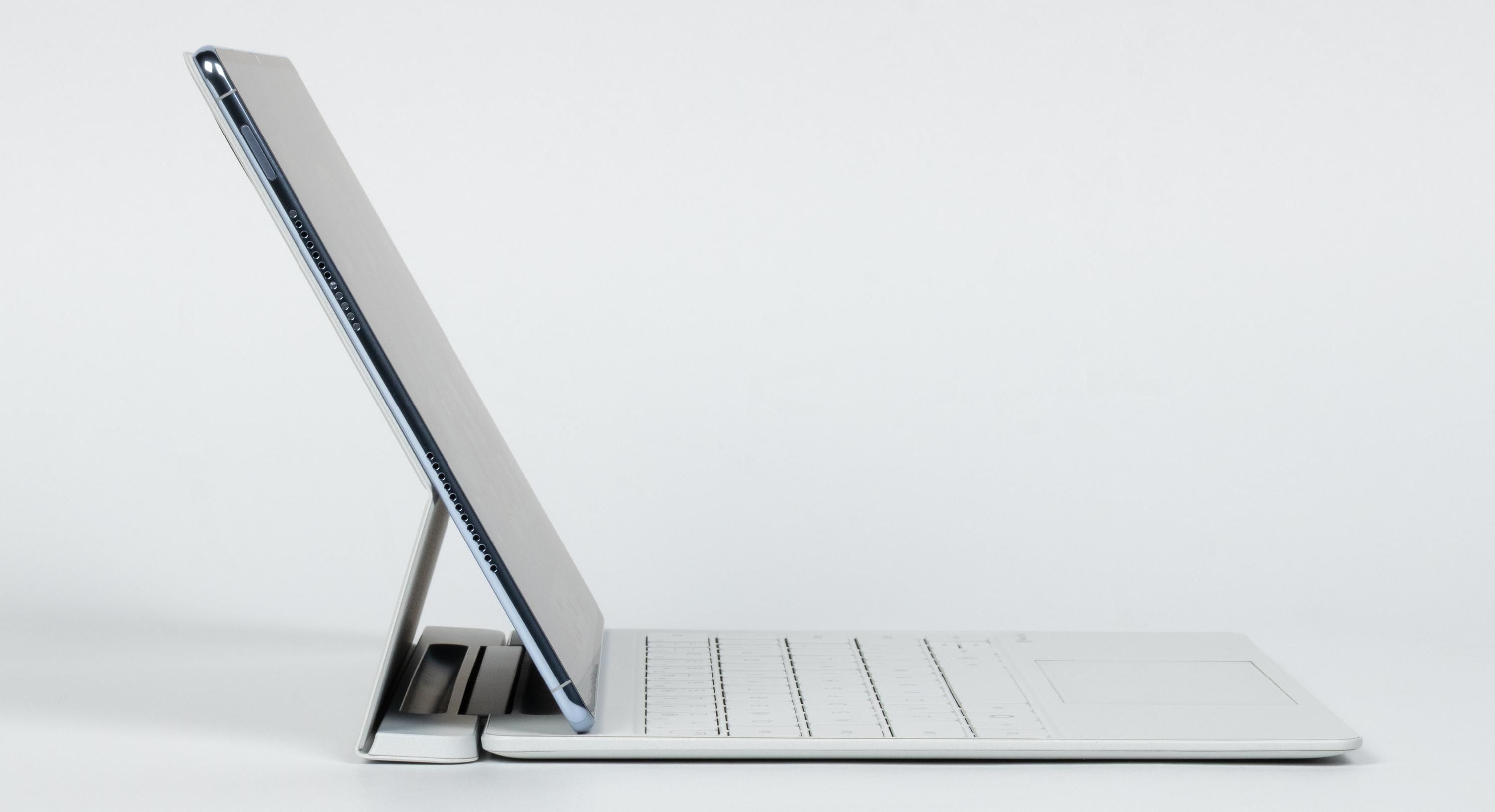
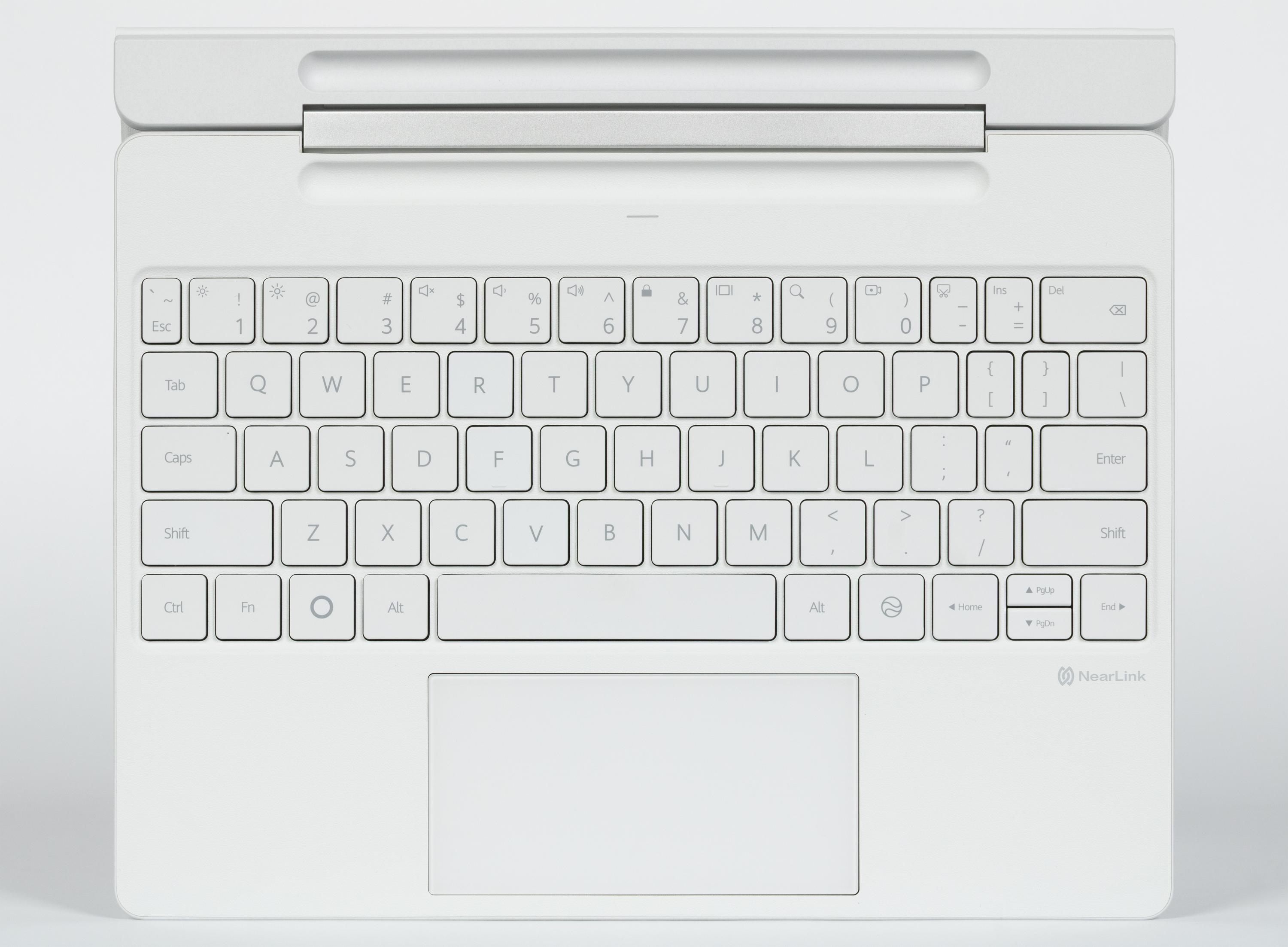
Обложка-клавиатура по сравнению с прошлым годом не изменилась. Это единый аксессуар, оснащенный тачпадом и обеспечивающий возможность гибкой корректировки угла наклона планшета.
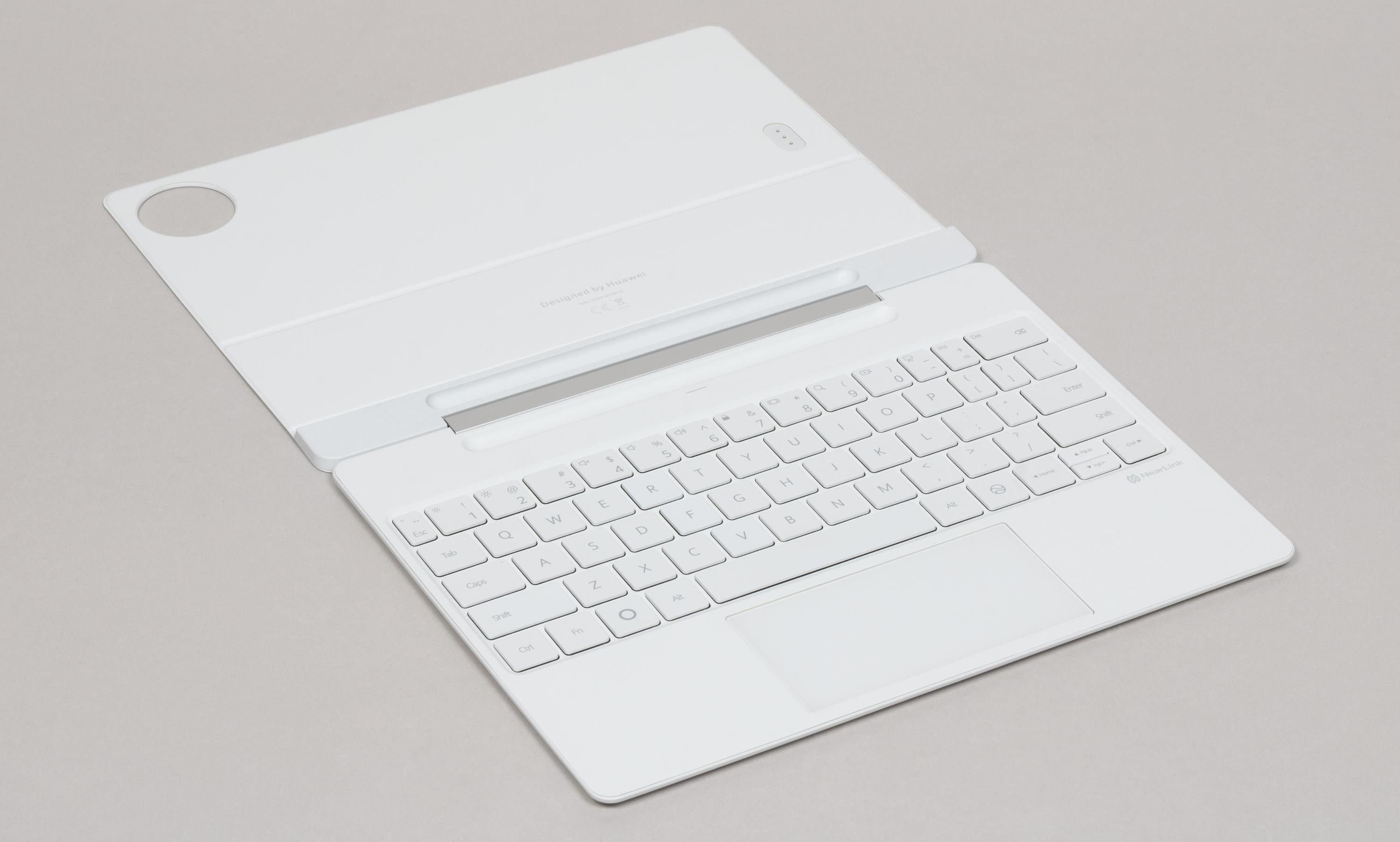
Аксессуар защищает устройство с обеих сторон. Материалы — силикон и пластик. В основании обложки — металлический механизм, обеспечивающий как раз гибкое изменение наклона.
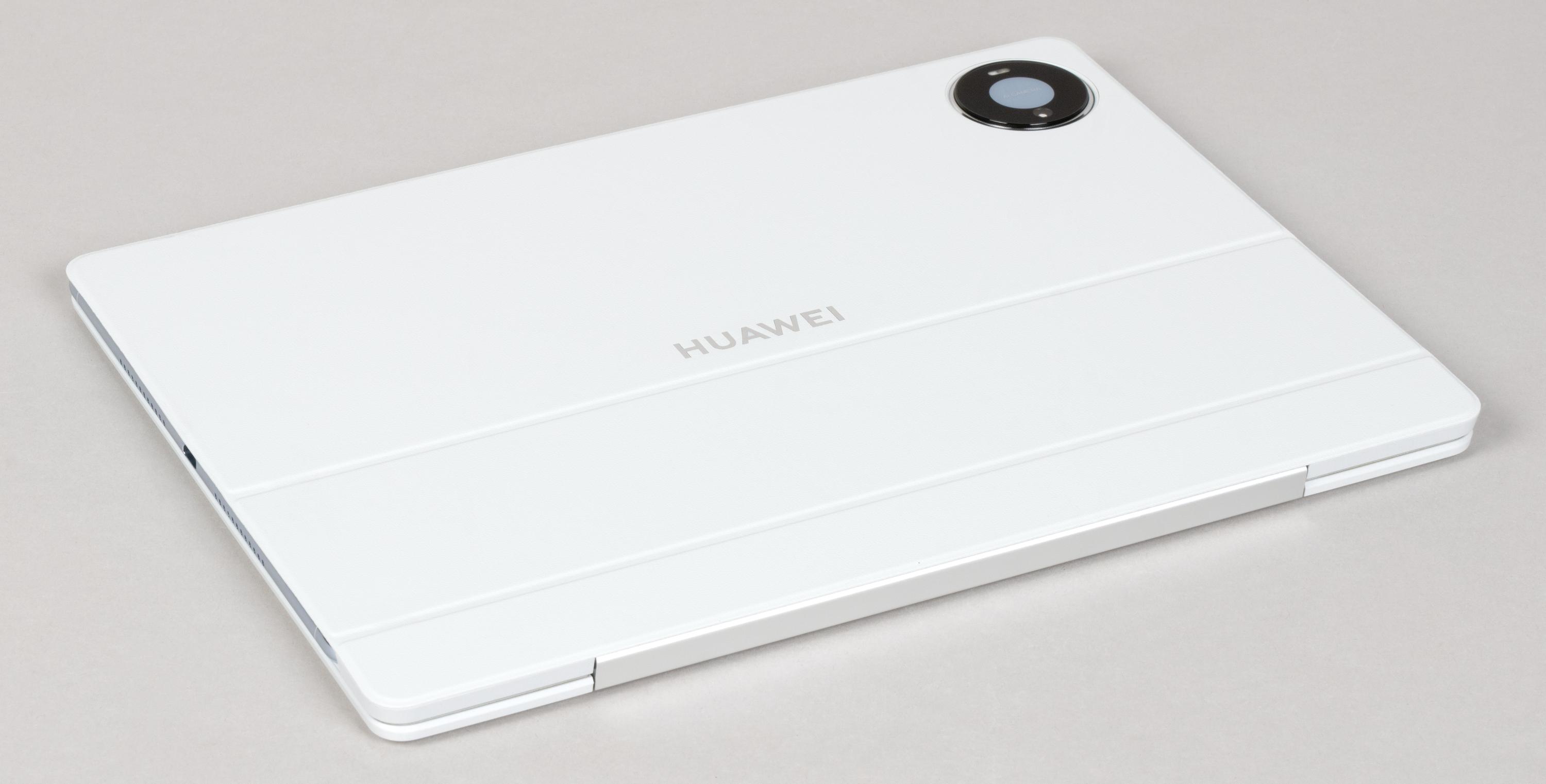
Ранее мы уже отмечали, что у подобного решения есть плюсы и минусы. Начнем со второго: аксессуар прибавляет планшету около 25 мм по короткой стороне и практически удваивает его массу (сама обложка, по нашему измерению, весит 402 г). Кроме того, иногда при раскрытии планшет выскакивает из магнитного упора, и с непривычки вернуть его туда удается не так быстро.
Но есть и несомненные плюсы. Помимо уже отмеченного гибкого варьирования угла наклона это отдельная ниша для стилуса. Те, кто пользуются M-Pencil в связке с планшетом, знают, какая это проблема, когда его надо взять с собой. Здесь же вопрос решен самым надежным и удобным образом.
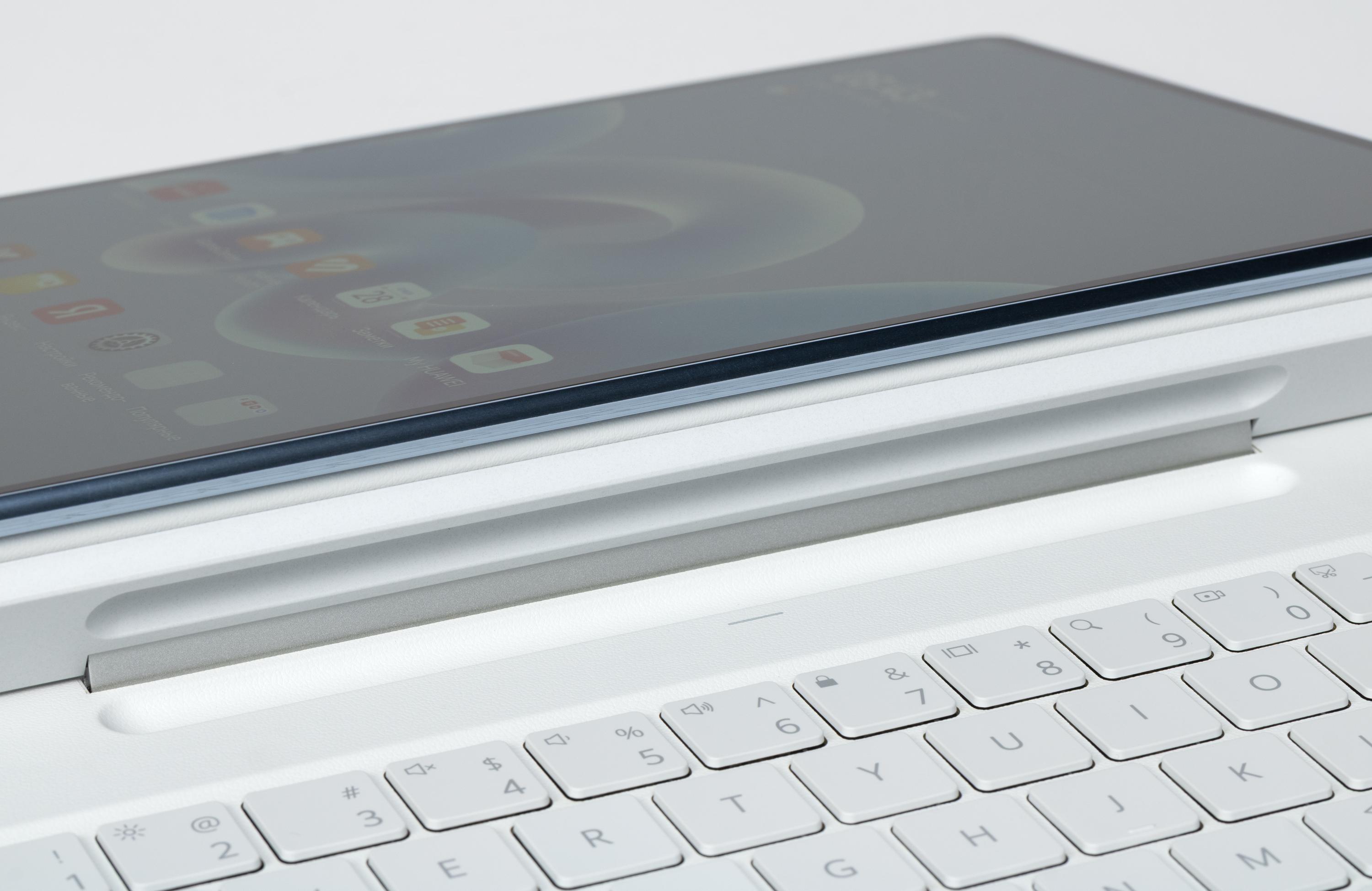
Наличие трекпада и довольно глубокий ход клавиш — это весомые аргументы в случае с устройством, которое ориентировано не только на потребление, но и на создание контента (на что указывает слово Pro в названии).
Дизайн
Впечатления от дизайна планшета формируются, конечно, в первую очередь его минимальной толщиной. Излишне говорить, насколько это мало — 4,7 мм. Устройство кажется очень изящным, а дополнительно подчеркивает минимальную толщину скругление граней (они глянцевые, что тоже добавляет изысканности облику).
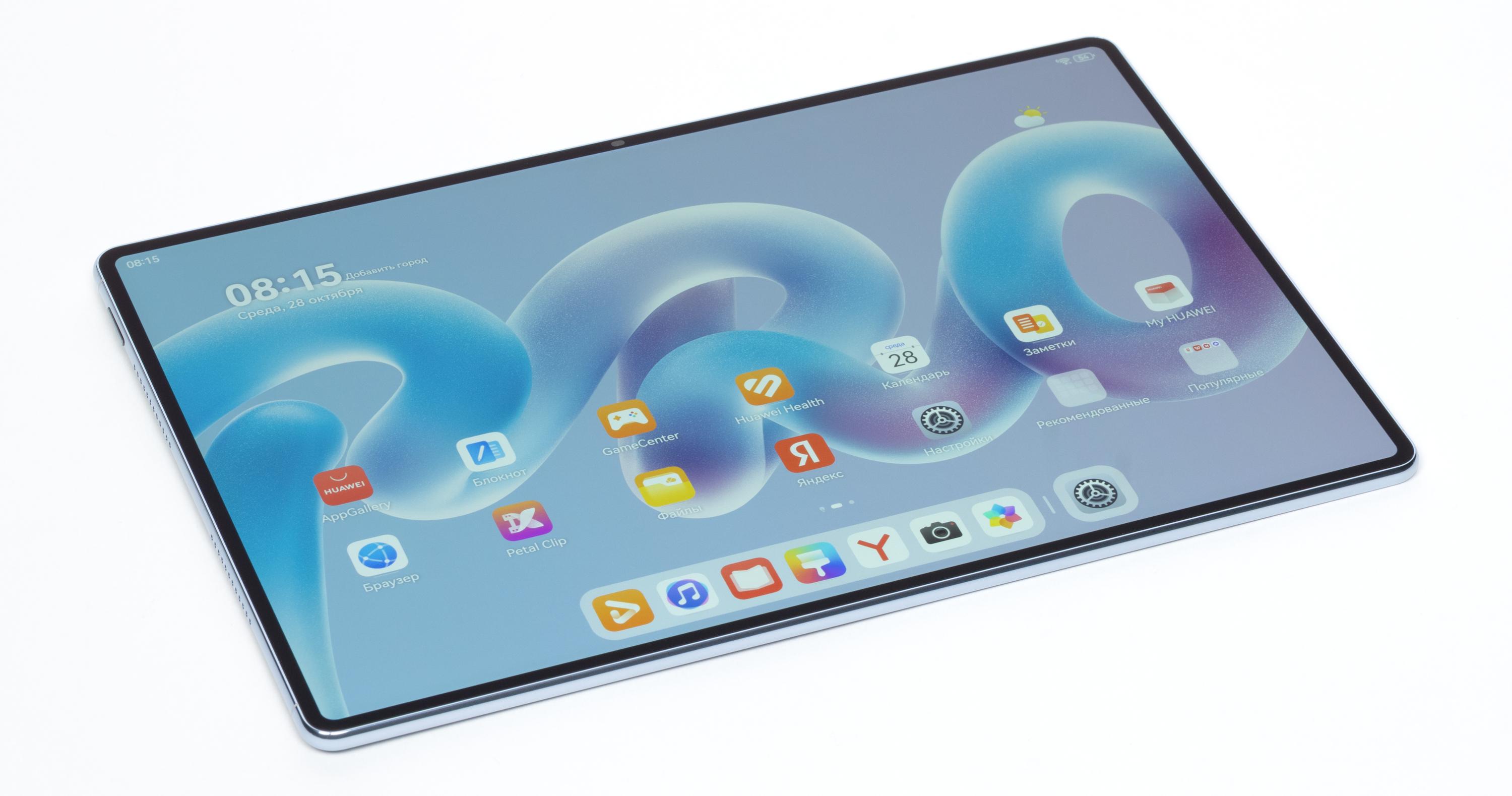
Еще один очень важный фактор — минимальная ширина рамки вокруг экрана: она составляет всего около 3 мм! Производитель оценивает полезную площадь фронтальной поверхности в 93%, и это действительно прекрасный показатель.
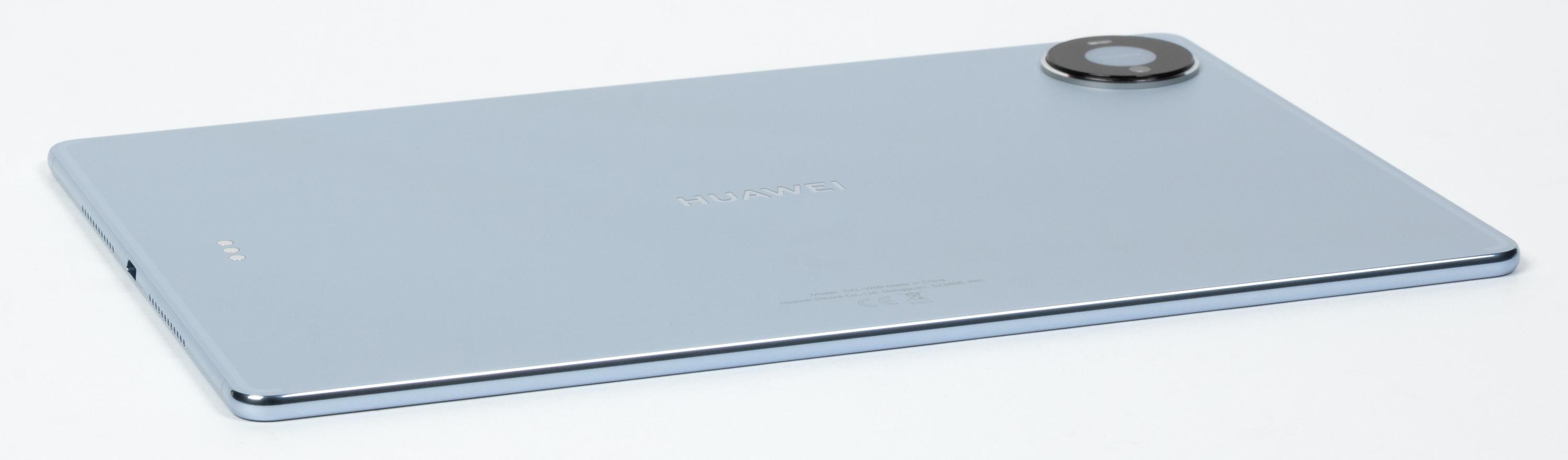
Примечательно, что корпус при этом цельнометаллический, с повышенной устойчивостью к изгибанию — можно не бояться, что столь тонкий планшет просто треснет.
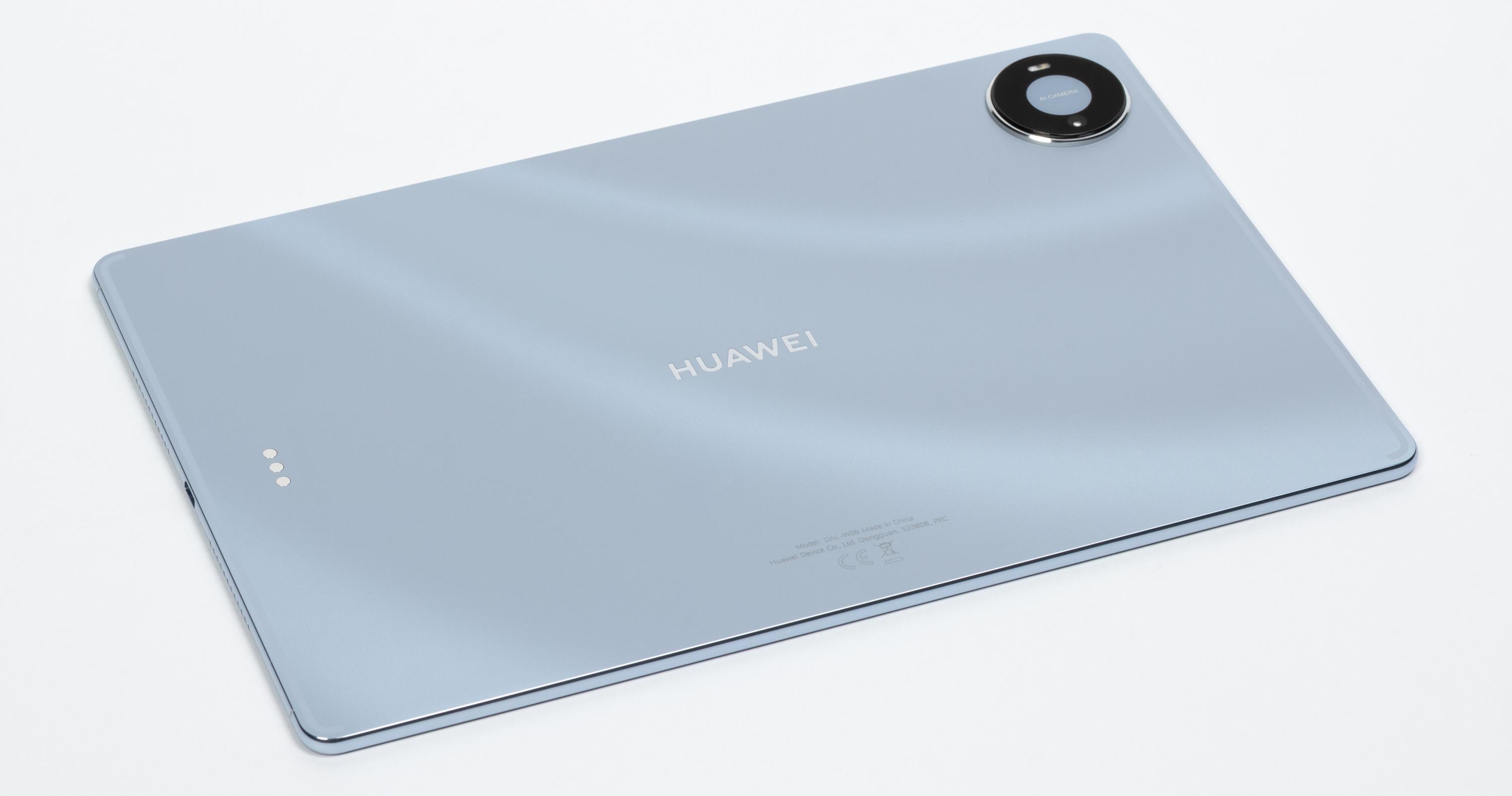
Тыльная поверхность имеет очень необычную, выразительную окраску, создающую перламутровые переливы и эффект волн при поворачивании устройства (в реальности эффект гораздо более деликатный и менее бросающийся в глаза, чем на наших фотографиях). Цвет — красивый, благородный, совершенно не прямолинейный. При этом отпечатки пальцев на таком покрытии практически не собираются.
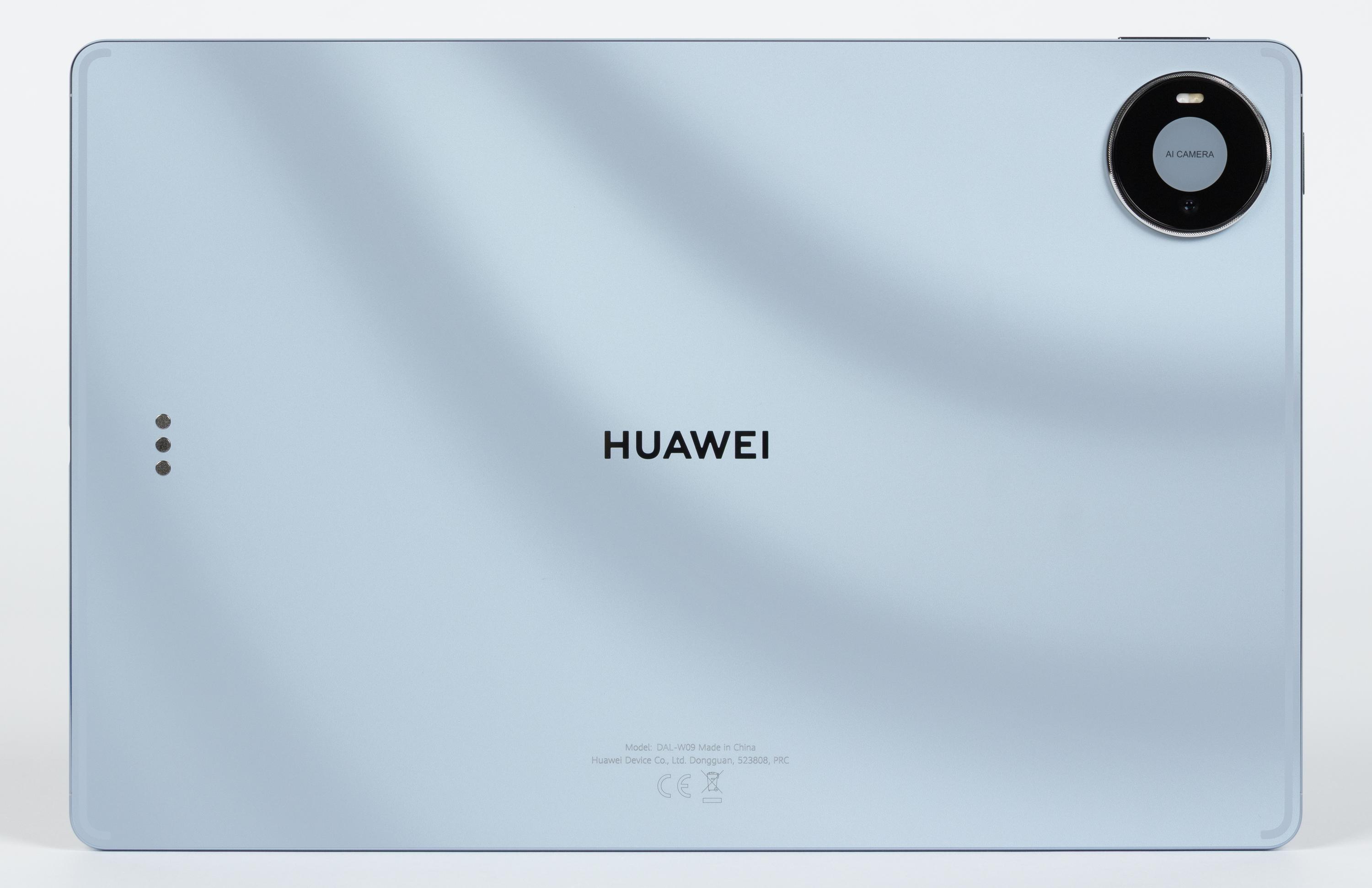
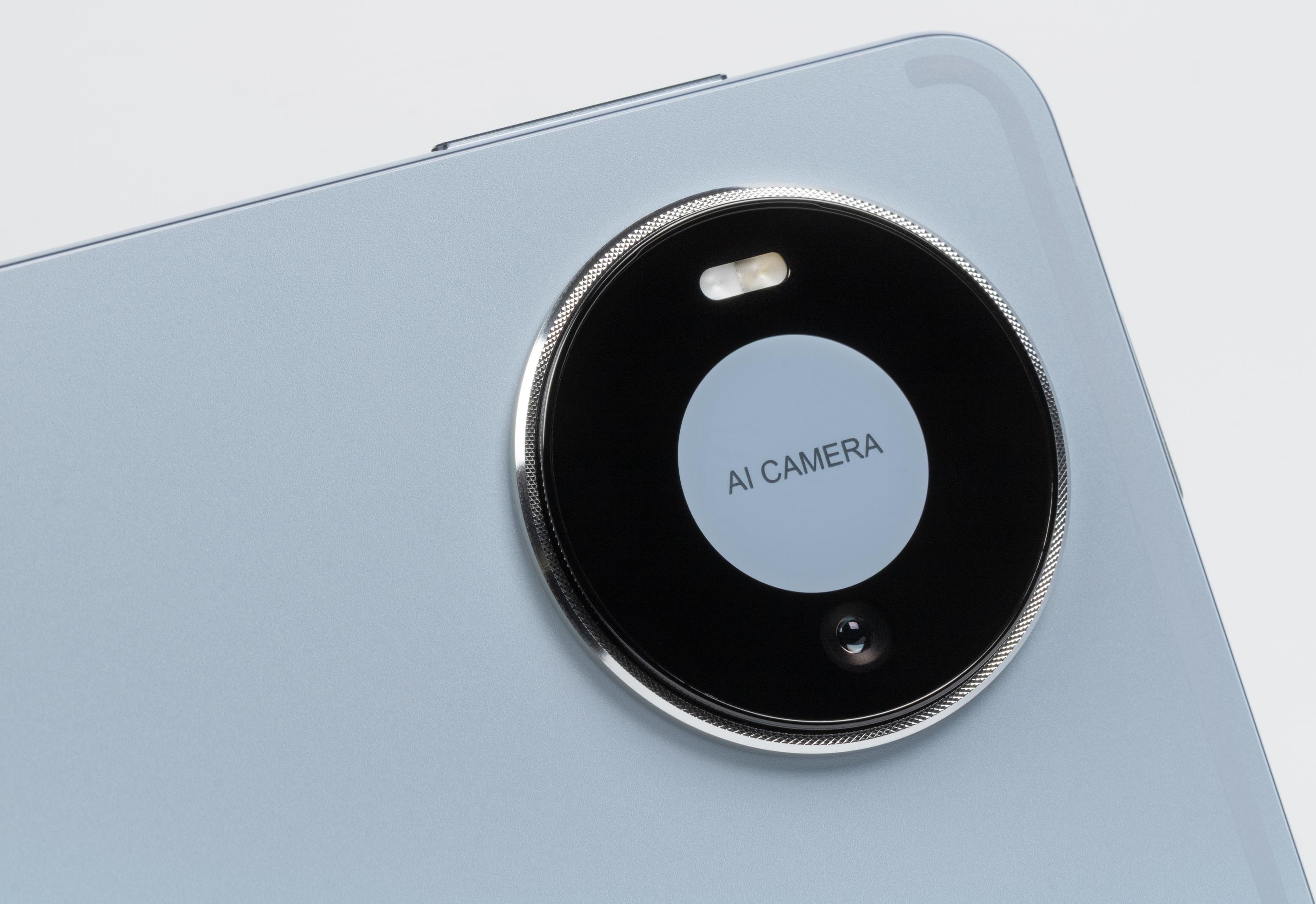
Единообразие цвета нарушают лишь круглый блок камеры, частично черный, а также контакты для подключения обложки-клавиатуры и серебристый зеркальный логотип производителя по центру. Впрочем, выглядит всё это вполне гармонично, особенно если вы любите хоккей.
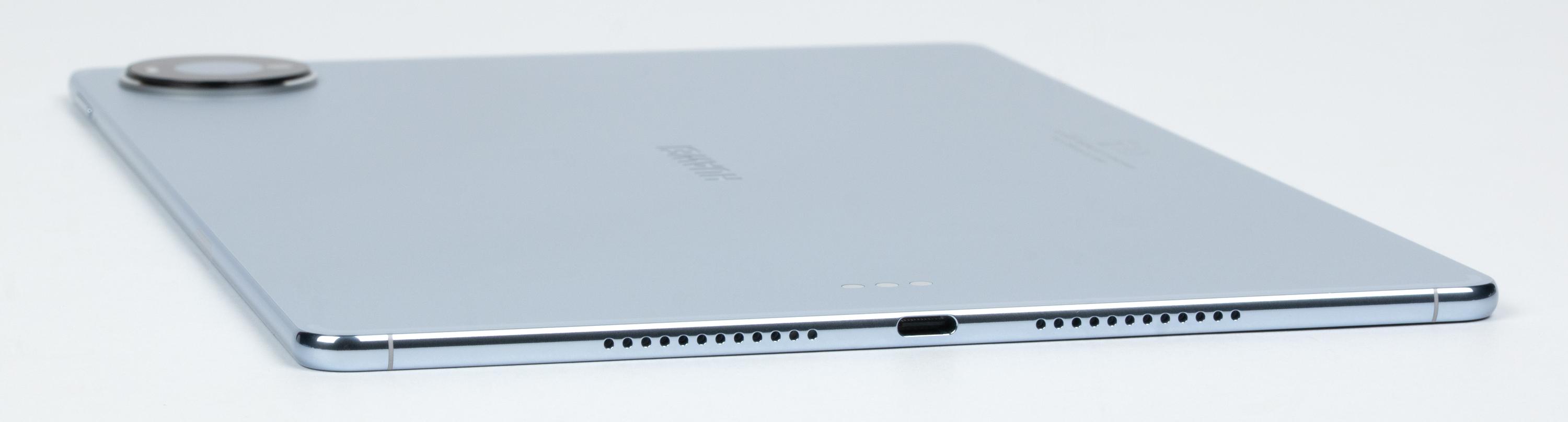
Расположение кнопок, разъемов, микрофонов и динамиков у MatePad Pro 12″ привычно и не отличается от такового у прочих актуальных планшетов Huawei. Справа (если держать планшет в ландшафтной ориентации экраном к себе) — порт USB-C и отверстия динамиков.
На верхней грани размещены качелька регулировки громкости и отверстие микрофона, а также малозаметная пластиковая вставка, чтобы не глушить радиосигнал металлическим корпусом.
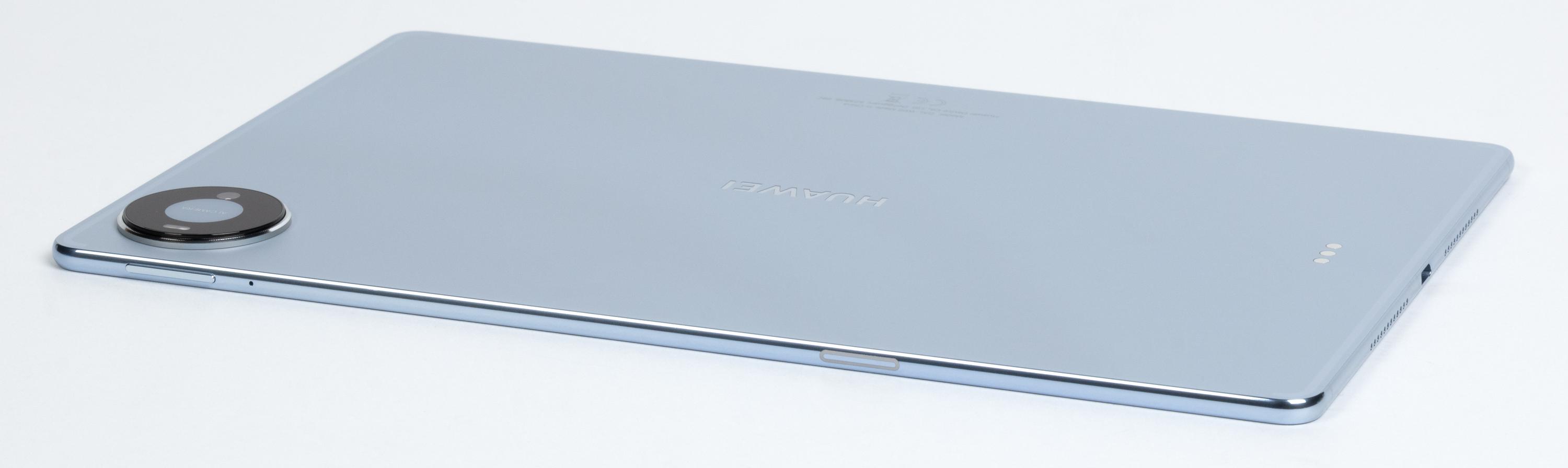
Слева — кнопка питания и еще два динамика.
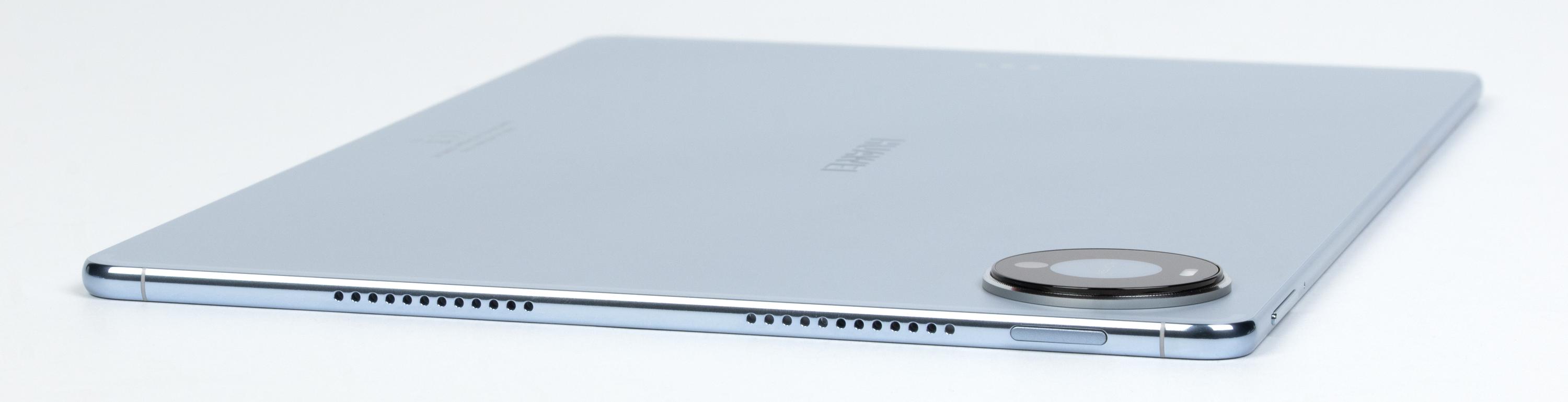
Нижняя грань полностью свободна от каких-либо элементов. Поскольку LTE-модуля нет, а карты памяти не поддерживаются, то слоты у планшета отсутствуют. Но к этому в топовых устройствах Huawei мы тоже уже привыкли.
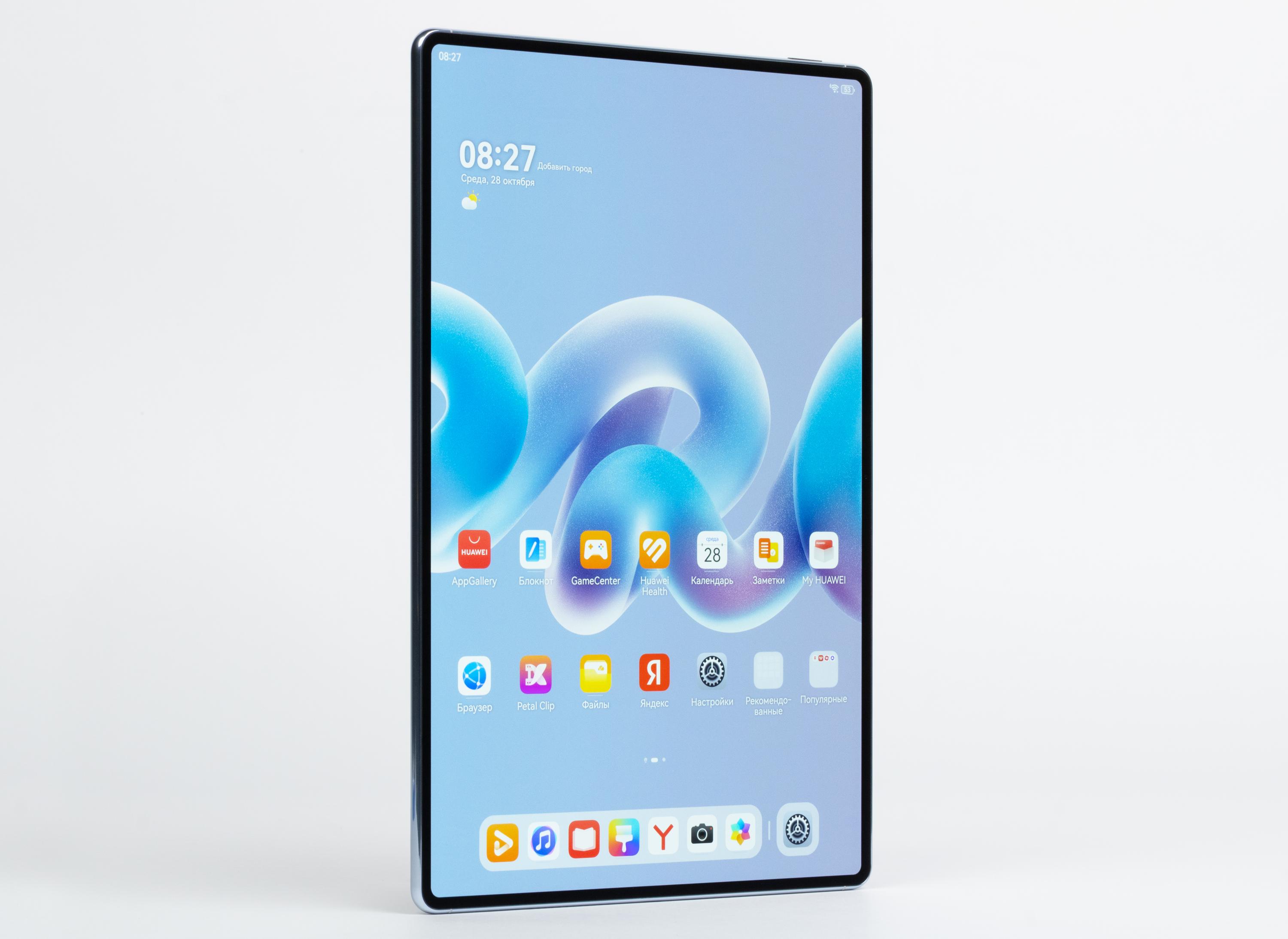
Напоследок хочется обратить внимание на качество звука. Хотя мы всё равно раз за разом отмечаем, что динамики планшетов в принципе не в состоянии обеспечить приемлемый уровень для серьезного прослушивания музыки или просмотра художественного кино со спецэффектами, в данном случае нас очень порадовал расширенный диапазон низких частот. Планшет выдает басы даже тогда, когда многие другие мобильные устройства замолкают.
В целом дизайн, конечно, роскошный. Если не считать недостатками отсутствие поддержки карт памяти и SIM-карт, что типично для флагманских планшетов Huawei, то здесь и придраться не к чему. Рекордно малая толщина, цельнометаллический корпус, изысканная расцветка, достойная звуковая система — чего еще желать?
Экран
Дисплей планшета имеет диагональ 12 дюймов, разрешение — 3036×1952. Это дает высокую плотность точек 302 ppi. Однако эти параметры не отражают главной особенности экрана — матового стекла — и его влияния на характер изображения. О них и прочих особенностях будет рассказано далее.
Подробную экспертизу с использованием измерительных приборов провел редактор разделов «Мониторы» и «Проекторы и ТВ» Алексей Кудрявцев. Приводим его экспертное мнение об экране исследуемого образца.
Лицевая поверхность экрана выполнена в виде стеклянной пластины с матовой (зеркальность едва выражена) поверхностью, устойчивой к появлению царапин. В данном случае матовость обеспечена не путем наклеивания матовой пластиковой пленки, как это обычно делается, а с помощью травления поверхности самого стекла. Судя по отражению объектов, антибликовые свойства экрана в общем случае существенно лучше, чем у экрана Google Nexus 7 (2013) (далее просто Nexus 7). В итоге в большинстве случаев рассматривать изображение на этом экране гораздо комфортнее, чем на экранах с зеркально-гладкой поверхностью, пусть даже со сравнимым снижением яркости отражения. Однако ореол от отражения очень ярких источников света (например, от солнца) на таком матовом экране гораздо шире, поэтому ясным днем на улице экраны с зеркально-гладкой поверхностью под определенными углами к солнцу могут смотреться лучше.
Двоение отраженных объектов в экране этого планшета очень слабое, это свидетельствует о том, что между слоями экрана (конкретнее между внешним стеклом и поверхностью ЖК-матрицы) нет воздушного промежутка (экран типа OGS — One Glass Solution). На внешней поверхности экрана, видимо, нет специального олеофобного (жироотталкивающего) покрытия, однако, и не смотря на матовую поверхность, следы от пальцев удаляются гораздо легче, а появляются с меньшей скоростью, чем в случае обычного стекла. Также палец по поверхности этого экрана скользит очень легко, что существенно повышает комфорт при использовании планшета.
При выводе белого поля во весь экран и при ручном управлении яркостью ее максимальное значение составило порядка 600 кд/м² в обычных условиях, а на очень ярком свету оно может повышаться до 980 кд/м². Максимальная яркость очень высокая. В итоге, учитывая отличные антибликовые свойства, читаемость экрана днем на солнце должна быть на хорошем уровне. Минимальное значение яркости — 2 кд/м², то есть пониженный уровень яркости без проблем позволяет использовать устройство даже в полной темноте.
Работает автоматическая регулировка яркости по датчику освещенности (при ландшафтной ориентации он находится слева от фронтальной камеры). Работа этой функции зависит от положения ползунка регулировки яркости: им пользователь может попытаться выставить желаемый уровень яркости в текущих условиях. Если оставить все по умолчанию, то в полной темноте функция автояркости уменьшает яркость до 4 кд/м² (темновато), в условиях освещенного искусственным светом офиса (примерно 550 лк) устанавливает на 220 кд/м² (нормально), в очень ярком окружении (условно соответствует нахождению на прямом солнечном свету) повышает до 980 кд/м² (до максимума, так и нужно). Результат нас не совсем устроил, поэтому мы в полной темноте чуть увеличили яркость, получив в итоге для трех условий, указанных выше, следующие значения: 13, 230, 980 кд/м² (отлично). Получается, что функция автоподстройки яркости работает адекватно и в какой-то степени позволяет пользователю настраивать свою работу под индивидуальные требования.
На высоком и среднем уровне яркости присутствует значимая модуляция с частотой 360 Гц. На рисунках ниже приведены зависимости яркости (вертикальная ось) от времени (горизонтальная ось) для нескольких значений настройки яркости (режим с частотой обновления 60 Гц):
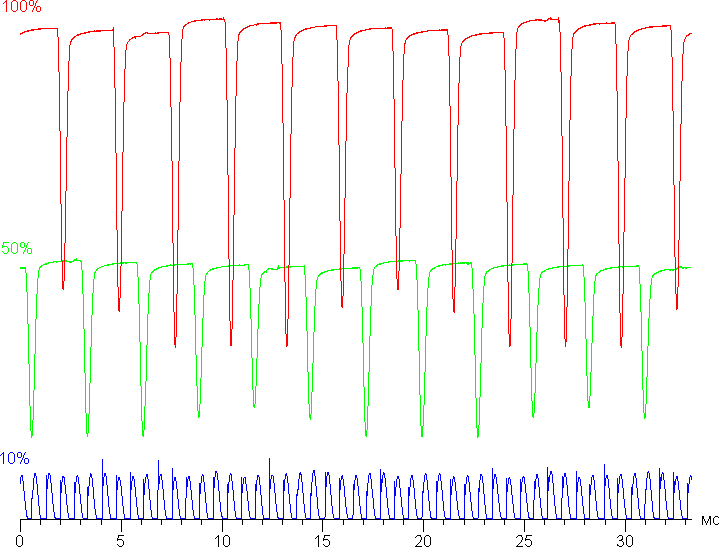
Видно, что на высокой и средней яркости частота не очень высокая (360 Гц), но и скважность модуляции низкая, в итоге видимого мерцания нет. При сильном понижении яркости появляется модуляция с высокой частотой (1,44 кГц) поэтому видимое мерцание всё так же отсутствует.
В настройках экрана можно включить режим с повышенной до 144 Гц частотой обновления:
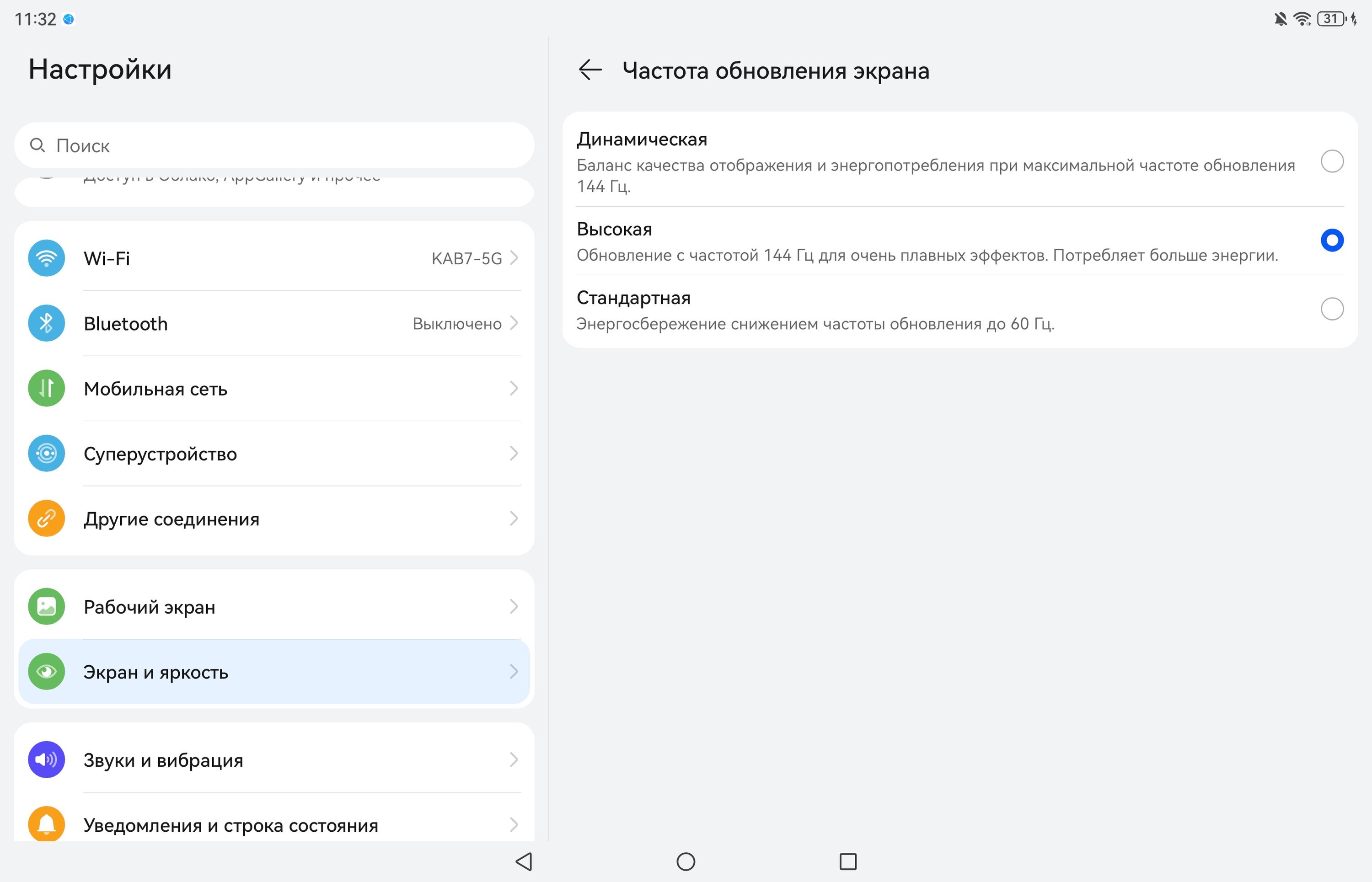
Но по факту максимальная частота во всех опробованных приложениях составляет 120 Гц. В режиме 120 Гц плавность прокрутки меню с настройками и т. д. заметно повышается. По факту режим всегда динамичный, и если не касаться экрана, то частота обновления может снижаться до 60 Гц. Данной настройкой пользователь ограничивает только максимальную частоту обновления. Характер модуляции принципиально не меняется. Видимого мерцания всё так же нет.
В данном экране применена матрица OLED. К сожалению, из-за матовой поверхности изображение субпикселей получить не удалось. Также из-за матовой поверхности есть тенденция к проявлению «кристаллического» эффекта — экран еще не «искрит», но вариация яркости и оттенка на уровне субпикселей есть.
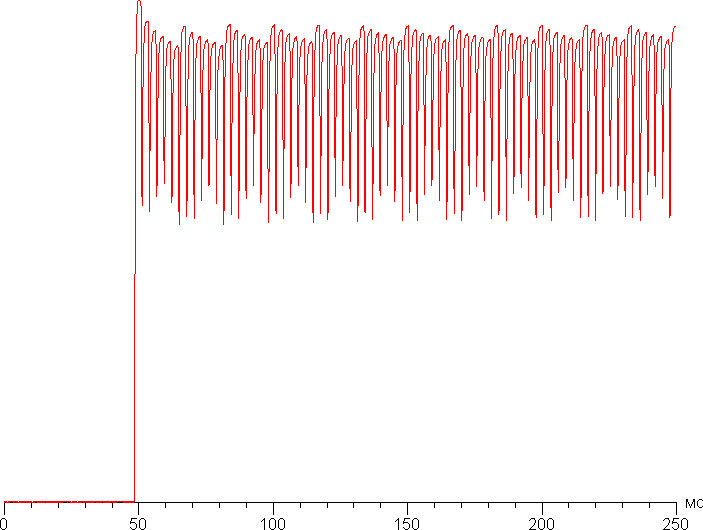
Переключение состояния элементов матрицы выполняется практически мгновенно, при этом на фронте включения нет ступеньки. Например, так выглядит зависимость яркости (вертикальная ось) от времени (горизонтальная ось) при переходе от черного к белому (режим 60 Гц):
Построенная по 33 точкам с равным интервалом по численному значению оттенка серого гамма-кривая показала, что существенного завала нет ни в светах, ни в тенях. Показатель аппроксимирующей степенной функции равен 2,22, что очень близко к стандартному значению 2,2, при этом реальная гамма-кривая мало отклоняется от степенной зависимости:
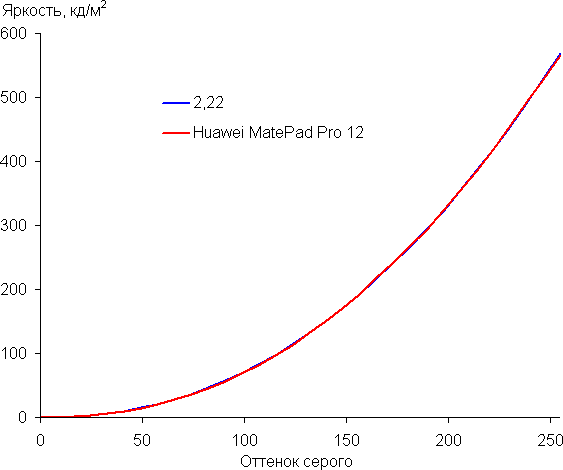
Напомним, что в случае OLED-экранов яркость фрагментов изображения может динамично меняться в соответствии с характером выводимого изображения. В итоге полученная зависимость яркости от оттенка (гамма-кривая), скорее всего, неточно соответствует гамма-кривой статичного изображения, так как измерения проводились при последовательном выводе оттенков серого почти на весь экран.
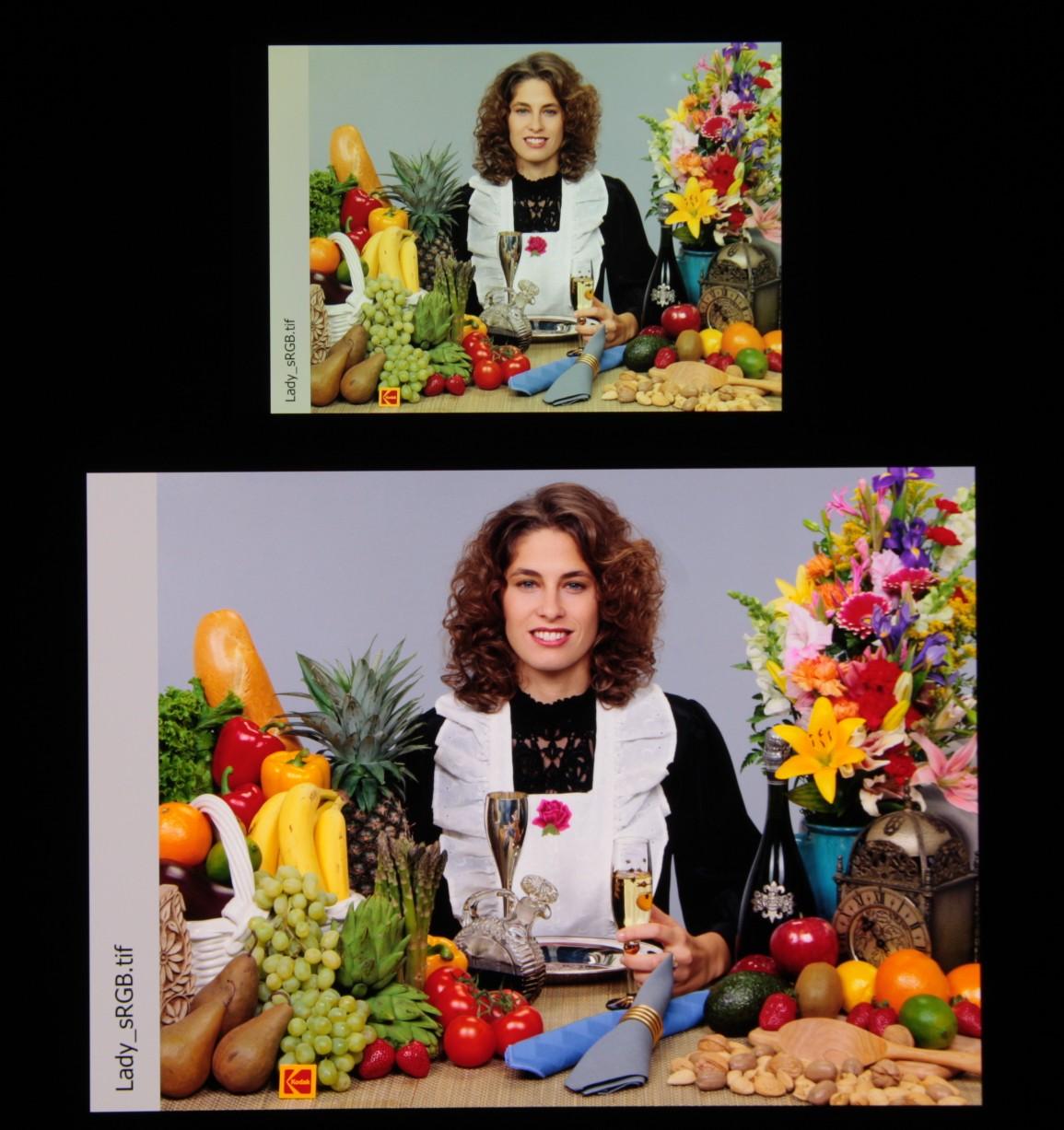
Экран характеризуется великолепными углами обзора. Яркость под углом у обоих экранов заметно уменьшается (если сравнивать с Nexus 7), но в случае тестируемого планшета падение яркости выражено гораздо меньше. В итоге, даже если установить формально одинаковую яркость, то OLED-экран визуально выглядит гораздо более ярким (в сравнении с ЖК-экранами), так как на экран мобильного устройства часто приходится смотреть как минимум под небольшим углом. Правда, белый цвет при отклонении на большие углы приобретает легкий сине-зеленый оттенок. Черный цвет, разумеется, остается просто черным под любыми углами. Он настолько черный, что параметр контрастности в данном случае неприменим. Для сравнения приведем фотографии, на которых на экраны тестируемого планшета и второго участника сравнения выведены одинаковые изображения (Nexus 7 выше), при этом яркость экранов изначально установлена примерно на 200 кд/м², а цветовой баланс на фотоаппарате принудительно переключен на 6500 К.
Белое поле (профиль Обычные цвета):
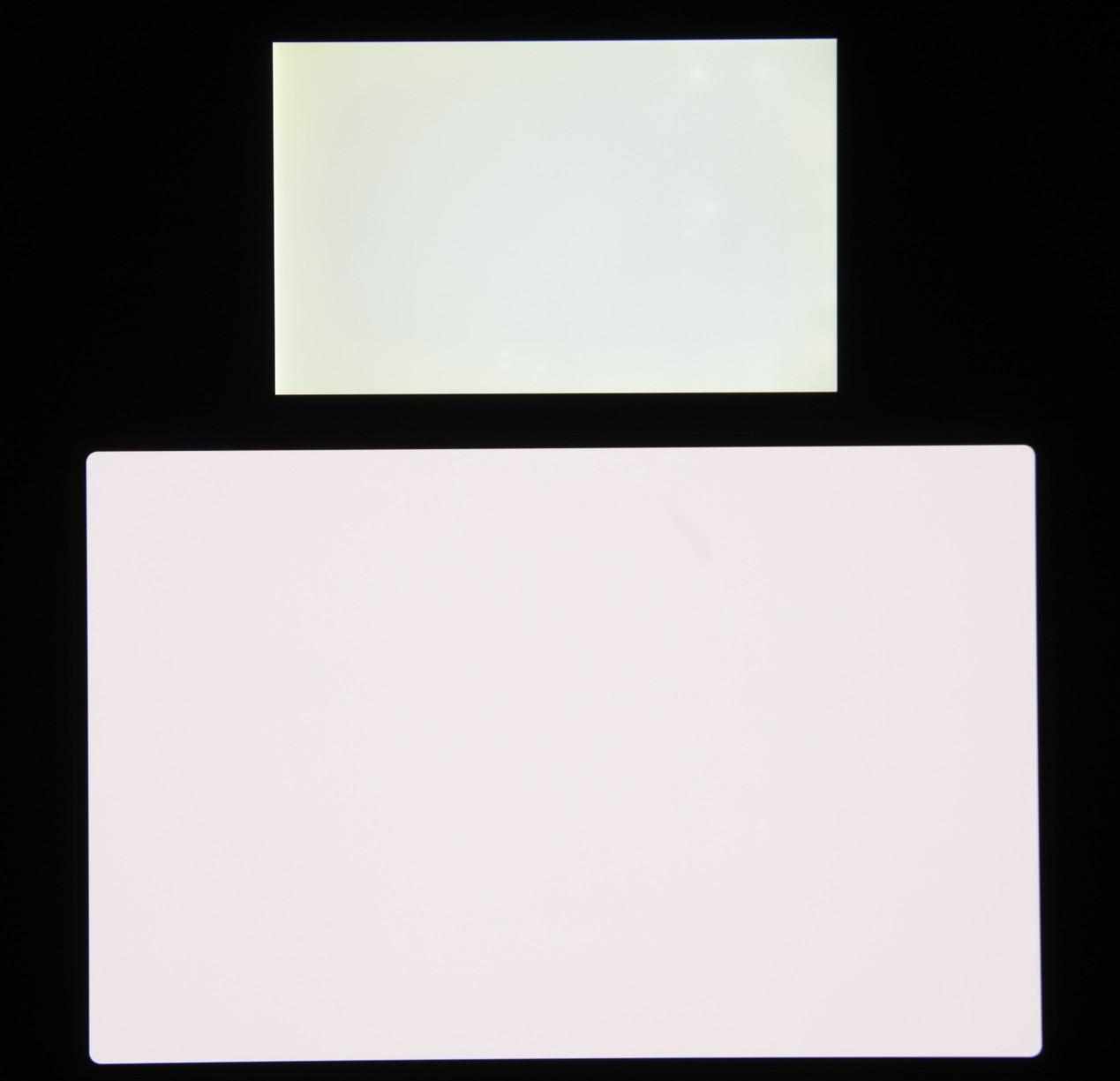
Отметим хорошую равномерность яркости и цветового тона белого поля.
И тестовая картинка (профиль Обычные цвета):
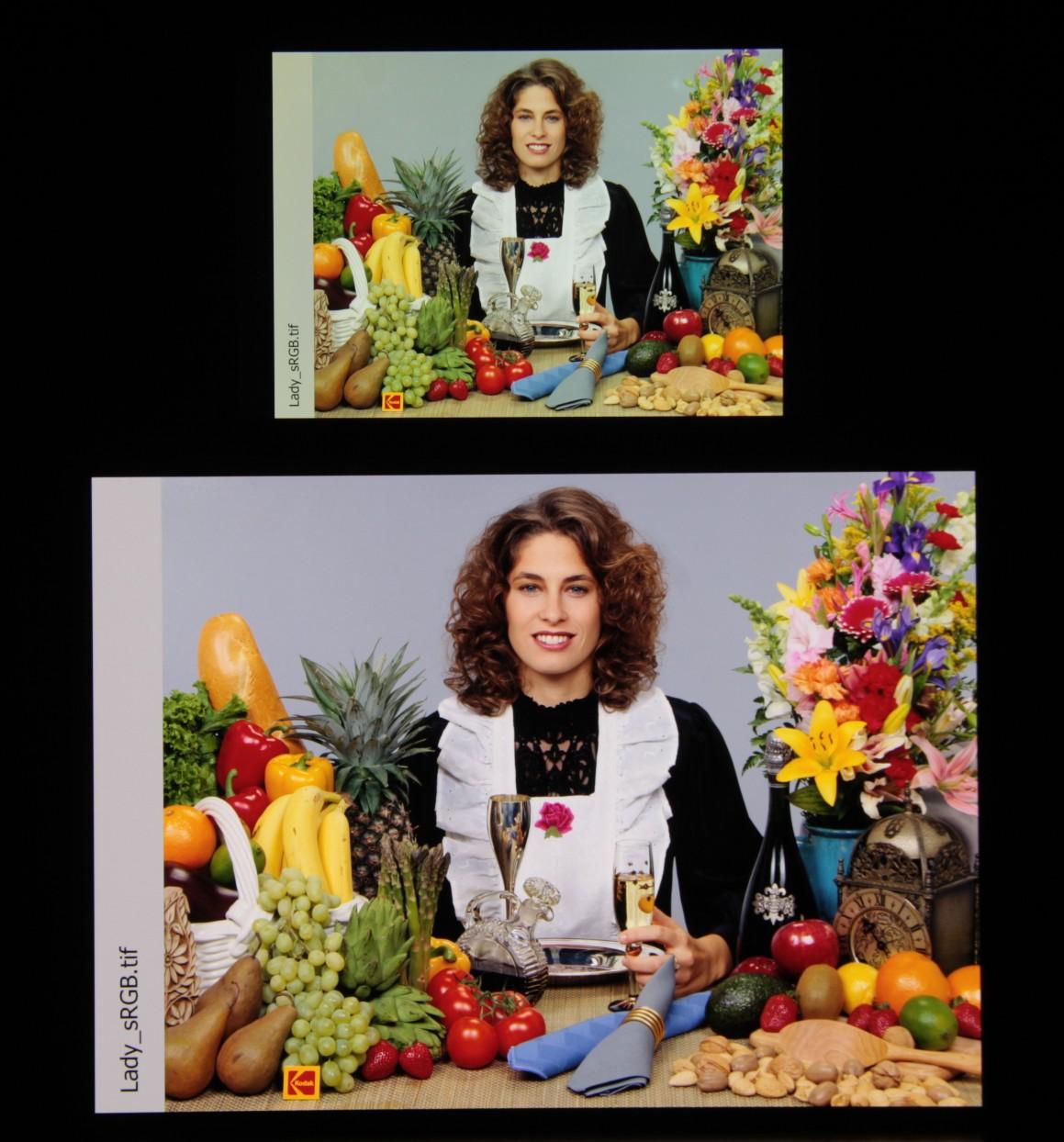
Цветопередача хорошая, цвета в меру насыщенные, цветовой баланс у экранов немного различается. Напомним, что фотография не может служить надежным источником сведений о качестве цветопередачи и приводится только для условной наглядной иллюстрации. В частности, выраженный красноватый оттенок белого и серого полей, присутствующий на фотографиях OLED-экрана, при перпендикулярном взгляде визуально отсутствует, что подтверждается аппаратными тестами с помощью спектрофотометра. Причина в том, что спектральная чувствительность матрицы фотоаппарата неточно совпадает с этой характеристикой человеческого зрения.
Фотография выше получена при активном профиле Обычные цвета в настройках экрана, всего их два:
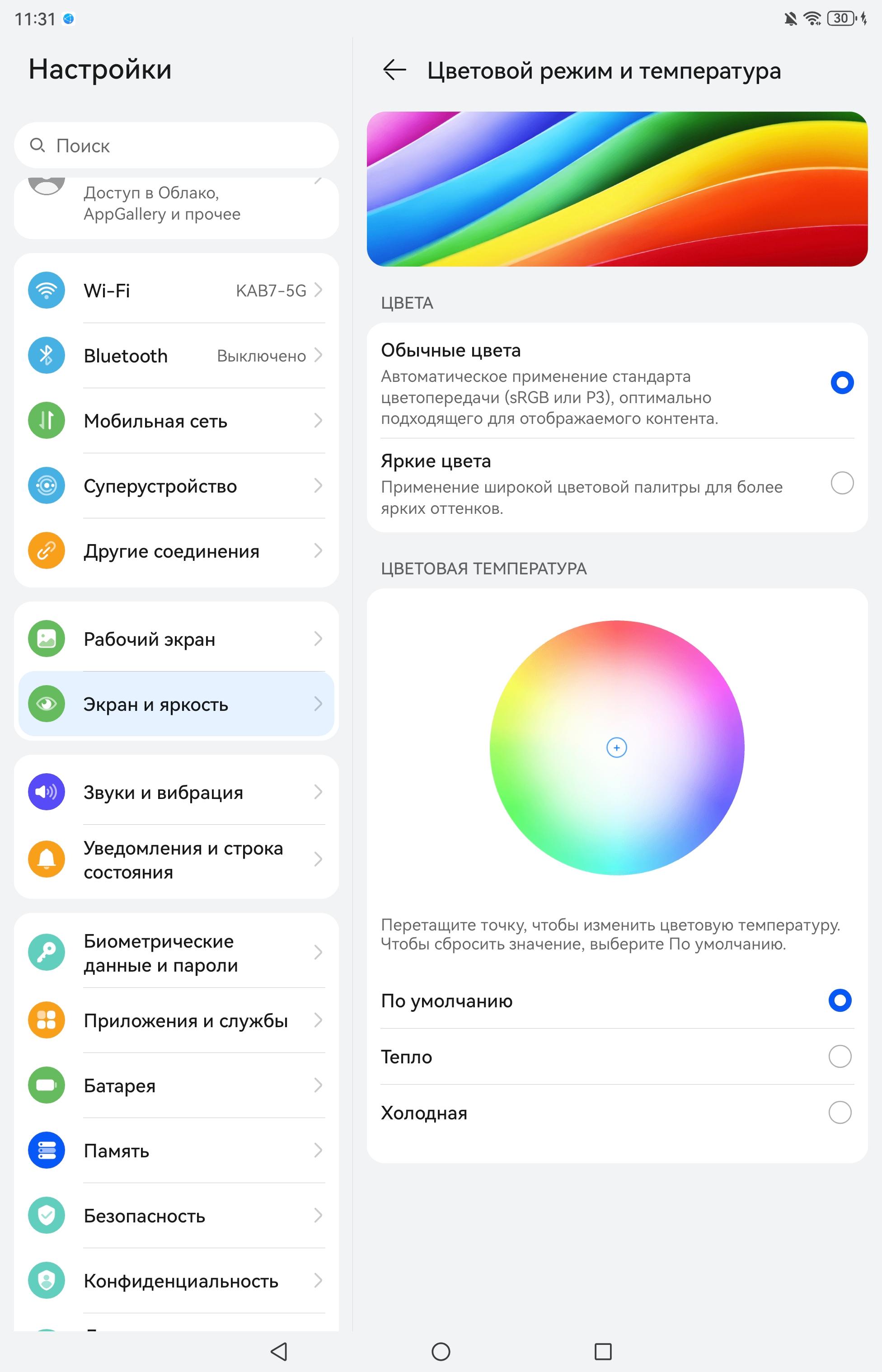
Профиль Яркие цвета отличается увеличенной насыщенностью цветов:
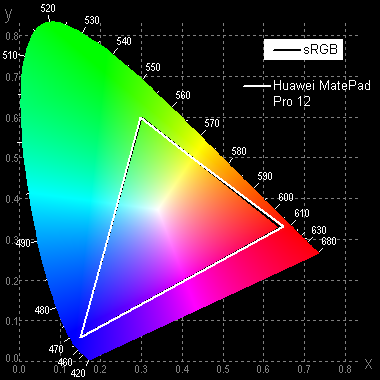
Цветовой охват зависит от выбранного профиля (Обычные цвета или Яркие), от прописанного профиля в самом изображении, также от программы, которая выводит изображение на экран смартфона. В профиле Обычные цвета охват в обычных приложениях близок к sRGB, а в штатном приложении Галерея по возможности соответствует прописанному в изображении, но в любом случае цвета немного теплее, чем в случае профиля Яркие цвета. При активном профиле Яркие цвета в штатном приложении Галерея охват по возможности шире прописанного профиля в изображении, а в обычных приложениях охват шире sRGB.
Рассмотрим два крайних случая.
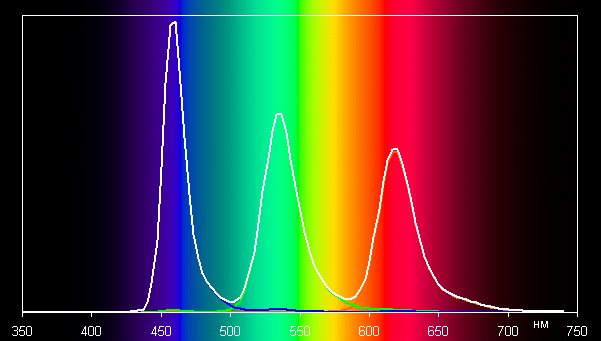
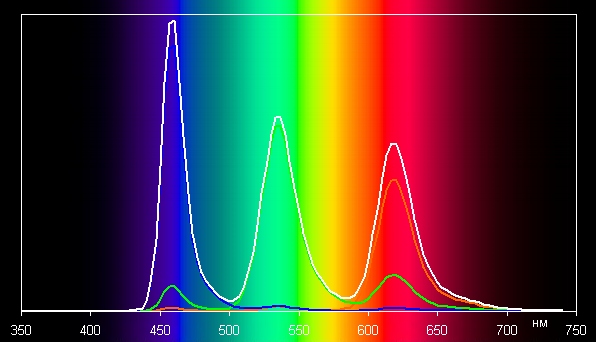
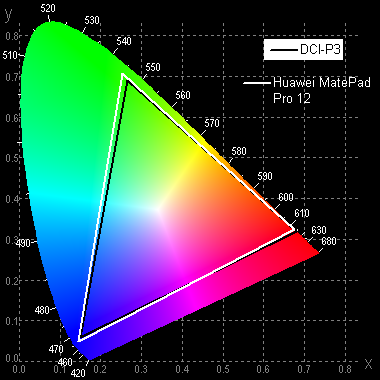
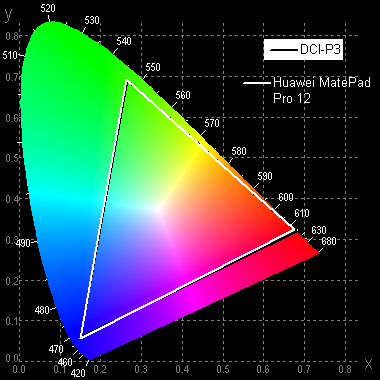
Цветовой охват в случае изображения с профилем Display P3 при выбранном профиле Яркие цвета и при выводе в ПО Галерея широкий, немного шире DCI-P3, а в случае изображения с профилем sRGB при выбранном профиле Обычные цвета и при выводе в ПО Галерея или Google Chrome — близок к sRGB:
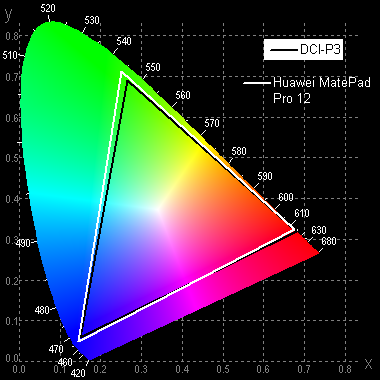
В первом случае спектры компонент (то есть спектры чистых красного, зеленого и синего цветов) очень хорошо разделены:
Во втором случае компоненты цветов подмешиваются друг к другу в значительной степени:
Соответственно, цветовой охват в случае изображения с профилем sRGB при выбранном профиле Яркие цвета и при выводе в ПО Галерея или Google Chrome значительно шире sRGB, а в случае изображения с профилем Display P3 при выбранном профиле Обычные цвета и при выводе в ПО Галерея максимально близок к DCI-P3:
Отметим, что на экранах с уширенным цветовым охватом (без соответствующей коррекции) цвета́ обычных изображений, оптимизированных для устройств sRGB, выглядят неестественно насыщенными. Отсюда и рекомендация: в большинстве случаев смотреть кино, фотографии и все естественное лучше при выборе профиля Обычные цвета. При этом если в изображении прописан отличный от sRGB профиль, то смотреть его лучше с использованием штатной программы Галерея.
По умолчанию цветовая температура на белом поле даже после выбора профиля Обычные цвета высоковата, порядка 7120 К. Однако в этом устройстве есть возможность скорректировать цветовой баланс с помощью регулировки оттенка на цветовом круге или просто выбором одного из трех предустановленных профилей.
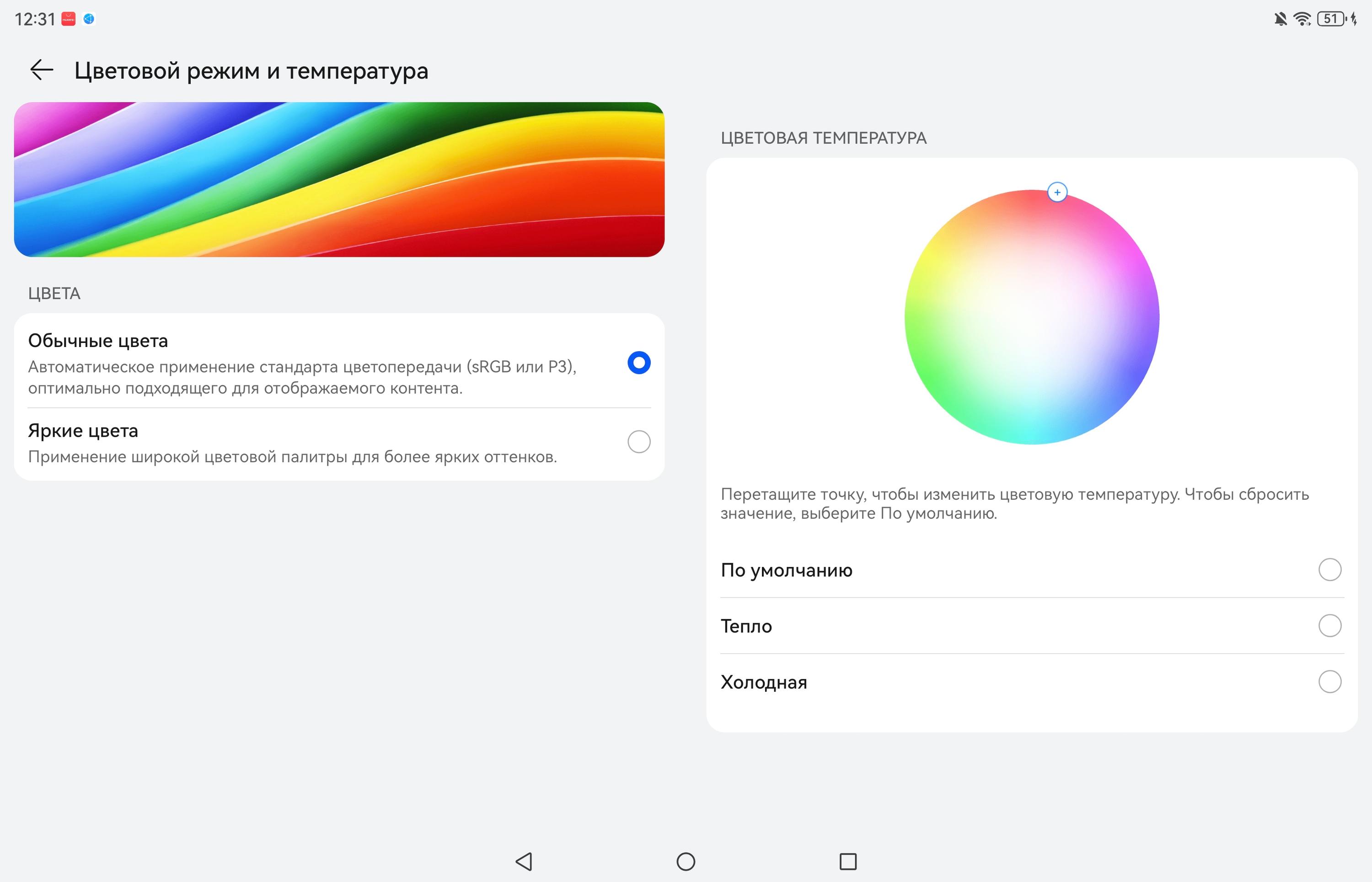
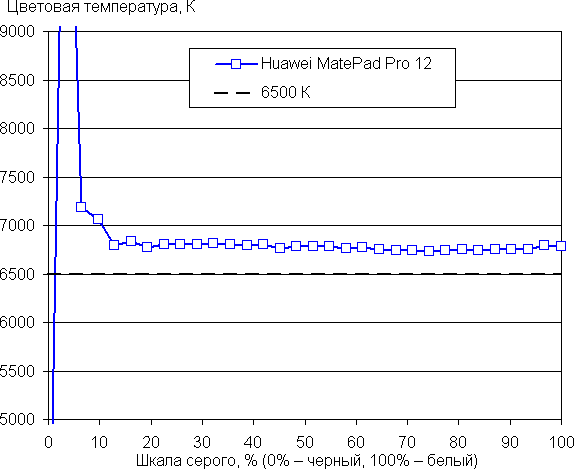
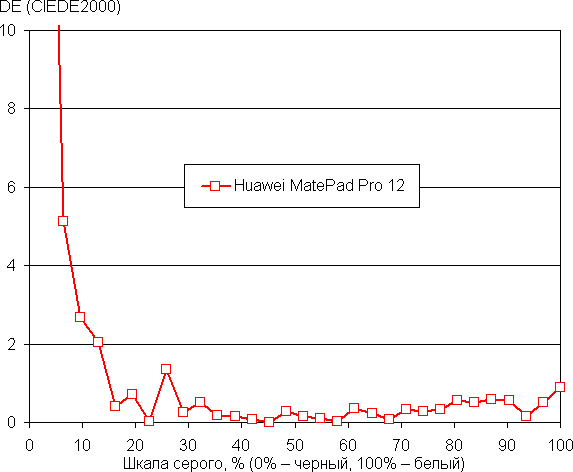
После ручной коррекции (положение точки как на снимке выше) удалось приблизить цветовую температуру к стандартным 6500 К, и сохранить отклонение от спектра абсолютно черного тела (ΔE) ниже 2 единиц на большей части шкалы серого, что даже для профессионального устройства считается хорошим показателем. При этом цветовая температура и ΔE мало изменяются от оттенка к оттенку серого — это положительно сказывается на визуальной оценке цветового баланса. Впрочем, диапазона коррекции чуть-чуть не хватило — точка на краю круга. (Самые темные области шкалы серого можно не учитывать, так как там баланс цветов не имеет большого значения, да и погрешность измерений цветовых характеристик на низкой яркости большая.)
Присутствует функция Естественный тон, которая, если ее включить, подстраивает цветовой баланс под условия окружающей среды. Мы включили эту функцию и проверили, как она работает (профиль Обычные цвета):
| Условия | Цветовая температура на белом поле, К | ΔE на белом поле |
|---|---|---|
| Функция Естественный тон выключена | 7120 | 5,6 |
| Естественный тон включена, светодиодные светильники с холодным белым светом (6800 К) | 7380 | 6,9 |
| Естественный тон включена, галогеновая лампа накаливания (теплый свет — 2850 К) | 6940 | 6,9 |
При сильном изменении условий освещенности подстройка цветового баланса выражена слабо, поэтому с нашей точки зрения эта функция не работает так, как нужно. Отметим, что сейчас сложившимся стандартом является калибровка устройств отображения к точке белого в 6500 К, но в принципе, коррекция под цветовую температуру внешнего света может принести пользу, если хочется добиться лучшего соответствия изображения на экране с тем, что видно на бумаге (или на любом носителе, на котором цвета формируются за счет отражения падающего света) в текущих условиях.
Разумеется есть функция снижения интенсивности синей компоненты.
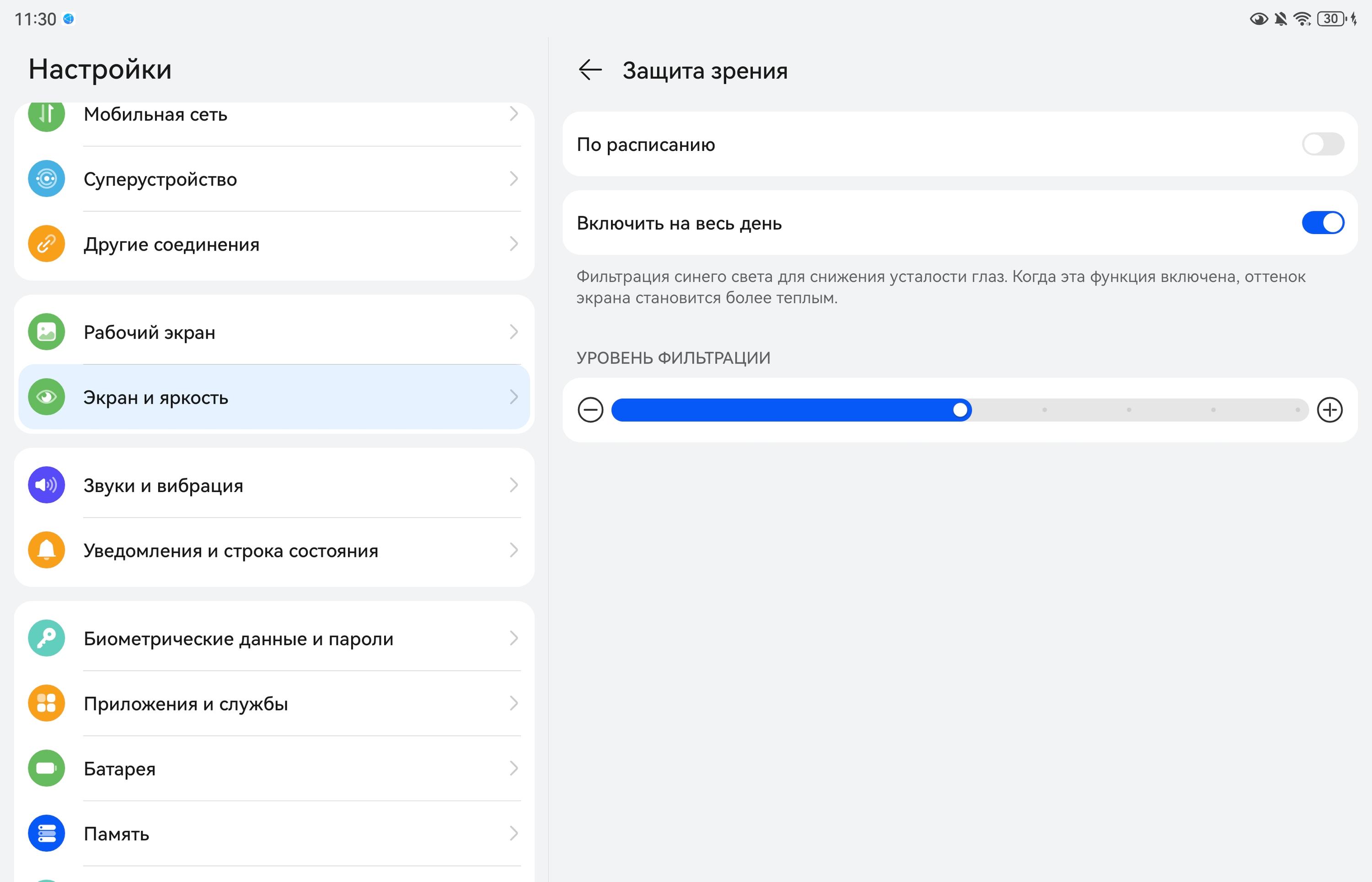
В ее описании, конечно, приведена дезинформация про усталость глаз. В принципе, яркий свет может приводить к нарушению суточного (циркадного) ритма, но все решается снижением яркости до низкого, но еще комфортного уровня, а искажать цветовой баланс, уменьшая вклад синего, нет абсолютно никакого смысла.
Данный аппарат поддерживает DisplayPort Alt Mode для USB Type-C — вывод изображения и звука на внешнее устройство при подключении к порту USB (отчет программы USBTreeView).
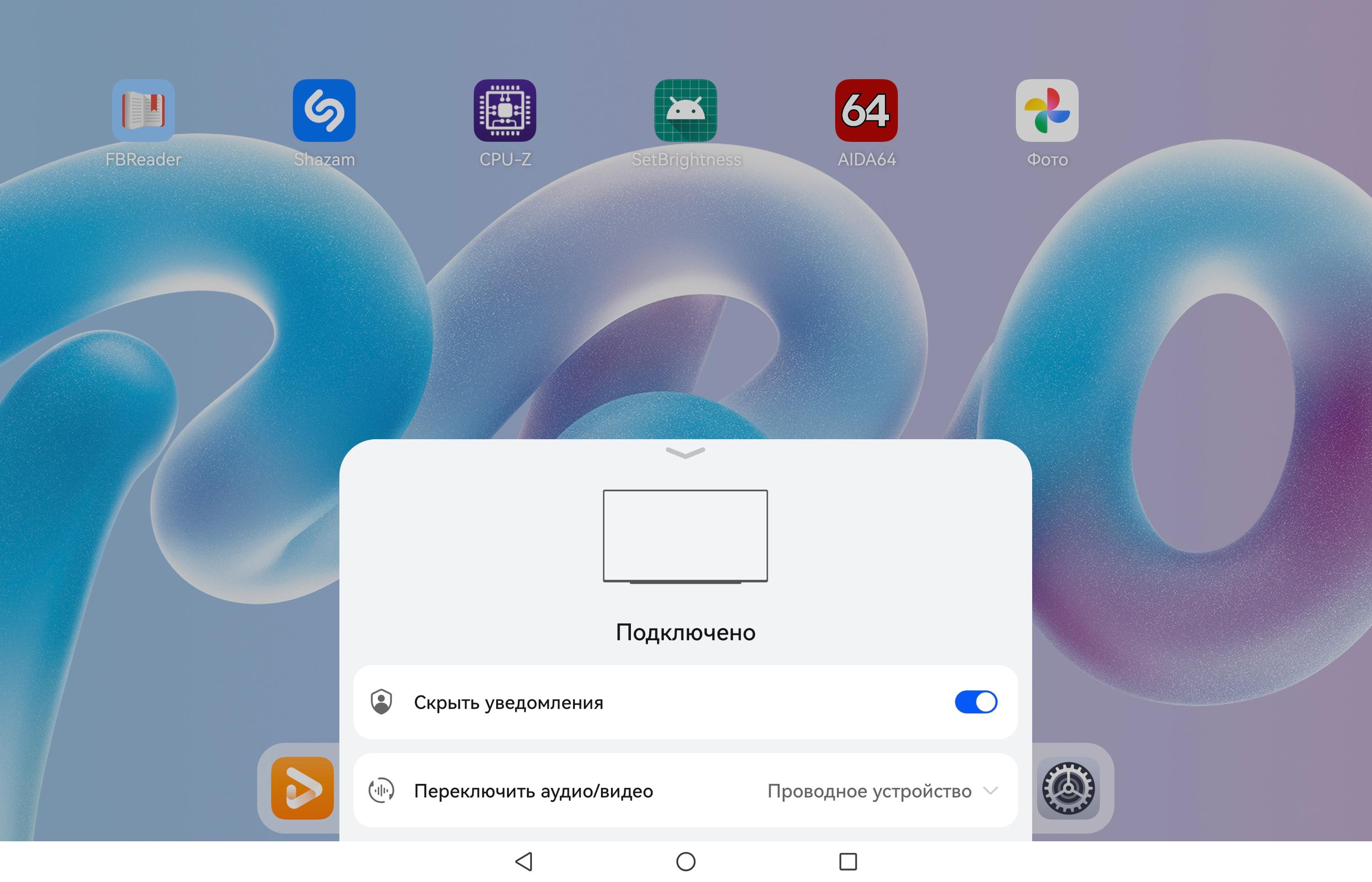
При подключении к нашему Full HD-монитору вывод видео осуществляется в режиме 1080p при 60 Гц кадровой частоты. Режим работы один — вывод копии экрана планшета на внешнем устройстве. Вывода 1:1 по пикселям нет. На мониторе с форматом экрана 16:9 как в портретной, так и в ландшафтной ориентации экрана планшета справа и слева выводятся черные поля. В первом случае они широкие, вот втором — поуже. Одновременно по USB к планшету можно подключить устройства ввода (например, клавиатуру и мышь) и сетевой адаптер проводной сети со скоростью 1 Гбит/с, а также USB-накопители.
Подведем итоги. Экран имеет очень высокую максимальную яркость (до 980 кд/м²) и обладает отличными антибликовыми свойствами, поэтому устройством без особых проблем можно пользоваться вне помещения даже летним солнечным днем. В полной темноте яркость можно понизить до комфортного значения (вплоть до 2 кд/м²). Допустимо использовать режим с автоматической подстройкой яркости, который работает адекватно. К достоинствам экрана нужно отнести эффективные олеофобные свойства, отсутствие видимого мерцания, режим с высокой частотой обновления (120 Гц и, возможно, 144 Гц), а также близкий к sRGB цветовой охват и хороший цветовой баланс (при выборе правильного профиля) с возможностью корректного вывода изображений с цветовым профилем DCI-P3/Display P3. Заодно напомним про общие достоинства OLED-экранов: истинный черный цвет (если в экране ничего не отражается) и заметно меньшее, чем у ЖК, падение яркости изображения при взгляде под углом. Качество экрана очень высокое. К главным особенностям экрана относится матовая поверхность. Будет ли это свойство достоинством или недостатком (в сравнении с зеркально-гладкой поверхностью), зависит от типичных сценариев использования планшета и предпочтений пользователя.
Производительность
Huawei MatePad Pro работает на новейшей SoC HiSilicon Kirin T93, включающей 8 ядер CPU, два из которых работают на максимальной частоте 2,7 ГГц. За 3D-графику отвечает Maleoon 935. Объем оперативной памяти планшета составляет 12 ГБ. Давайте посмотрим, как эта платформа покажет себя по сравнению с Huawei MatePad Air на базе Kirin T93C и MatePad 12 X, работавшим на Kirin T92B.
Начнем с браузерных тестов: Octane Benchmark, Kraken Benchmark и JetStream 2. На всех устройствах мы использовали родной браузер — он демонстрирует существенно более высокие результаты, чем Chrome.
| Huawei MatePad Pro 12″ (2026) (HiSilicon Kirin T93) | Huawei MatePad Air (2026) (HiSilicon Kirin T93C) | Huawei MatePad 12 Х (2025) (Kirin T92B) | |
|---|---|---|---|
| Octane 2.0 (баллы, больше — лучше) | 34591 | 37039 | 41997 |
| Kraken Benchmark 1.1 (мс, меньше — лучше) | 1179 | 1067 | 986 |
| JetStream 2 (баллы, больше — лучше) | 96 | 107 | 100 |
Здесь новый MatePad Pro 12″ проигрывает двум более старым моделям, пусть и совсем немного.
Далее комплексные бенчмарки Geekbench 6 и AnTuTu 10 (поскольку мы тестировали MatePad 12 X и MatePad Air именно в этих версиях, а не в более новых, здесь результаты приведены для них же).
| Huawei MatePad Pro 12″ (2026) (HiSilicon Kirin T93) | Huawei MatePad Air (2026) (HiSilicon Kirin T93C) | Huawei MatePad 12 Х (2025) (Kirin T92B) | |
|---|---|---|---|
| Geekbench 6 Single-Core Score (баллы, больше — лучше) | 1060 | 1193 | 1503 |
| Geekbench 6 Multi-Core Score (баллы, больше — лучше) | 4299 | 5144 | 4586 |
| Geekbench 6 Compute (баллы, больше — лучше) | 4990 | 4755 | — |
| AnTuTu 10 (баллы, больше — лучше) | 1223587 | 1232360 | 1034747 |
Здесь ситуация для новинки выправляется: по процессорной производительности она всё равно оказывается немного позади, но GPU явно улучшен.
Теперь — GPU-тест 3DMark. Во всех трех случаях мы использовали режим WildLife.
| Huawei MatePad Pro 12″ (2026) (HiSilicon Kirin T93) | Huawei MatePad Air (2026) (HiSilicon Kirin T93C) | Huawei MatePad 12 Х (2025) (Kirin T92B) | |
|---|---|---|---|
| 3DMark (режим WildLife) | Max | 7706 | 4349 |
И здесь хорошо видно, что MatePad Pro 12″ действительно лидер среди всех трех моделей по части производительности в играх.
Хотя по объективным причинам Huawei топчется на месте в плане производительности своих SoC, некоторое перераспределение мощности в них возможно, и в новом поколении упор сделан на графику. Это в целом разумно.
Операционная система и связь
Как и все актуальные планшеты Huawei, устройство работает на базе HarmonyOS 4.3. Об этой операционной системе мы писали так много раз, что повторяться смысла нет. Для неофитов напомним, что здесь нет магазинов и сервисов Google, но есть фирменный магазин AppGallery, предлагающий помимо собственного ассортимента приложений также поиск по некоторым сторонним архивам дистрибутивов, включая APK Pure. Некоторые приложения Google тоже можно скачать прямо из AppGallery, они устанавливаются вместе с «оберткой» Gbox, имитирующей для программ среду с поддержкой GMS. Не стоит забывать и преимущества AppGallery в нынешних условиях: наличие приложений российских банков, которые удалены из Play Store, а также поддержку российских платежных карт Mastercard, Visa и «Мир» и оплату со счета мобильного оператора.
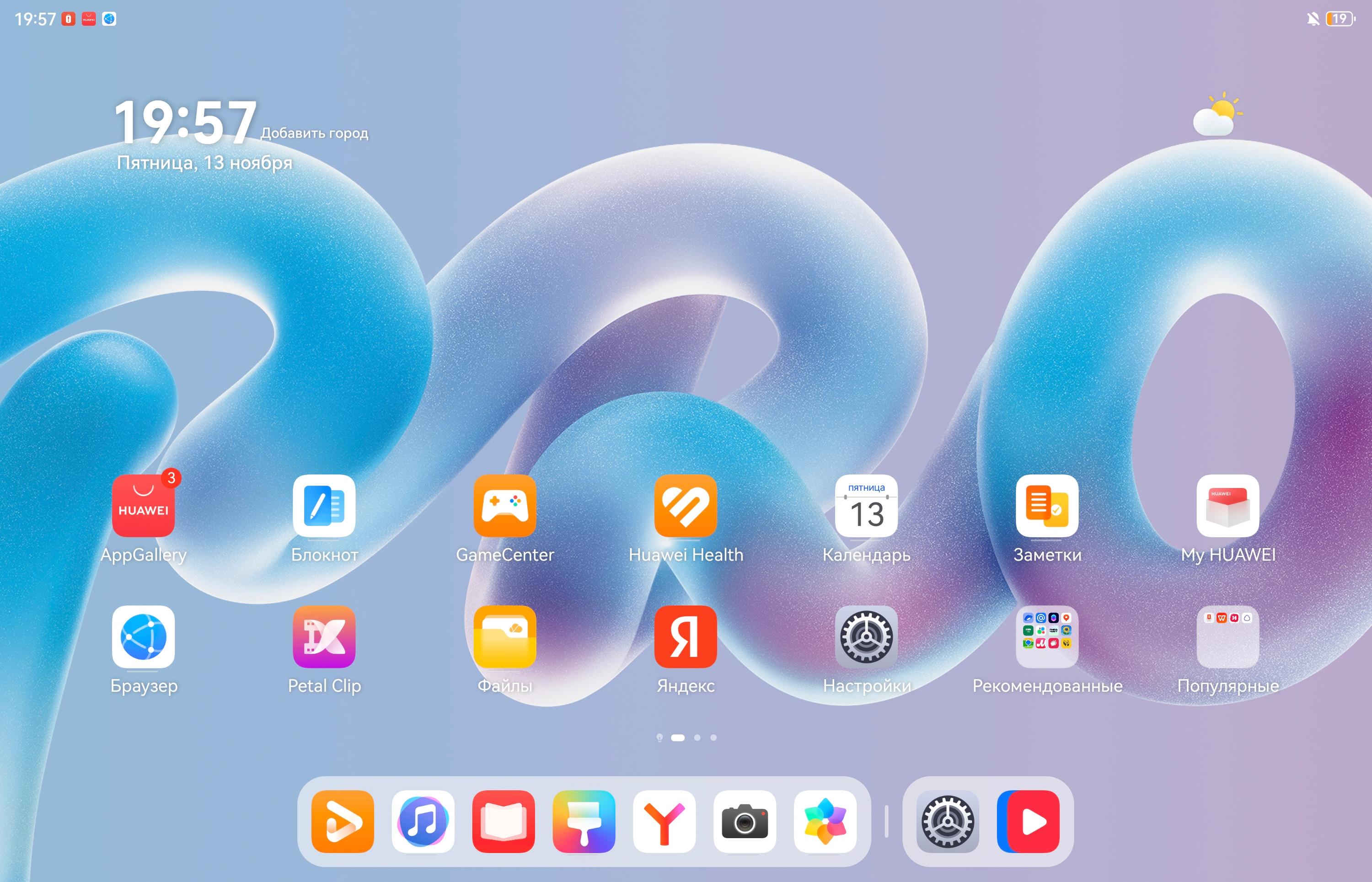
По части предустановленного ПО здесь тоже нет отличий от ранее протестированных планшетов Huawei. Напоминаем про наличие ПК-версии офисного пакета WPS Office, более пригодной для серьезной работы с текстом (а это актуально, учитывая наличие клавиатуры и трекпада).
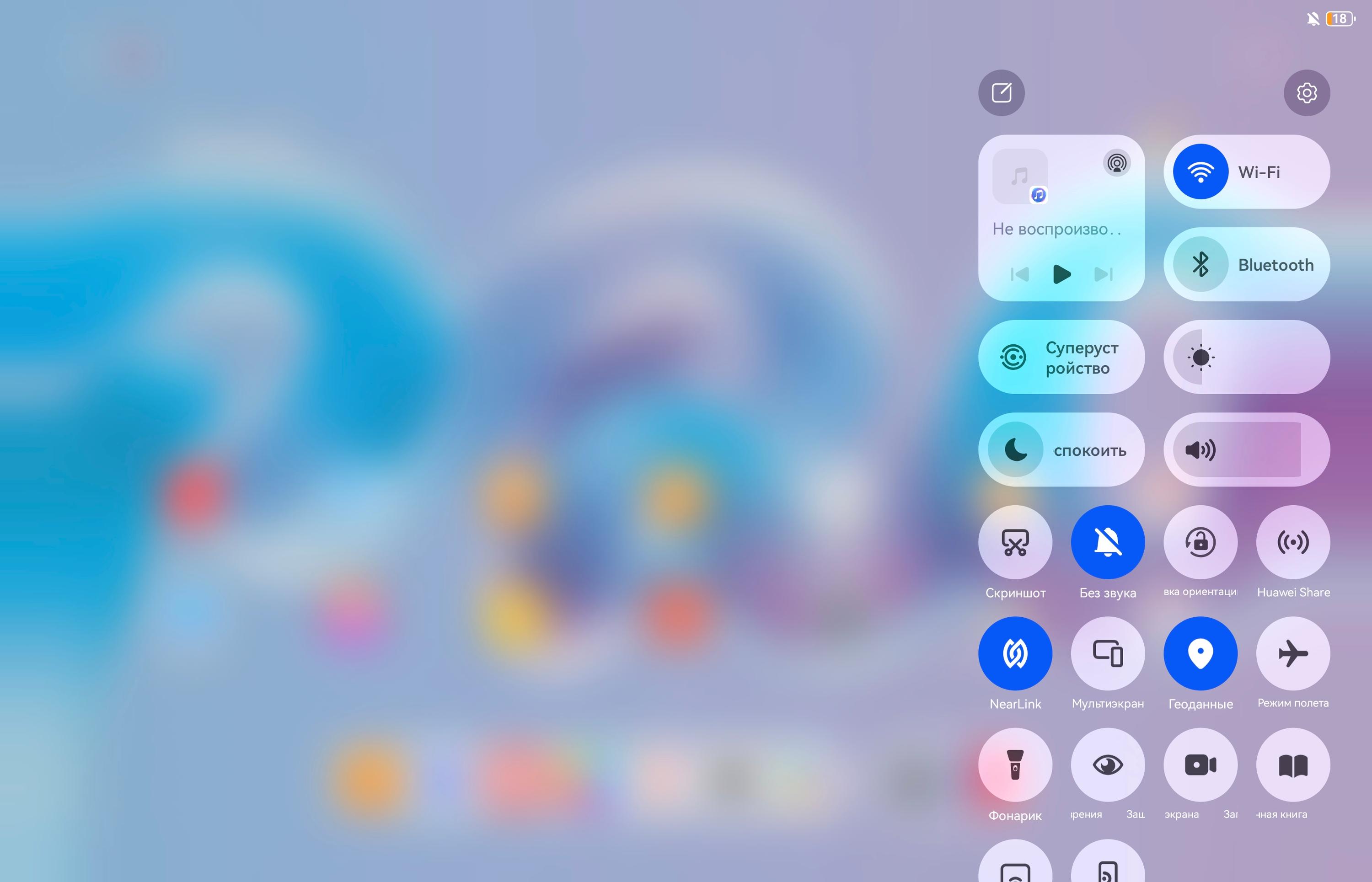
Как уже отмечалось, у MatePad Pro 12″ (2026) нет модуля LTE, поэтому звонки невозможны. Зато есть поддержка спутниковой навигации: пять основных систем, включая GPS и Глонасс. Это большой плюс по сравнению с MatePad Air.
Что касается интернета, то и у этой, и у предыдущих флагманских моделей 2025-2026 гг. есть поддержка новейшего стандарта Wi-Fi 7. Это может быть актуально в том случае, если у вас гигабитный доступ в интернет, роутер с поддержкой Wi-Fi 7 и крайне критичны возможные задержки — например, в онлайн-играх. Хотя и просто как запас на будущее это хорошо.
Автономная работа и нагрев
Планшет оснащен несъемным аккумулятором емкостью 10400 мА·ч, это прекрасный показатель по меркам данного сегмента, даже лучше, чем у ранее протестированных MatePad Air и MatePad 12 X, причем при одновременном уменьшении толщины корпуса. С другой стороны, меньшая толщина означает также ухудшение возможностей по отводу тепла. Надо смотреть на практике, как все факторы, включая смену SoC, повлияли на автономность. Напомним, что эти тесты мы проводим, установив яркость на уровень 100 кд/м². Она вполне комфортна для помещения с искусственным освещением.
| Huawei MatePad Pro 12″ (2026) (HiSilicon Kirin T93) | Huawei MatePad Air (2026) (Kirin T93C) | Huawei MatePad 12 X (2025) (Kirin T92B) | |
|---|---|---|---|
| Просмотр онлайн-видео 1080р (VK Video) | 15 часов 50 минут | 16 часов | 15 часов 10 минут |
| Режим чтения, белый фон | 16 часов | 15 часов 15 минут | 23 часов 40 минут |
Как мы видим, результаты нового MatePad Pro 12″ практически идентичны показателям MatePad Air. И это отличная новость, учитывая, что корпус нового устройства тоньше и легче, а экран имеет более высокое разрешение.
Тест на снижение производительности при нагреве мы проводим с помощью программы Burnout Benchmark, которая позволяет нагружать CPU, GPU и NPU:
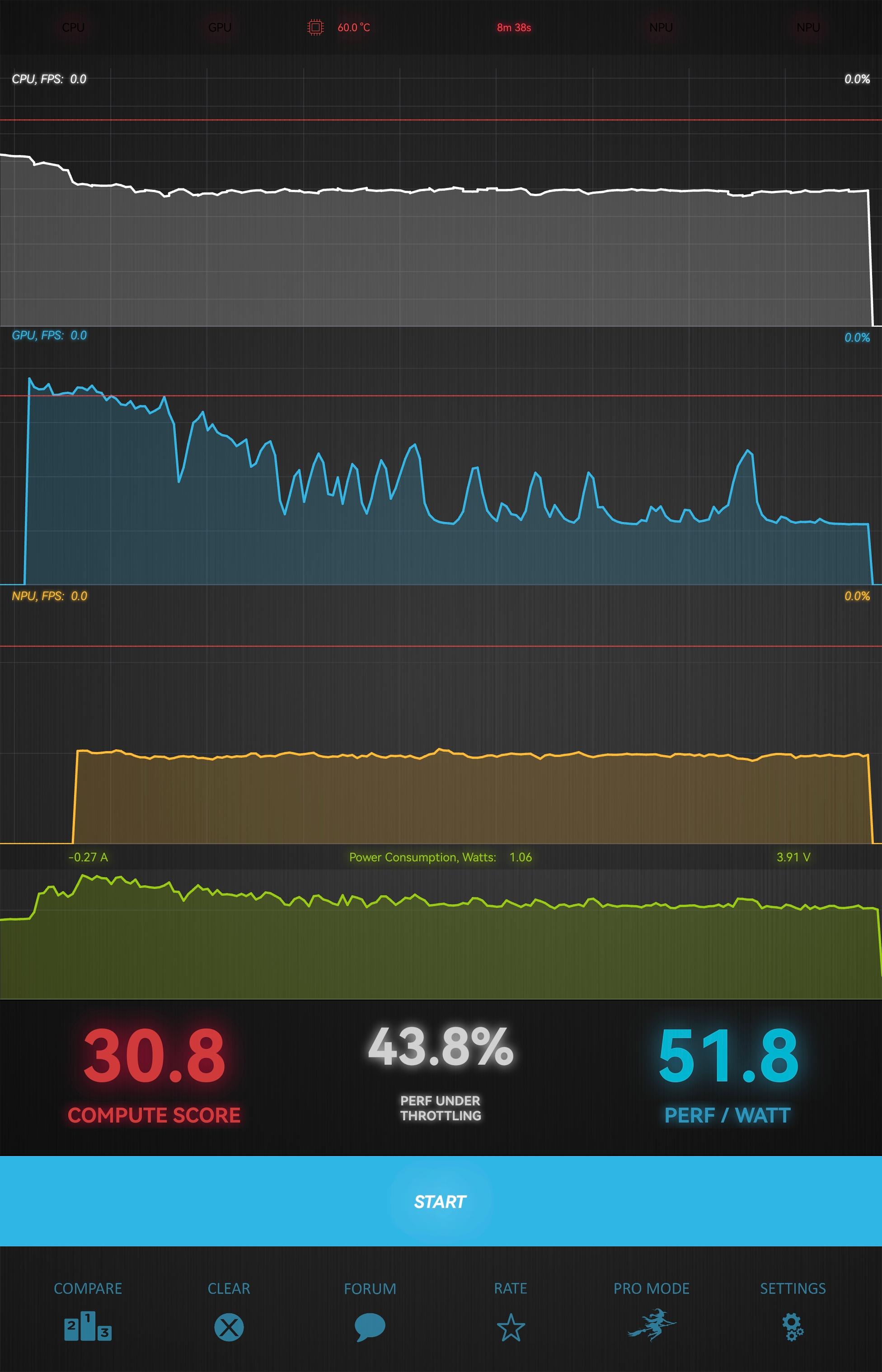
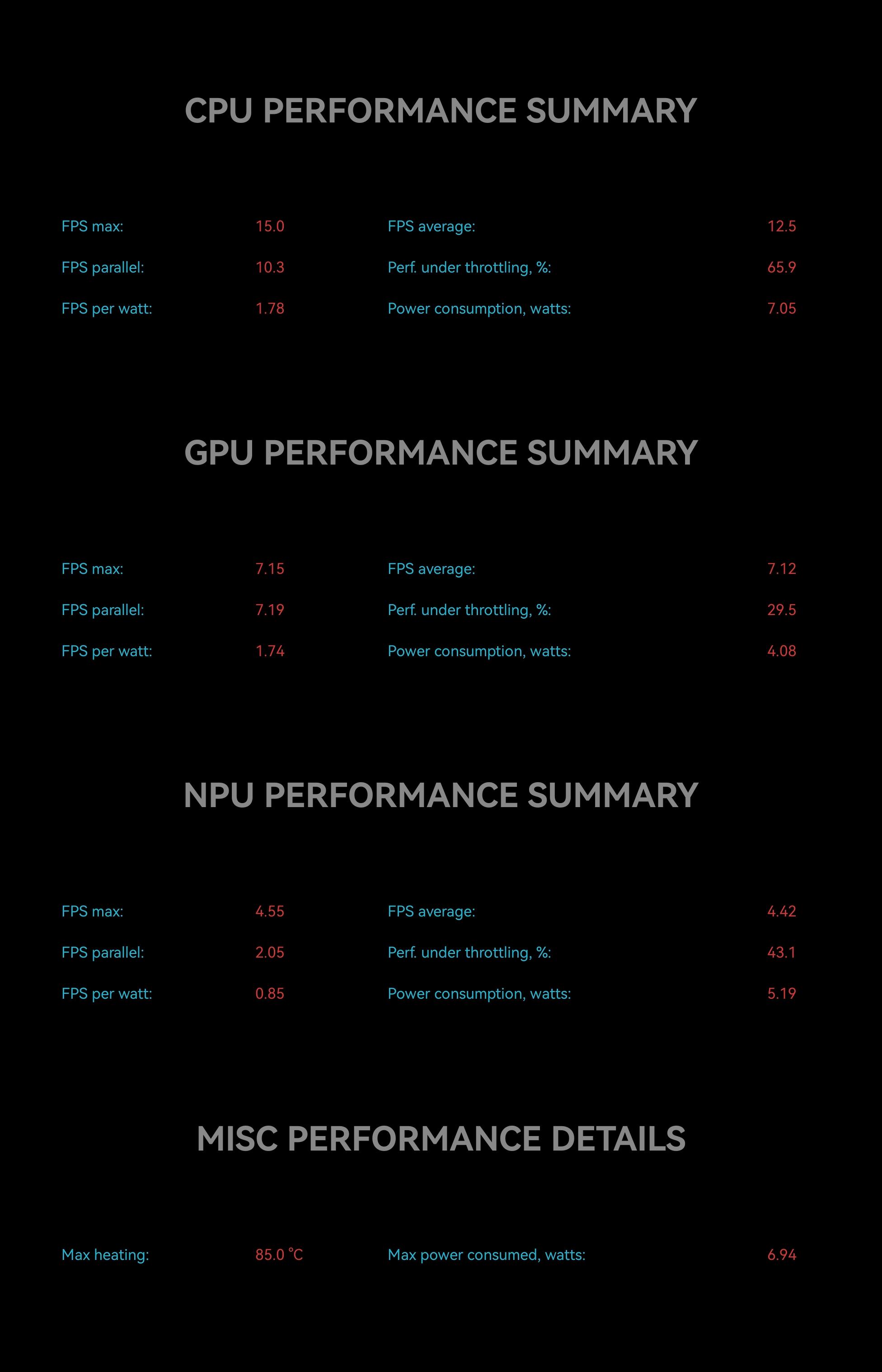
Снижение производительности при нагреве существенное. Причем ударяет оно в первую очередь по GPU.
| Нагрузка на | Производительность при нагреве, в процентах от максимальной |
|---|---|
| CPU | 65,9% |
| GPU | 29,5% |
| NPU | 43,1% |
Что же касается зарядки, то от фирменного 100-ваттного ЗУ с нуля до 100% устройство «дошло» менее чем за час. Это великолепный результат, тем более с учетом довольно емкого аккумулятора.
Камера
Как и предыдущие флагманы Huawei, MatePad Pro 12″ (2026) оснащен тыльной камерой с возможностью создавать снимки разрешением 50 Мп. Но по умолчанию съемка идет в разрешении 12 Мп, а чтобы снимать в 50 Мп, нужно вместо «Фото» и «Видео» выбрать в меню камеры «Еще» и там нажать на иконку High-Res. Правда, как мы уже не раз отмечали, практического смысла в этом почти никогда нет: изображение 50 Мп лишь немного выигрывает по детализации по сравнению со снимком 12 Мп, и происходит это за счет грубой программной обработки.
Ниже приведены фрагменты снимков в разрешении 12 и 50 Мп, сделанных в одних и тех же условиях (при искусственном, но весьма ярком освещении). Из 50-мегапиксельного кадра фрагмент вырезался в исходном виде, из 12-мегапиксельного — с апскейлом до такого же размера. Можно сравнить результат.
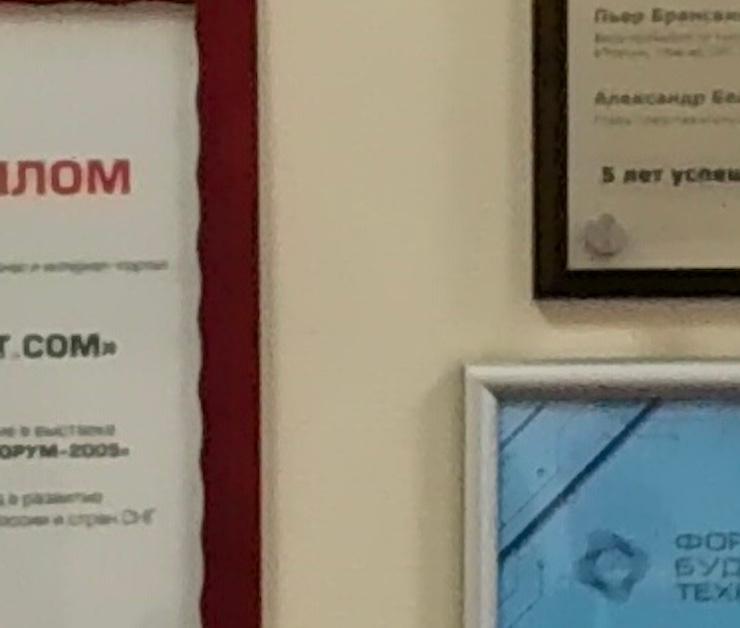
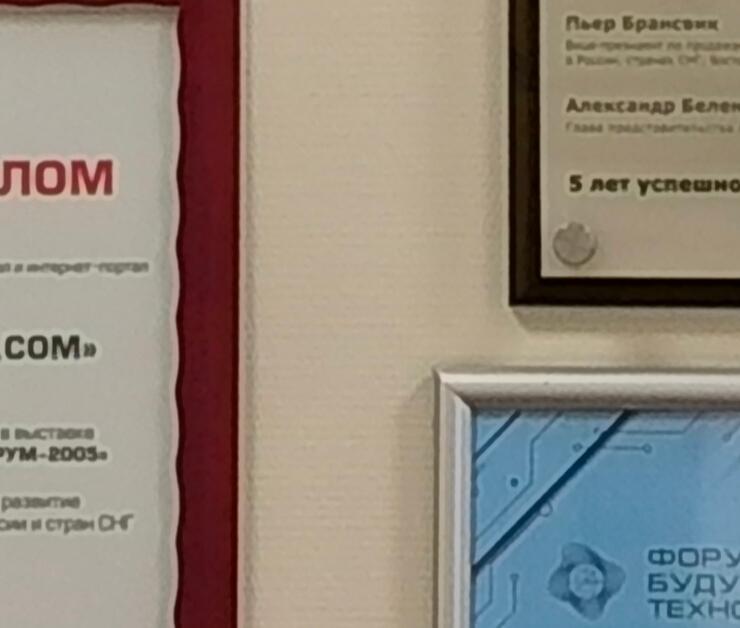
Видно, что мелкий текст на 50-мегапиксельной фотографии читается ничуть не лучше — даже хуже, пусть и за счет заметного шарпинга и удаления шумов на 12-мегапиксельной фотографии.
В общем, наши рекомендации остаются прежними: лучше снимать в режиме по умолчанию, вся обработка там по делу, а более высокое разрешение у сенсора такого уровня позволяет лишь выполнить более качественную обработку 12-мегапискельного итогового снимка.
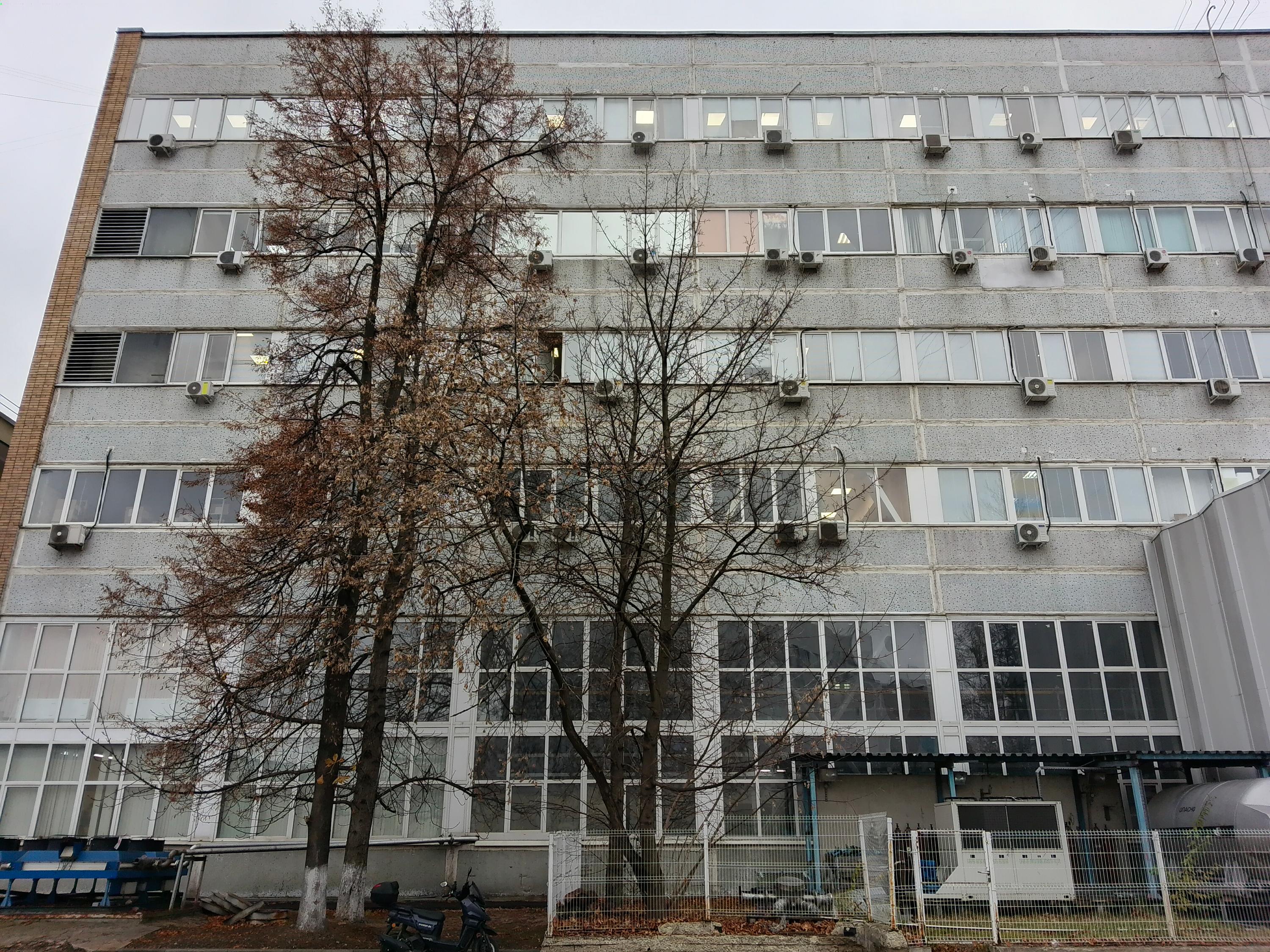
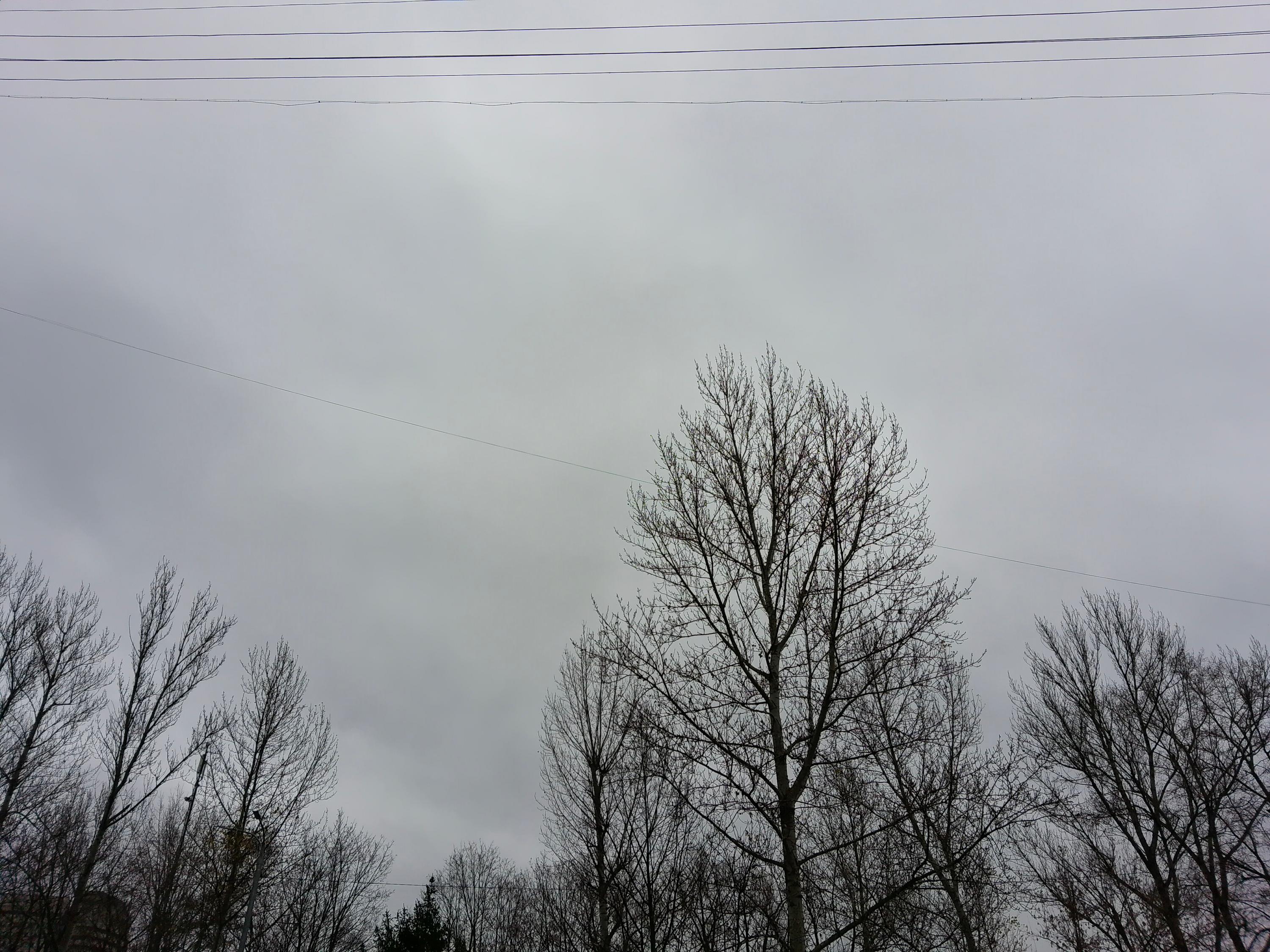
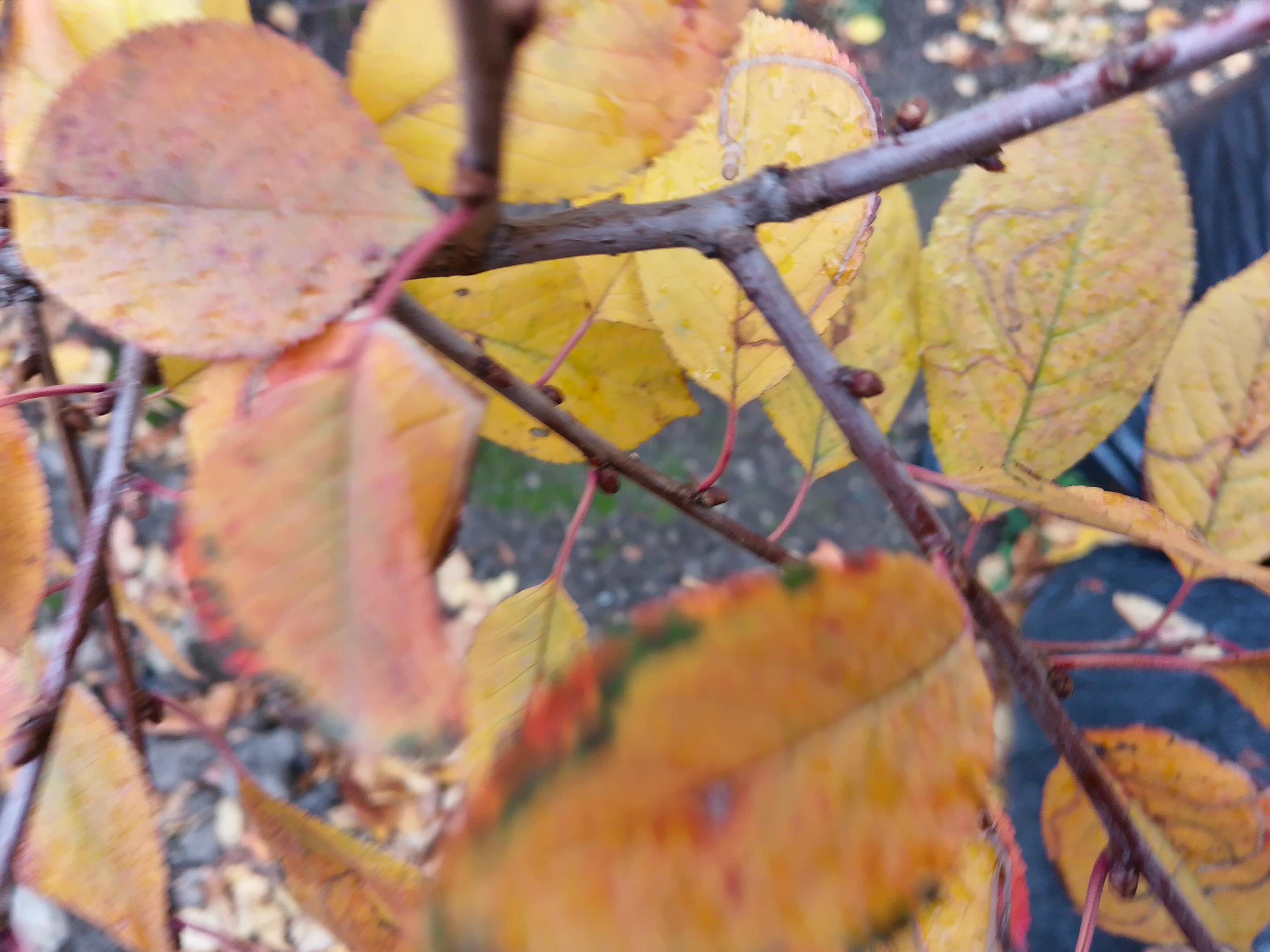
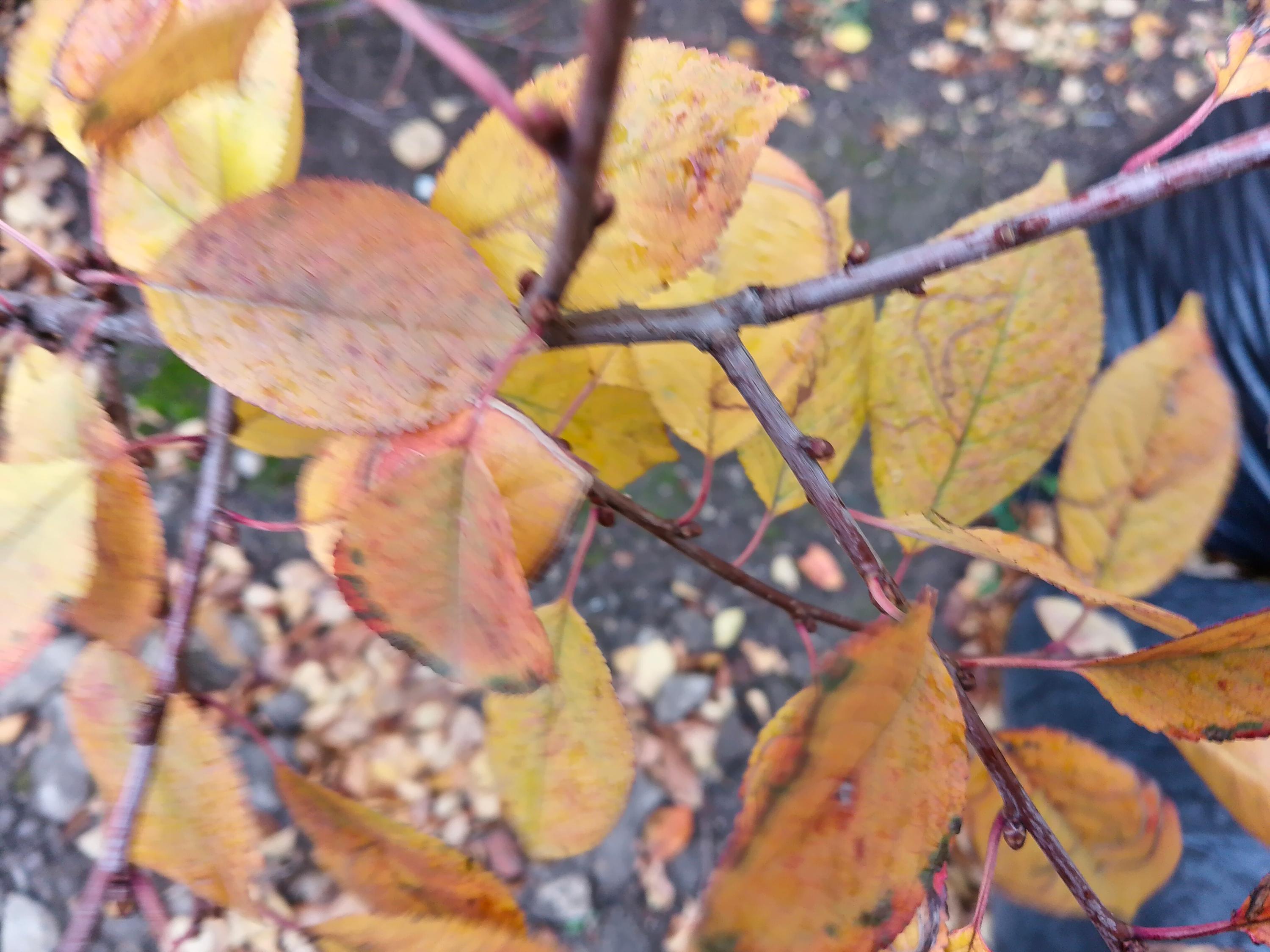
Снять нормальное макро листиков дерева нам так и не удалось: они качались, хотя ветер был не таким уж сильным.
При съемке видео можно рассчитывать только на разрешение Full HD и 30 кадров в секунду, как и у MatePad Air. Качество изображения вполне неплохое при съемке в статике, но при проводках есть мерцания контуров объектов. Вот пример (MP4, 43 МБ).
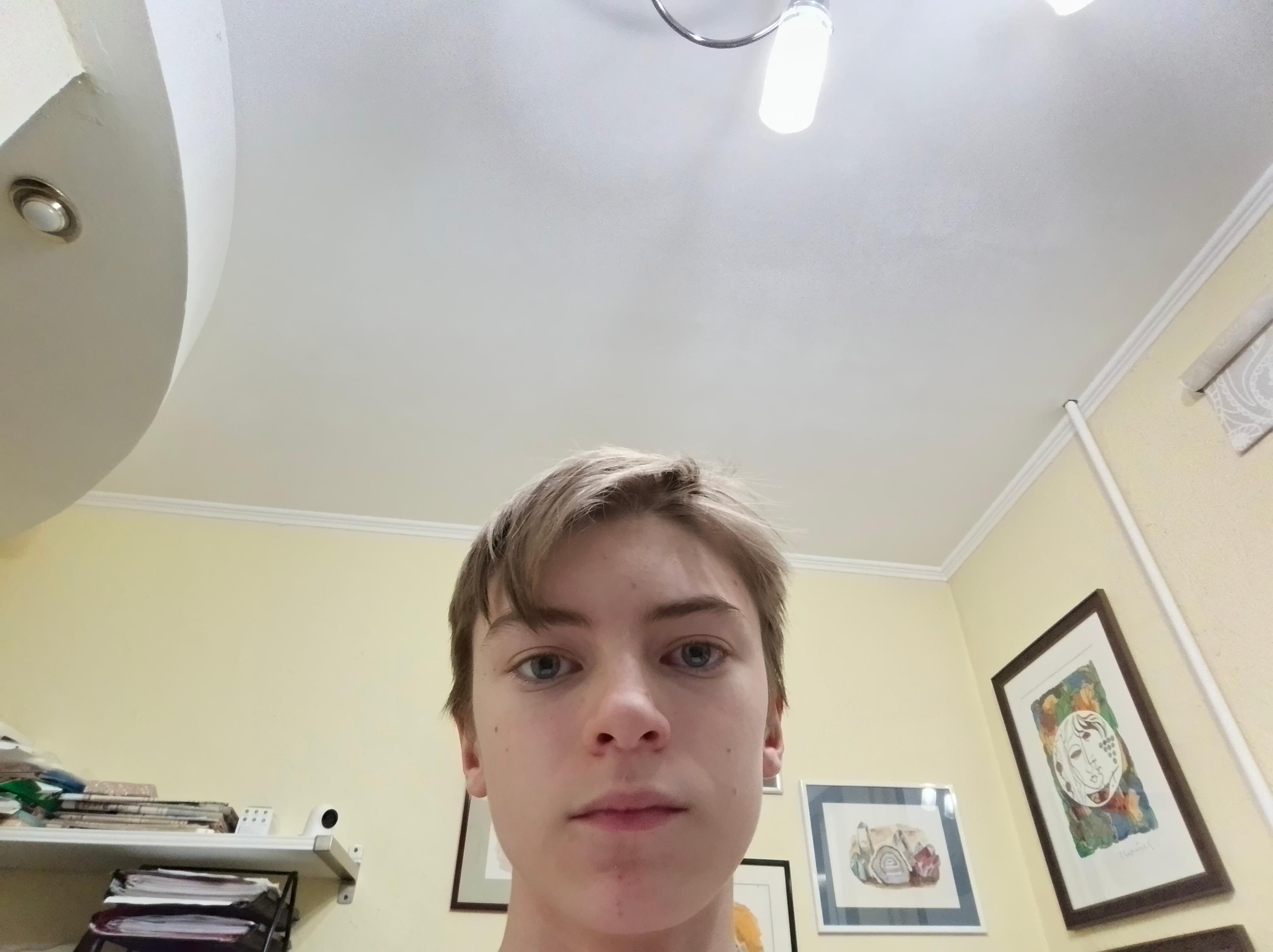
Фронтальная камера обеспечит качественное видеообщение через Zoom и тому подобные сервисы. Можно делать и селфи, при хорошем освещении всё неплохо, но не более того. В помещении артефакты вылезают слишком явно.
Выводы
Планшет Huawei MatePad Pro 12″ (2026) оправдывает свой статус нового флагмана бренда прежде всего благодаря замечательному дизайну. Он рекордно тонкий и легкий, при этом облачен в цельнометаллический корпус и снабжен хорошей звуковой системой, а тыльная поверхность оказывается в равной степени красивой и практичной.
Среди других преимуществ устройства отметим поддержку спутниковой навигации, емкий аккумулятор и достойное время автономной работы (уменьшенная толщина корпуса не ухудшила этот показатель), улучшенную производительность в играх. Правда, падение этой производительности при длительном использовании тоже очень существенное, а по возможностям процессорной части новый планшет немного уступает даже более старым моделям Huawei. Камеры остались прежнего базового уровня, но для устройства подобного форм-фактора это вряд ли значимый фактор.
Ну и традиционно мы отмечаем в планшетах Huawei роскошный экран с матовым покрытием PaperMatte, только теперь разрешение стало еще выше. В общем, если вас устраивает цена, а главное в планшете для вас — дисплей и дизайн, то MatePad Pro 12″ (2026) будет хорошим выбором.