


Обзор флагманского планшета Honor MagicPad 4
В сегменте крупноформатных флагманских планшетов конкуренция сегодня остра как никогда: если еще несколько лет назад iPad Pro 13″ казался недосягаемым (хотя и очень дорогим) фаворитом, то в последнее время с ним на равных соперничают устройства других производителей. И сегодня мы поговорим как раз о таком примере: Honor MagicPad 4 с диагональю экрана 12,3 дюйма.
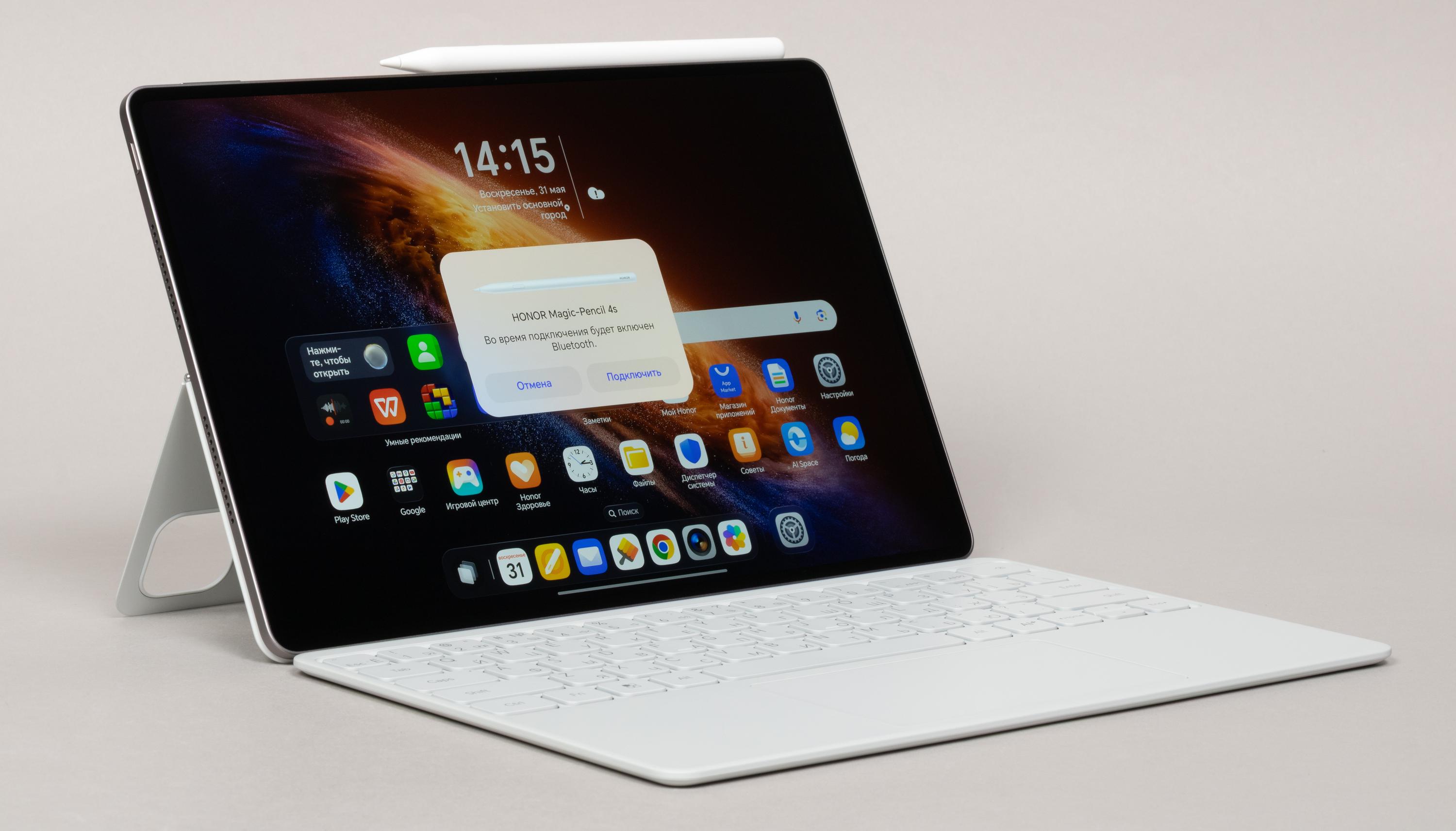
В России планшет доступен в единственной версии: с объемом накопителя 256 ГБ и оперативной памятью 12 ГБ. Он же и был у нас на тестировании. К сожалению, вариант с 512 ГБ хранилища и 16 ГБ RAM у нас недоступен. Стоимость единственной конфигурации на старте продаж — 100 тысяч рублей. При этом в комплект входят клавиатура и стилус, а в качестве подарка дают беспроводные наушники.
Давайте посмотрим на основные характеристики планшета и сравним его с ранее протестированной нами моделью MagicPad 2 (третье поколение мы не изучали, поэтому оставим в таблице только второе, к тому же до сих пор представленное в продаже) и другими моделями похожего форм-фактора и флагманского позиционирования.
| Honor MagicPad 4 12,3″ | Huawei MatePad Pro 12,2″ (2025) | Honor MagicPad 2 12,3″ | Apple iPad Air 13″ (2025) | |
|---|---|---|---|---|
| Экран | OLED, 12,3″, 3000×1920 (290 ppi), 165 Гц | Tandem OLED, 12,2″, 2800×1840 (274 ppi), 144 Гц | OLED, 12,3″, 3000×1920 (290 ppi), 144 Гц | Tandem OLED (Ultra Retina XDR), 13″, 2752×2064 (264 ppi) |
| SoC (процессор) | Qualcomm Snapdragon 8 Gen5 (8 ядер, 2+6, максимальная частота 3,8 ГГц) | Kirin T92А (12 ядер, 2+6+4, максимальная частота 2,4 ГГц) | Qualcomm Snapdragon 8s Gen3 (8 ядер, 1+4+3, максимальная частота 3,0 ГГц) | Apple M5 (10 ядер, 4+6, максимальная частота 4,6 ГГц) |
| Оперативная память | 12/16 ГБ | 12 ГБ | 8/12/16 ГБ | 12/16 ГБ |
| Флэш-память | 256/512 ГБ/1 ТБ | 256/512 ГБ | 256/512 ГБ/1 ТБ | 256/512 ГБ/1/2 ТБ |
| Поддержка карт памяти | нет | нет | нет | нет |
| Разъемы | USB 2.0 (разъем USB-C), коннектор для клавиатуры | USB 3.2 Gen1 (разъем USB-C), коннектор для клавиатуры | USB 2.0 (разъем USB-C), коннектор для клавиатуры | USB 4 (разъем USB-C), коннектор для клавиатуры |
| Камеры | фронтальная (9 Мп, видео 4К 30 к/с) и тыльная (13 Мп, видео 4K 30 к/с) | фронтальная (8 Мп, видео Full HD) и тыльные (50 Мп и 8 Мп), видео 4K 30 к/с | фронтальная (9 Мп, видео 4К 30 к/с) и тыльная (13 Мп, видео 4K 30 к/с) | фронтальная (12 Мп, видео Full HD 60 к/с) и тыльная (12 Мп, видео 4К 60 к/с) |
| Интернет | Wi-Fi 7 | Wi-Fi 7 | Wi-Fi 6 | Wi-Fi 7, Gigabit LTE (опционально) |
| Авторизация | распознавание лица | распознавание лица | распознавание лица | отпечаток пальца |
| Обложка-клавиатура/стилус | есть/есть (всё в комплекте) | есть/есть (всё в комплекте) | есть/есть (всё в комплекте) | есть/есть (всё приобретается отдельно) |
| Операционная система | Google Android 16 с оболочкой MagicOS 10 | Huawei HarmonyOS 4.3 | Google Android 14 с оболочкой MagicOS 8.0.1 | Apple iPadOS 26 |
| Аккумулятор | 10100 мА·ч | 10100 мА·ч | 10050 мА·ч | 10290 мА·ч (неофициальная информация) |
| Габариты | 273×179×4,8 мм | 271×183×5,5 мм | 275×181×5,8 мм | 282×216×5,1 мм |
| Масса | 450 г | 508 г | 555 г | 579 г |
| Цена (на момент подготовки обзора) | 100 тысяч рублей (со стилусом и клавиатурой) | от 62 тысяч рублей (с клавиатурой) | от 50 тысяч рублей (без стилуса и клавиатуры) | от 130 тысяч рублей (без стилуса и клавиатуры) |
Главную особенность новинки можно увидеть уже в этой таблице: толщина 4,8 мм и масса 450 г (при металлическом корпусе!) — это действительно нечто необычное для устройств подобного форм-фактора. В остальном тоже абсолютно флагманские параметры, не вызывающие вопросов. Правда, у iPad Pro некоторые характеристики еще более продвинутые (например, 2 ТБ хранилища, гигабитный LTE и съемка видео 4К 60 к/с), но насколько это нужно даже весьма требовательному пользователю, учитывая цену планшета Apple, большой вопрос.
Упаковка и комплектация
Как и раньше, планшет поставляется вместе с обложкой-клавиатурой и стилусом Magic Pencil 4s. Всё это и приехало к нам на тестирование.
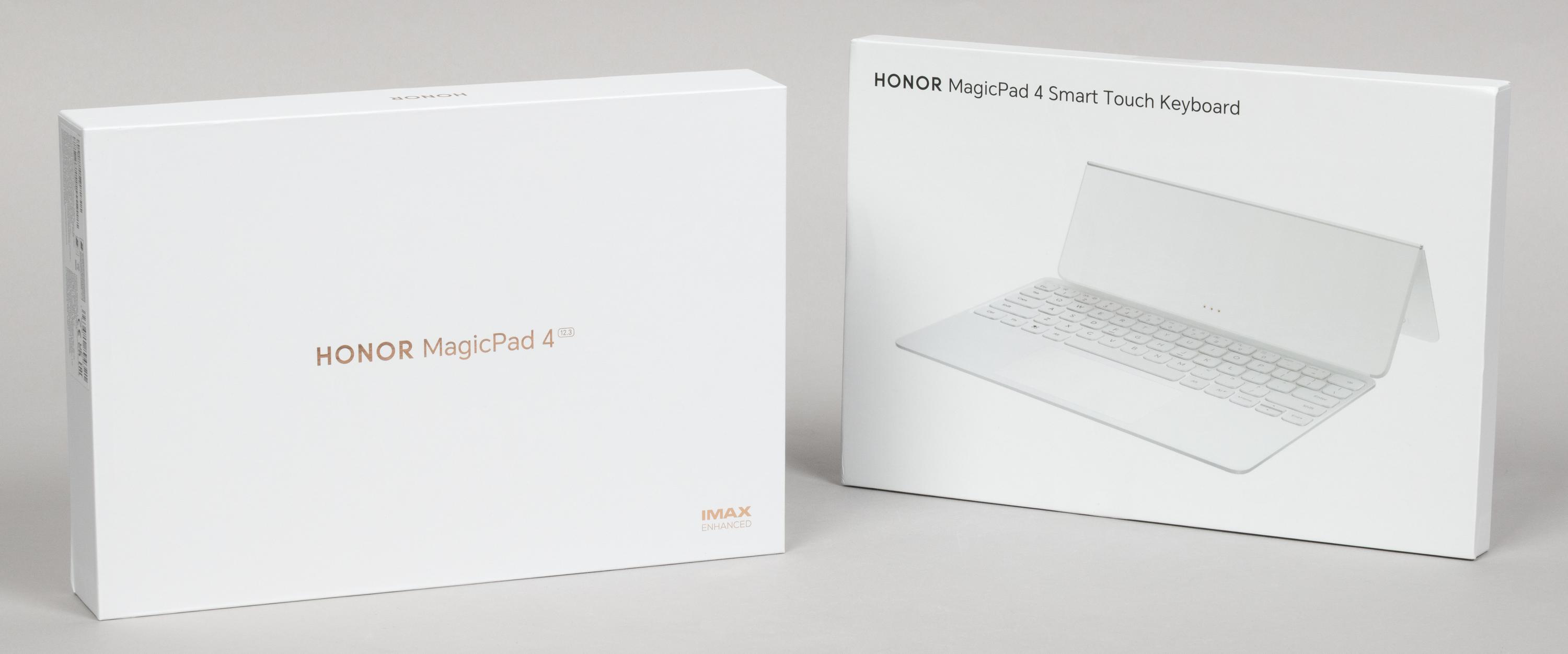
Внутри основного бокса — зарядное устройство, кабель USB-A—USB-C, краткое руководство пользователя, гарантийный талон и стилус.
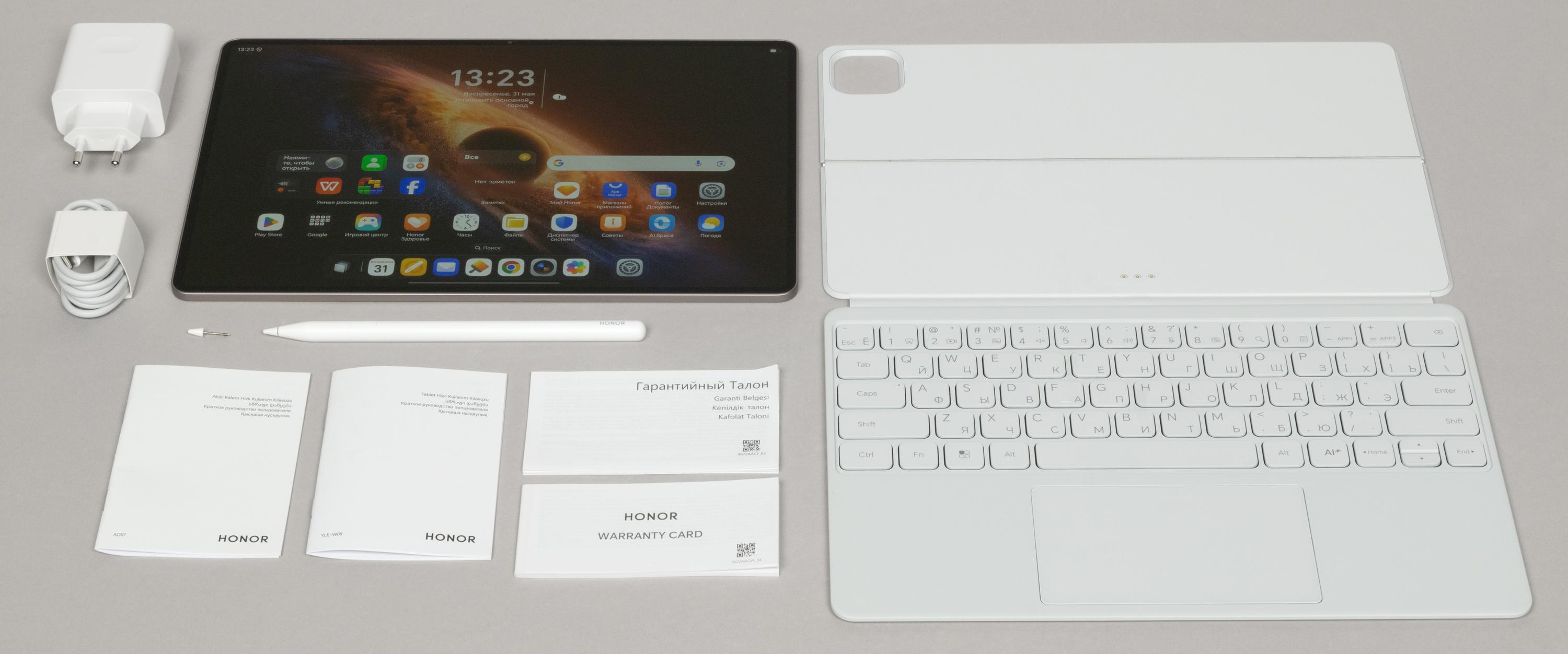
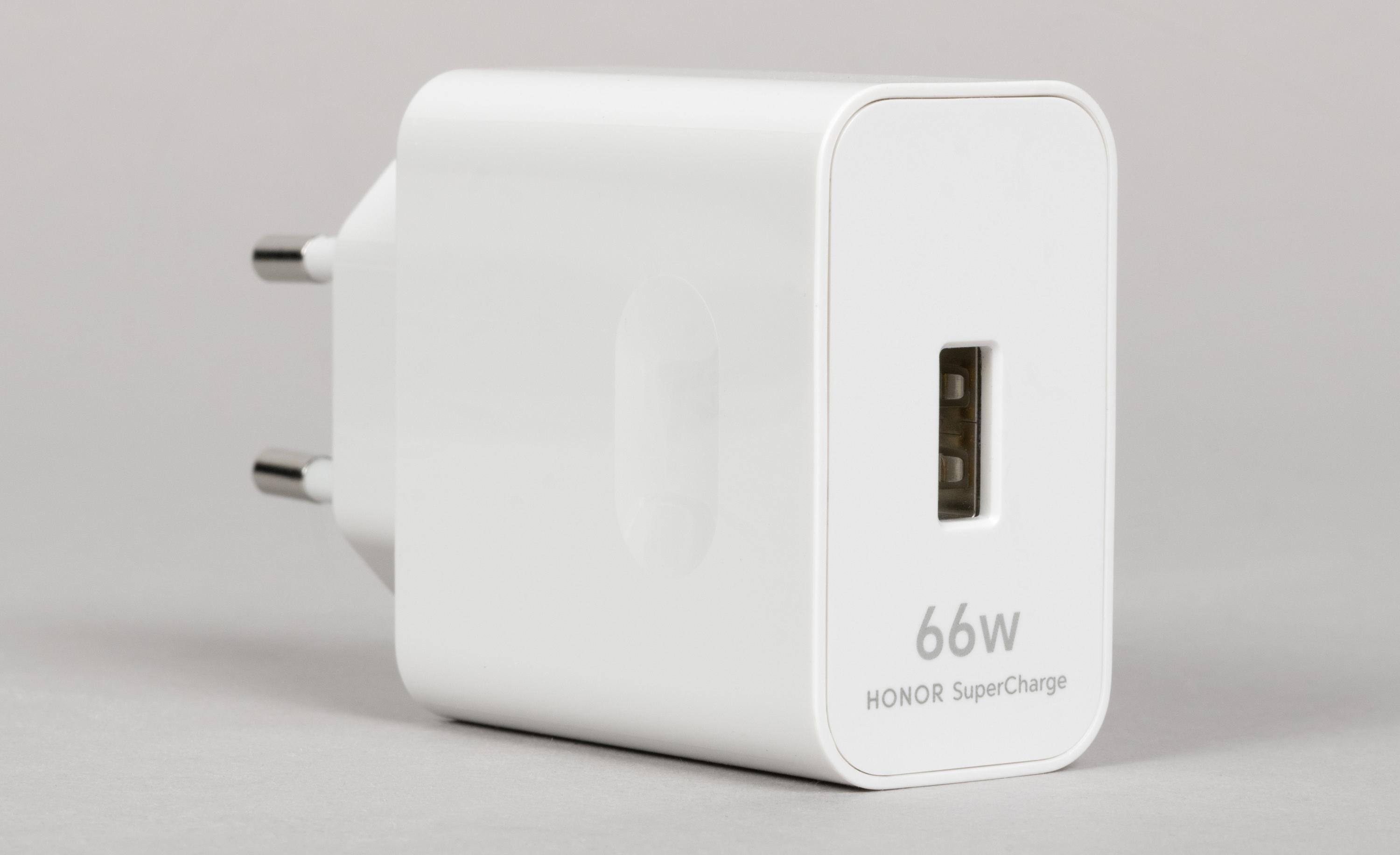
Обратим внимание на мощность ЗУ: 66 ватт (20 В 3,3 А). Это много, но далеко не рекорд: например, в комплекте Huawei MatePad Pro 12,2″ идет зарядка мощностью 100 ватт, да еще и с двумя разъемами (USB-A и USB-C).
Стилус оснащен кнопкой для быстрого переключения инструментов, поддерживает распознавание угла наклона и силы нажатия, а заряжается от планшета, примагничиваясь к верхней грани.
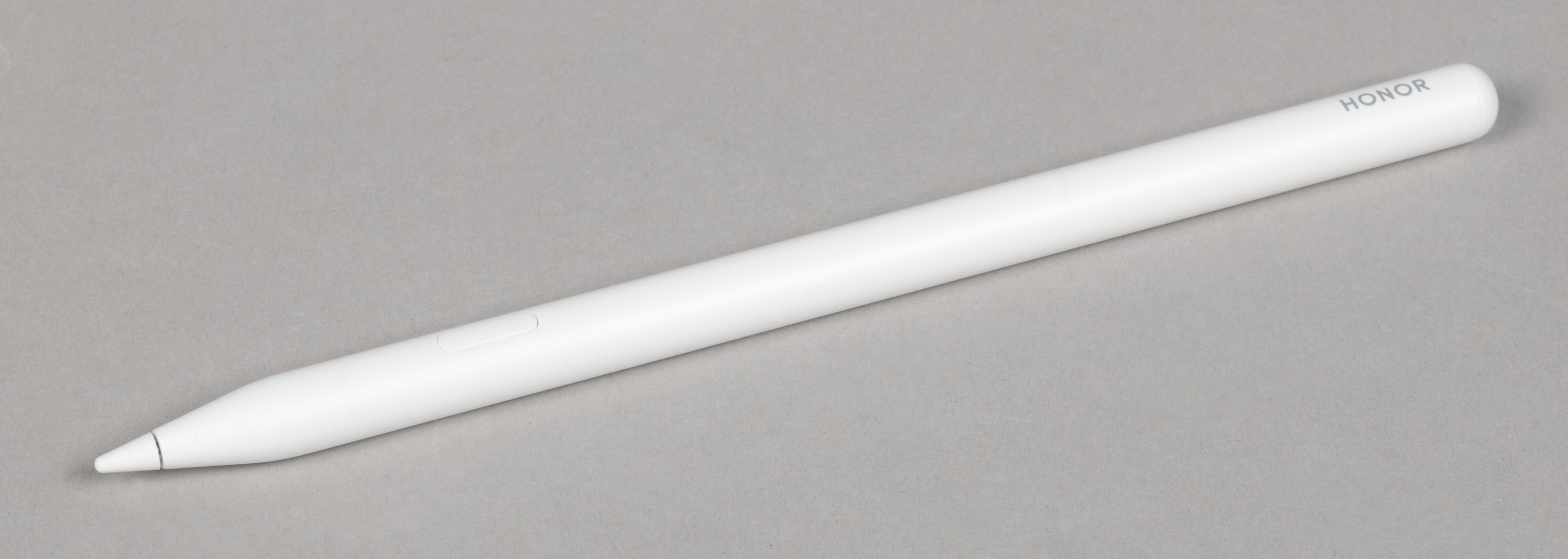
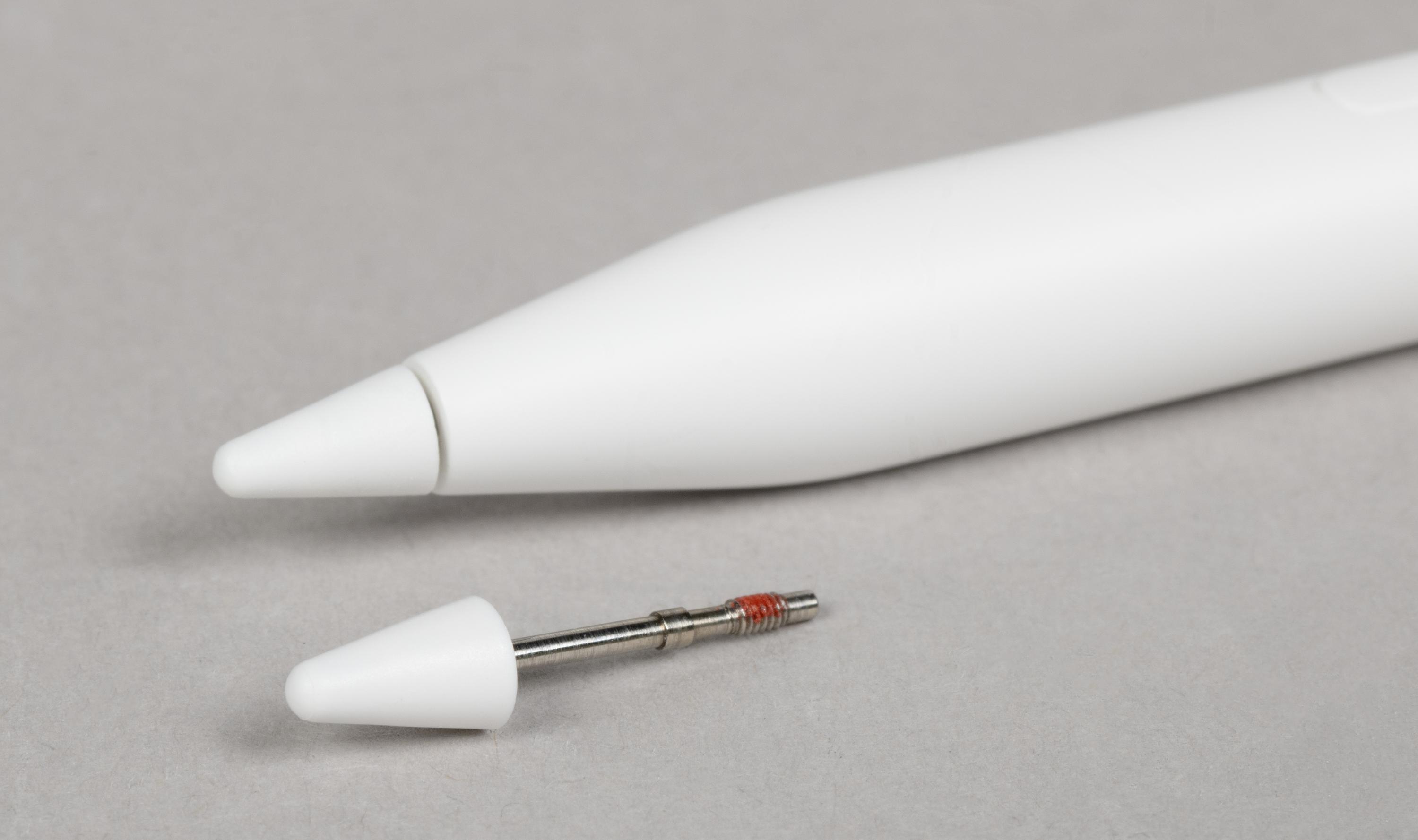
В дополнение к нему идет сменный стержень.
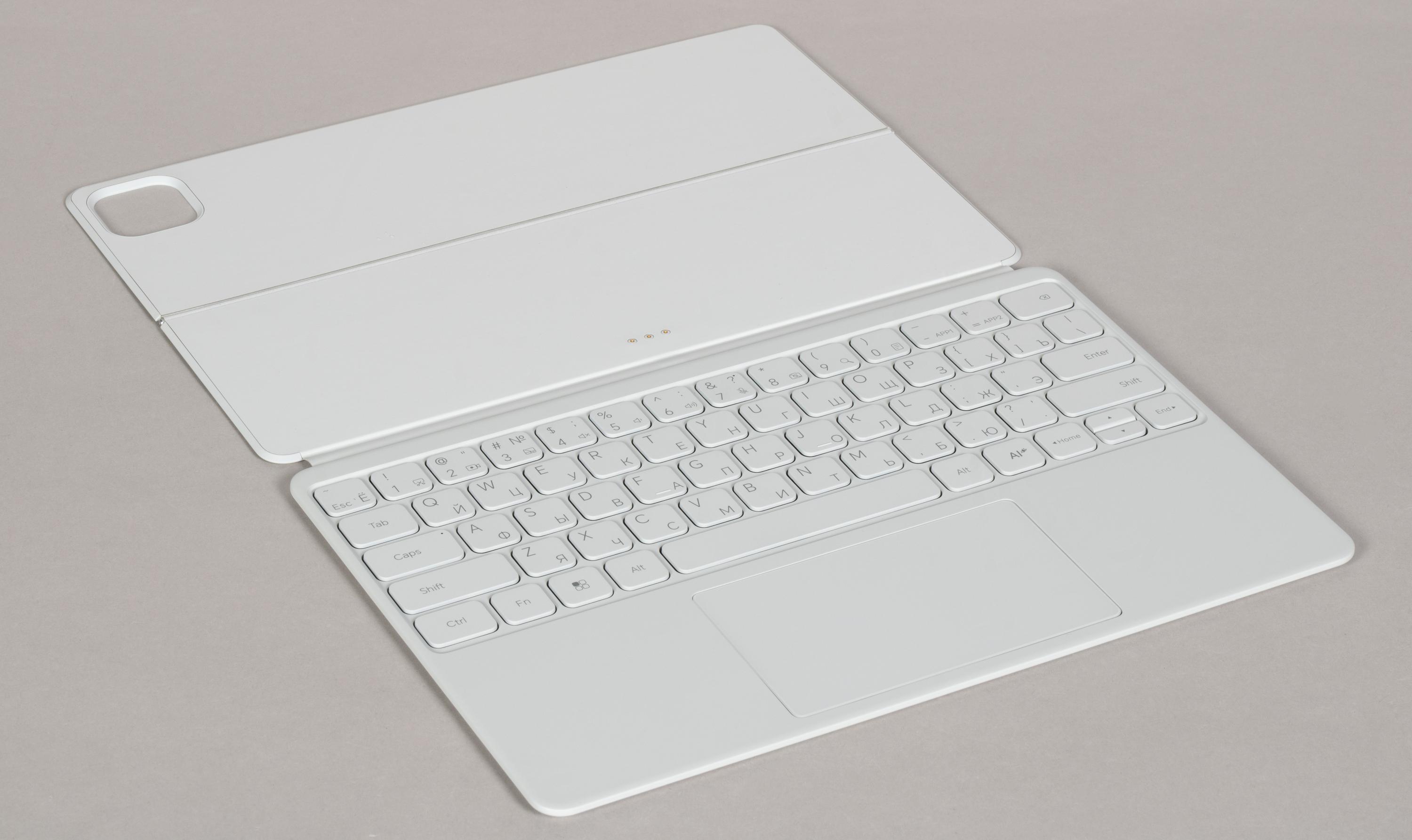
Второй аксессуар — Smart Touch Keyboard: клавиатура с тачпадом. Также она защищает планшет с обеих сторон.
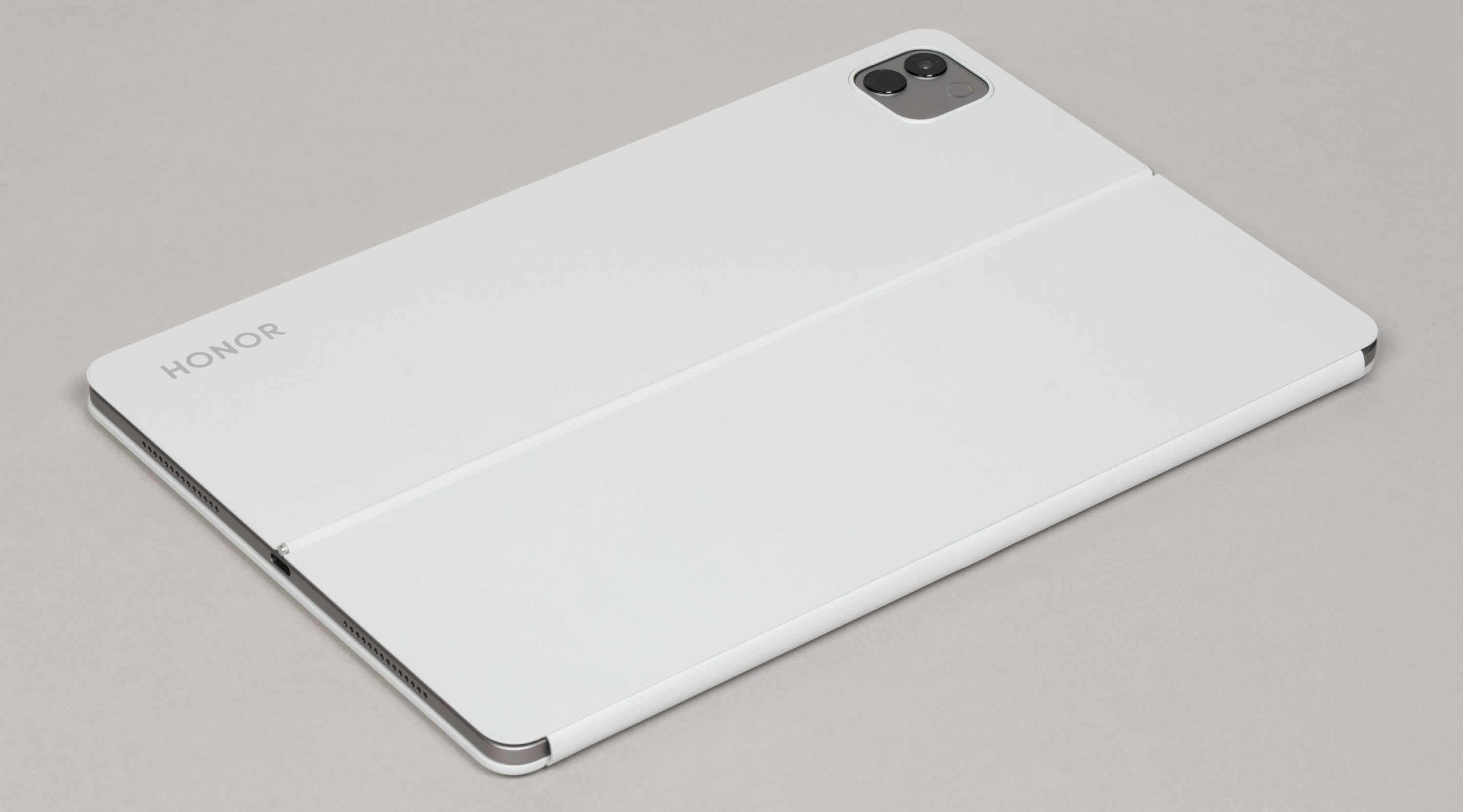
В закрытом виде это выглядит следующим образом:
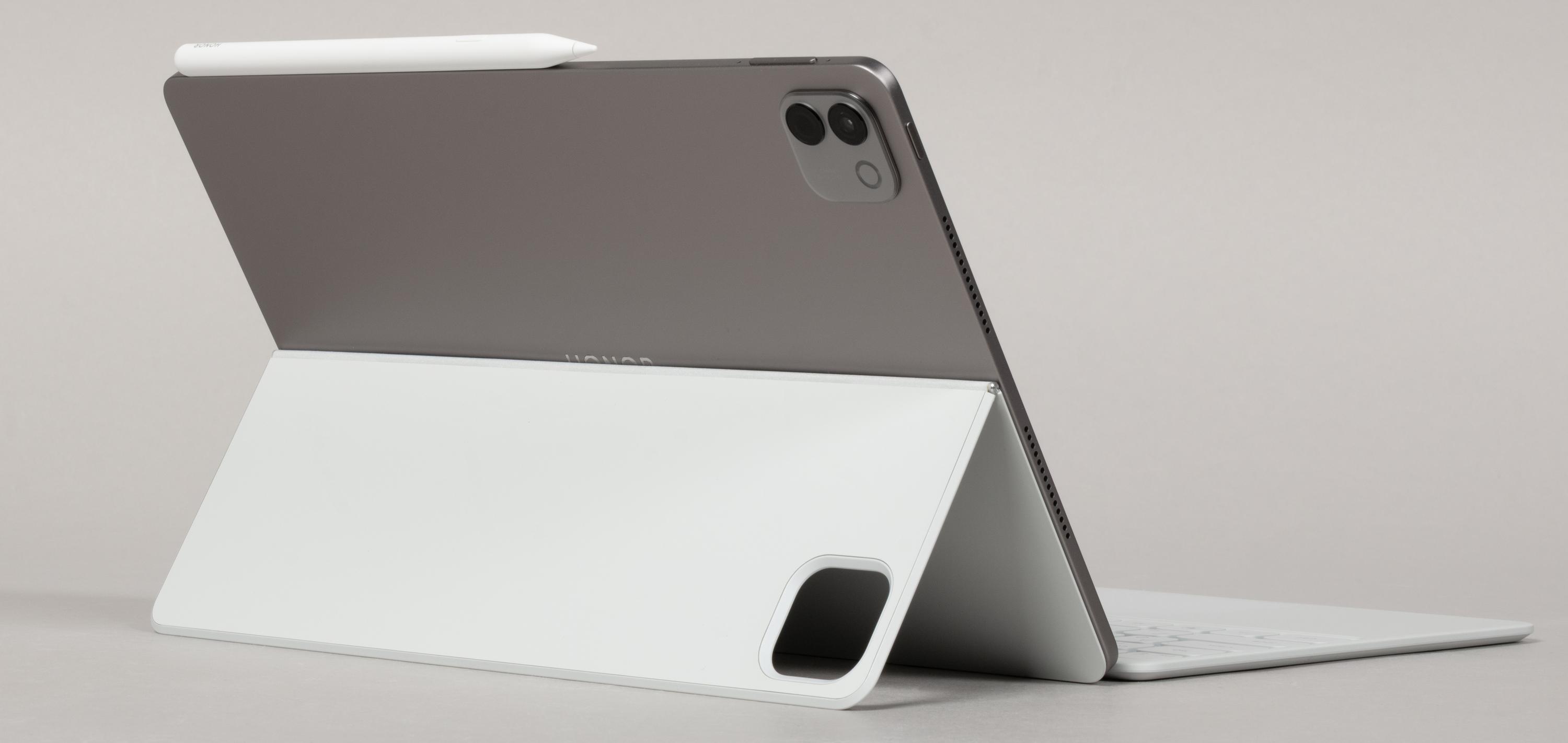
В открытом же виде клавиатура позволяет установить планшет в ноутбучный режим, чтобы было удобно печатать. Правда, без подсказок нелегко догадаться, как именно это сделать. Оказывается, надо отогнуть верхнюю часть задней обложки более чем на 90 градусов, тогда она превратится в опору, удерживающую планшет под нужным углом.
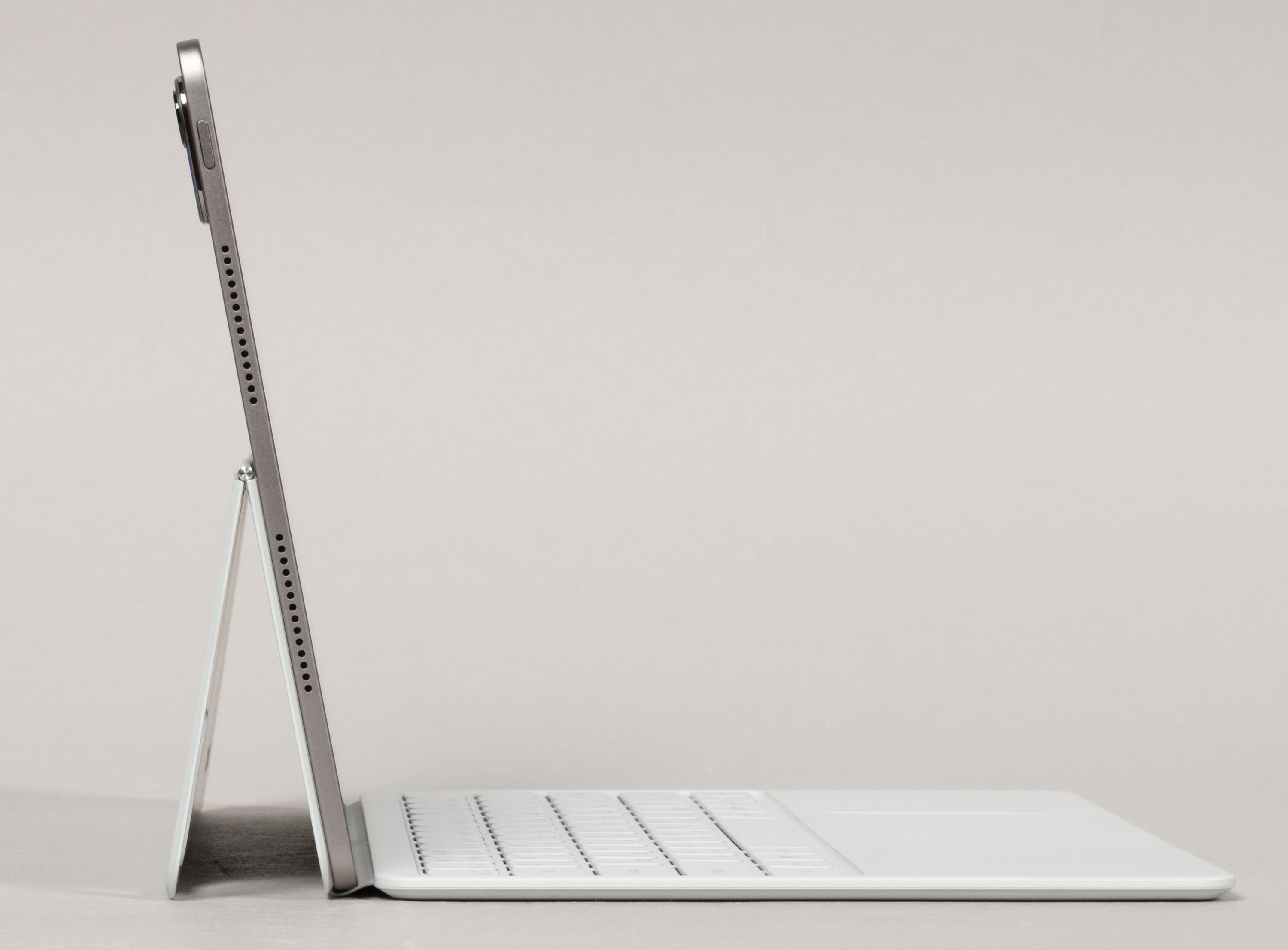
Признаться, мы давно не видели такого варианта. Но свою задачу это решение выполняет: обеспечивает самые разные углы наклона, при этом сохраняет компактность и лишь минимально утолщает весь комплект в закрытом виде (сравните, например, с аналогичными аксессуарами к iPad Pro или Huawei MatePad Pro 12,2″). Если клавиатура не нужна, планшет можно поставить и так:
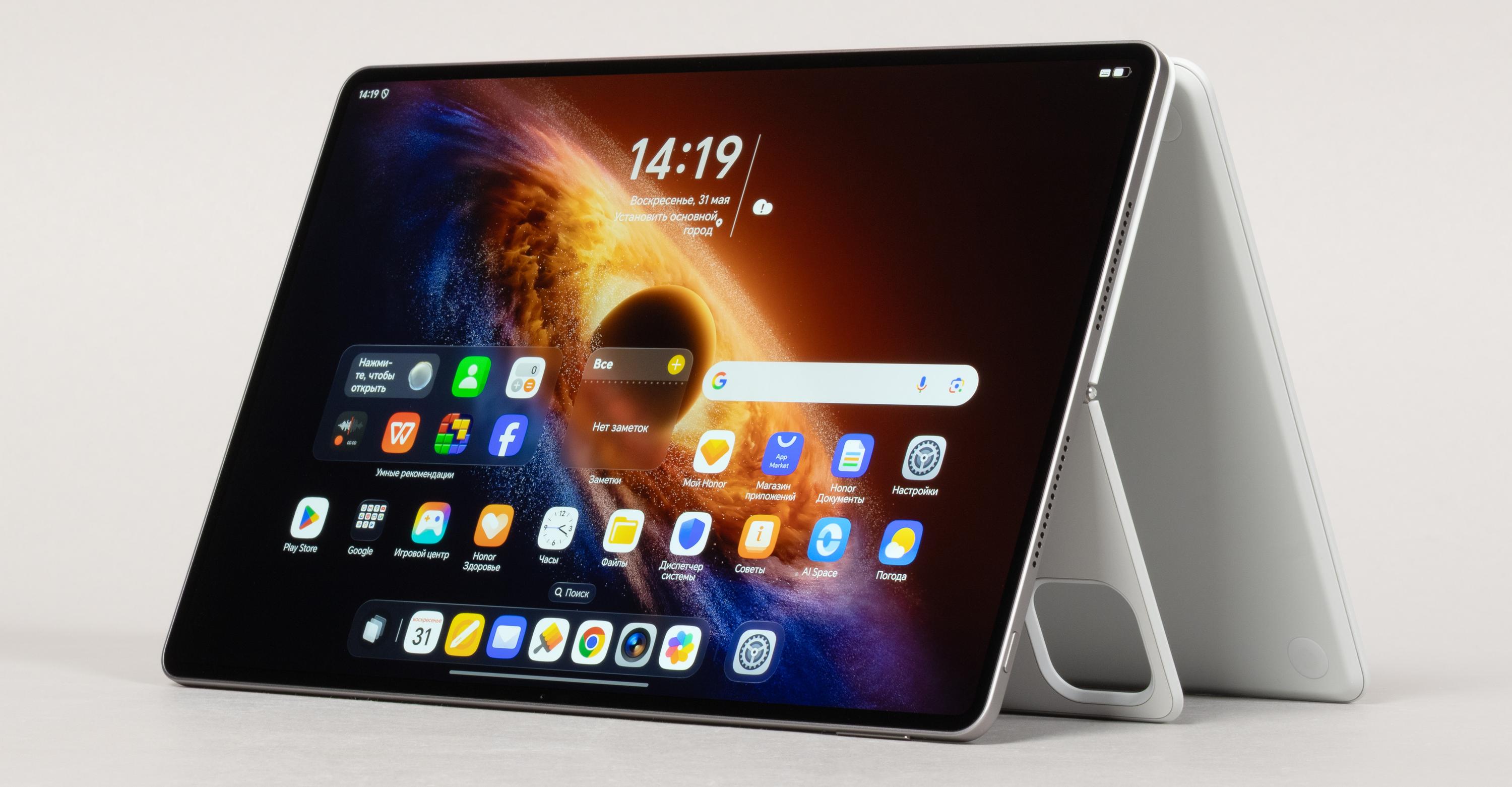
Пожалуй, единственный минус обложки-клавиатуры — она не обеспечивает должной устойчивости при работе на коленях. Так что если вы любите печатать в транспорте или просто дома не за столом, это не самый удобный вариант. Пользоваться можно, но надежность хромает.
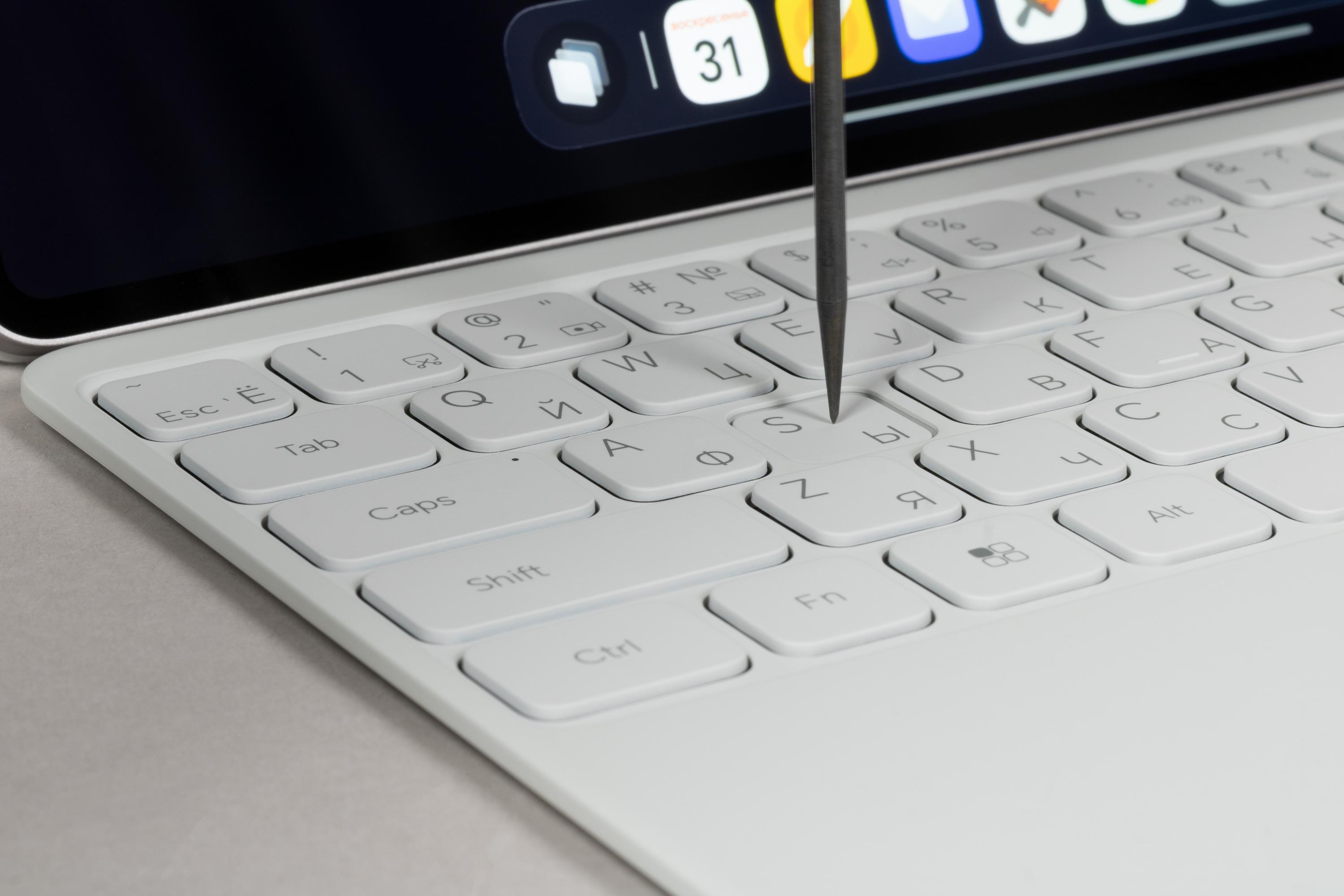
При этом сама клавиатура производит приятное впечатление: ход клавиш отчетливый, печать вслепую проблем не составляет. Тачпад комфортный и довольно большой (насколько это возможно в данном форм-факторе).
Самое интересное, что при подключении обложки-клавиатуры или внешней периферии — клавиатуры и/или мыши — планшет предлагает перейти в ПК-режим. Что это такое, расскажем далее, в разделе, посвященном ПО. А пока посмотрим на сам планшет.
Дизайн
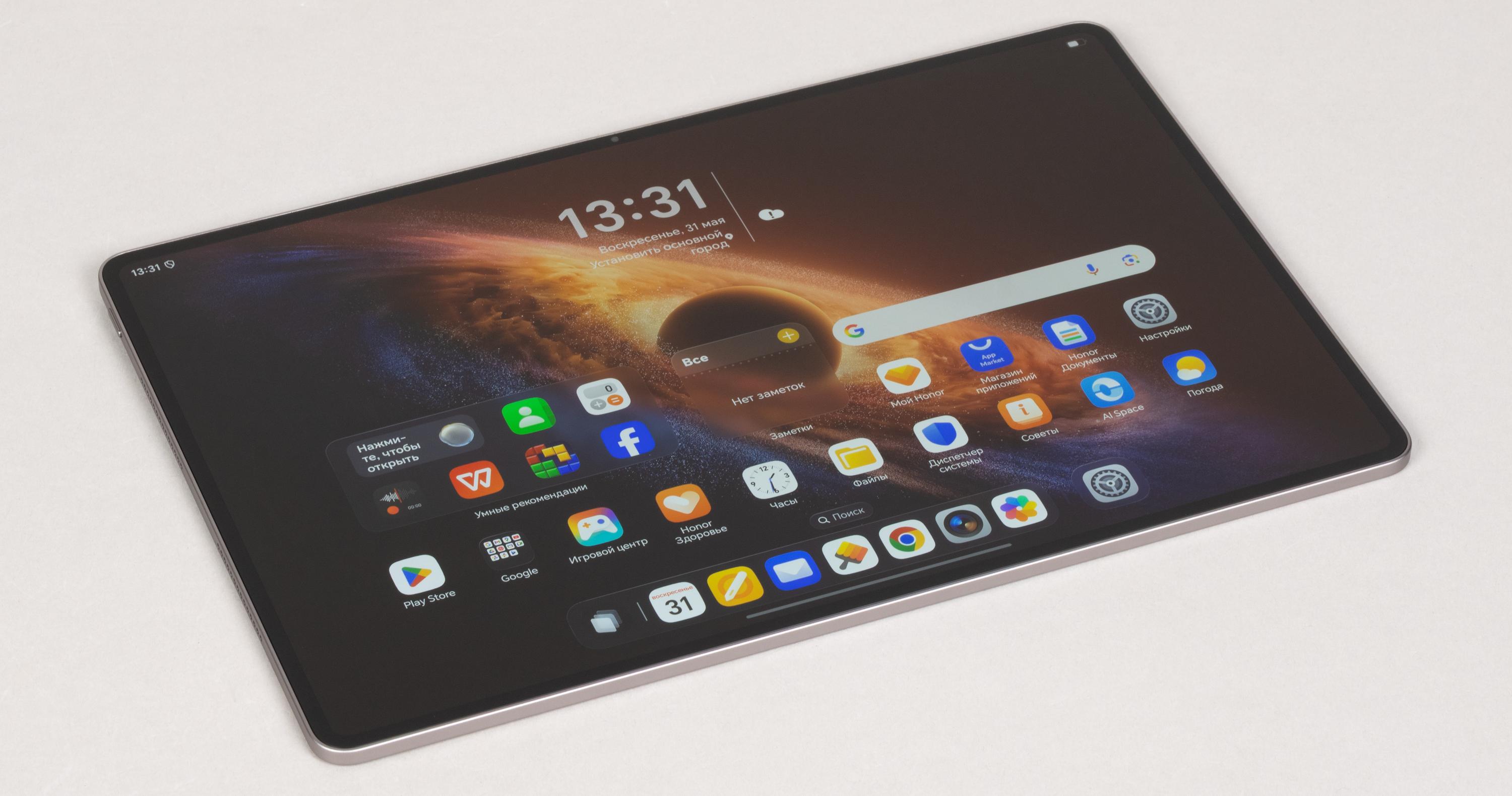
Дизайн планшета, без преувеличений, впечатляющий. Прежде всего, поражает толщина: это рекорд. Настолько тонкого корпуса (да еще и цельнометаллического) мы не видели никогда. Причем одно дело, когда подобную толщину имеют смартфоны типа iPhone Air (кстати, даже у него она почти на миллиметр больше), и совсем другое — когда это планшет с диагональю более 12 дюймов. Сказать, что это выглядит здорово — ничего не сказать. Главное даже не вид, а ощущения. Когда держишь планшет в руках, сложно поверить, что в таком тонком корпусе может скрываться впечатляющая производительность.

Но толщина — еще не все. Не меньше восхищает минимальная ширина рамки (мертвой зоны) вокруг экрана. Благодаря этому устройство с очень большим дисплеем не кажется громоздким. И если вы сравните его с обычным 11-дюймовым планшетом (тем более двух-трехлетней давности), то увидите, что их габариты сопоставимы. Но насколько больше при этом рабочая поверхность у модели Honor!
На тыльной стороне устройства выделяется единственный элемент: блок с камерами. И здесь есть деталь, которую мы не можем не покритиковать: рядом с глазком «настоящего» объектива размещен муляж, имитирующий вторую камеру. Вряд ли его добавляли с мыслью ввести кого-то в заблуждение, а не просто как декоративный элемент для симметрии, но выглядит такое решение вполне однозначно: как создание видимости наличия двух камер.
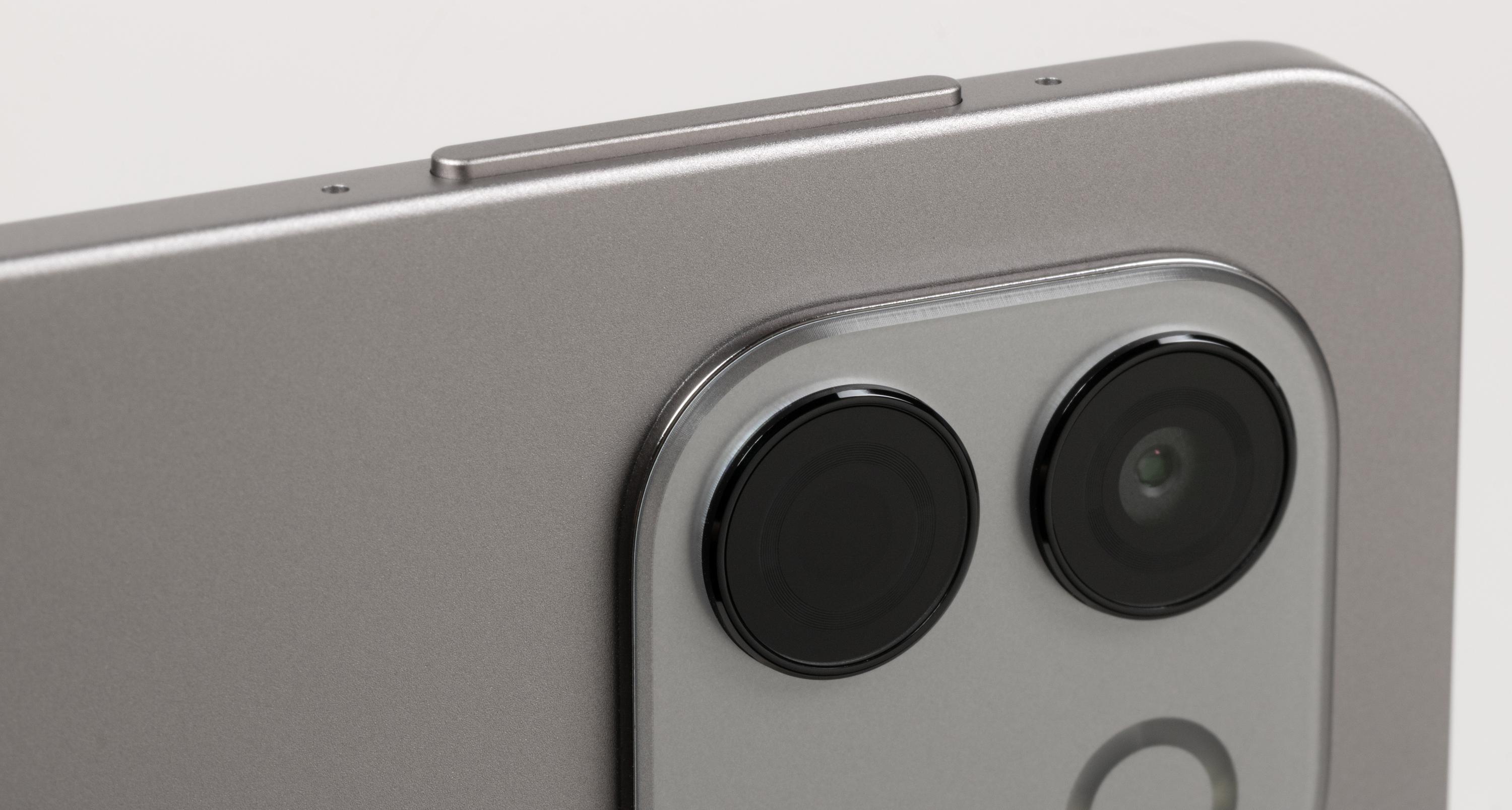
Непонятно, почему действительно флагманскому устройству нельзя было добавить действующий второй модуль, вряд ли это сильно удорожило бы планшет. Ну а если уж решили сэкономить, то зачем такая имитация? Впрочем, даже эта ложка дегтя (тем более, не сказывающаяся на функциональности) не в силах испортить бочку меда, поскольку в остальном дизайн прекрасен.
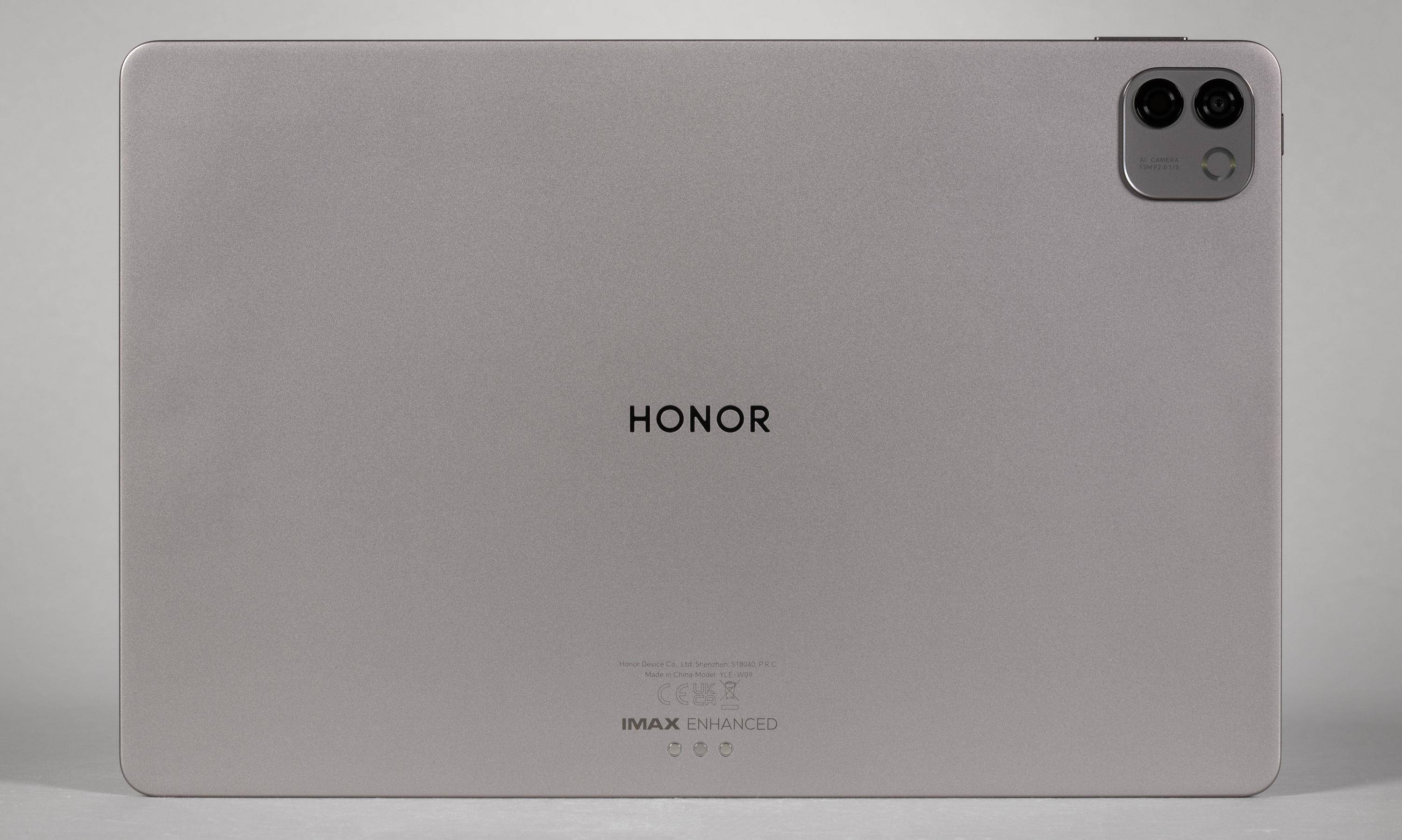
Планшет оснащен аж восемью динамиками, они расположены по правой и левой граням, если держать устройство в ландшафтной ориентации, и обеспечивают неплохое по меркам данного типа устройств стереозвучание. Конечно, чудес не бывает, физику не обманешь, и в такой корпус при всем желании не поставишь аудиосистему, способную нормально воспроизводить басы и чистые верхние частоты. Поэтому мы традиционно советуем не полагаться на встроенный звук планшетов при прослушивании музыки и просмотре фильмов с большим количеством спецэффектов — лучше использовать наушники. Но для разговорного жанра в кино, роликов, подкастов и тому подобного контента возможностей этих динамиков будет вполне достаточно.

Расположение кнопок и разъемов традиционное. Справа — USB-C (с поддержкой внешних накопителей), вверху и слева — качелька регулировки громкости и кнопка питания. Слот для SIM-карт и/или microSD, увы, отсутствует. Гнездо 3,5 мм для гарнитуры — тоже. Но с такой толщиной корпуса это, скорее всего, невозможно даже физически.

В целом, несмотря на все наши замечания, дизайн планшета, конечно, выдающийся. Обычно избегаем громких слов, но тут, как говорится, иначе и не скажешь. Он задает новые стандарты толщины, массы и процента полезной площади фронтальной поверхности.
Экран
Экран планшета имеет диагональ экрана 12,2″ и очень хорошее разрешение 3000×1920, что дает достойную плотность точек 290 ppi. А как обстоят дела с остальными параметрами? Давайте протестируем дисплей по всей строгости нашей методики.
Подробную экспертизу с использованием измерительных приборов провел Алексей Кудрявцев. Приводим его экспертное мнение об экране исследуемого образца.
Лицевая поверхность экрана выполнена в виде стеклянной пластины с зеркально-гладкой поверхностью, устойчивой к появлению царапин. Судя по отражению объектов, антибликовые свойства экрана немного лучше, чем у экрана Google Nexus 7 (2013) (ниже просто Nexus 7). На внешней поверхности экрана есть специальное олеофобное (жироотталкивающее) покрытие (эффективное, гораздо лучше чем у Nexus 7), поэтому следы от пальцев удаляются существенно легче, а появляются с меньшей скоростью, чем в случае обычного стекла.
При выводе белого поля во весь экран и при ручном управлении яркостью ее максимальное значение составило порядка 675 кд/м² в обычных условиях, а на очень ярком свету оно может повышаться до 780 кд/м². Максимальная яркость очень высокая. В итоге, учитывая отличные антибликовые свойства, читаемость экрана днем на солнце должна быть на хорошем уровне. Минимальное значение яркости — 1,9 кд/м², то есть пониженный уровень яркости без проблем позволяет использовать устройство даже в полной темноте. Работает автоматическая регулировка яркости по датчику освещенности (он находится на верхнем поле фронтальной панели при ландшафтной ориентации слева от фронтальной камеры). Работа этой функции зависит от положения ползунка регулировки яркости: им пользователь может попытаться выставить желаемый уровень яркости в текущих условиях. Если оставить все по умолчанию, то в полной темноте функция автояркости уменьшает яркость до 5 кд/м² (темновато), в условиях освещенного искусственным светом офиса (примерно 550 лк) устанавливает на 130 кд/м² (нормально), в очень ярком окружении (условно соответствует нахождению на прямом солнечном свету) повышает до 780 кд/м² (до максимума, так и нужно). Результат нас не совсем устроил, поэтому мы в полной темноте чуть увеличили яркость, получив в итоге для трех условий, указанных выше, следующие значения: 20, 120, 780 кд/м² (отлично). Получается, что функция автоподстройки яркости работает адекватно и в какой-то степени позволяет пользователю настраивать свою работу под индивидуальные требования.
На любом уровне яркости присутствует значимая модуляция с частотой обновления экрана. На рисунке ниже приведены зависимости яркости (вертикальная ось) от времени (горизонтальная ось) для нескольких значений настройки яркости и для режима с частотой обновления 60 Гц:
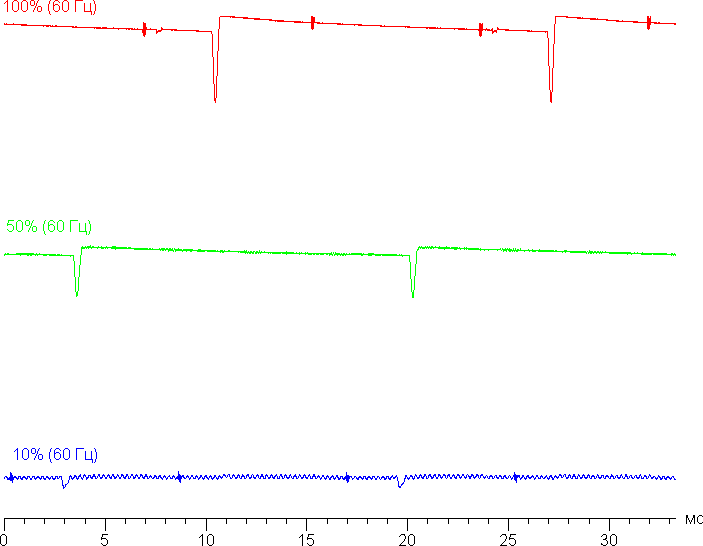
Видно, что основная частота невысокая (60 Гц), но и скважность модуляции низкая, в итоге видимого мерцания нет. При сильном понижении яркости появляется дополнительная модуляция с высокой частотой (4,32 кГц) поэтому видимое мерцание всё так же отсутствует.
В настройках экрана можно включить режим с повышенной до 165 Гц частотой обновления:
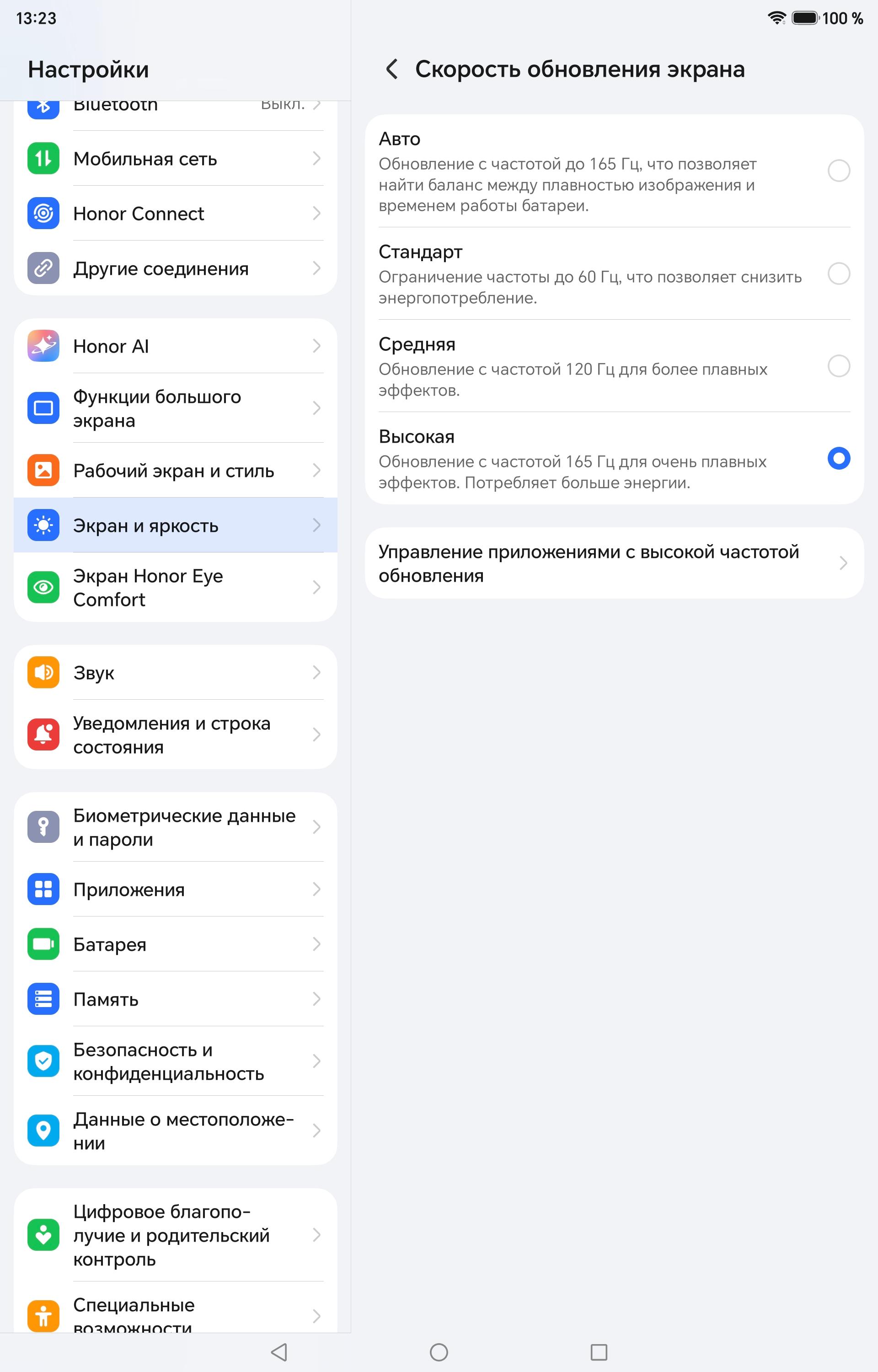
Отметим, что такая частота доступна далеко не во всех приложениях, в большинстве она ограничена на уровне 120 Гц. В режимах с высокой частотой обновления плавность прокрутки меню с настройками и т. д. заметно повышается. Характер модуляции при этом принципиально не меняется. Видимого мерцания нет.
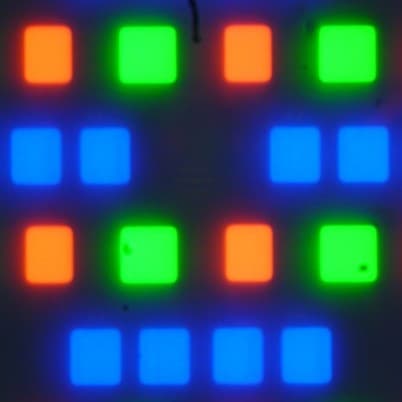
В этом экране используется матрица OLED — активная матрица на органических светодиодах. Полноцветное изображение создается с помощью субпикселей трех цветов — красного (R), зеленого (G) и синего (B) в равном количестве, а синий субпиксель состоит из двух частей. Это подтверждается фрагментом микрофотографии:
Для сравнения можно ознакомиться с галереей микрофотографий экранов, используемых в мобильной технике.
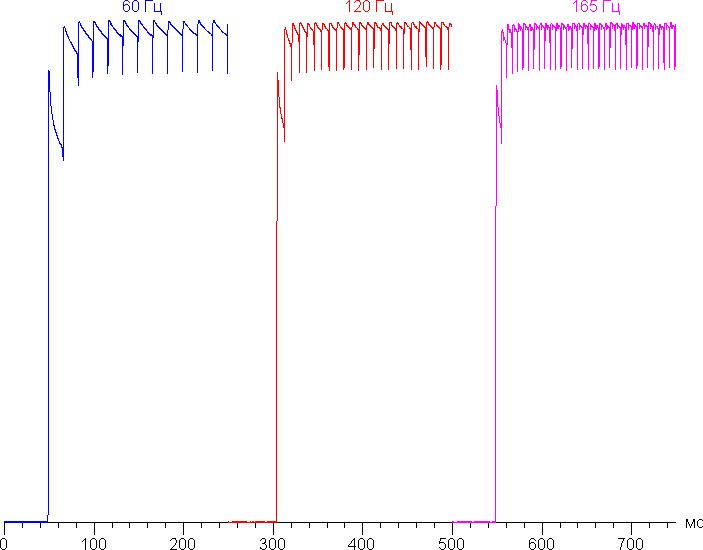
Переключение состояния элементов матрицы выполняется практически мгновенно, но на фронте включения может присутствовать ступенька, ширина которой зависит от текущей частоты обновления. Для частоты обновления в 60 Гц это примерно 17 мс, для 120 Гц — примерно 8 мс, для 165 Гц — примерно 6 мс. Например, так выглядит зависимость яркости (вертикальная ось) от времени (горизонтальная ось) при переходе от черного к белому (режим 60 Гц, 120 Гц и 165 Гц):
В некоторых условиях наличие такой ступеньки приводит к коротким шлейфам, тянущимся за движущимися объектами.
Построенная по 32 точкам с равным интервалом по численному значению оттенка серого гамма-кривая показала, что существенного завала нет ни в светах, ни в тенях. Показатель аппроксимирующей степенной функции равен 2,22, что близко к стандартному значению 2,2, при этом реальная гамма-кривая мало отклоняется от степенной зависимости:
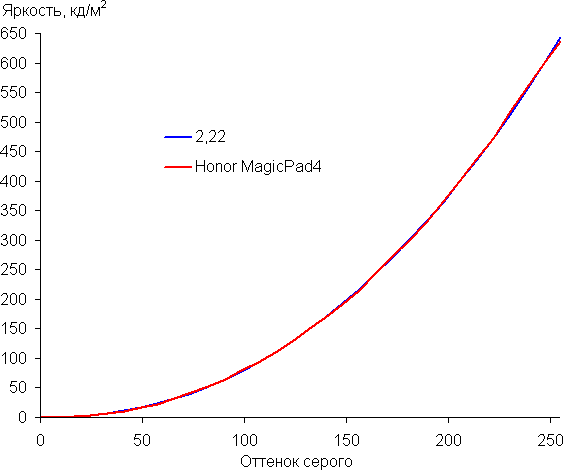
Напомним, что в случае OLED-экранов яркость фрагментов изображения может динамично меняться в соответствии с характером выводимого изображения. В итоге полученная зависимость яркости от оттенка (гамма-кривая), скорее всего, неточно соответствует гамма-кривой статичного изображения, так как измерения проводились при последовательном выводе оттенков серого почти на весь экран.
Экран характеризуется великолепными углами обзора. Яркость под углом у обоих экранов заметно уменьшается (если сравнивать с Nexus 7), но в случае тестируемого планшета падение яркости выражено гораздо меньше. В итоге, даже если установить формально одинаковую яркость, то OLED-экран визуально выглядит гораздо более ярким (в сравнении с ЖК-экранами), так как на экран мобильного устройства часто приходится смотреть как минимум под небольшим углом. Правда, белый цвет при отклонении на очень большие углы приобретает легкий сине-зеленый оттенок. Черный цвет, разумеется, остается просто черным под любыми углами. Он настолько черный, что параметр контрастности в данном случае неприменим. Для сравнения приведем фотографии, на которых на экраны тестируемого планшета и второго участника сравнения выведены одинаковые изображения (Nexus 7 выше), при этом яркость экранов изначально установлена примерно на 200 кд/м², а цветовой баланс на фотоаппарате принудительно переключен на 6500 К.
Белое поле (профиль Обычные [цвета]):
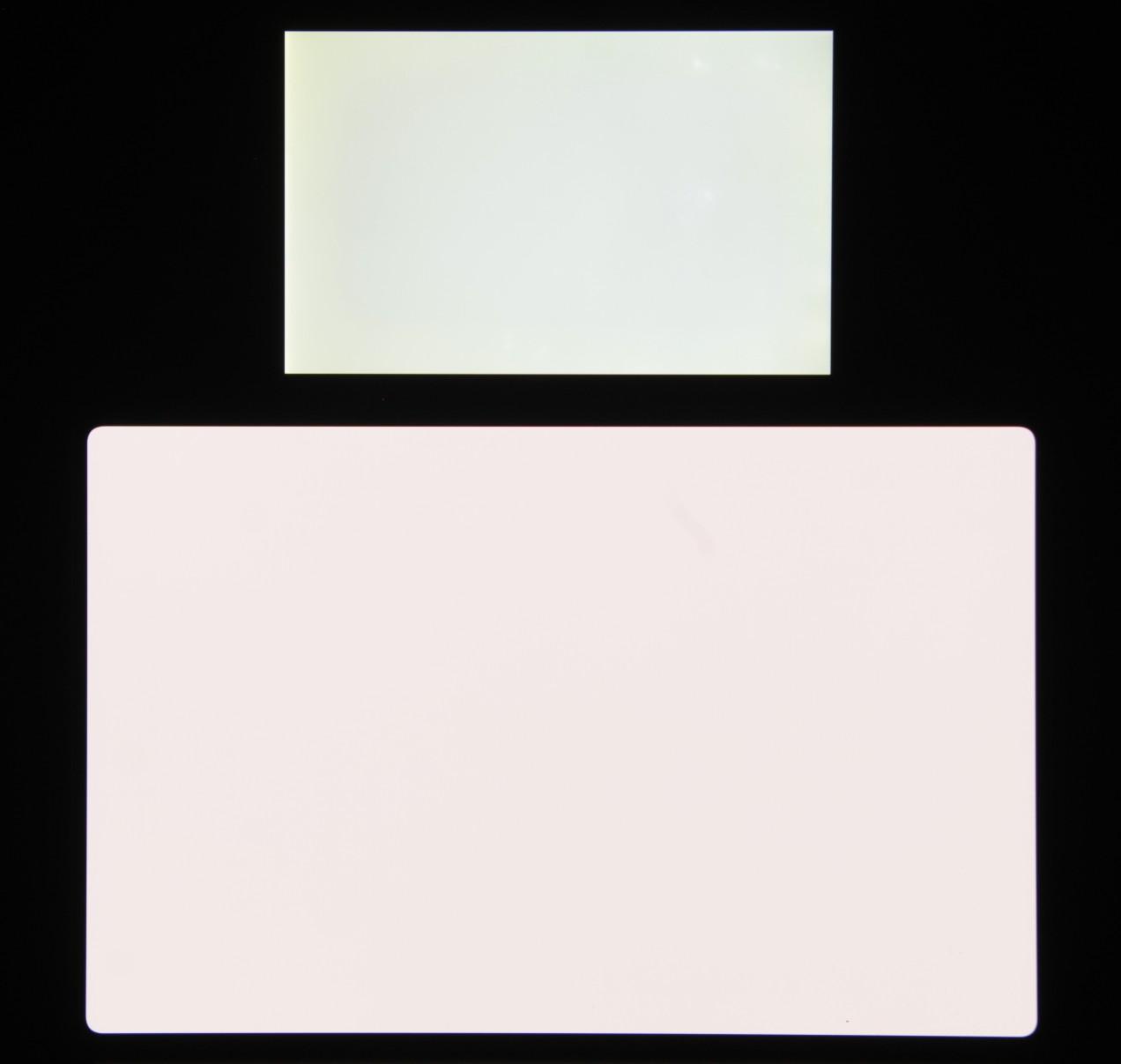
Отметим хорошую равномерность яркости и цветового тона белого поля.
И тестовая картинка (профиль Обычные [цвета]):
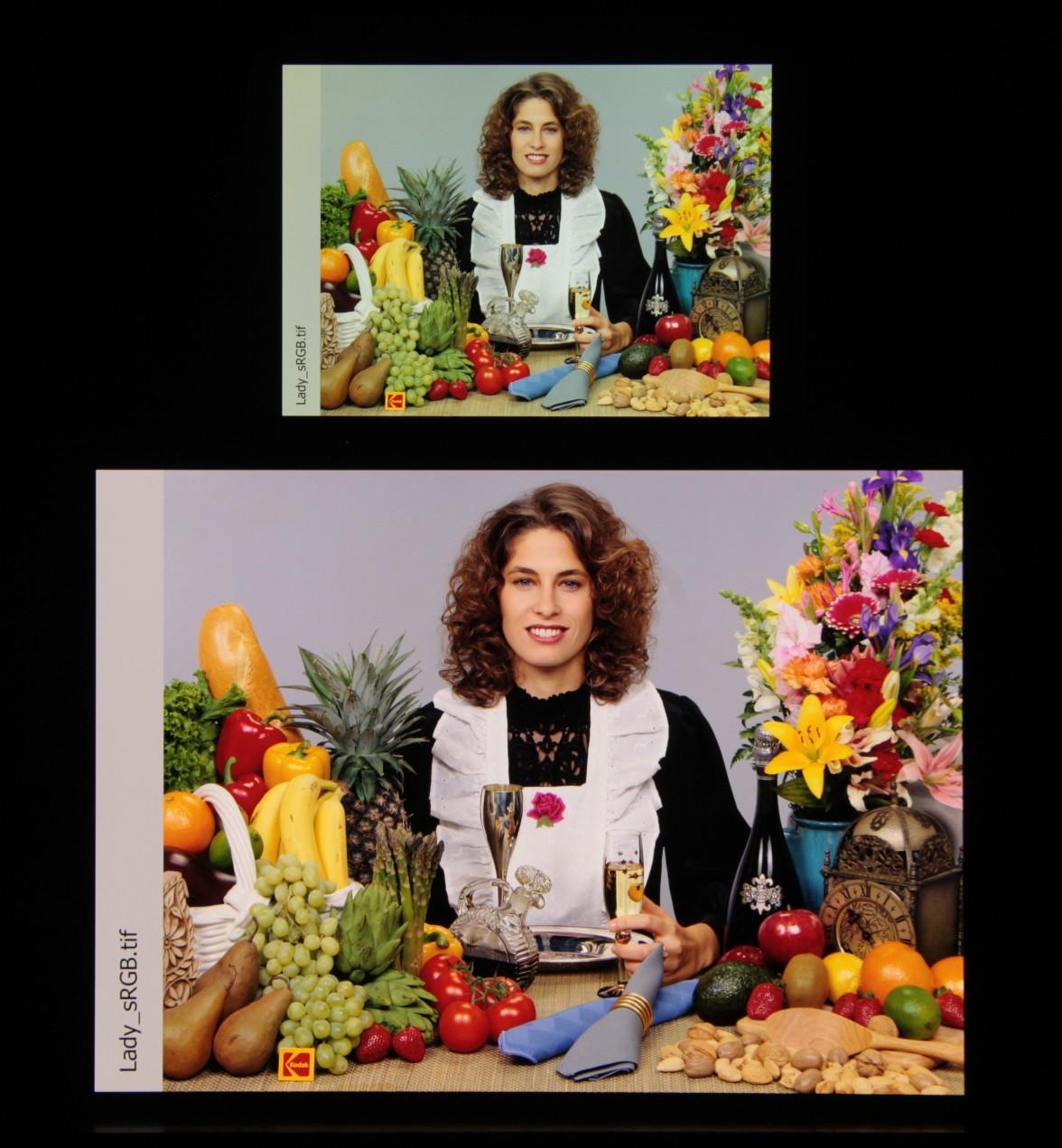
Цветопередача хорошая, цвета в меру насыщенные, цветовой баланс у экранов немного различается. Напомним, что фотография не может служить надежным источником сведений о качестве цветопередачи и приводится только для условной наглядной иллюстрации. В частности, выраженный красноватый оттенок белого и серого полей, присутствующий на фотографиях OLED-экрана, при перпендикулярном взгляде визуально отсутствует, что подтверждается аппаратными тестами с помощью спектрофотометра. Причина в том, что спектральная чувствительность матрицы фотоаппарата неточно совпадает с этой характеристикой человеческого зрения.
Фотография выше получена при активном профиле Обычные [цвета] в настройках экрана, всего их два:
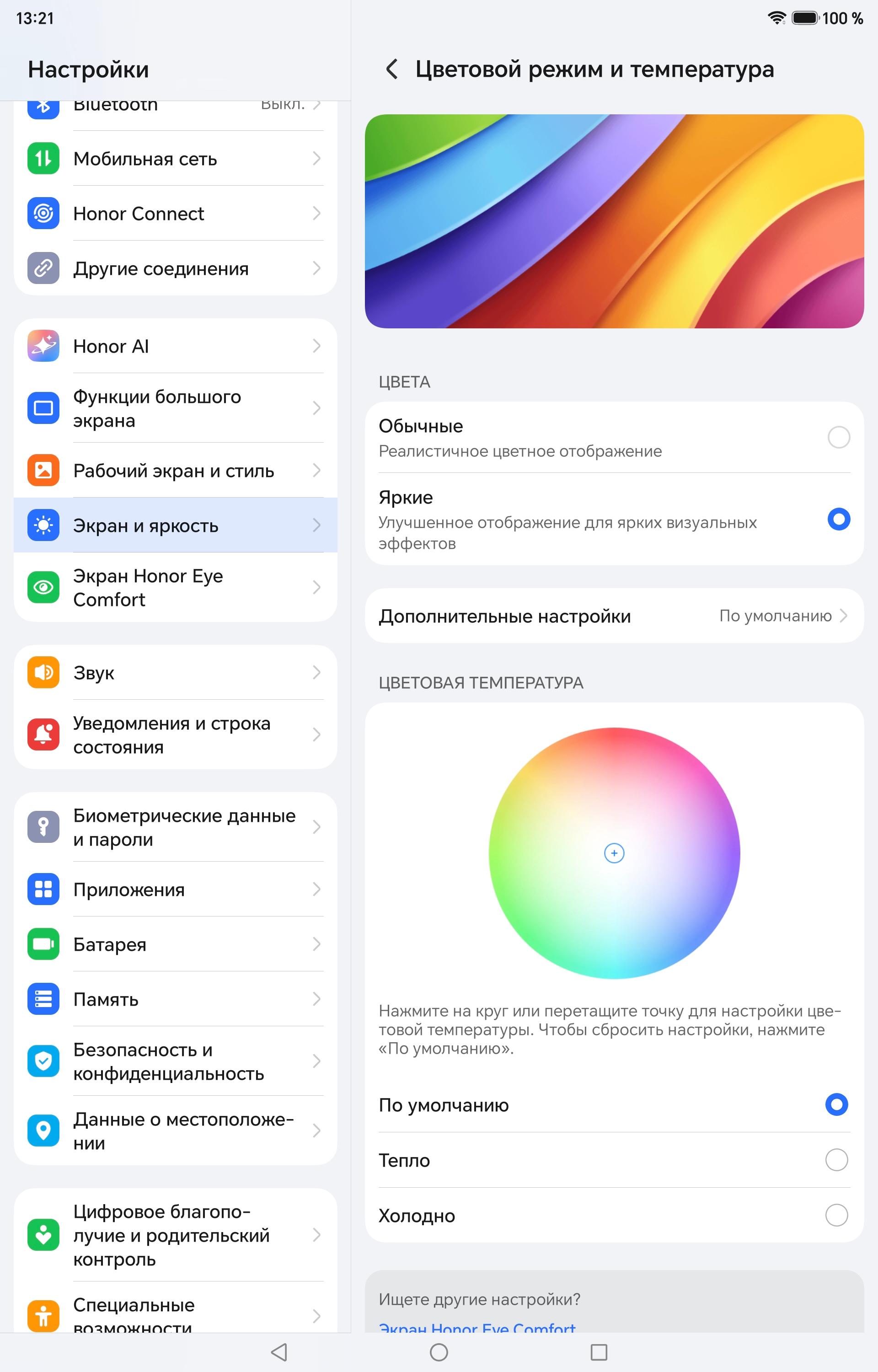
Профиль Яркие [цвета] отличается цветовым балансом (цвета холоднее) и увеличенной насыщенностью цветов:
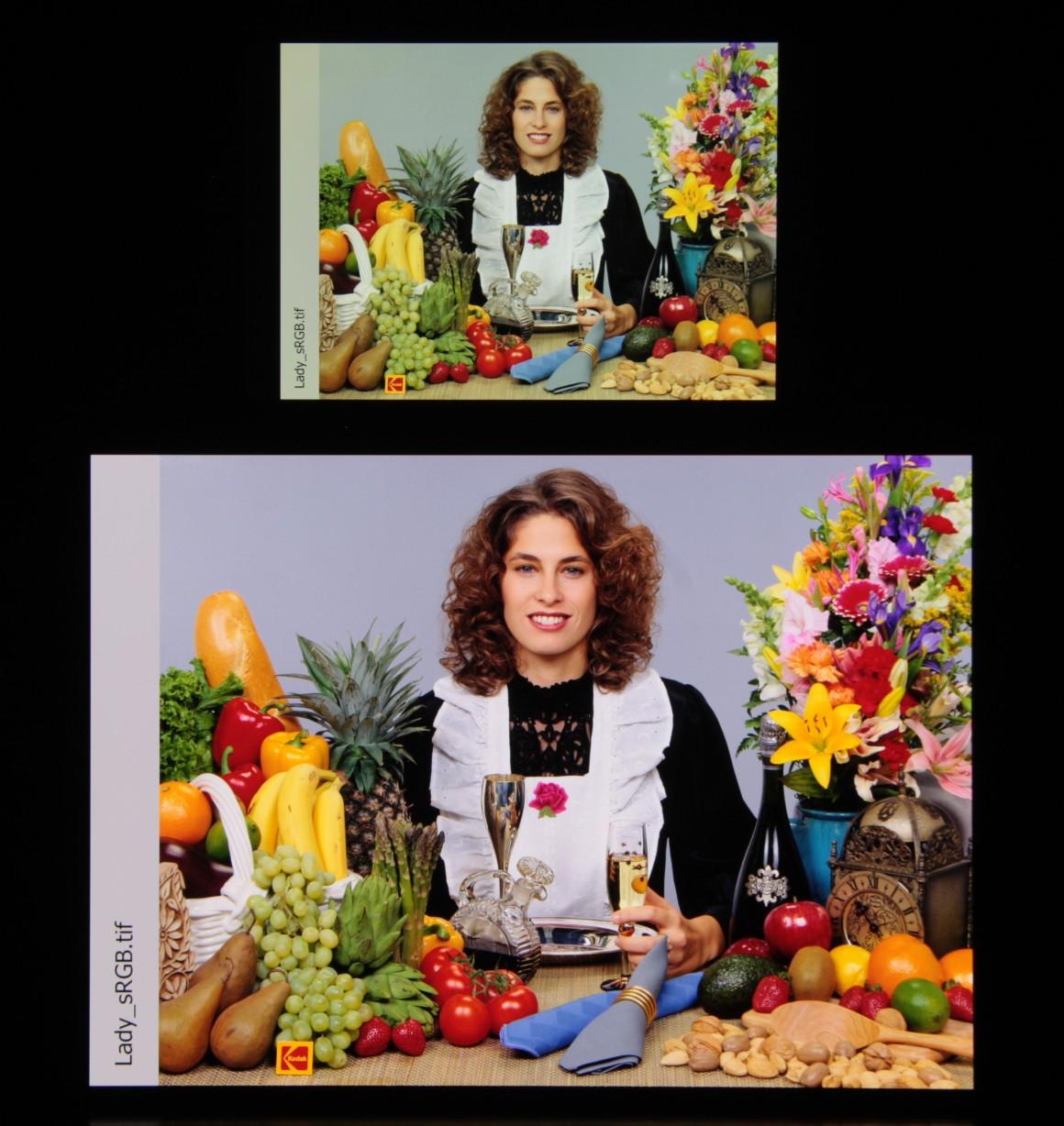
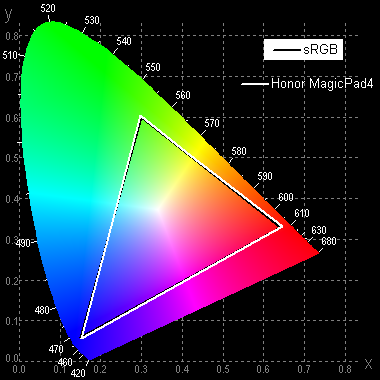
Цветовой охват зависит от выбранного профиля (Яркие или Обычные), от прописанного профиля в самом изображении, а также от программы, которая выводит изображение на экран. В профиле Яркие охват немного уширен относительно прописанного в изображении, тогда как в профиле Обычные охват по возможности соответствует прописанному в изображении. Если профиля в изображении нет, то считается, что оно соответствует sRGB. ПО, которое выводит изображение на экран, должно иметь информацию о возможностях экрана. К примеру Google Chrome поддерживает профили в изображении, но считает, что экран sRGB. Тогда как штатная программа Галерея учитывает возможности экрана и текущий профиль.
Рассмотрим два крайних случая.
Цветовой охват в случае изображения с профилем Display P3 или DCI-P3 при выбранном профиле Яркие и при выводе в ПО Галерея очень широкий, шире DCI-P3, а в случае изображения с профилем sRGB при выбранном профиле Обычные и при выводе в ПО Галерея или Google Chrome — близок к sRGB:
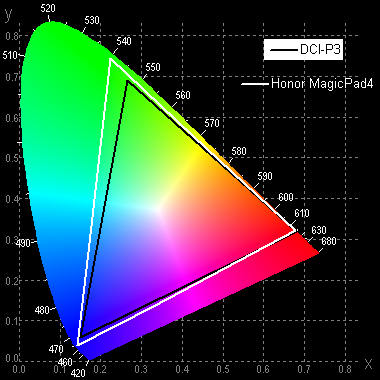
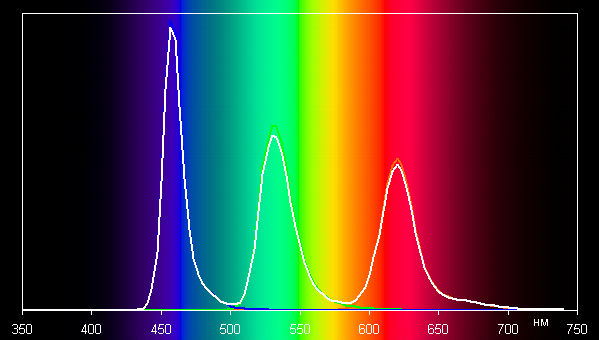
В первом случае спектры компонент (то есть спектры чистых красного, зеленого и синего цветов) очень хорошо разделены:
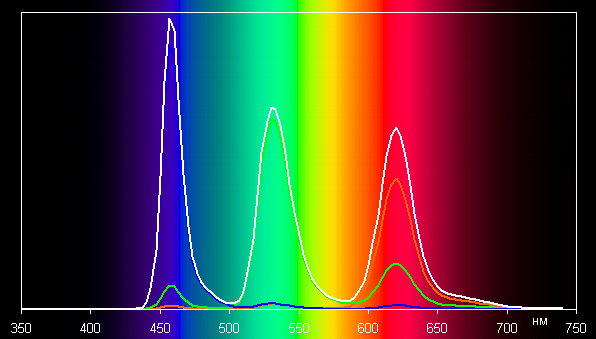
Во втором случае компоненты цветов подмешиваются друг к другу в значительной степени:
Соответственно, цветовой охват в случае изображения с профилем sRGB при выбранном профиле Яркие и при выводе в ПО Галерея или Google Chrome немного шире sRGB, а в случае изображения с профилем Display P3 или DCI-P3 при выбранном профиле Обычные и при выводе в ПО Галерея близок к DCI-P3:
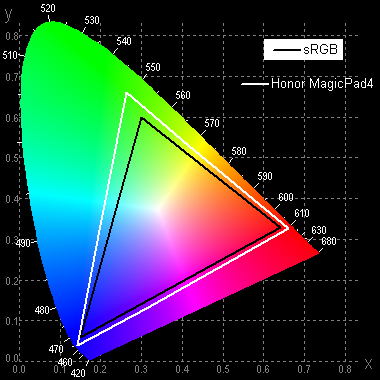
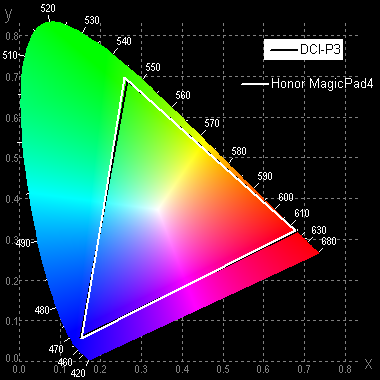
Отметим, что на экранах с уширенным цветовым охватом (без соответствующей коррекции) цвета́ обычных изображений, оптимизированных для устройств sRGB, выглядят неестественно насыщенными. Отсюда и рекомендация: в большинстве случаев смотреть кино, фотографии и все естественное лучше при выборе профиля Обычные. При этом если в изображении прописан отличный от sRGB профиль, то смотреть его лучше с использованием штатной программы Галерея.
В этом устройстве есть возможность скорректировать цветовой баланс с помощью выбора профиля цветовой температуры, или регулировки оттенка на цветовом круге, или изменения нескольких настроек на странице Дополнительные настройки.
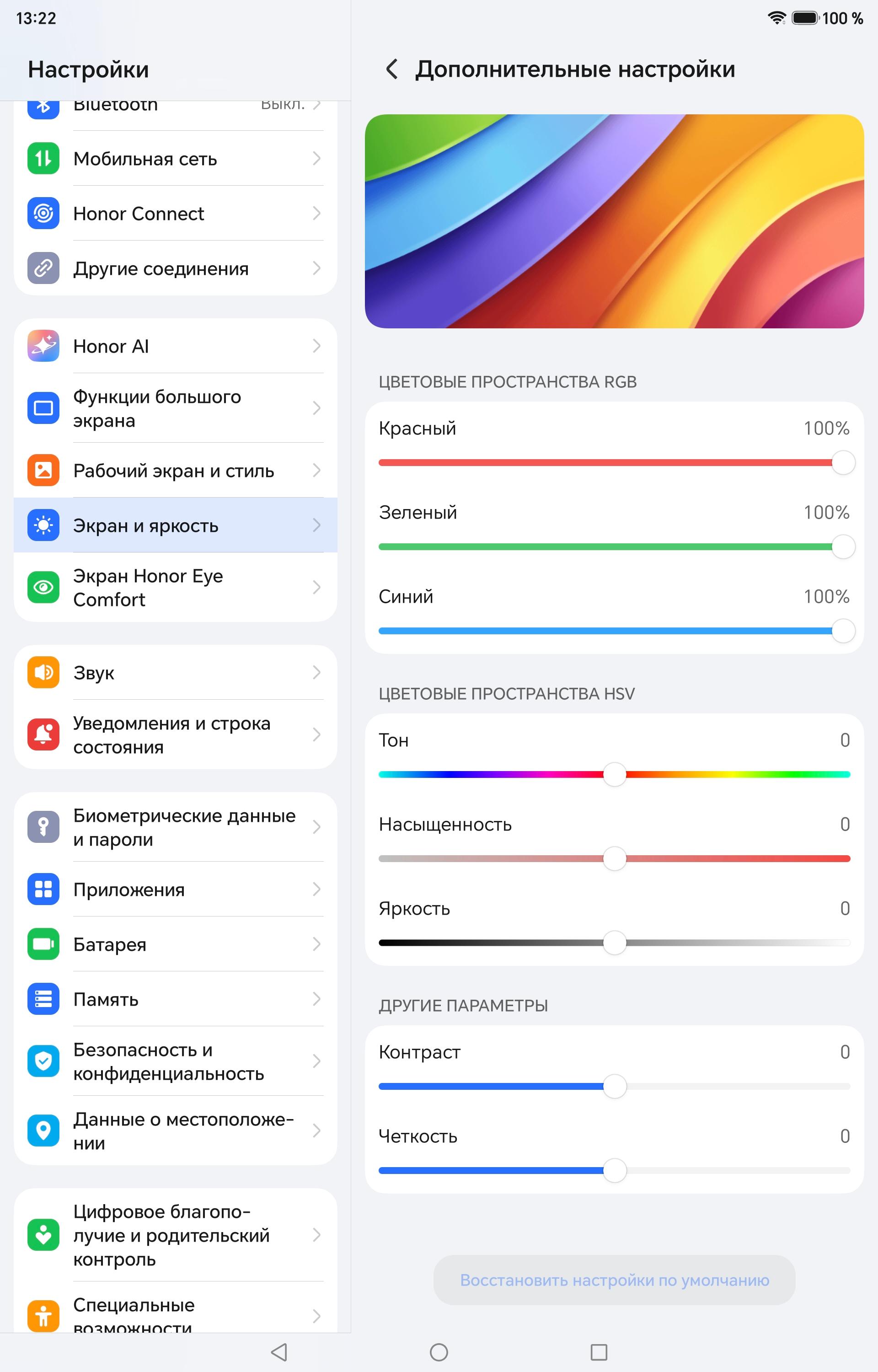
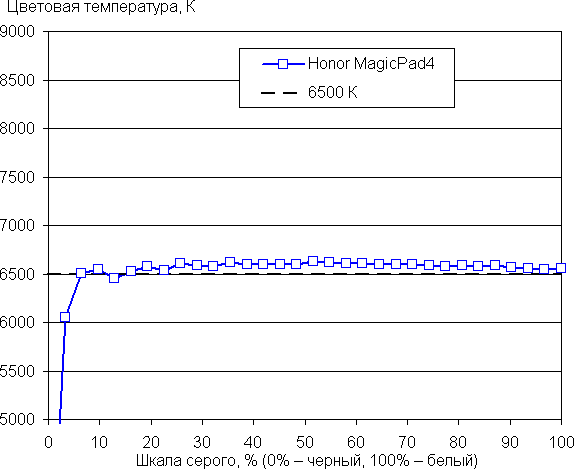
Впрочем, в случае профиля Обычные даже без коррекции баланс оттенков на шкале серого очень хороший, так как цветовая температура близка к стандартным 6500 К, и отклонение от спектра абсолютно черного тела (ΔE) ниже 10, что для потребительского устройства считается хорошим показателем. При этом цветовая температура и ΔE мало изменяются от оттенка к оттенку — это положительно сказывается на визуальной оценке цветового баланса. (Самые темные области шкалы серого можно не учитывать, так как там баланс цветов не имеет большого значения, да и погрешность измерений цветовых характеристик на низкой яркости большая.)
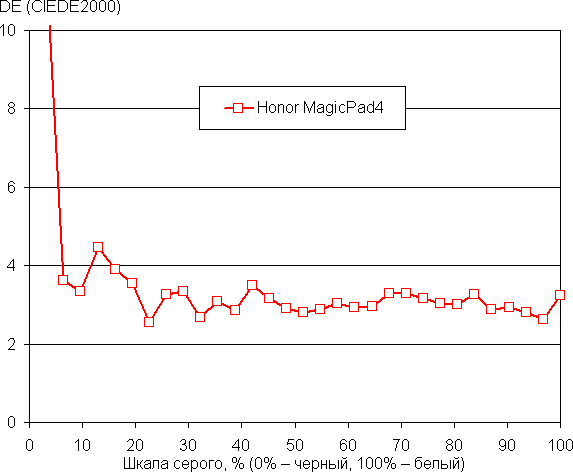
Присутствует функция Естественный тон, которая, если ее включить, подстраивает цветовой баланс под условия окружающей среды. Мы включили эту функцию и проверили, как она работает (профиль Обычные цвета):
| Условия | Цветовая температура на белом поле, К | ΔE на белом поле |
|---|---|---|
| Функция Естественный тон выключена | 6600 | 2,7 |
| Естественный тон включена, светодиодные светильники с холодным белым светом (6800 К) | 6520 | 1,9 |
| Естественный тон включена, галогеновая лампа накаливания (теплый свет — 2850 К) | 6120 | 0,7 |
При сильном изменении условий освещенности подстройка цветового баланса выражена слабо, поэтому с нашей точки зрения эта функция не работает так, как нужно. Отметим, что сейчас сложившимся стандартом является калибровка устройств отображения к точке белого в 6500 К, но в принципе, коррекция под цветовую температуру внешнего света может принести пользу, если хочется добиться лучшего соответствия изображения на экране с тем, что видно на бумаге (или на любом носителе, на котором цвета формируются за счет отражения падающего света) в текущих условиях.
Разумеется есть функция снижения интенсивности синей компоненты.
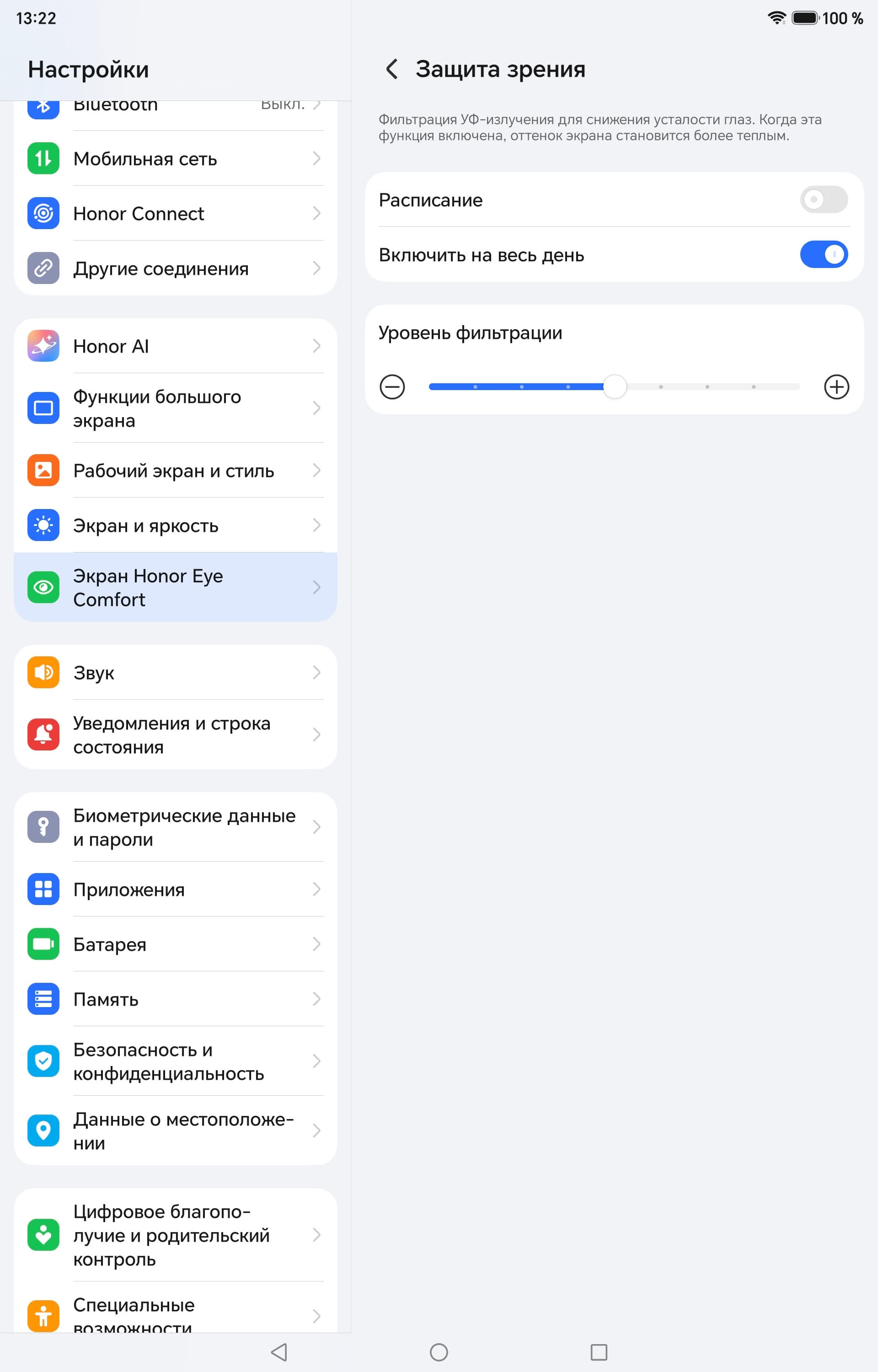
В ее описании, конечно, приведена дезинформация про УФ-излучение (см. спектр выше) и усталость глаз. В принципе, яркий свет может приводить к нарушению суточного (циркадного) ритма, но все решается снижением яркости до низкого, но еще комфортного уровня, а искажать цветовой баланс, уменьшая вклад синего, нет абсолютно никакого смысла.
Данный аппарат поддерживает DisplayPort Alt Mode для USB Type-C — вывод изображения и звука на внешнее устройство при подключении к порту USB. (Отчет программы USBTreeView.) При подключении к нашему монитору вывод видео осуществляется в режиме 1080p при 60 Гц кадровой частоты (но это можно настроить). Режимов работы три: копирование экрана планшета, расширения экрана или вывод только на внешнее устройство:
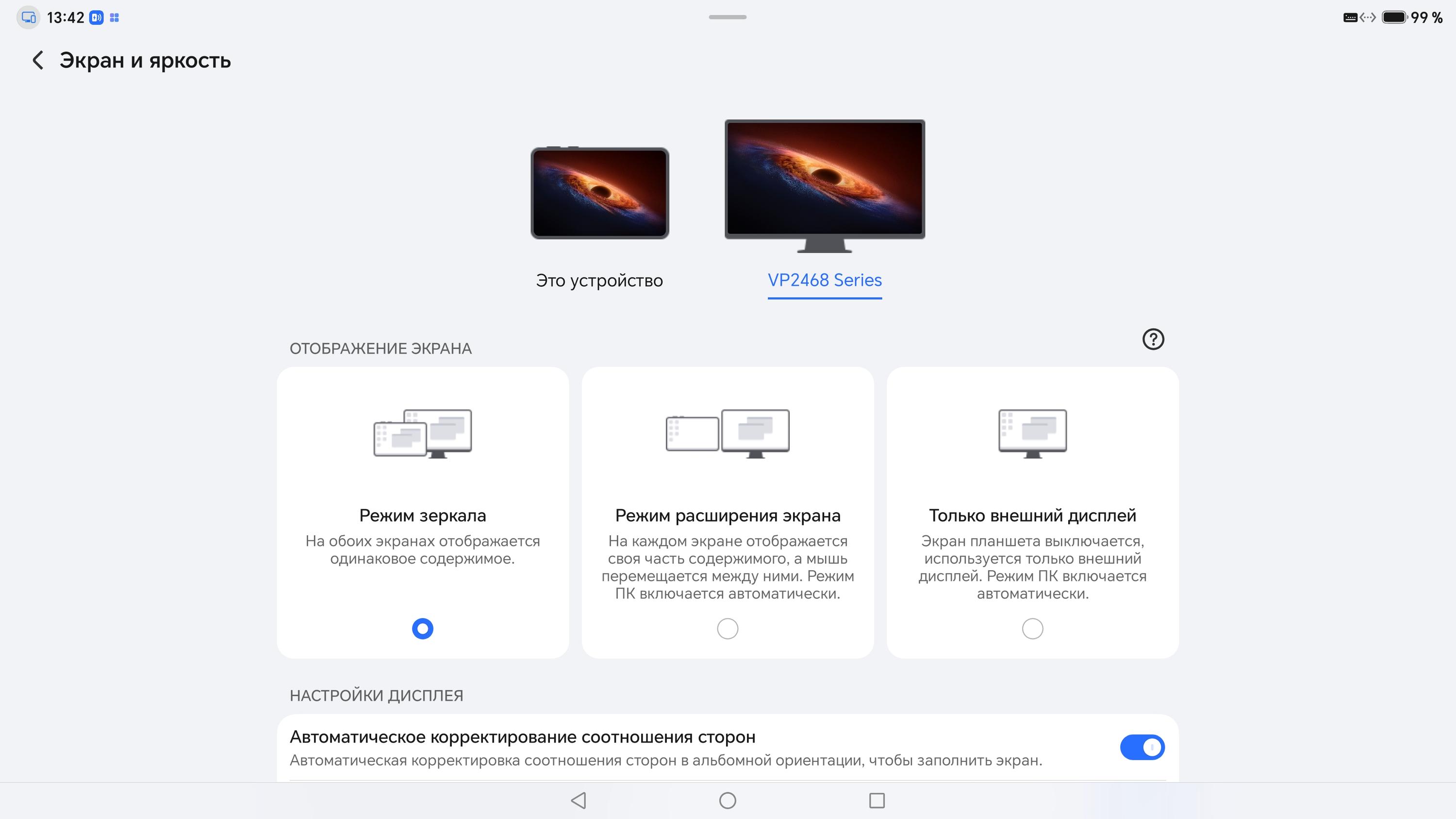
В режиме копирования экрана планшета вывод может подстраиваться под формат внешнего устройства, чтобы вывод на нем был 1:1 по пикселям и без черных полей. По сути, специального режима рабочего стола нет, так как работа с окнами приложений в планшете организована очень хорошо изначально, и внешнее устройство выступает в качестве практически такого же поля для окон, что и экран самого планшета.
Отметим, что одновременно с выводом изображения и звука можно по USB подключать к планшету мышь и клавиатуру, USB-флешки и т. д., превращая его в основу для рабочего места, но для этого адаптер или монитор (имеющий вход USB Type-C) должны допускать подключение внешних USB-устройств (то есть иметь USB-концентратор). Поддерживается также подключение к проводной сети на скорости 1 Гбит/с. Для зарядки планшета к адаптеру/док-станции потребуется подключить зарядное устройство, а мониторы со входом USB Type-C обычно сами подают питание на планшет.
Подведем итоги. Экран имеет очень высокую максимальную яркость (до 780 кд/м²) и обладает отличными антибликовыми свойствами, поэтому устройством без особых проблем можно пользоваться вне помещения даже летним солнечным днем. В полной темноте яркость можно понизить до комфортного значения (вплоть до 1,9 кд/м²). Допустимо использовать режим с автоматической подстройкой яркости, который работает адекватно. К достоинствам экрана нужно отнести эффективное олеофобное покрытие, отсутствие видимого мерцания, режим с высокой частотой обновления (до 165 Гц), а также близкий к sRGB цветовой охват и очень хороший цветовой баланс (при выборе правильного профиля) с возможностью корректного вывода изображений с цветовым охватом Display P3/DCI-P3. Заодно напомним про общие достоинства OLED-экранов: истинный черный цвет (если в экране ничего не отражается) и заметно меньшее, чем у ЖК, падение яркости изображения при взгляде под углом. Качество экрана очень высокое.
Производительность
Honor MagicPad 4 12,3″ работает на флагманской SoC Qualcomm Snapdragon 8 Gen5, включающей восемь ядер CPU, в том числе два высокопроизводительных, с частотой до 3,8 ГГц. Объем оперативной памяти составляет весьма достойные 12 ГБ.
Давайте посмотрим, как проявляет себя данная конфигурация на практике. Для сравнения приведем в таблице результаты Honor MagicPad 2 12,3″ на базе Qualcomm Snapdragon 8s Gen3 и Huawei MatePad Pro 12,2″ (2025) на базе Kirin T92А.
Начнем с браузерных тестов: Octane Benchmark, Kraken Benchmark и JetStream 2. В случае с устройствами Huawei использовался собственный браузер, а на Honor MagicPad 2 — Google Chrome.
| Honor MagicPad 4 12,3″ (Qualcomm Snapdragon 8 Gen5) | Huawei MatePad Pro 12,2″ (2025) (Kirin T92A) | Honor MagicPad 2 12,3″ (Qualcomm Snapdragon 8s Gen3) | |
|---|---|---|---|
| Octane 2.0 (баллы, больше — лучше) | 41677 | 42937 | 41937 |
| Kraken Benchmark 1.1 (мс, меньше — лучше) | 780 | 986 | 852 |
| JetStream 2 (баллы, больше — лучше) | 212 | 125 | 128 |
Далее идут комплексные бенчмарки Geekbench 6 и AnTuTu 10. Здесь картина становится еще более наглядной. В среднем преимущество новинки — почти двойное. Что ж, если сравнивать с предшественником 2024 года, то так оно и должно быть: закон Мура по-прежнему актуален.
| Honor MagicPad 4 12,3″ (Qualcomm Snapdragon 8 Gen5) | Huawei MatePad Pro 12,2″ (2025) (Kirin T92А) | Honor MagicPad 2 12,3″ (Qualcomm Snapdragon 8s Gen3) | |
|---|---|---|---|
| Geekbench 6 Single-Core Score (баллы, больше — лучше) | 2866 | 1504 | 1981 |
| Geekbench 6 Multi-Core Score (баллы, больше — лучше) | 9422 | 4652 | 4740 |
| Geekbench 6 Multi-Compute (баллы, больше — лучше) | 14294 | — | — |
| AnTuTu 10 / 11 (баллы, больше — лучше) | 2289167 / 3013228 | 988036 / — | 1235596 / — |
Переходим к игровым тестам. Начнем с 3DMark. Режим Sling Shot Extreme мы больше не используем, так как он слишком слабый для всех трех моделей. Но и WildLife оказывается не показательным для планшетов на Snapdragon. Тем не менее, это свидетельствует о том, что любые современные игры новинке по зубам.
| Huawei MatePad Pro 12,2″ (2025) (Kirin T92А) | Huawei MatePad Pro 12,2″ (2025) (Kirin T92А) | Honor MagicPad 2 12,3″ (Qualcomm Snapdragon 8s Gen3) | |
|---|---|---|---|
| 3DMark (режим WildLife) | Max | 5278 | Max |
Увы, GFXBenchmark использовать для тестирования стало невозможно: он просто не может соединиться с сервером, не помогают даже VPN. Но ситуация понятна и без того.
При длительном интенсивном использовании падение производительности может быть заметным, особенно для процессорных ядер, а вот GPU чувствует себя под нагрузкой неплохо и тротлится лишь до 60%-70%, как свидетельствует Burnout Benchmark, нагружающий SoC в течение десяти минут и замеряющий уровень тротлинга.
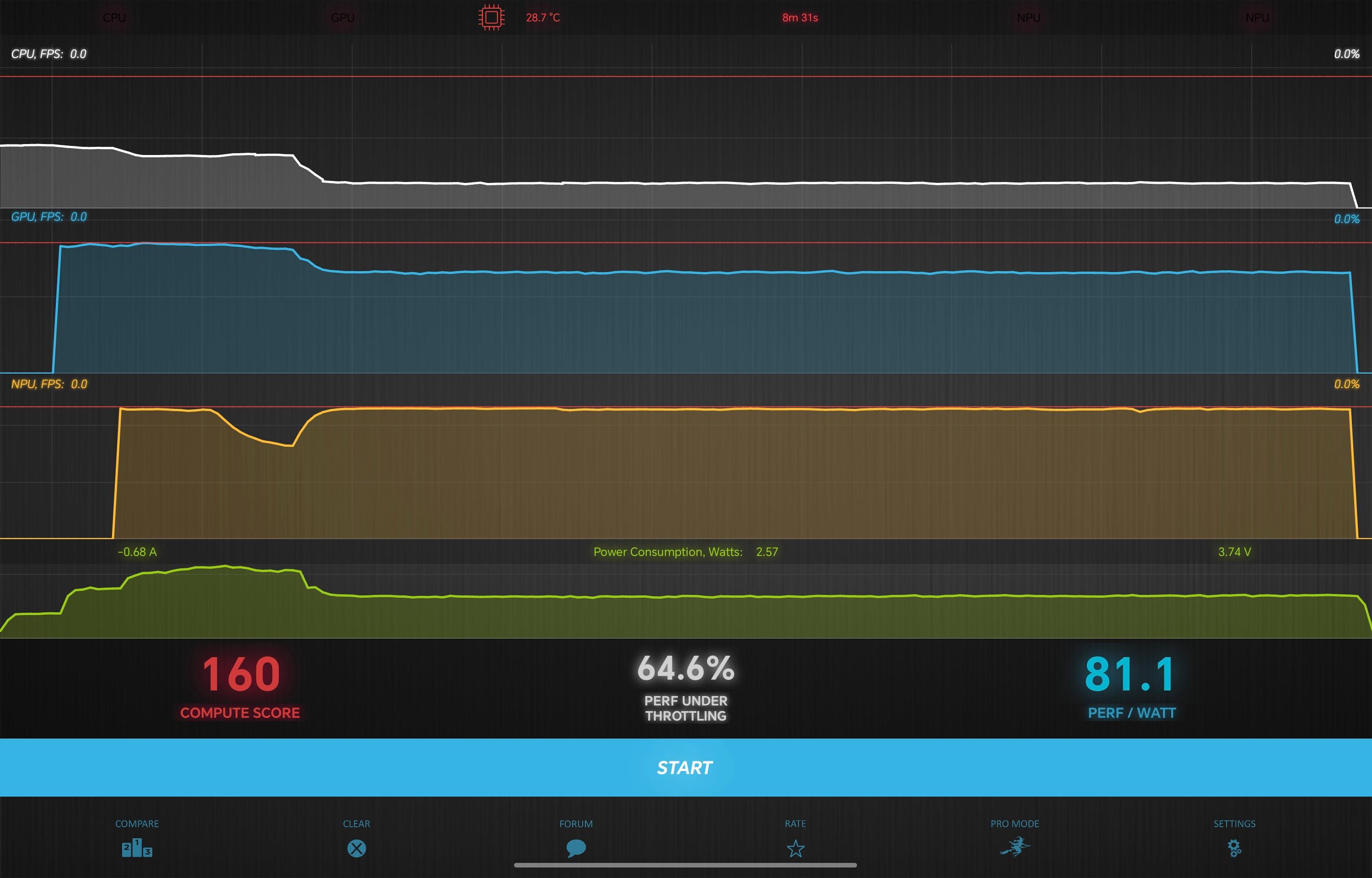
В целом планшет можно без колебаний рекомендовать для всех операций с серьезной нагрузкой, включая самые требовательные 3D-игры. Это бескомпромиссное решение.
Операционная система и приложения
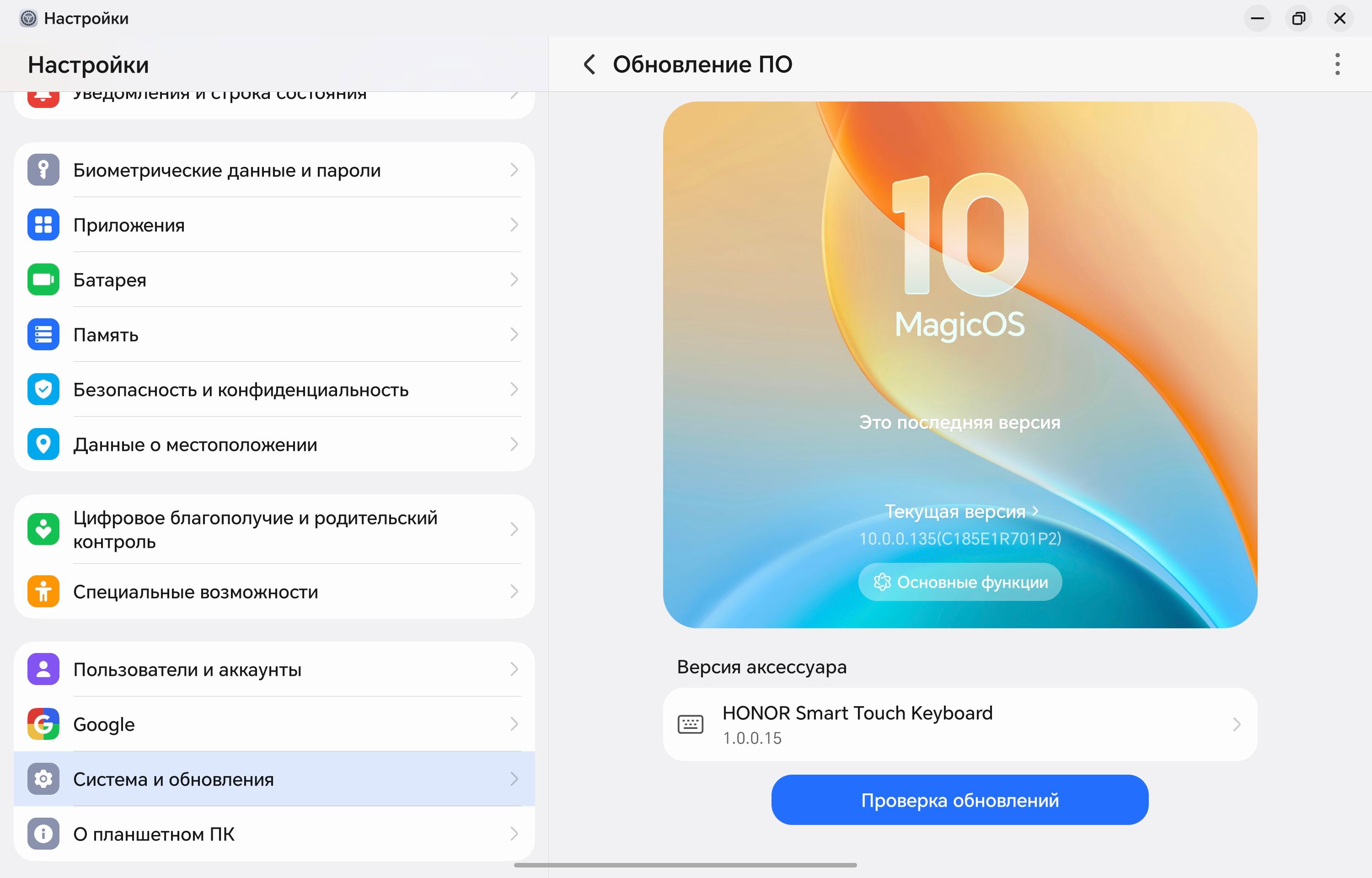
Планшет работает на базе актуальной (пока еще) Android 16 с фирменной оболочкой MagicOS 10.
Самая интересная особенность оболочки — это так называемый ПК-режим. Суть его в следующем: приложения открываются в виде окон, которые, как и на десктопных ОС, можно свернуть, развернуть на весь экран или произвольно ужать/расширить. Можно открыть одновременно несколько окон, расположив их на экране нужным вам образом.
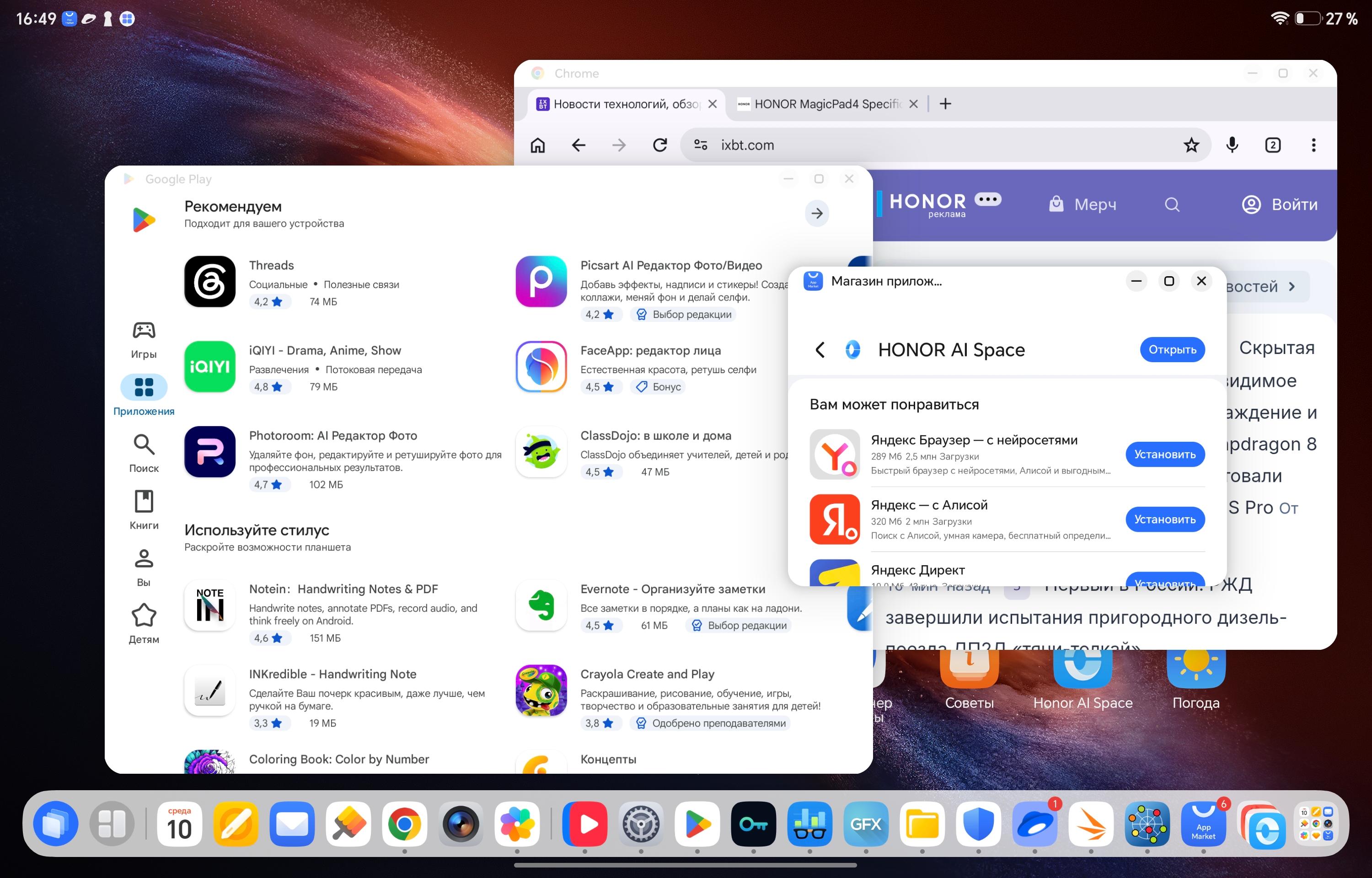
Появляется курсор мыши, с помощью которой достаточно удобно управлять всем интерфейсом и контентом, но сохраняется и возможность сенсорного взаимодействия напрямую с экраном. В общем, планшет в этом режиме превращается в подобие ноутбука.
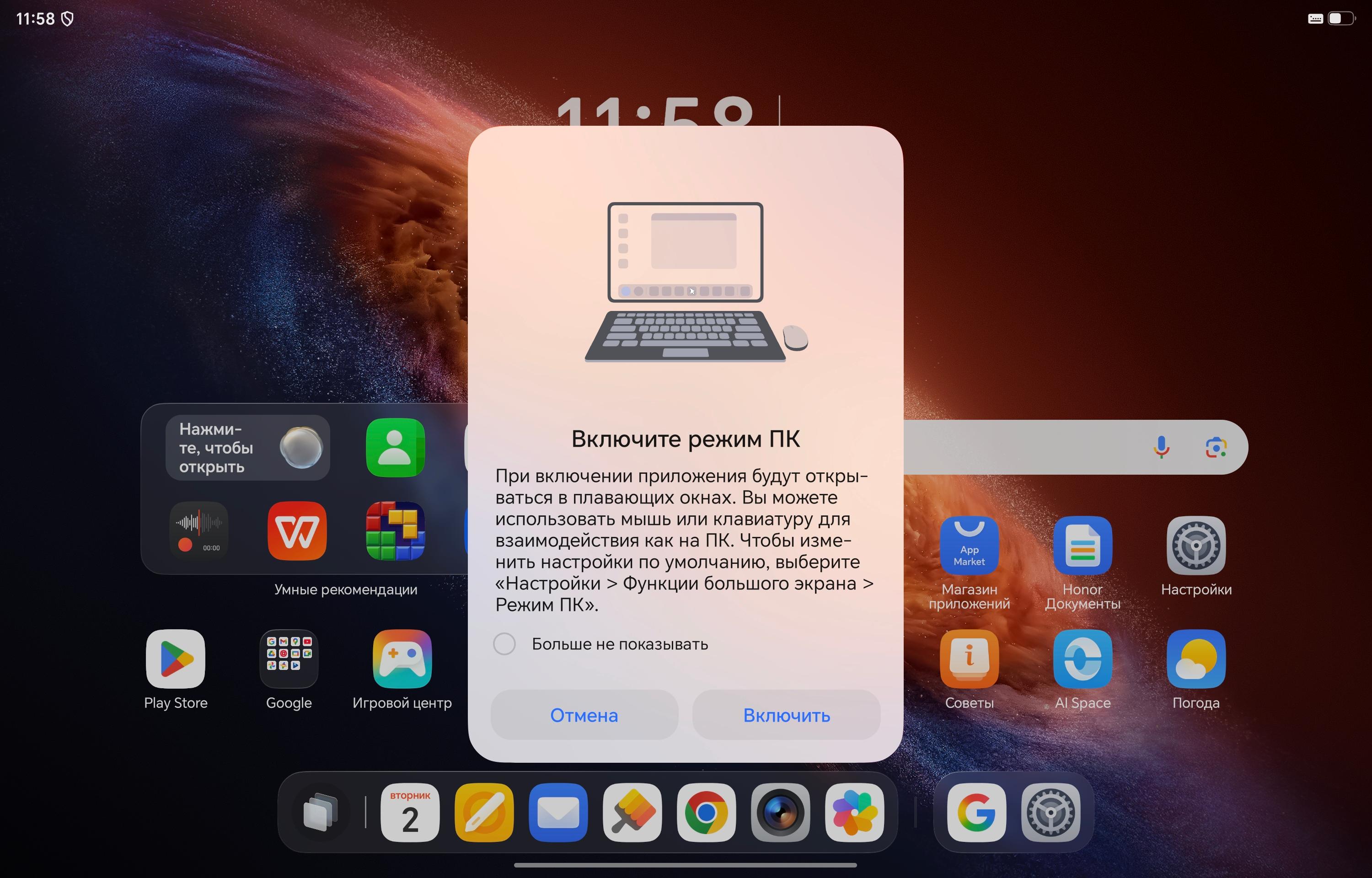
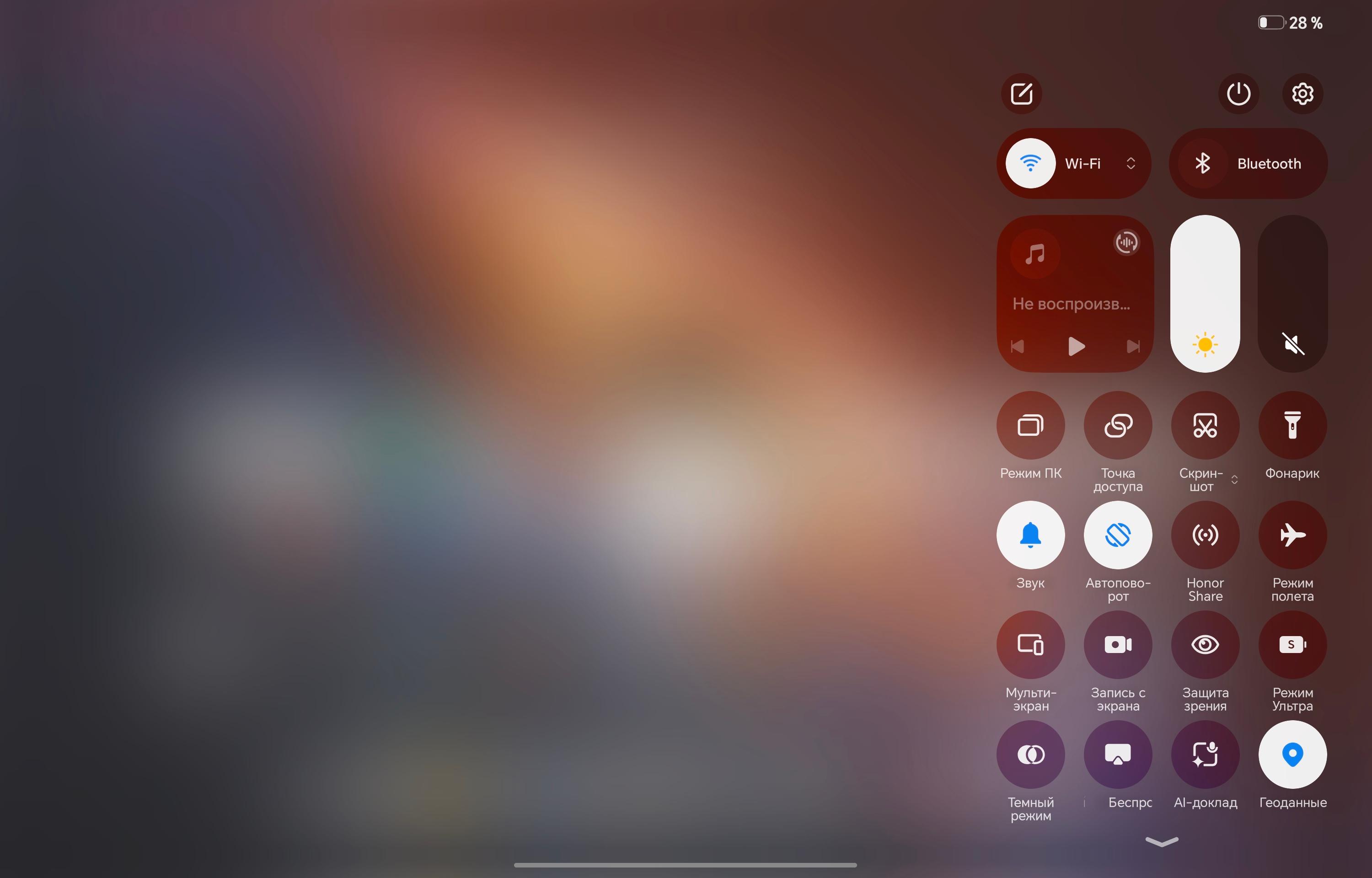
Войти в этот режим очень просто. Если вы подключаете к планшету клавиатуру или мышь, тот автоматически предлагает активировать режим ПК. Если же вы хотите его отключить, достаточно зайти в Панель быстрых настроек (Центр управления) и нажать там кнопку «Режим ПК».
Из других особенностей программной части планшета отметим широкий набор возможностей, связанных с ИИ.
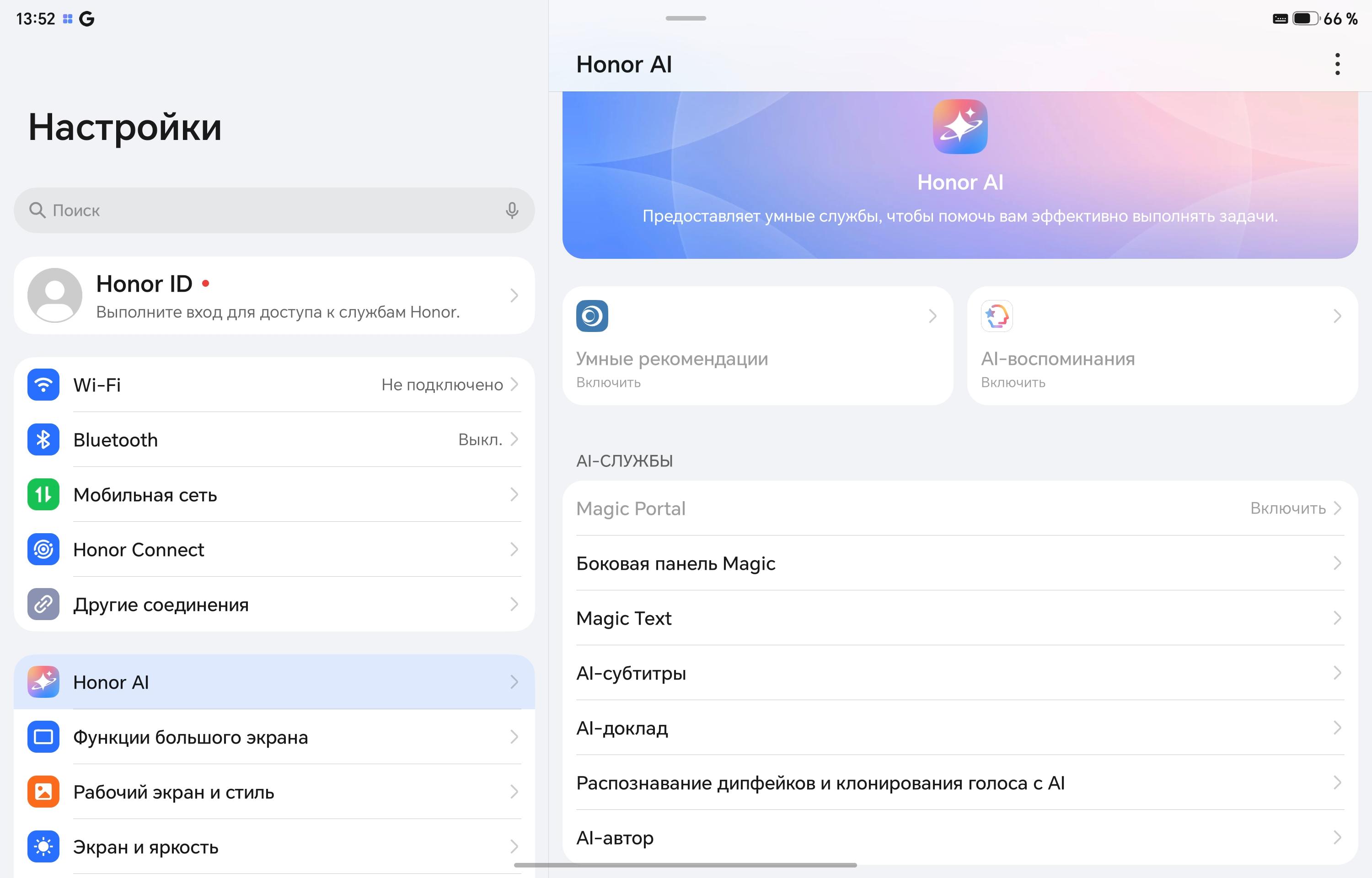
В том числе это возможность управлять устройством жестами в воздухе, без касания экрана. Выглядит весьма необычно и инновационно, но нельзя сказать, что действительно удобно. По крайней мере, к этому надо долго привыкать.
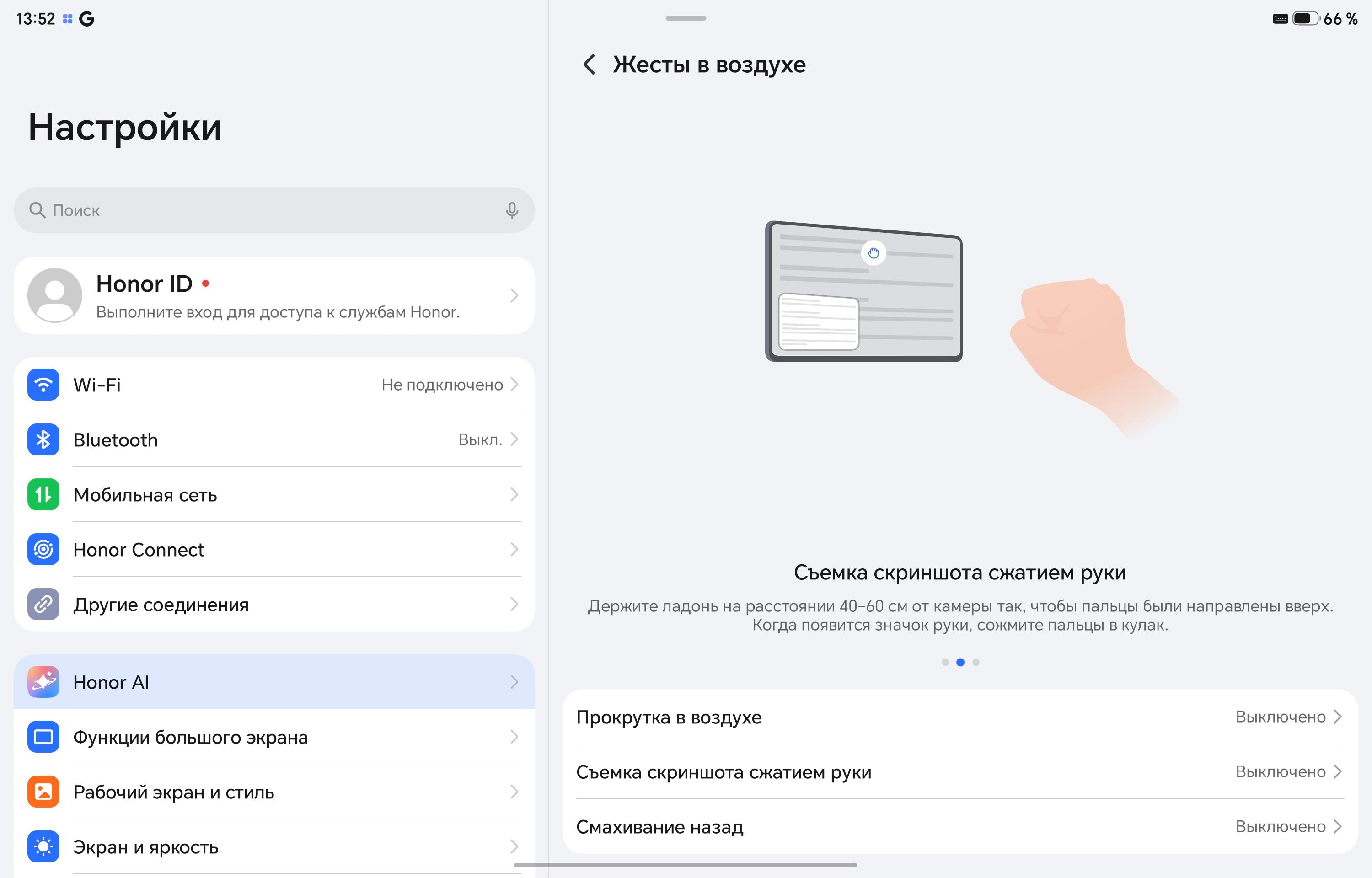
Из предустановленного ПО заслуживает также внимания фирменный офисный пакет Honor Документы. В нем, например, есть достаточно функциональный текстовый редактор, превосходящий многие бесплатные аналоги (кстати, в него внедрены и опции ИИ).
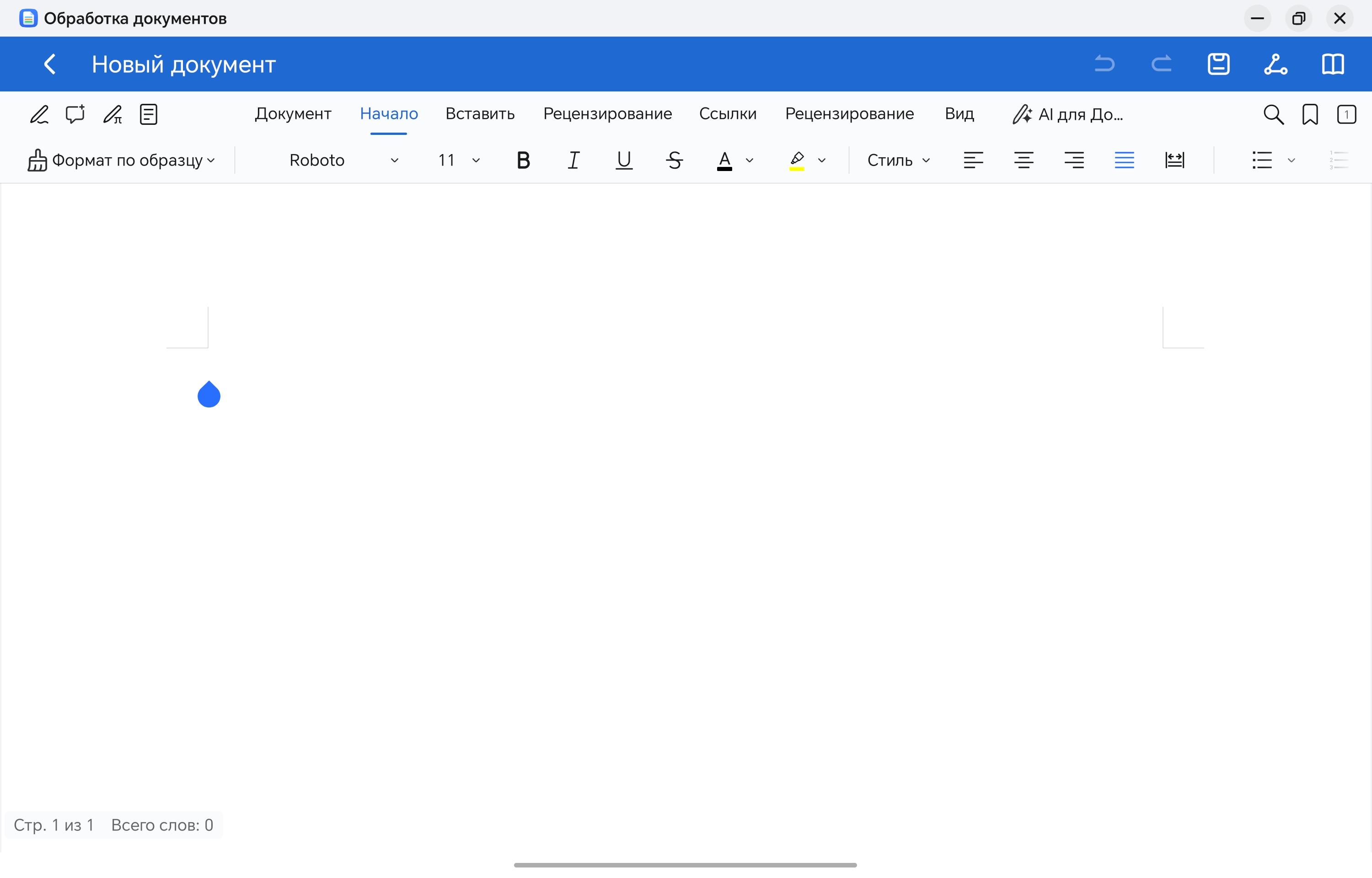
Увы, планшет не имеет ни сотового модуля, ни поддержки спутниковой навигации.
Что касается Wi-Fi, то здесь поддерживается самый передовой стандарт Wi-Fi 7. Насколько это необходимо здесь и сейчас — вопрос открытый, но от флагмана мы ждем некоего запаса на будущее. Так что в этом смысле модель Honor на высоте.
Автономная работа
Планшет оснащен несъемным аккумулятором емкостью 10100 мА·ч — весьма типичный показатель для крупного устройства, хоть и не рекордный. Давайте посмотрим, как планшет проявил себя в тестах автономности. Напомним, что яркость мы традиционно устанавливаем на 100 кд/м² (комфортное значение для работы в умеренно освещенном помещении), а в читалке FBReader выбираем в настройках полностью белый фон.
| Honor MagicPad 4 12,3″ (Qualcomm Snapdragon 8 Gen5) | Huawei MatePad Pro 12,2″ (2025) (Kirin T92А) | Honor MagicPad 2 12,3″ (Qualcomm Snapdragon 8s Gen3) | |
|---|---|---|---|
| Просмотр онлайн-видео 1080р с YouTube / VK Video | 13 часов 30 минут | 12 часов 40 минут | 11 часов 15 минут |
| Режим чтения, белый фон | 11 часов 35 минут | 14 часов 50 минут | 16 часов 35 минут |
Результаты получились довольно неожиданными: планшет продержался дольше в режиме воспроизведения видео, чем в режиме чтения. Объяснить это мы можем тем, что для SoC такой мощности разница между аппаратным проигрыванием видео и отображением статичной картинки минимальна, но отображающий преимущественно белую картинку читалки экран из-за OLED-матрицы оказывается куда более прожорлив, чем с преимущественно темным видео.
Полное время зарядки составляет чуть более полутора часов. Опять же, не рекорд, но в принципе показатель достойный.
Камеры
У планшета единственная тыльная камера: с разрешением 13 Мп и возможностью съемки видео 4K 30 к/с.
Качество фотосъемки традиционно для планшетов слабое: низкая детализация, плохая четкость, чудовищный шарпинг, посредственный динамический диапазон. По крайней мере, цветопередача не делает попыток приукрасить реальность безумно насыщенными цветами.
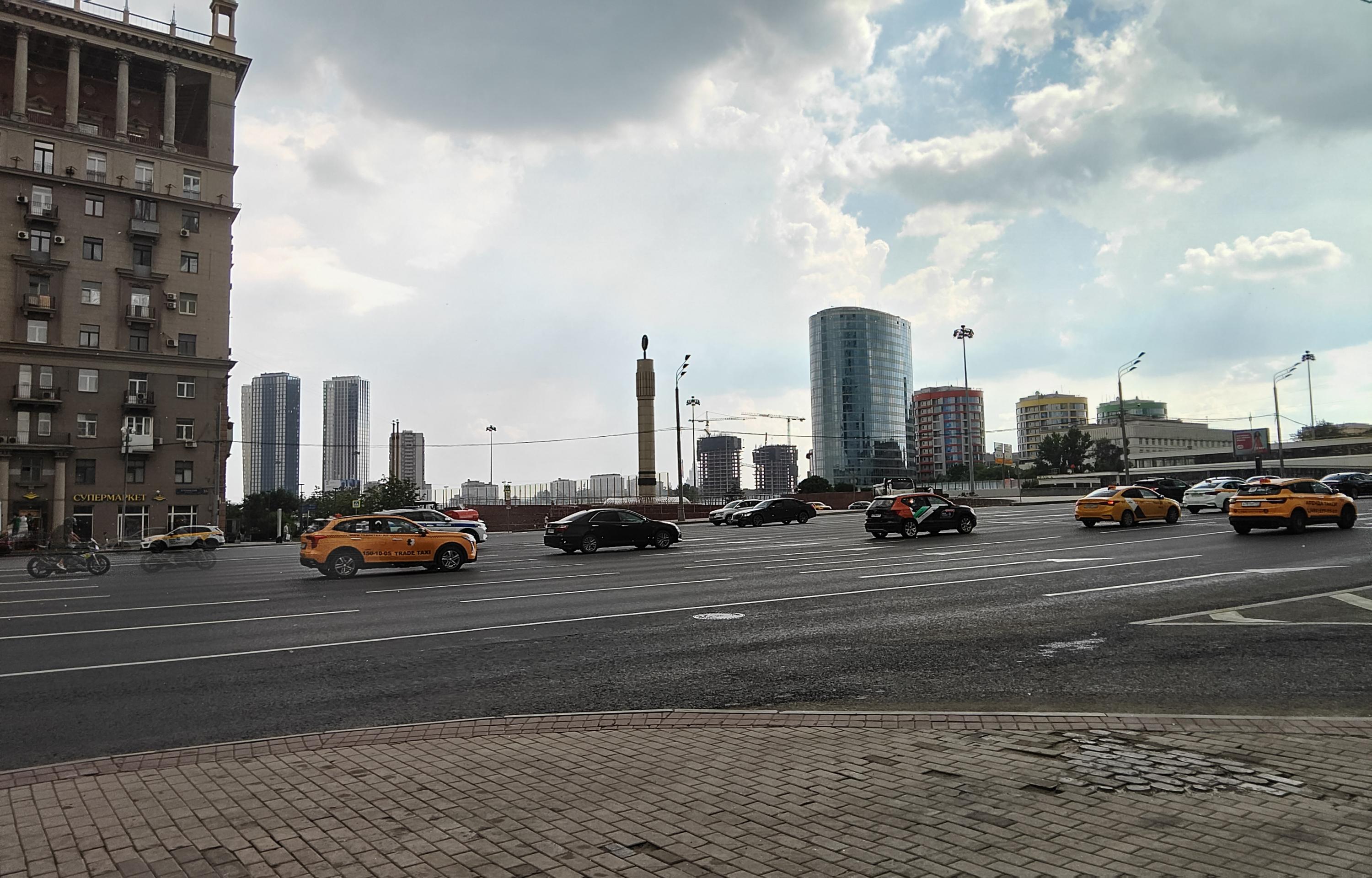
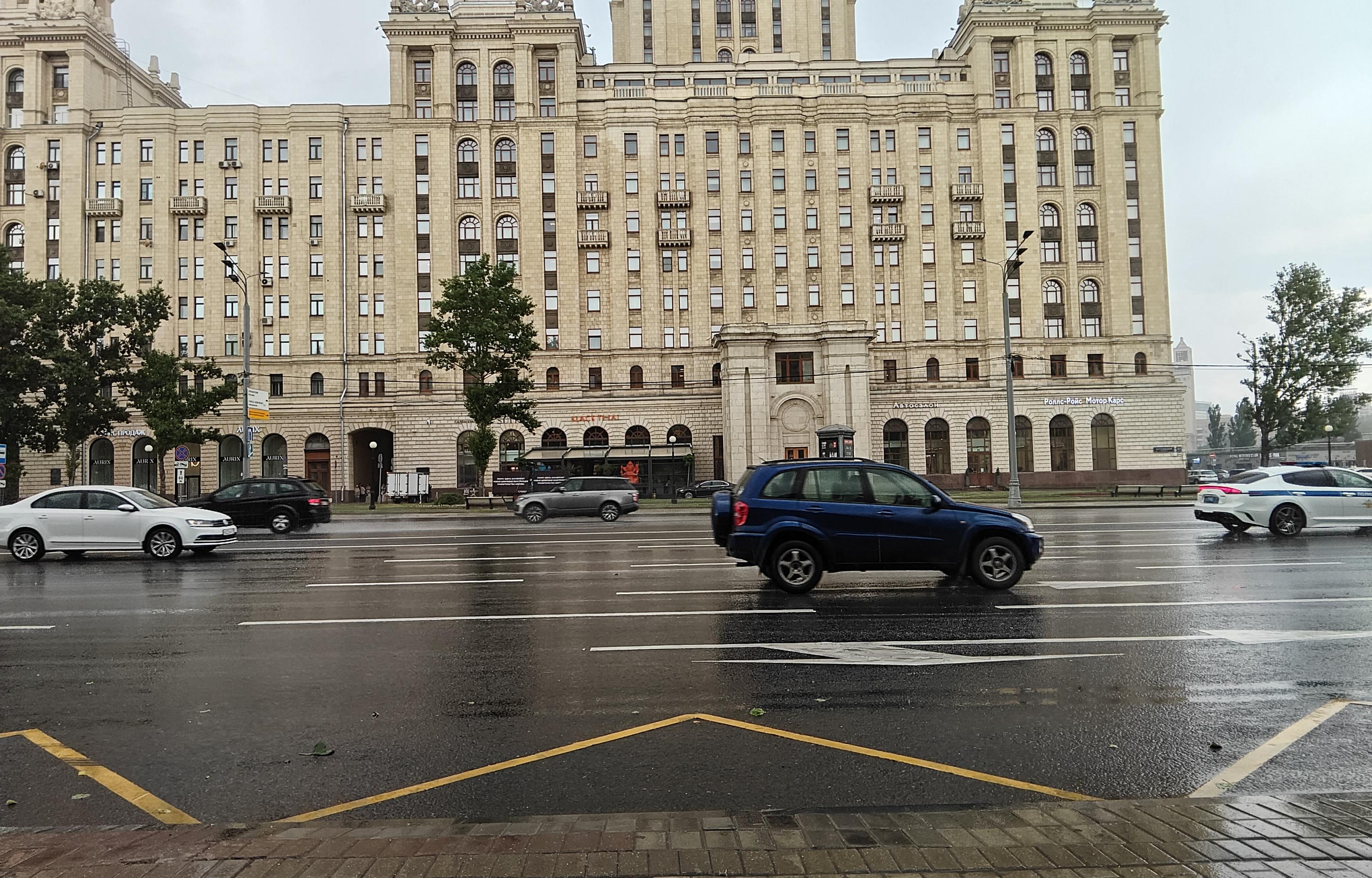
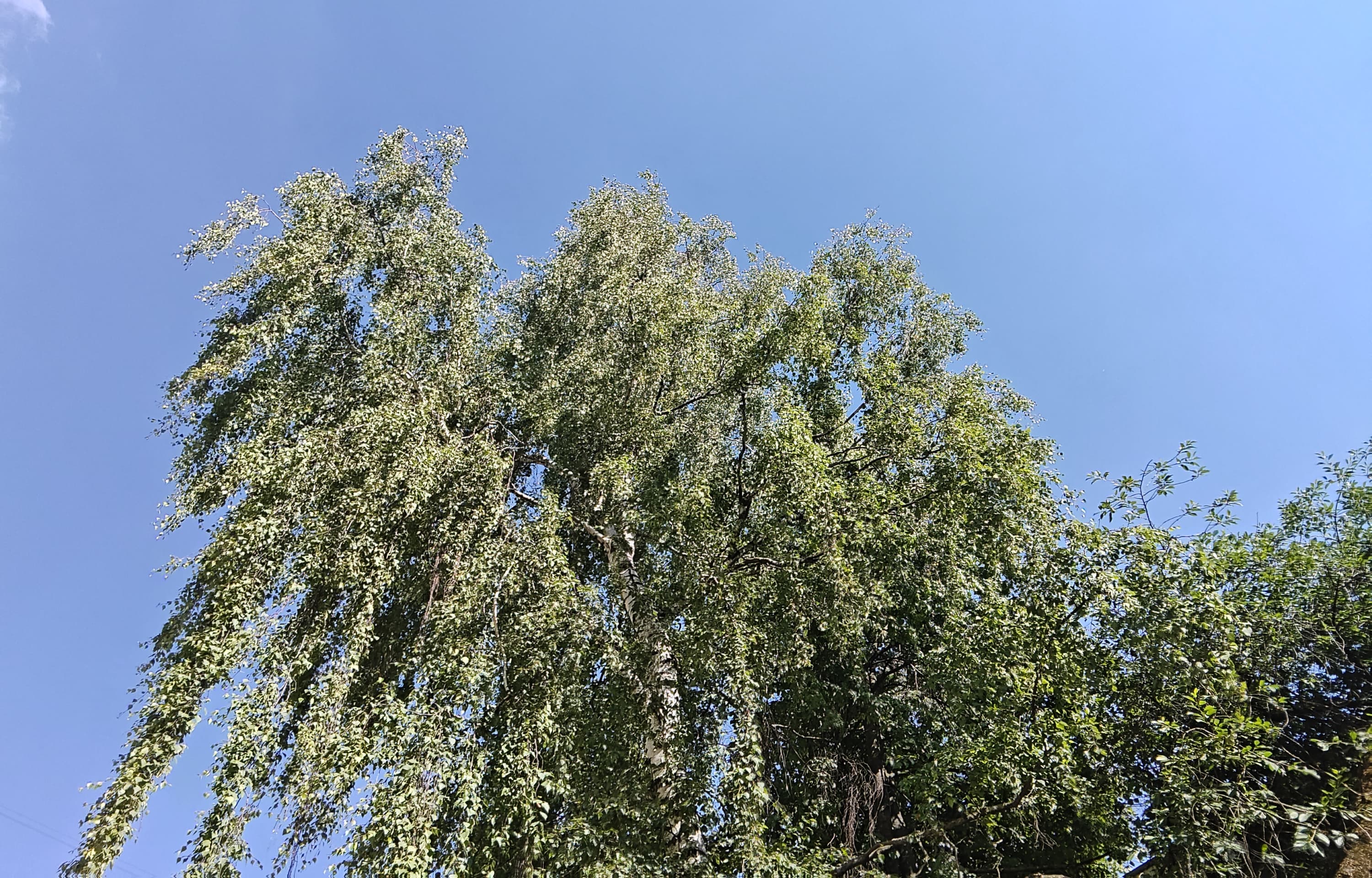
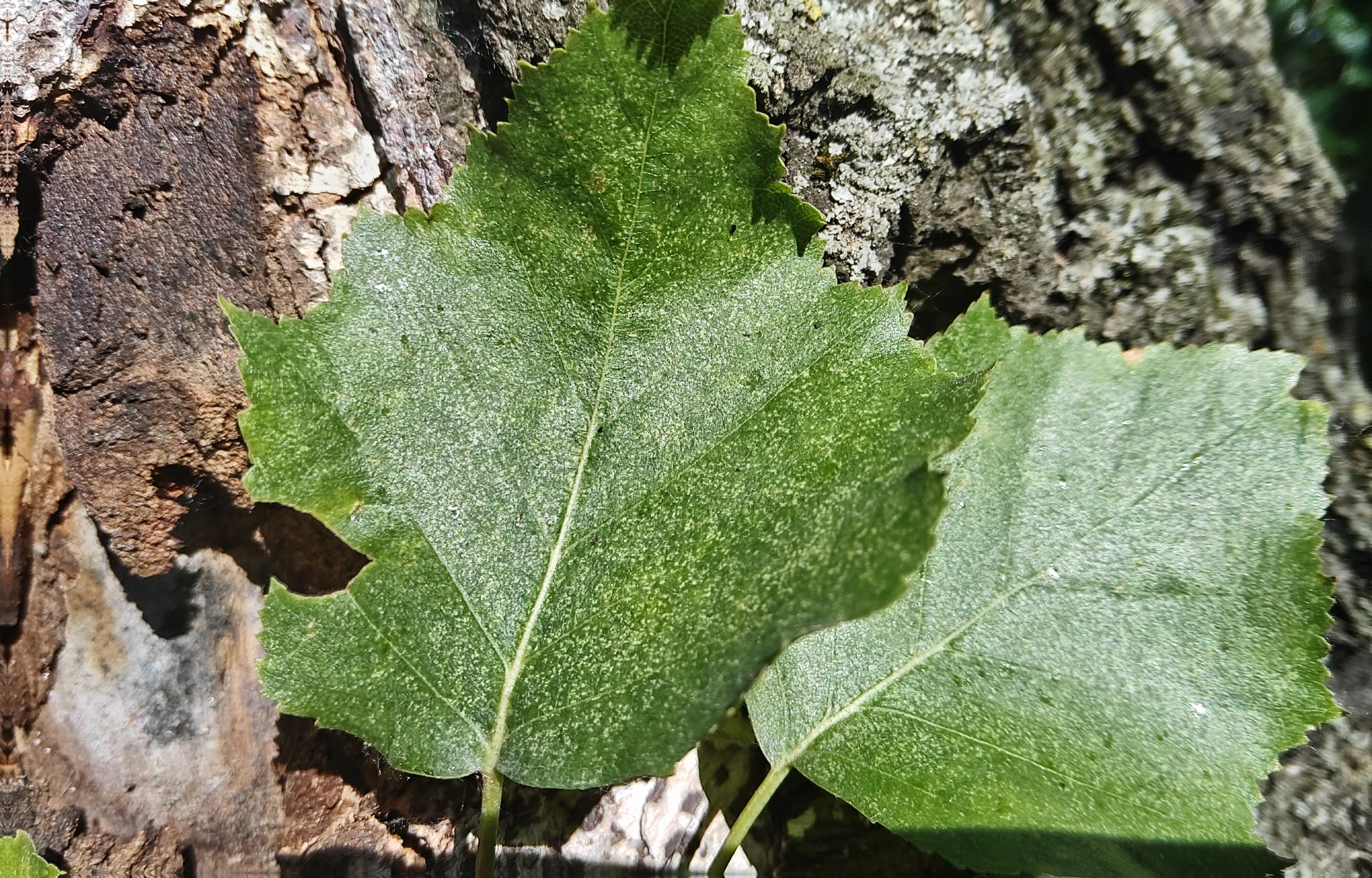
А вот видео вполне приличное: картинка четкая, стабилизация работает отлично, никакого строба, да и гуляния фокуса, столь привычного у камер планшетов, не наблюдается (пример видео: 109 МБ). Но динамический диапазон, конечно, слишком узкий для съемки видео в реальных уличных условиях.
Разрешение фронтальной камеры — 9 Мп. Для видеообщения и селфи этого вполне достаточно, да и качество при этом неплохое. Съемка видео на фронтальную камеру поддерживается только в режиме Full HD при 30 fps.

В целом, фото- и видеовозможности типичные, «планшетные». Явной разницы между флагманскими и бюджетными планшетами мы не наблюдаем, что, в целом, логично (потому что ну кто снимает на планшет??).
Выводы
У нового Honor MagicPad 4 есть несколько очень заметных преимуществ. Прежде всего, дизайн: ультратонкий, ультралегкий, с минимальной рамкой вокруг экрана — он задает новые стандарты для всей индустрии. Второе достоинство, которое, впрочем, уже не столь уникально и, в принципе, типично для флагманских планшетов — отличный OLED-экран. Третий козырь: превосходная производительность. Вероятно, на данный момент это рекордный уровень среди Android-планшетов. И четвертое: наличие ПК-режима, превращающего планшет в ноутбук (особенно если учесть наличие обложки-клавиатуры в комплекте).
В принципе, этих аргументов достаточно для покупки, но имеются у устройства и недостатки. В их числе назовем посредственную камеру (дополненную зачем-то муляжом второй камеры), отсутствие спутниковой навигации, сотового модуля и поддержки карт памяти, среднюю автономность, комплектную зарядку, которая медленнее, чем у некоторых конкурентов, хотя и относится к быстрым.
Но даже с учетом перечисленного планшет получился из разряда тех, о которых говорят «событие». И единственный фактор, который может удержать от покупки — это цена. По сути, этим планшетом Honor бросает вызов модели iPad Pro, потому что все прочие конкуренты дешевле. И выбор тут далеко не очевиден. Да, Honor предлагает за 100 тысяч рублей планшет с полным комплектом, тогда как iPad Pro с аналогичным объемом памяти потребует дополнительной покупки клавиатуры и стилуса, а после этого окажется существенно дороже. И всё же, 100 тысяч выглядят перебором. Остается подождать снижения цены после старта продаж.