


Как перейти с iPhone на смартфон Huawei: данные, приложения, оплата и аксессуары — все нюансы
Переехать с iPhone на смартфон Huawei проще, чем может показатся: контакты, фотографии, видео и календарь переносятся фирменным приложением Phone Clone за один сеанс, без компьютера и кабелей. Но одним переносом данных смена платформы не ограничивается. Приложения придется ставить заново, пароли и коды двухфакторной аутентификации — переносить отдельно, а часть аксессуаров Apple без iPhone работать не будет. Есть у переезда и приятная для российского пользователя сторона: на Huawei работает бесконтактная оплата картами «Мир», а банковские приложения, которых давно нет в App Store, ставятся штатно. Разбираемся по порядку: что сделать заранее, как перенести данные, где брать приложения и что нужно будет сделать со старым iPhone.
Что сделать до переезда
Phone Clone переносит только контакты, фото, видео и календарь. Все остальное лучше подготовить, пока iPhone еще под рукой и работает.
Коды двухфакторной аутентификации. Это самый важный пункт. Если одноразовые коды для входа приходят не по SMS, а генерируются в стороннем приложении-аутентификаторе или во встроенном «Пароли», после сброса смартфона они пропадут вместе с ним. Пройдитесь по важным аккаунтам — почте, соцсетям, рабочим сервисам — и заново подключите аутентификатор уже на Huawei. Многие сторонние аутентификаторы умеют экспортировать коды разом, но в любом случае стоит убедиться, что каждый аккаунт открывается на новом смартфоне, прежде чем прощаться со старым.
Пароли. Связка ключей iCloud на Android не работает, поэтому пароли лучше заранее перенести в кроссплатформенный менеджер, который есть и на iOS, и на Android. В свежих версиях iOS приложение «Пароли» умеет передавать их в другой менеджер прямо на iPhone, а на Mac их можно выгрузить в CSV-файл и импортировать куда угодно. Сам файл после импорта стоит удалить: пароли в нем хранятся открытым текстом.
Мессенджеры. Telegram и Max хранят переписку на своих серверах, так что после входа на новом смартфоне она появится сама. Это, в общем, касается почти все современных мессенджеров.
Исключение — WhatsApp, с ним сложнее. Резервная копия из iCloud восстанавливается только на iPhone, а официальный перенос истории на Android завязан на инструменты Google, которые по крайней мере прямо сейчас даже при установленном Gbox приложение на смартфоне Huawei выдает ошибку при выборе аккаунта Google. Однако есть штатный способ: перенос истории чатов через Wi-Fi напрямую. Нужно войти в аккаунт на смартфоне Huawei, приложение на iPhone об этом узнает и предложит передать переписки. Дальше считывание QR-кода, подключение к точке доступа в аппарате Huawei (на этом этапе важно отключить «средства изменения сетевых параметров» на обоих смартфонах, но не раньше!) и несколько минут ожидания.
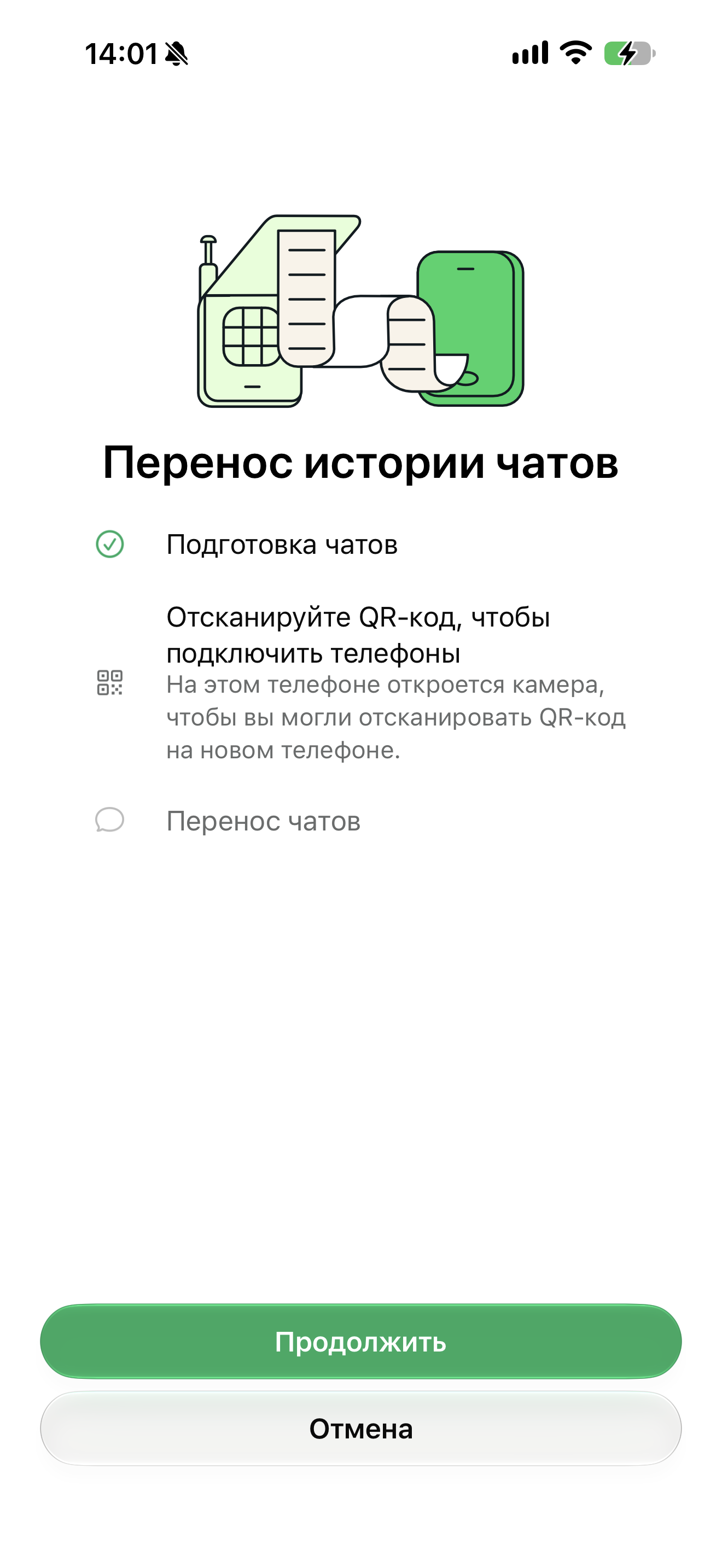
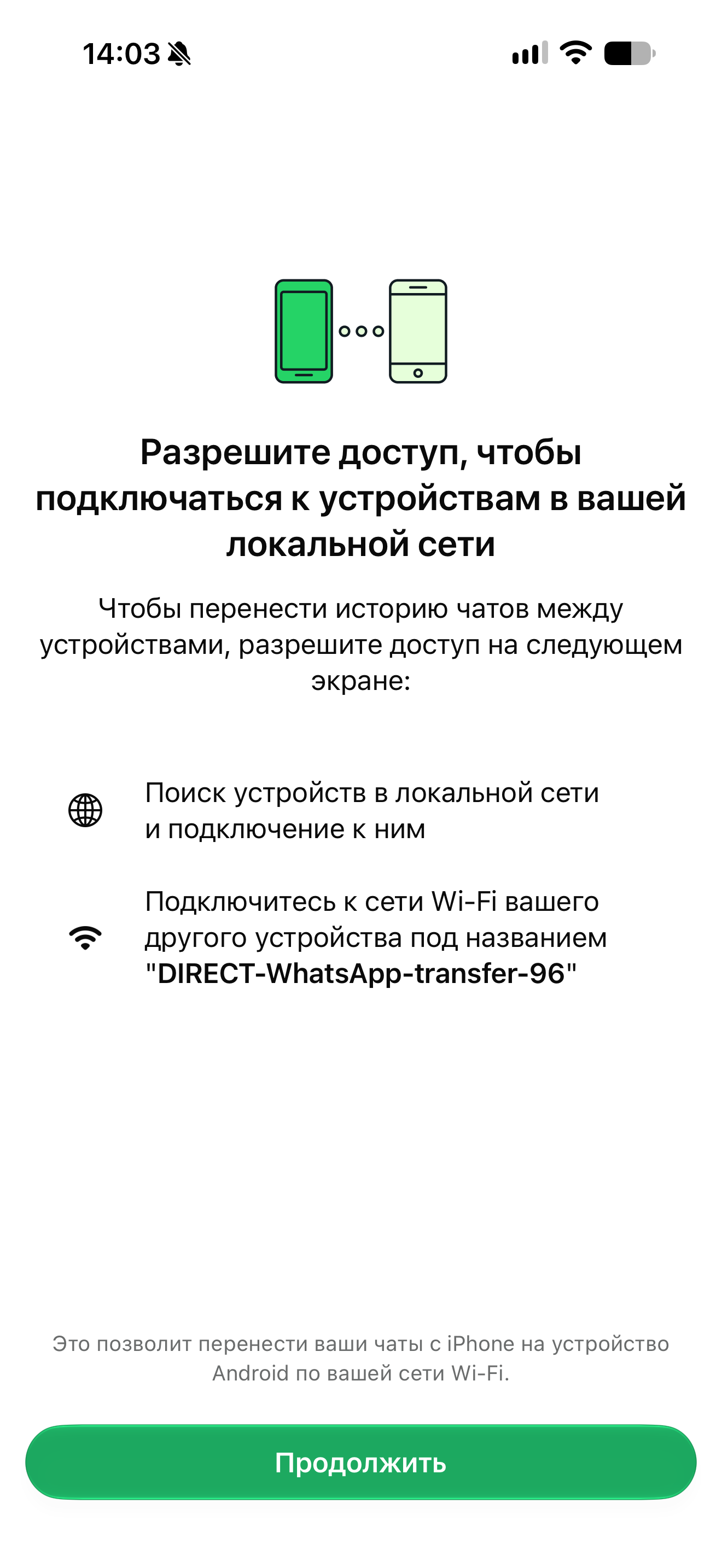
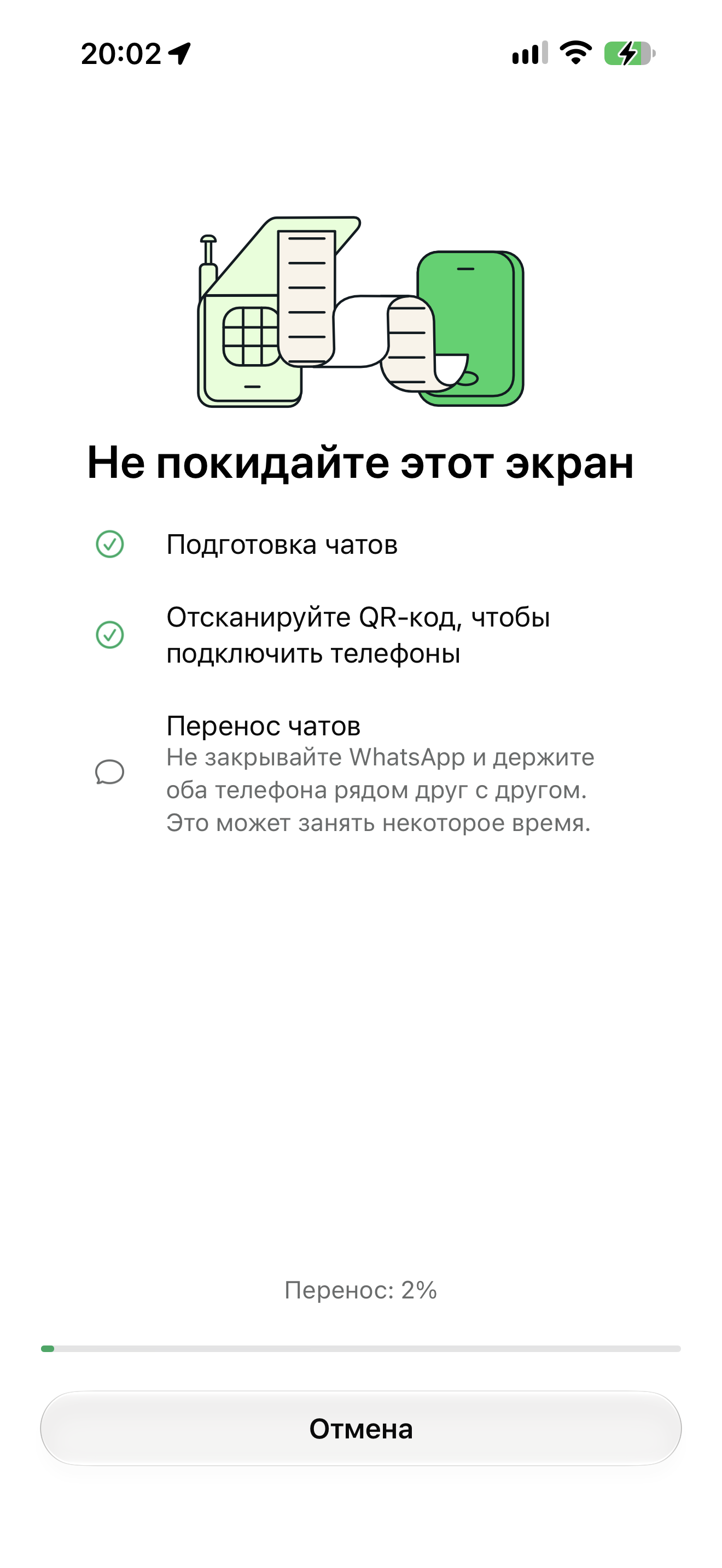
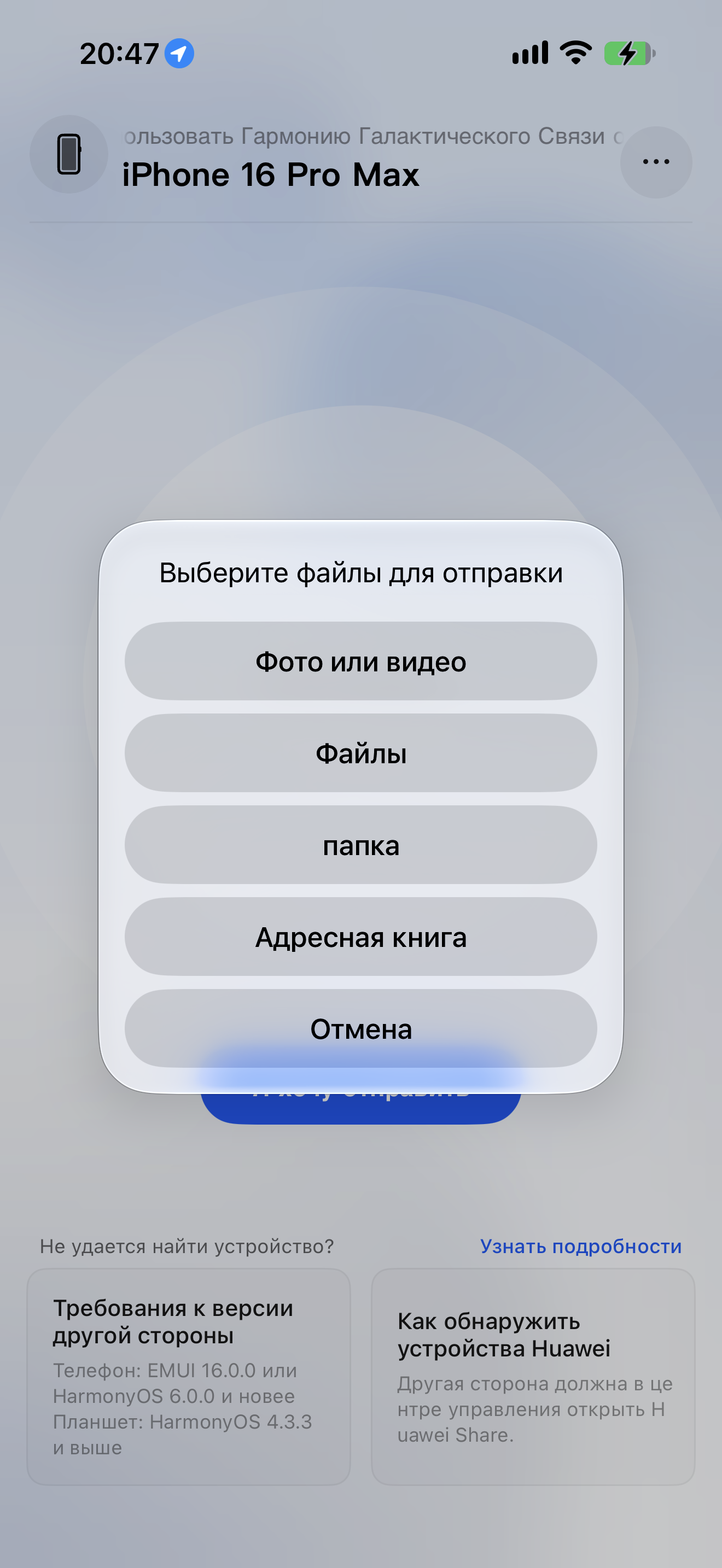
Заметки и файлы. Заметки, документы из iCloud Drive и другие данные Phone Clone не переносит. Если заметки синхронизируются с iCloud, их можно будет открыть в браузере на icloud.com — веб-версия работает и на Android. Но для повседневной работы удобнее заранее перенести их в кроссплатформенное приложение. Для передачи файлов можно воспользоваться приложением Petal Interconnect. На смартфоне Huawei включается Huawei Share и дальше всё очень похоже на то, как работает AirDrop, но надо подтвердить подключение по Wi-Fi.
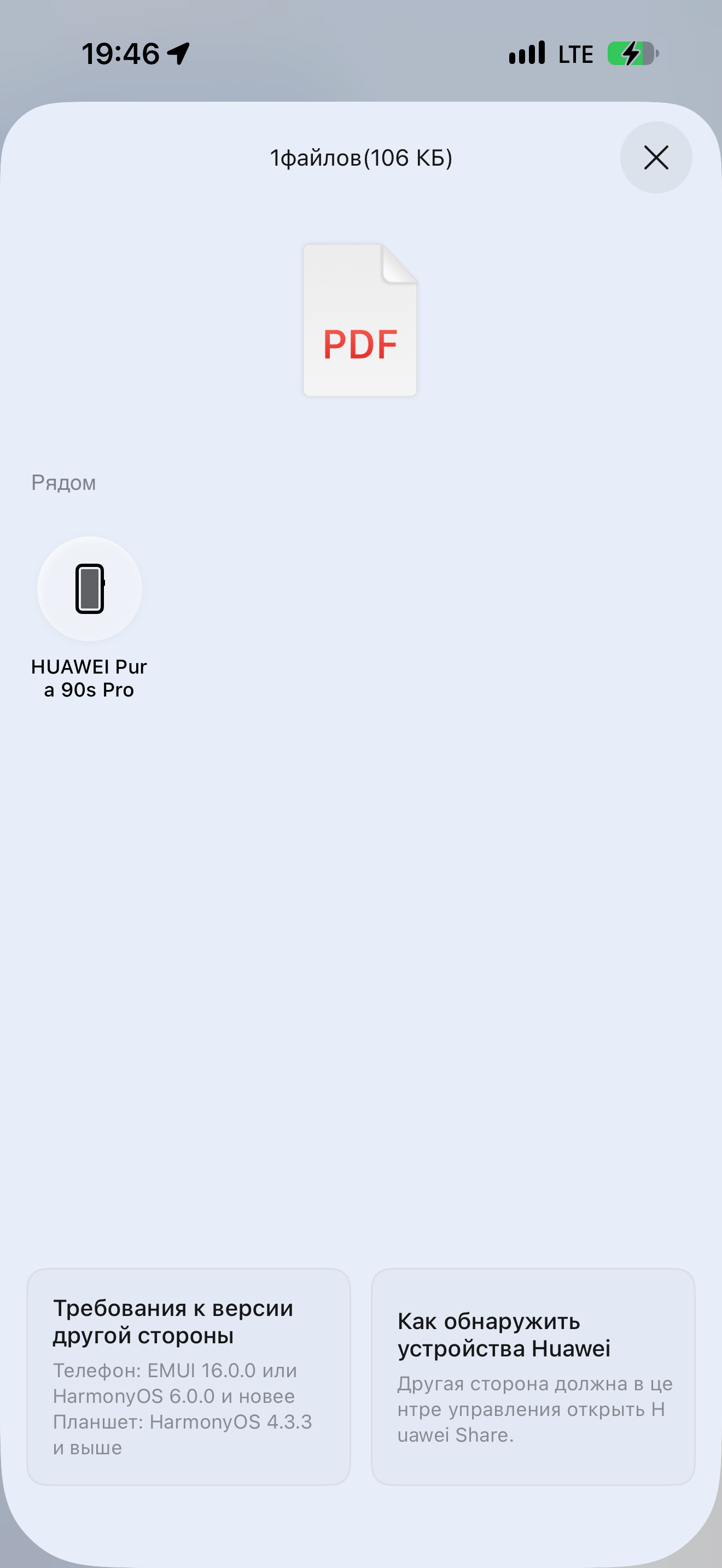
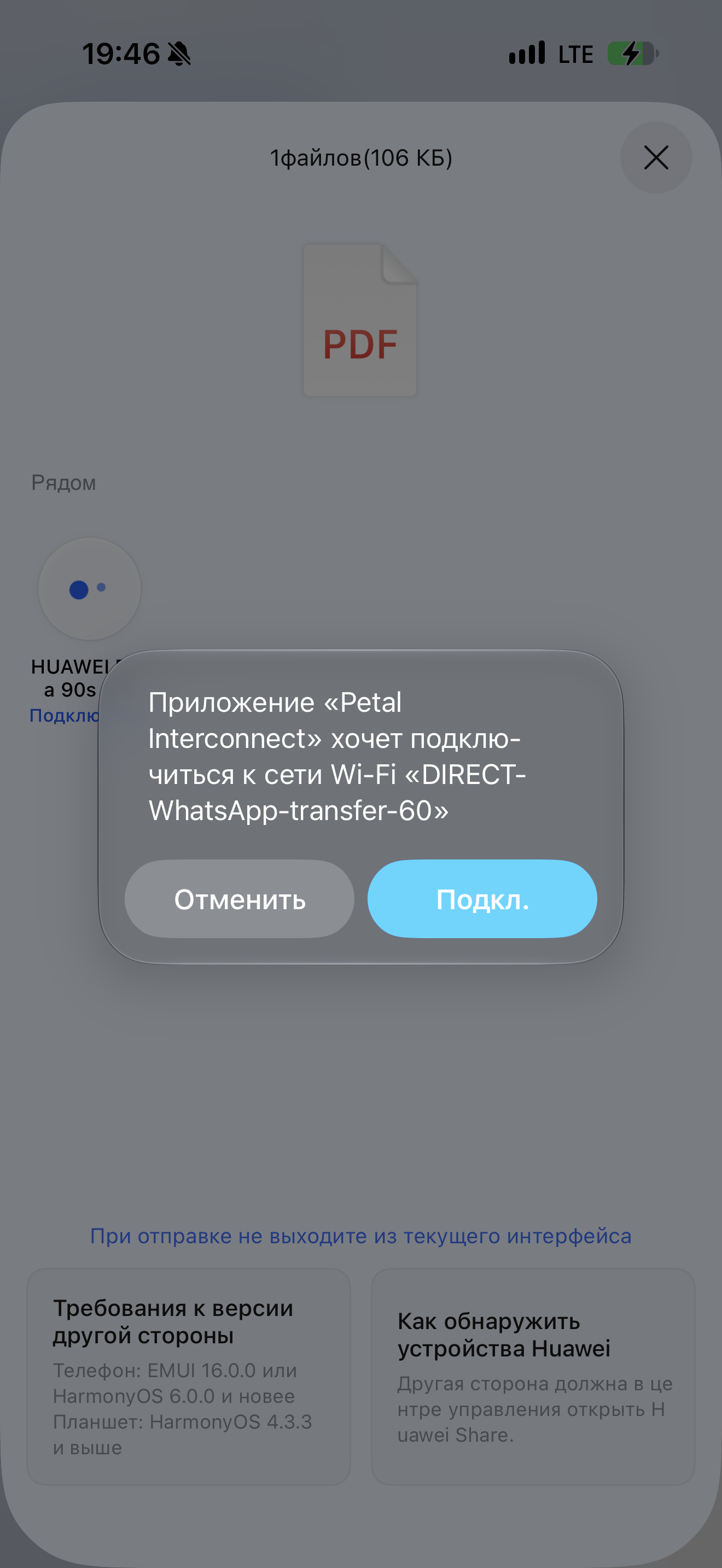
eSIM. Если номер у вас на eSIM, заранее уточните, поддерживает ли ее ваша модель Huawei. А также важно узнать у оператора, как перевыпустить eSIM на новый смартфон: иногда QR-код позволяет активировать eSIM несколько раз, иногда нужно обращаться в службу поддержки, а некоторые операторы требуют явки в офис.
Переносим данные через Phone Clone
Перенести данные с iPhone на смартфон Huawei можно без компьютера, кабелей и облачных сервисов. Для этого у Huawei есть приложение Phone Clone: на новом смартфоне оно уже встроено в систему, а на iPhone его нужно скачать из App Store. Смартфоны соединяются друг с другом напрямую по Wi-Fi и за один сеанс переносят контакты, фотографии, видео и события календаря. Мы проделали всю процедуру сами: она действительно несложная, но есть несколько моментов, о которых лучше знать заранее.
Что перенесется, а что нет
С iPhone приложение Phone Clone забирает четыре типа данных:
- контакты;
- фотографии;
- видео;
- события календаря.
Приложения перенести автоматически невозможно — они просто несовместимы, программы для iOS на Android не работают. Их на новый смартфон нужно будет установить из фирменного магазина AppGallery (об этом ниже). Не переедут и данные приложений, переписка из «Сообщений», журнал звонков, заметки и пароли. Контакты с SIM-карты тоже не переносятся, но это вряд ли станет проблемой: iPhone и не хранит контакты на SIM, а контакты из памяти перенесутся без проблем.
Перед началом: заберите фото из iCloud
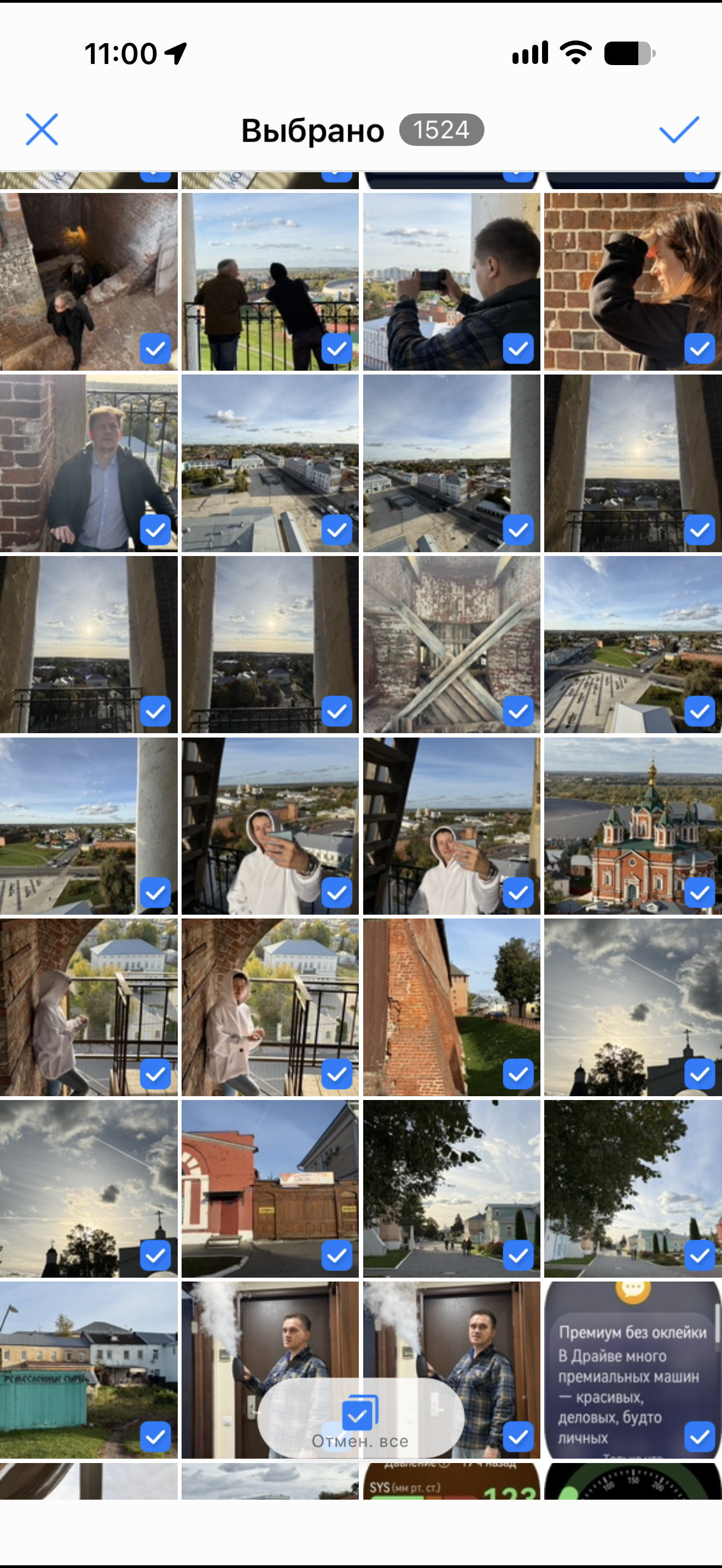
Если на iPhone включена «Оптимизация хранилища», то часть снимков хранится в памяти смартфона в уменьшенном виде, а оригиналы лежат в iCloud. Phone Clone такие файлы пропустит: на экране выбора данных он прямо пишет, что фото из iCloud не переносятся, а для видео предлагает сначала скачать их на устройство.
Чтобы перенести медиатеку целиком, заранее переключите iPhone на «Сохранение оригиналов» в «Настройки»—«Фото» и дождитесь, пока все загрузится. Для этого понадобится свободное место: если медиатека в iCloud больше, чем память iPhone, ее придется переносить частями или через компьютер.
Заодно стоит зарядить оба смартфона и проверить, хватит ли памяти на Huawei.
Шаг 1. Устанавливаем Phone Clone на iPhone
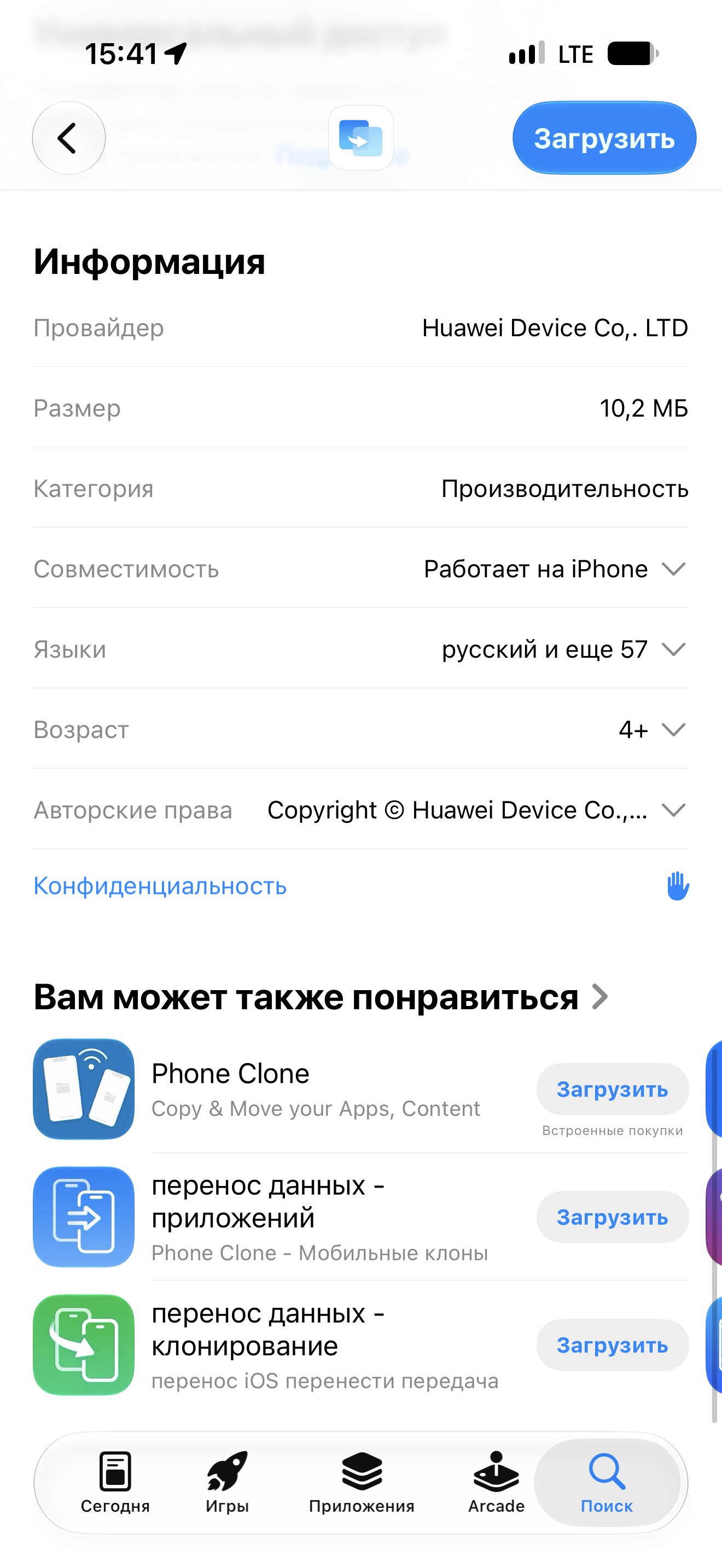
Найдите в App Store приложение Huawei Phone Clone. По запросу «Phone Clone» в выдаче попадаются и сторонние программы с похожими названиями и иконками, но «правильная» почти всегда оказывается на первом месте. Проверить просто: у нужного приложения разработчиком указана Huawei Device.
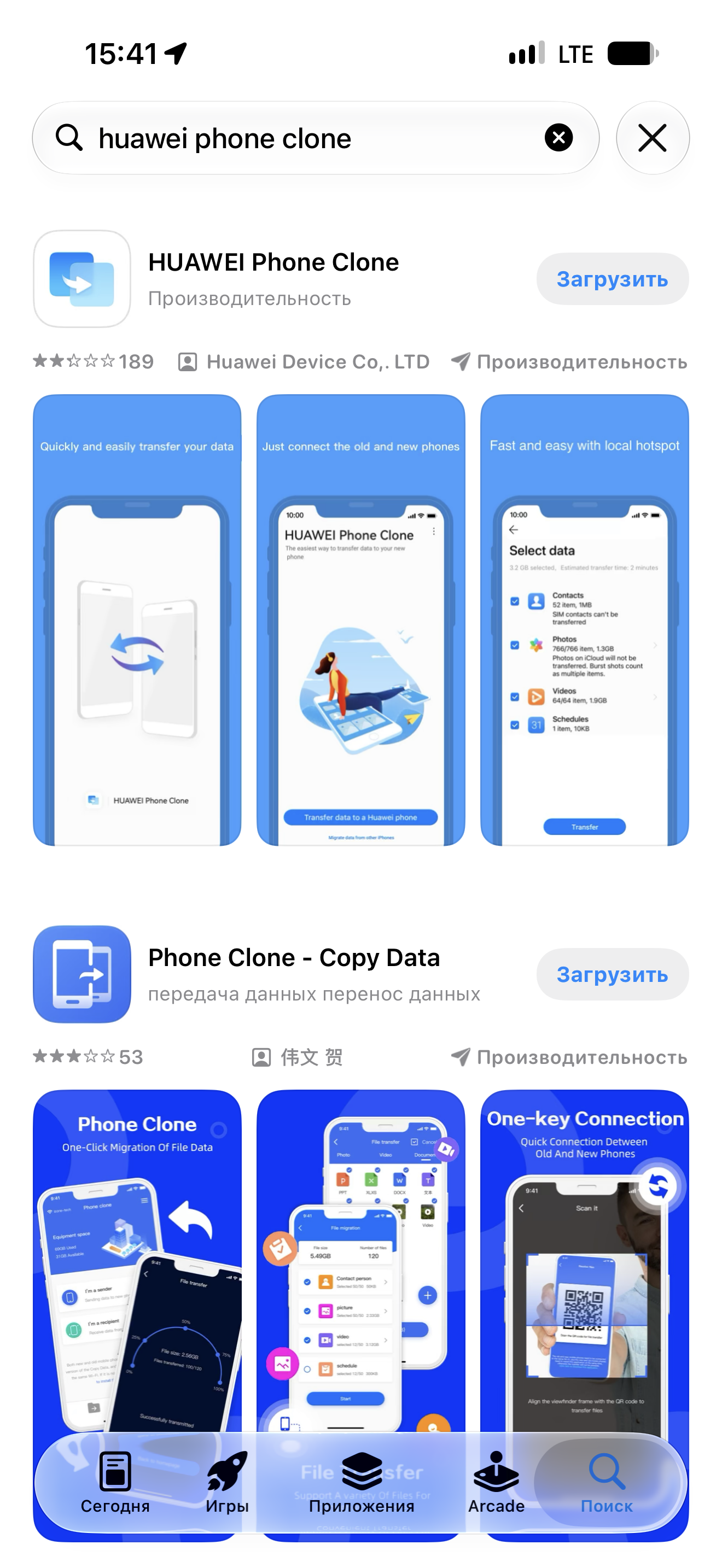
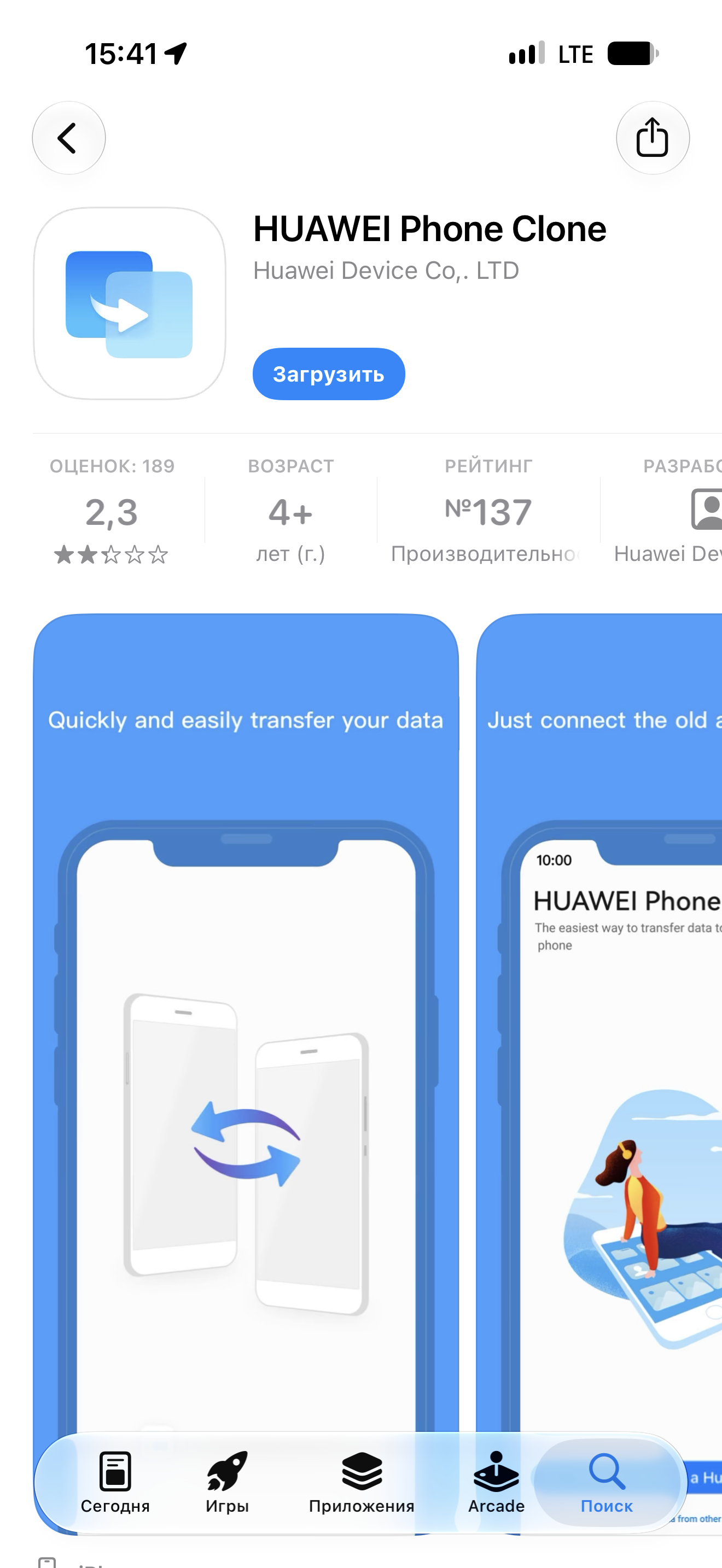
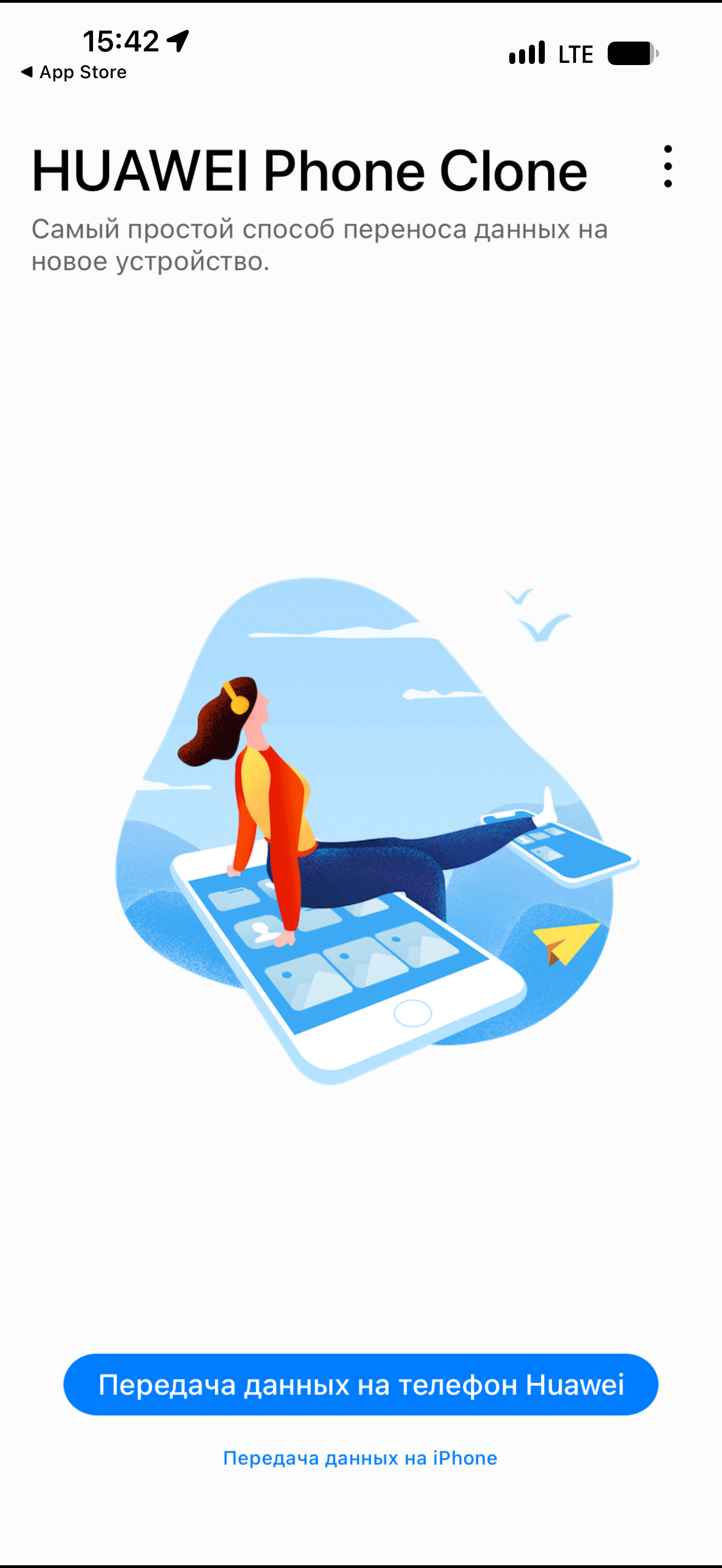
После запуска приложение предложит выбрать, что переносить: контакты, фото, видео и календарь. Отметьте нужное и нажмите «Продолжить».
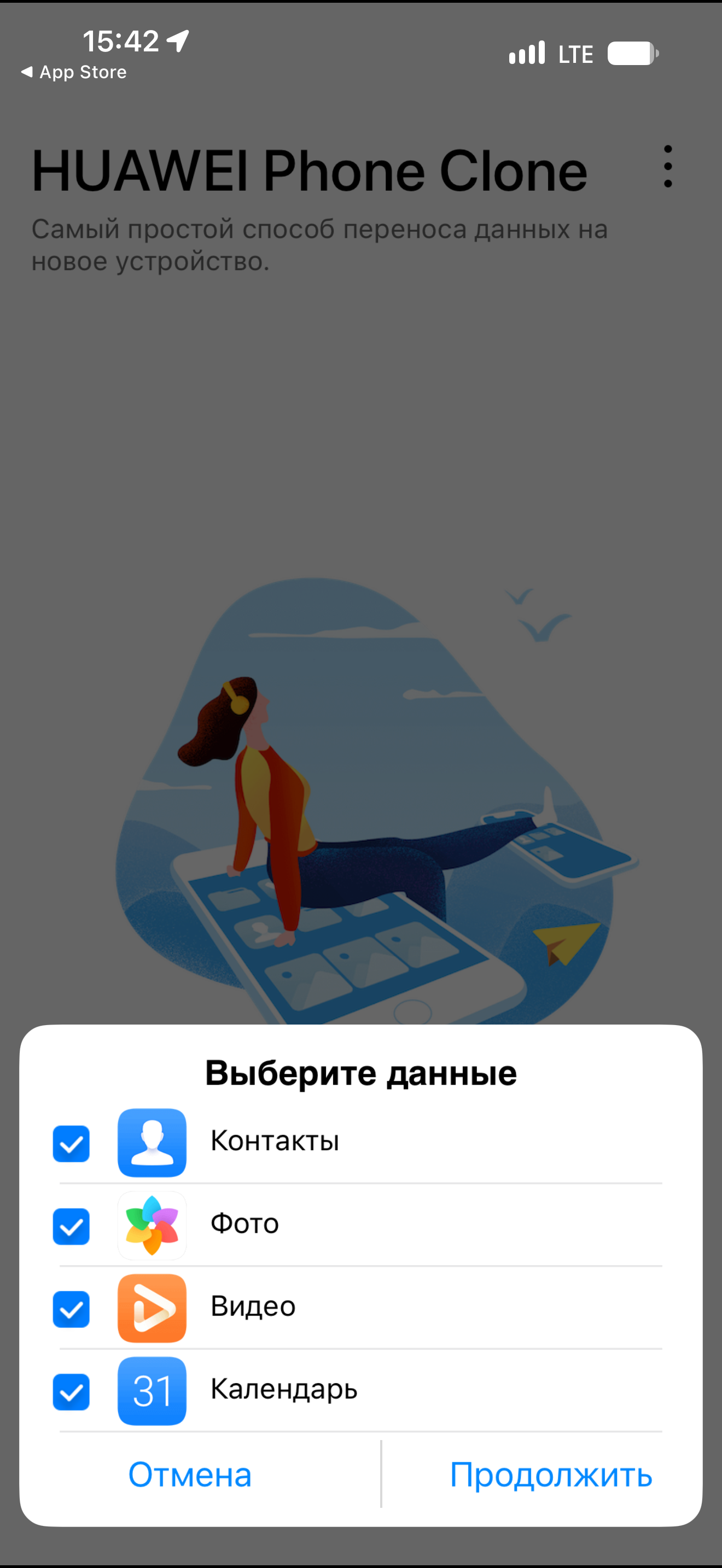
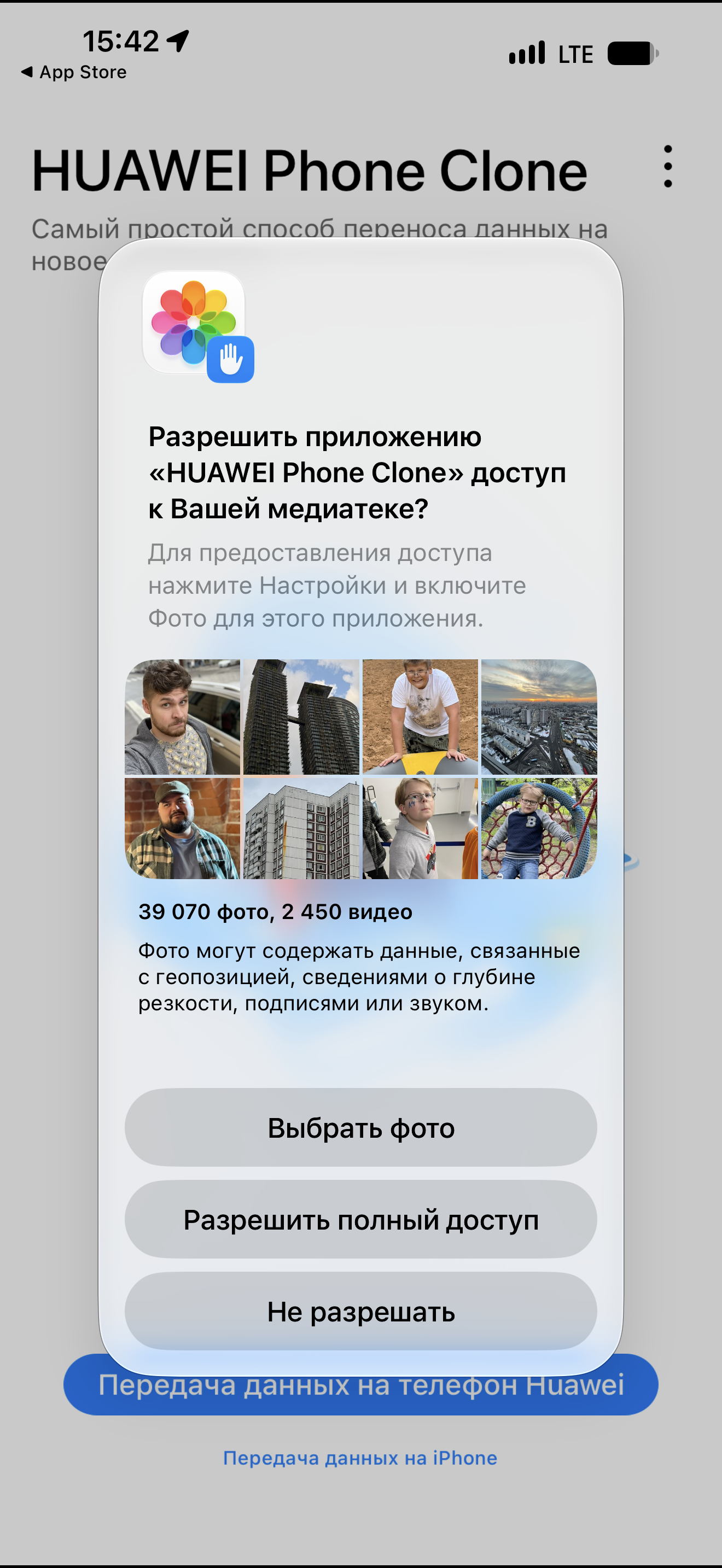
Дальше приложение на iPhone по очереди запросит разрешения на доступ к разным типам данных. Экономить на доступах здесь не стоит, иначе часть данных останется на старом смартфоне:
- медиатека — «Разрешить полный доступ». Если выбрать «Ограничить доступ», приложение увидит только отмеченные вручную снимки;
- контакты — «Открыть доступ ко всем контактам»;
- календарь — «Разрешить полный доступ»;
- камера — «Разрешить», она понадобится, чтобы отсканировать QR-код.
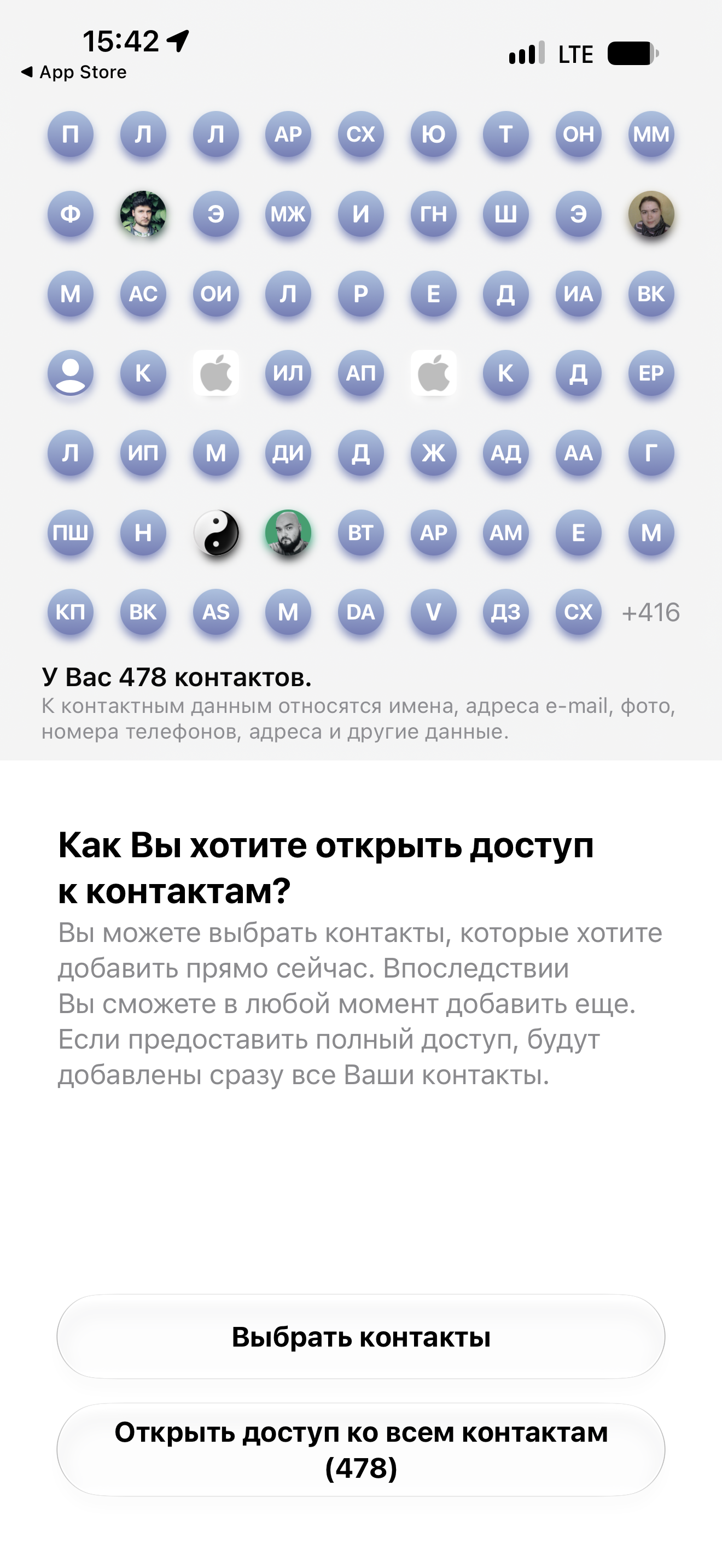
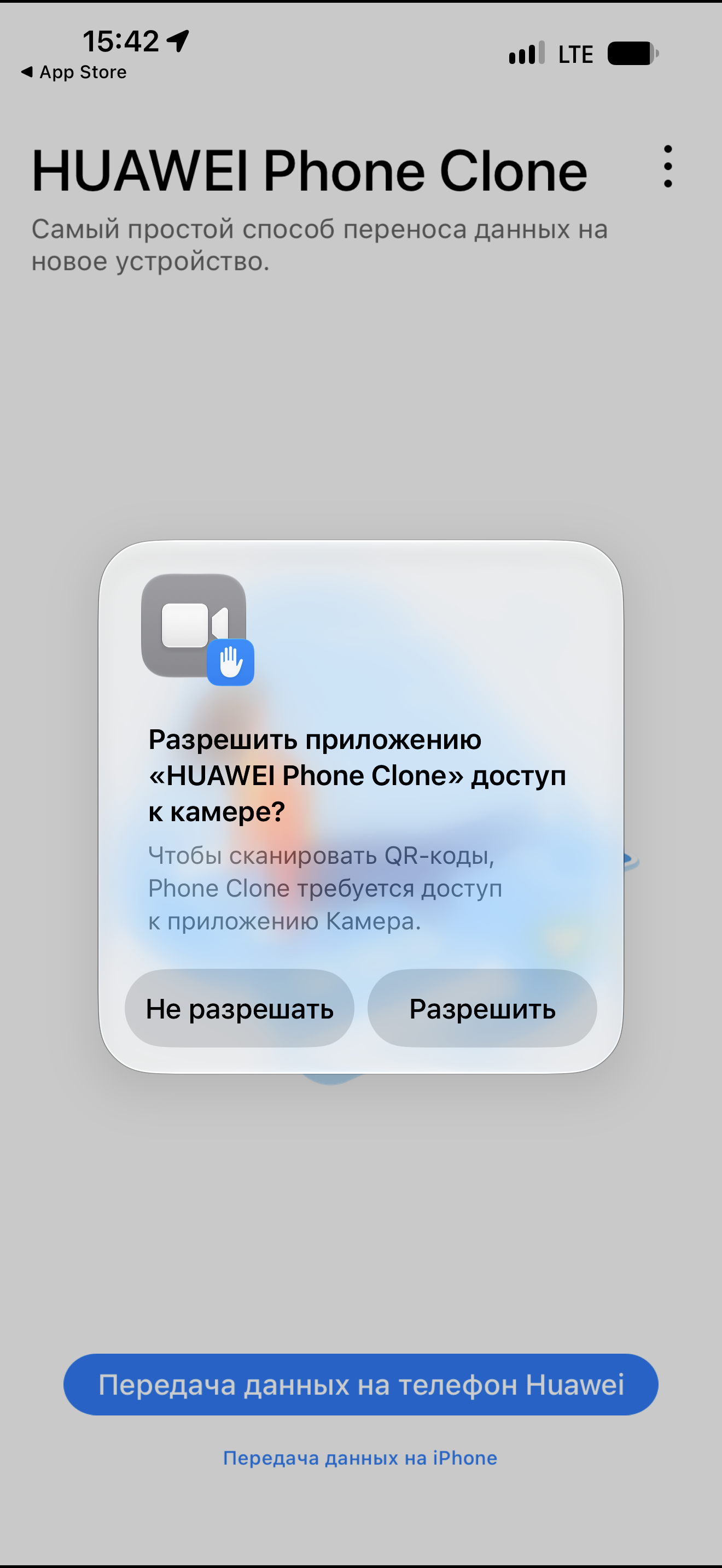
После этого на iPhone откроется видоискатель с подсказкой: запустите Phone Clone на новом устройстве, выберите «Это новое устройство» и отсканируйте QR-код.
Шаг 2. Соединяем смартфоны
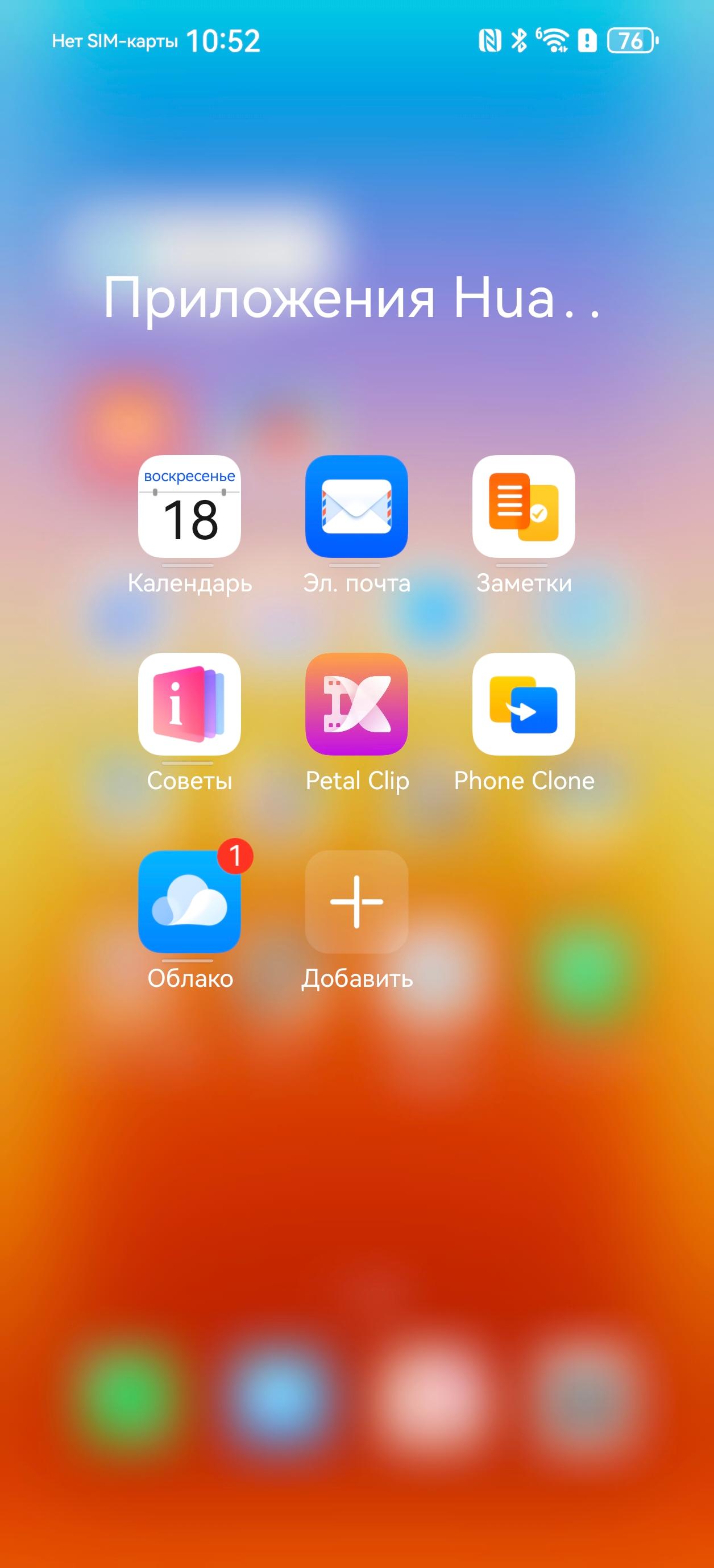
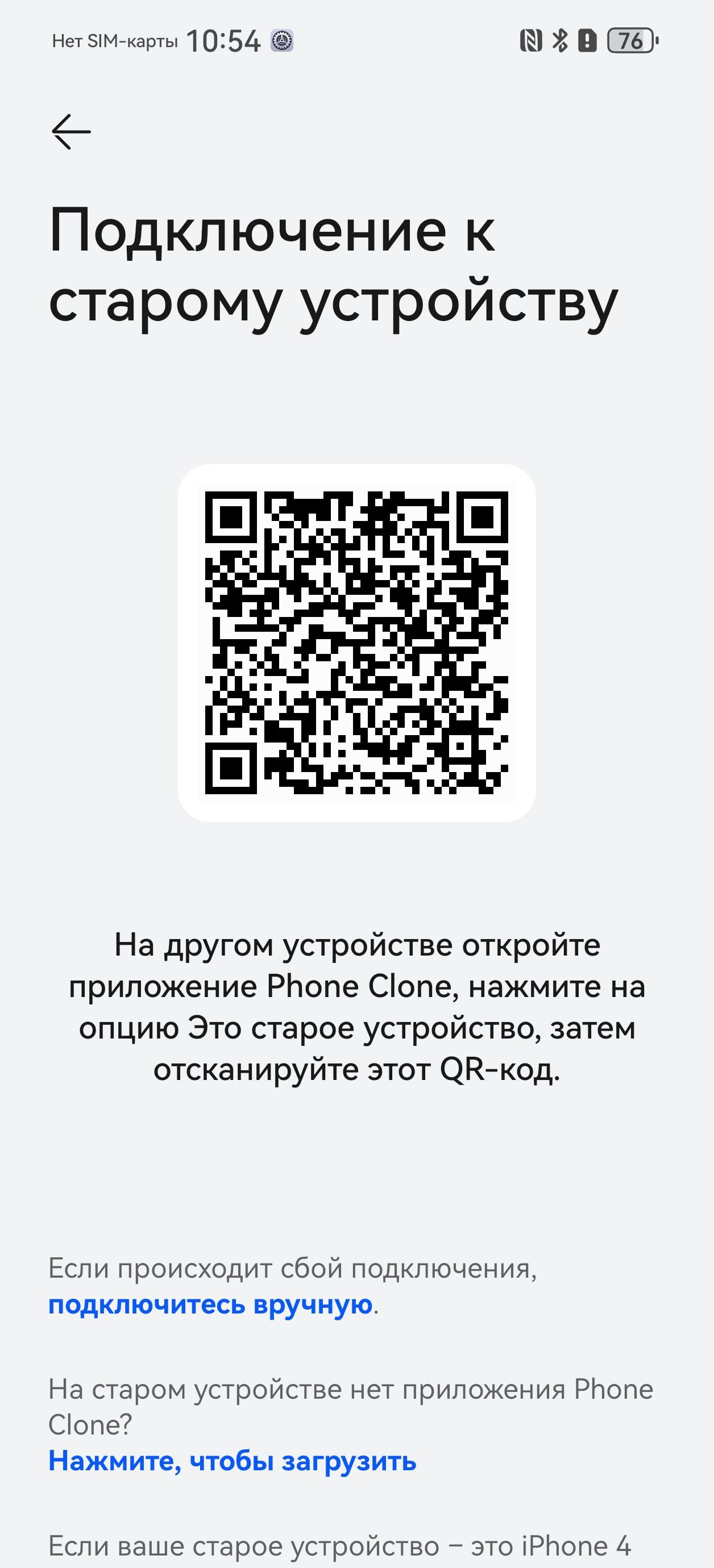
На смартфоне Huawei откройте Phone Clone. Если иконки нет на рабочем столе (она может быть в папке «Приложения Huawei»), приложение находится в «Настройках» → «Система и обновления». Нажмите «Это новое устройство» и выберите в качестве старого смартфона iPhone/iPad. На экране появится QR-код — наведите на него камеру iPhone (на нём, напомним, к этому времени уже должно быть запущено приложение Phone Clone и активирован перенос).
iPhone попросит еще два разрешения: на поиск устройств в локальной сети и на подключение к Wi-Fi-сети с названием вида «МодельСмартфонаCloudClone». Подтвердите оба.
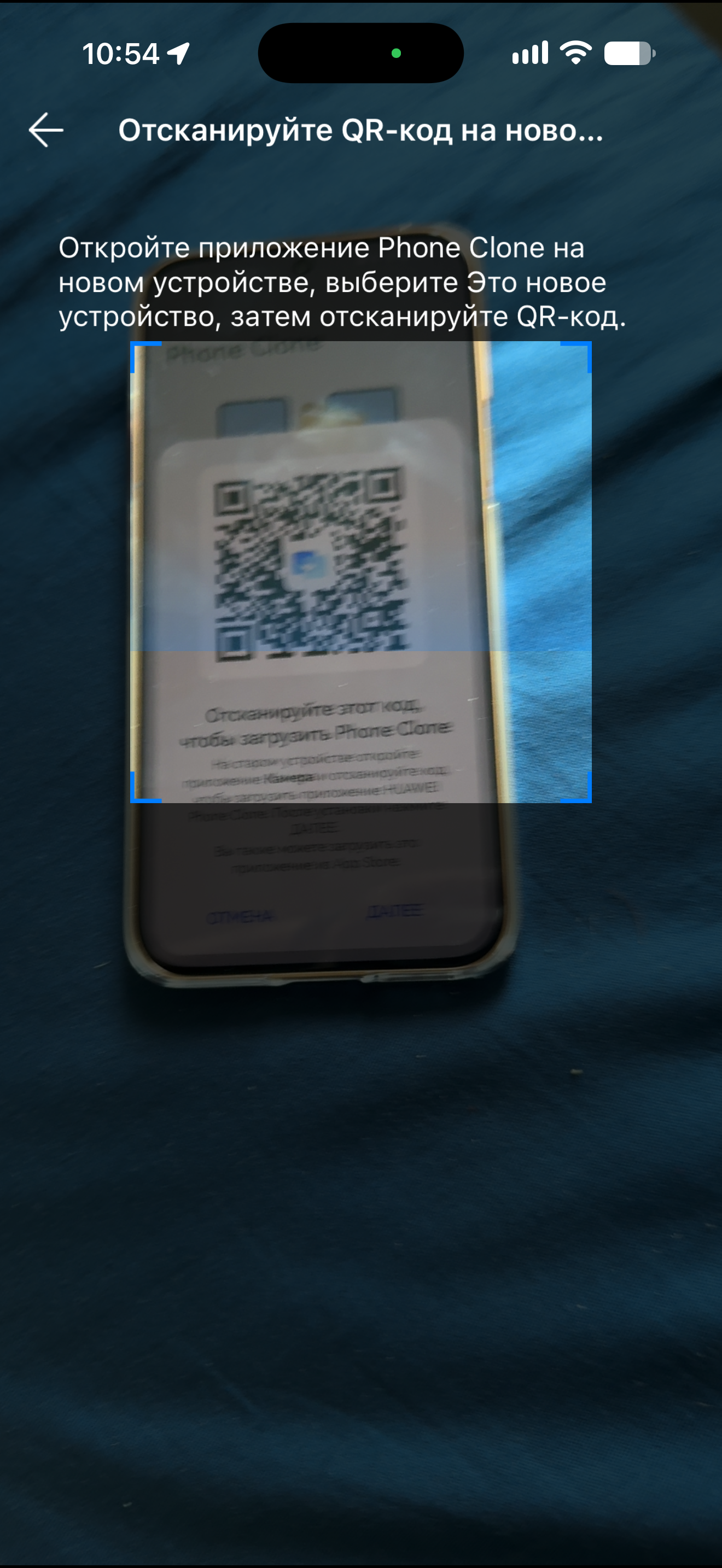
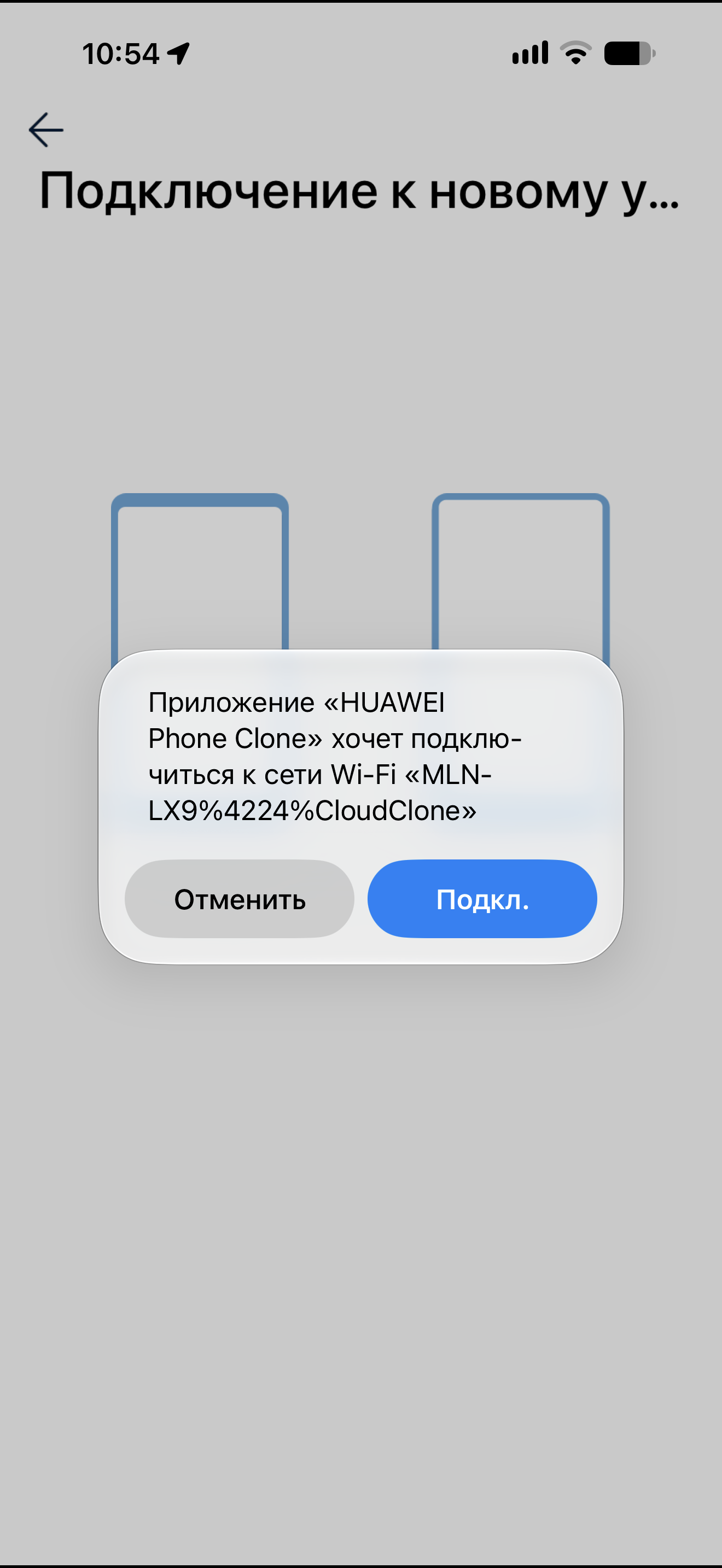
Тонкость процедуры — как раз в способе подключения. Название сети подсказывает, что это не домашний роутер: смартфон Huawei поднимает собственную точку доступа, и iPhone подключается к нему напрямую. Поэтому неважно, к какой сети смартфоны были подключены до этого. Даже если оба сидят в одном домашнем Wi-Fi, данные пойдут не через роутер, а напрямую с одного смартфона на другой. Значит, на время переноса смартфоны должны лежать рядом: отходить далеко с одним из них нельзя, иначе соединение оборвется.
Если QR-код по какой-то причине не считывается, подключиться можно вручную: в приложении на смартфоне Huawei можно нажать «Подключитесь вручную», и оно покажет название своей сети и пароль.
Шаг 3. Переносим данные
После соединения iPhone покажет список данных с количеством файлов и объемом. Здесь же появятся предупреждения: что из контактов и фото не перенесется и сколько видео лежит в iCloud. Проверьте галочки и нажмите кнопку переноса.
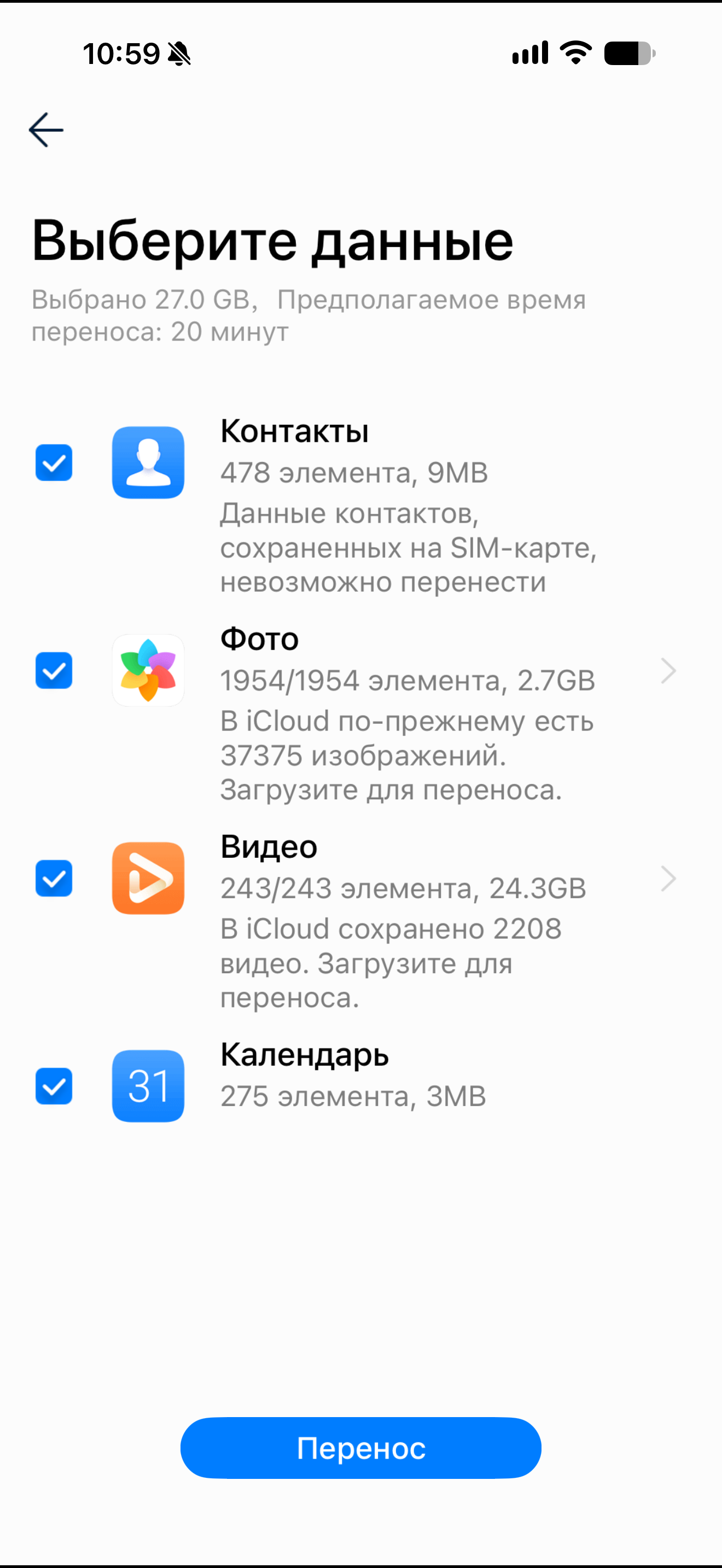
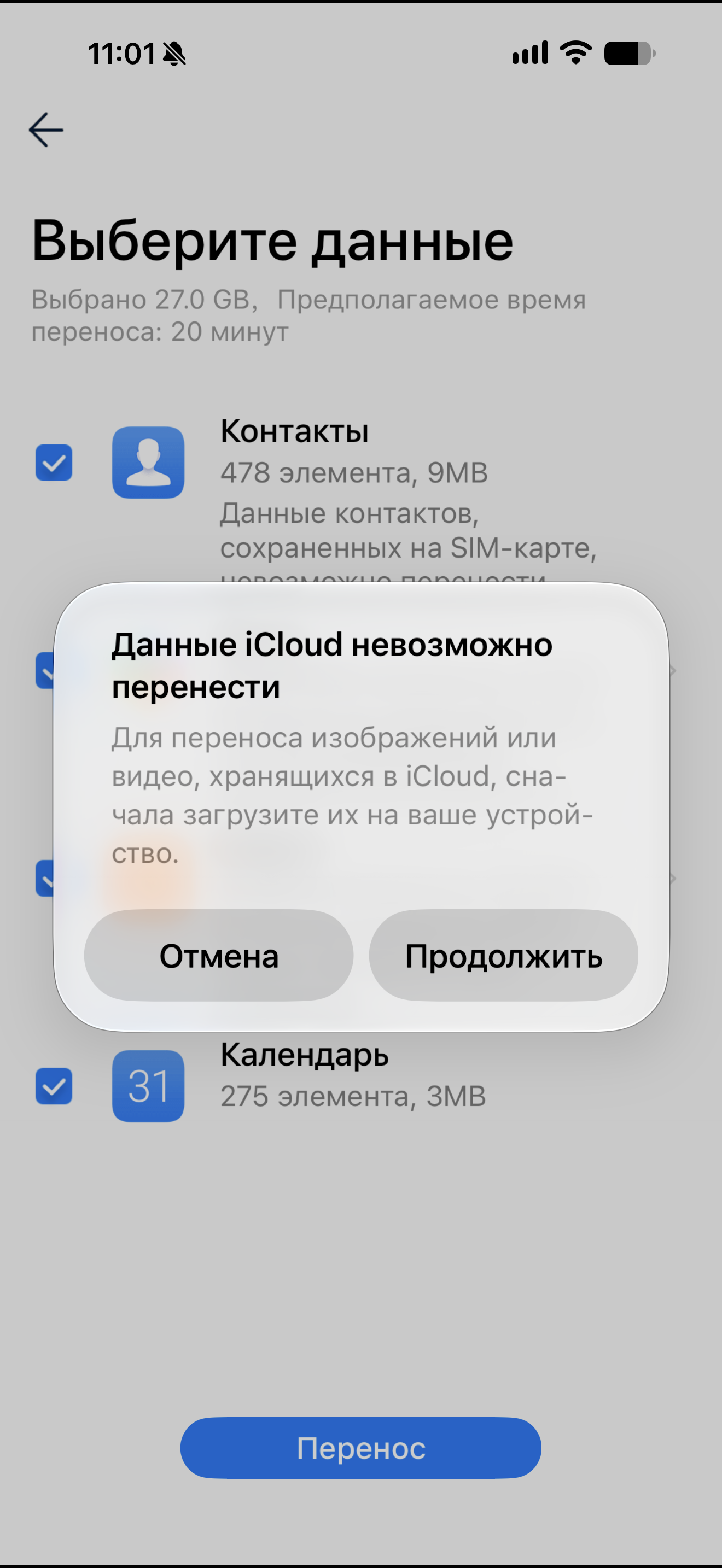
На смартфоне Huawei в этот момент появится запрос на получение данных со старого устройства — его нужно подтвердить. На кнопке отказа идет обратный отсчет в 60 секунд — просто для безопасности личных данных.
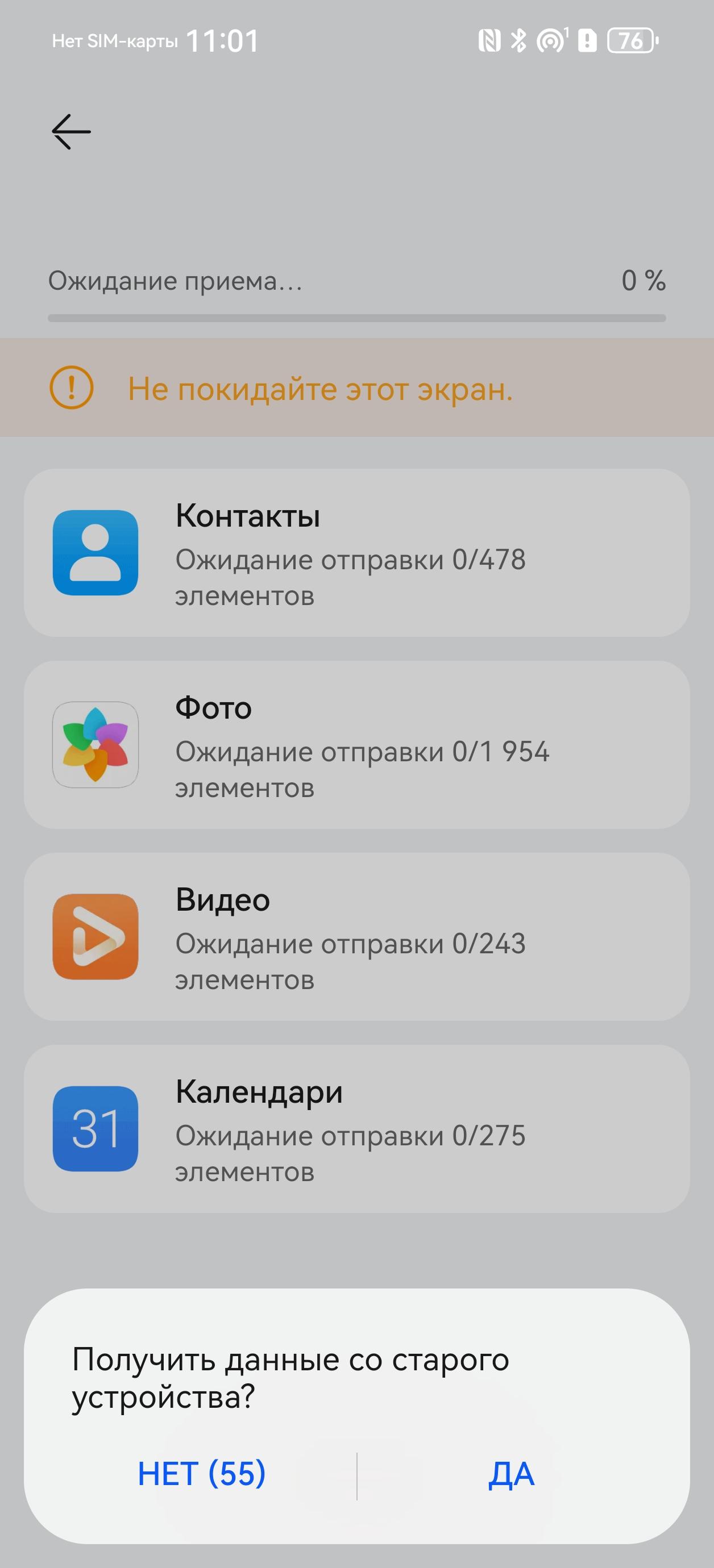
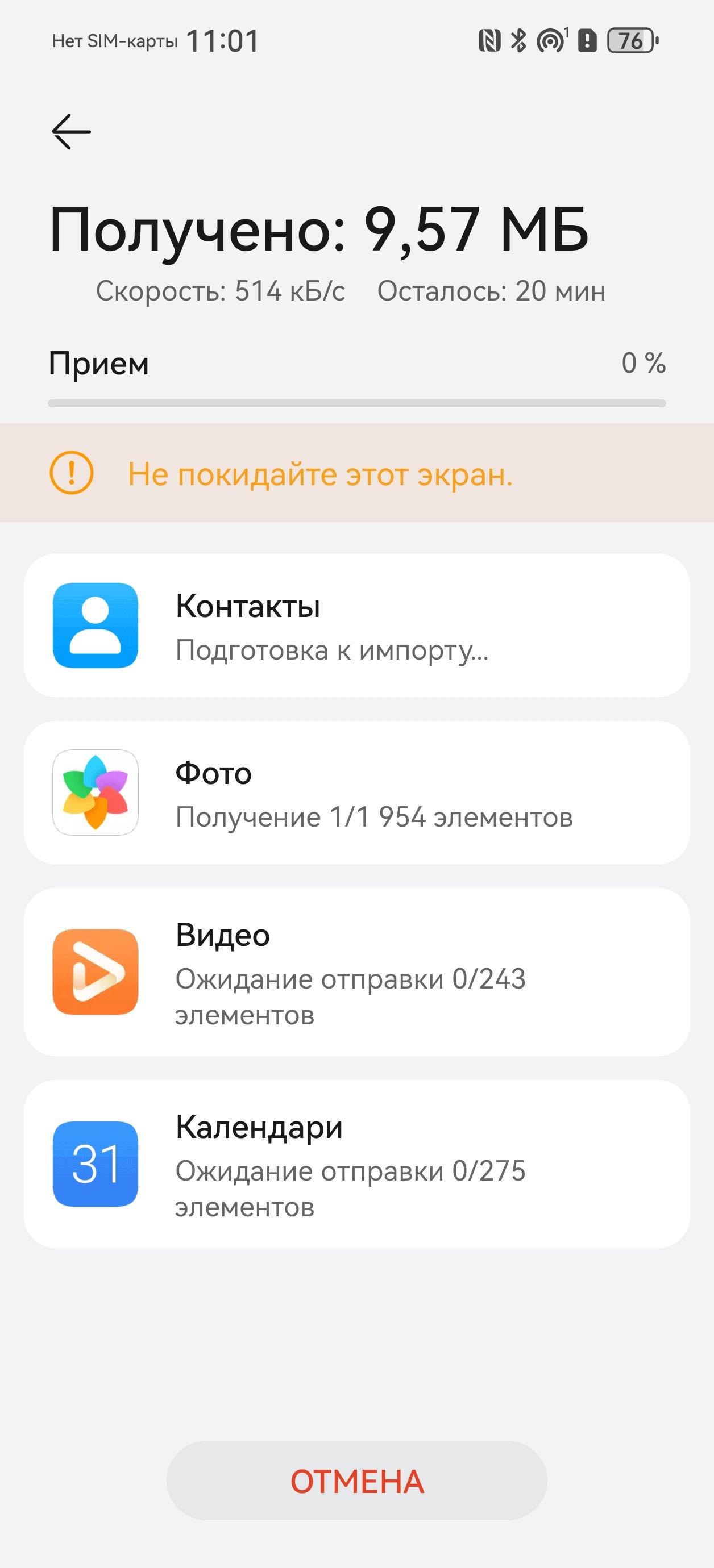
Дальше остается ждать. Пока идет перенос, не уходите с экрана Phone Clone на iPhone и не блокируйте его: iOS ограничивает работу приложений в фоне, и передача может прерваться. Об этом приложение предупреждает.
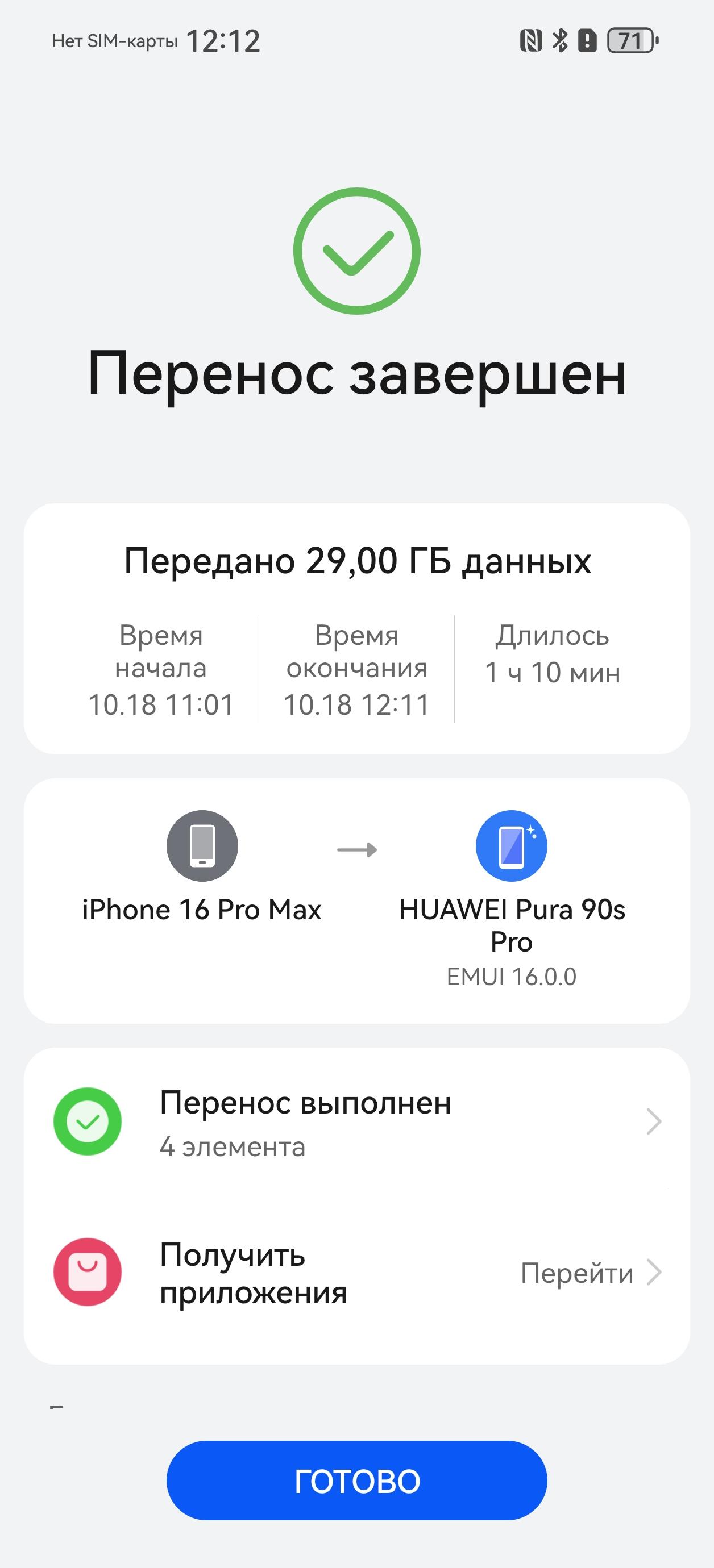
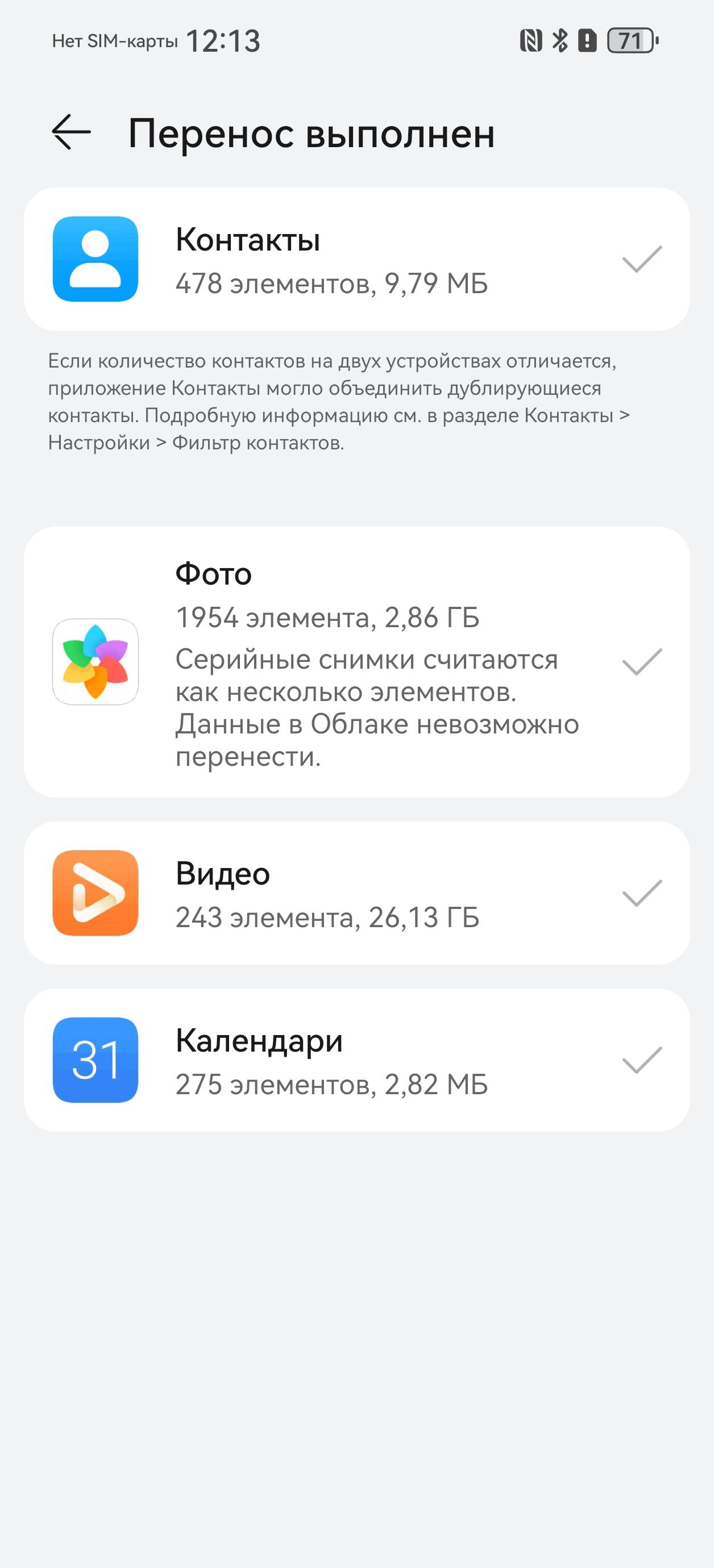
Когда все закончится, контакты окажутся в адресной книге на смартфоне Huawei, фотографии и видео — в «Галерее», а события — в «Календаре».
Шаг 4. Устанавливаем приложения
Приложения Phone Clone не переносит в принципе. Программы для iOS на смартфонах под управлением Android не запускаются.
Чтобы не вспоминать все по одному, откройте AppGallery и перейдите на вкладку «Топ». В подборке популярных приложений есть и привычные российские сервисы. В том числе приложения банков, которые на iPhone приходилось ловить сразу после «партизанского» выпуска или устанавливать с помощью специалистов этих банков.
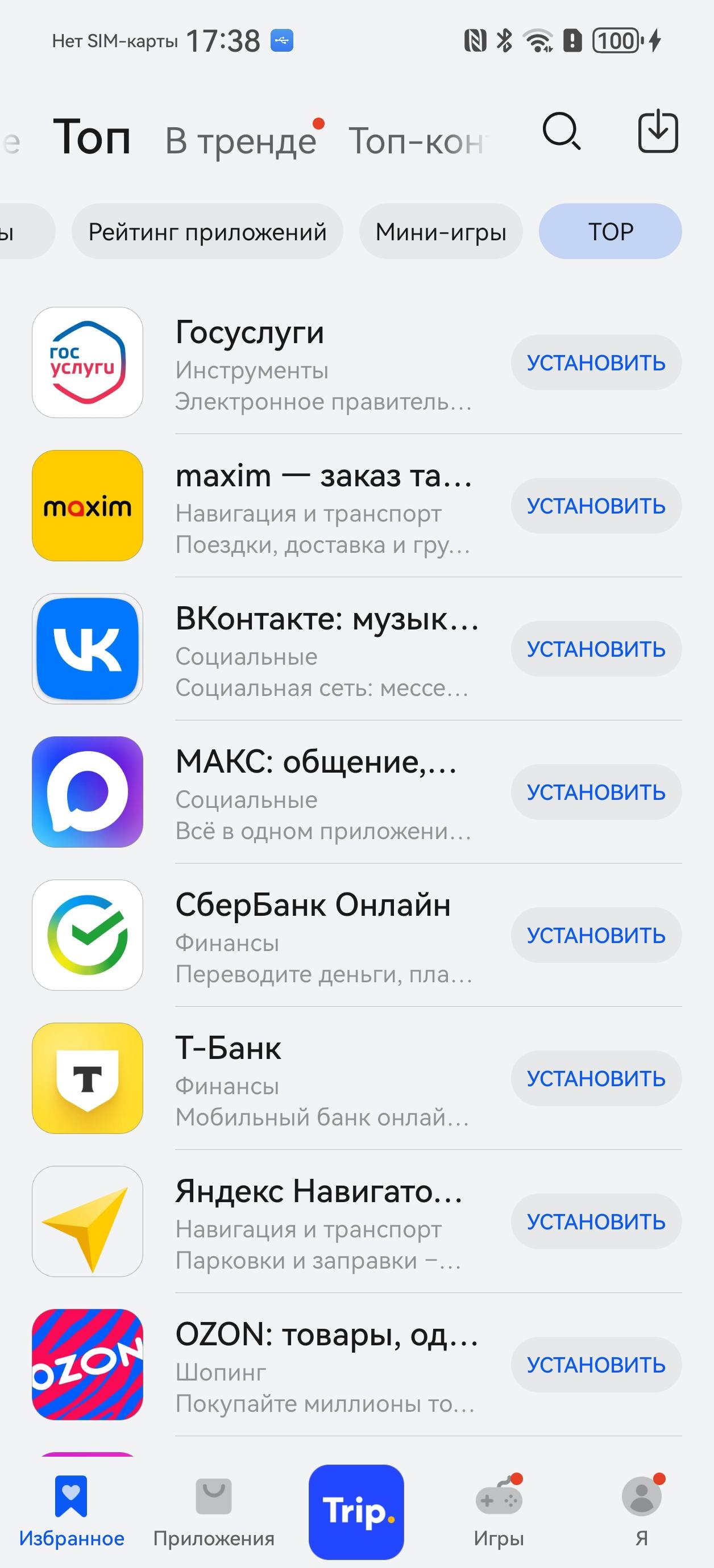
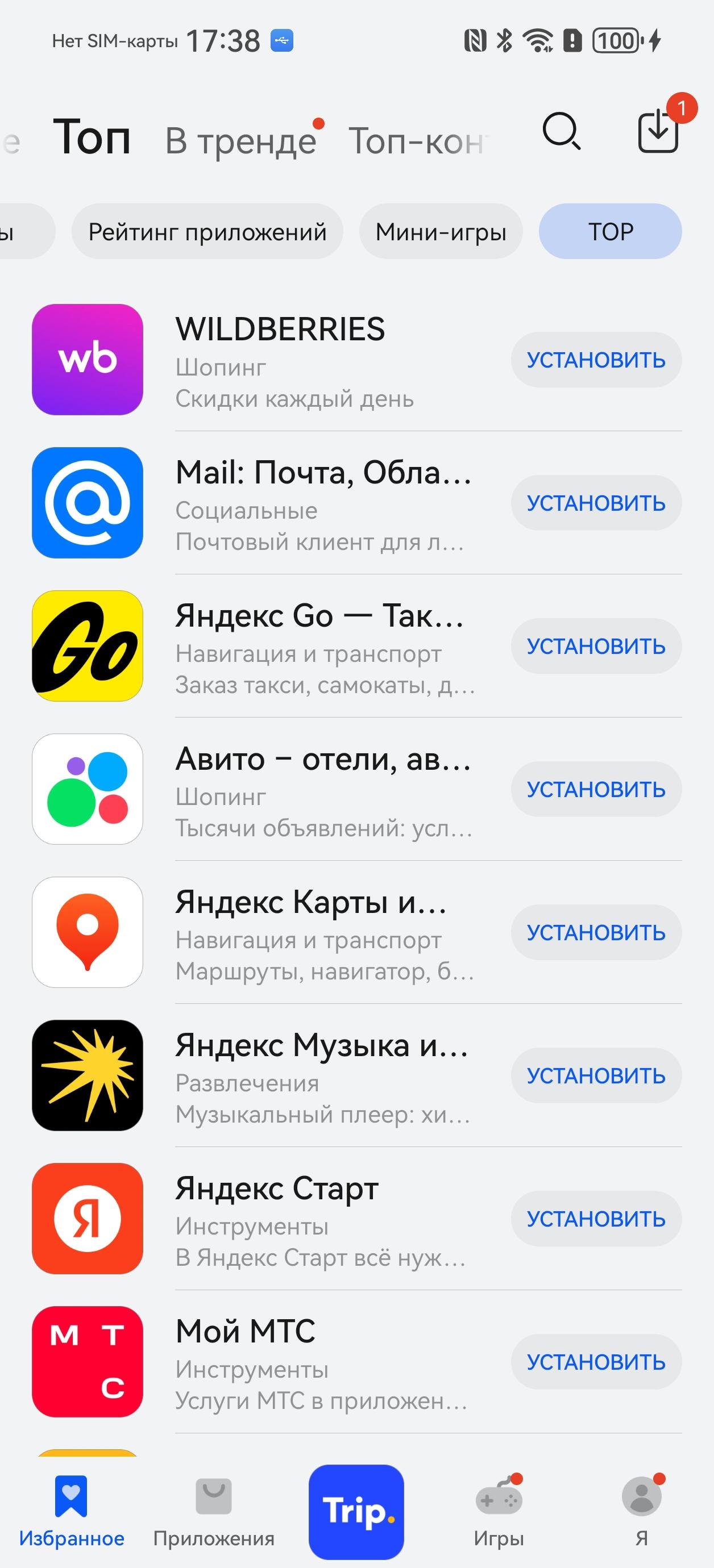
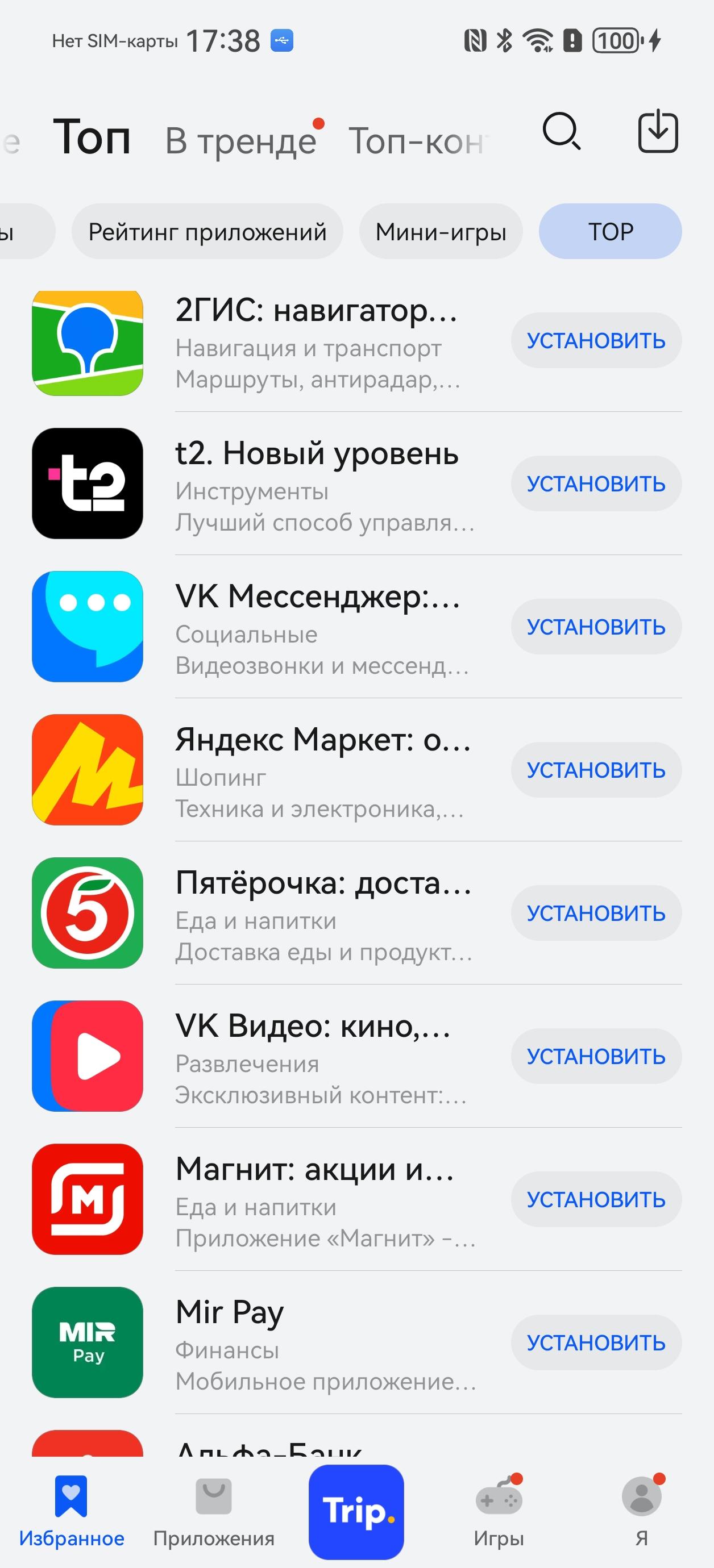
После установки в приложения придется войти заново. Сервисы, которые хранят данные в облаке, вроде Telegram или «ВКонтакте», после авторизации подтянут всё сами. С остальными стоит заранее проверить, есть ли у них собственный способ переноса: экспорт, резервная копия или синхронизация с аккаунтом.
Где брать приложения, которых нет в AppGallery
Некоторые приложения, которых нет в самой AppGallery, она поможет найти во внешних источниках — в магазин встроен поиск Petal по архивам дистрибутивов. Кроме того, с 1 сентября 2025 года на новых смартфонах, которые продаются в России, должен быть предустановлен магазин RuStore.
Третий вариант — APK-файлы, которые разработчики выкладывают на своих сайтах. Так, например, распространяют свои приложения некоторые банки. Скачивать такие файлы стоит только с официальных сайтов.
Предустановленных сервисов Google на смартфонах Huawei нет, и это стоит учитывать. AppGallery при установке первого же приложения, которое хочет работать с экосистемой Google, предложит установить Gbox и microG — своеобразные костыли (первый основан на втором), решающие проблему на 99%.
Банки и бесконтактная оплата
Для российского пользователя здесь, пожалуй, самая заметная разница. На iPhone в России платить смартфоном на кассе по-прежнему нельзя: Apple Pay не работает с 2022 года, а Mir Pay для iOS так и не появился. На Huawei бесконтактная оплата есть.
Основной вариант — Mir Pay. Приложение есть в AppGallery и работает с картами «Мир» более чем 160 банков. Понадобятся модуль NFC (он есть во всех современных смартфонах Huawei) и включенная блокировка экрана. Карты Visa и Mastercard в Mir Pay добавить нельзя.
Кроме того, некоторые банки встроили собственную NFC-оплату в свои приложения — так работает, например, SberPay. Каким приложением платить по умолчанию, выбирается в настройках NFC.
А вот фирменный кошелек Huawei для оплаты в российских магазинах не подходит: Huawei Pay в России рассчитан на карты UnionPay, и на практике платить через него не получится.
Сами банковские приложения устанавливаются их тех же AppGallery или RuStore, а если приложения конкретного банка там нет — с его официального сайта.
Аксессуары и привычные связки
Apple Watch с Android-смартфонами не работают совсем: ни уведомлений, ни синхронизации. Перед продажей iPhone часы нужно отвязать. Подойдут любые часы, совместимые с Android — не обязательно бренда Huawei.
AirPods подключаются к Huawei как обычные Bluetooth-наушники. Звук, микрофон и переключение режимов шумоподавления на самих наушниках работают, а вот автоматического переключения между устройствами, пространственного звука с отслеживанием положения головы и индикатора заряда в системе не будет.
AirDrop и связка с Mac. Аналог AirDrop у Huawei есть — Huawei Share, но он работает только между устройствами компании. Для обмена файлами с Mac или iPhone знакомых пригодятся кроссплатформенные утилиты вроде LocalSend. Если у вас Mac, привычные функции экосистемы Apple — общий буфер обмена, звонки и SMS с компьютера — с новым смартфоном работать не будут.
Прощание с iPhone
Отключите iMessage
Этот шаг легко пропустить. Если вы переставляете SIM-карту из iPhone в Huawei, сначала отключите на iPhone iMessage и FaceTime в настройках «Сообщений» и FaceTime. Иначе другие владельцы iPhone какое-то время будут отправлять вам сообщения через iMessage, и до нового смартфона они не дойдут. Если iPhone уже не под рукой, отвязать номер можно через специальную форму на сайте Apple.
Подготовьте iPhone к продаже
Перед тем как продать или отдать iPhone, осталось сделать четыре вещи:
- проверьте подписки, оформленные через Apple ID: iCloud+, Apple Music и другие сервисы продолжат продлеваться, даже если смартфона у вас уже нет. Ненужные отмените в настройках Apple ID. Если решите оставить iCloud+, фото и заметки останутся доступны через браузер;
- отвяжите Apple Watch в приложении Watch на iPhone — заодно с часов снимется блокировка активации;
- выйдите из Apple ID в «Настройках»: это отключит функцию «Найти iPhone» и снимет блокировку активации со смартфона. Без этого новый владелец не сможет им пользоваться;
- сбросьте iPhone: «Настройки» → «Основные» → «Перенос или сброс iPhone» → «Стереть контент и настройки».