Обзор беспроводного роутера Asus ROG Rapture GT-BE19000AI
Компания Asus известна своей ориентацией на энтузиастов, поклонников компьютерных игр и требовательных пользователей. Семейство Asus ROG является одним из наиболее ярких решений на рынке как в переносном, так и в совершенно прямом смыслах. Под этим брендом представлены продукты практически во всех сегментах — от ноутбуков до блоков питания. Не обошел своим вниманием производитель и сетевое оборудование.
Большинство топовых беспроводных решений сегодня продвигаются под флагом Wi-Fi 7, диапазона 6 ГГц и фантастических скоростей. Но Asus пошла дальше и решила добавить не менее популярный тренд — ИИ, что позволило застолбить место «первого в мире ИИ-роутера».
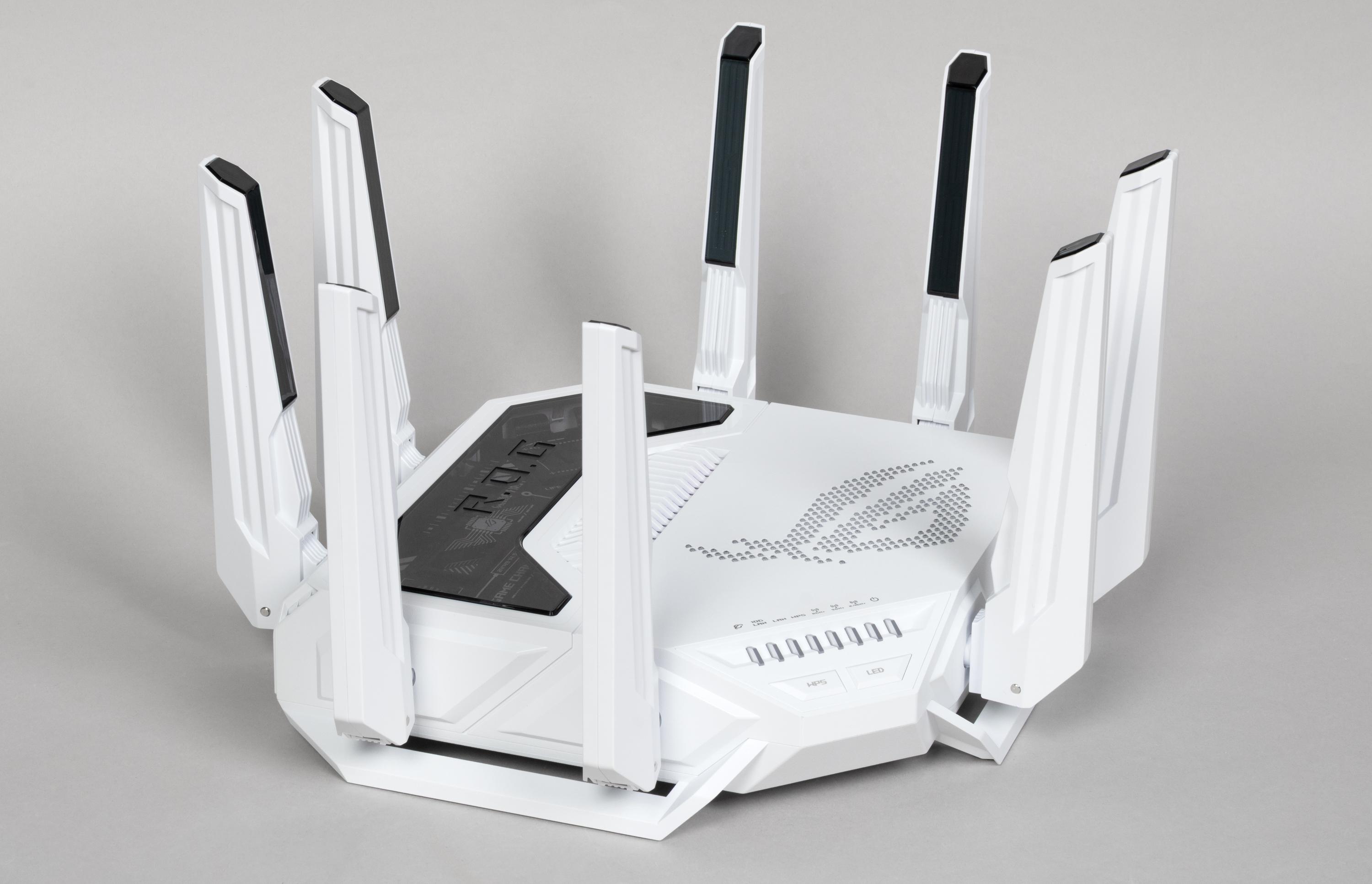
Asus ROG Rapture GT-BE19000AI является одним из наиболее современных решений в своем сегменте: поддержка трех диапазонов, конфигурации MIMO 4×4 и полосы 320 МГц, наличие портов 10 Гбит/с и 2,5 Гбит/с, а также USB 3.2 Gen1. Не обошлось, конечно, без многоцветной подсветки и многочисленных «улучшателей» в прошивке. Что касается приставки «ИИ», то, на наш взгляд, ее описание в маркетинговых материалах все-таки несколько сумбурное. Чему, в частности, помешали уже давно используемые компанией в прошивках «ИИ-функции». Попробуем в данном тестировании разобраться, чем же может быть на практике интересна новинка. Сразу скажем, что розничная стоимость устройства на момент публикации обзора составляла 50-55 тысяч рублей.
Комплект поставки
Топовые продукты, тем более в линейке ROG, без сомнения должны иметь и эффектную упаковку. В данном случае мы видим суперобложку с глянцевым и матовым лаком, хромом и переливами цвета. По лицевой стороне видно, что производитель считает самым важным в устройстве — ИИ и Wi-Fi 7.
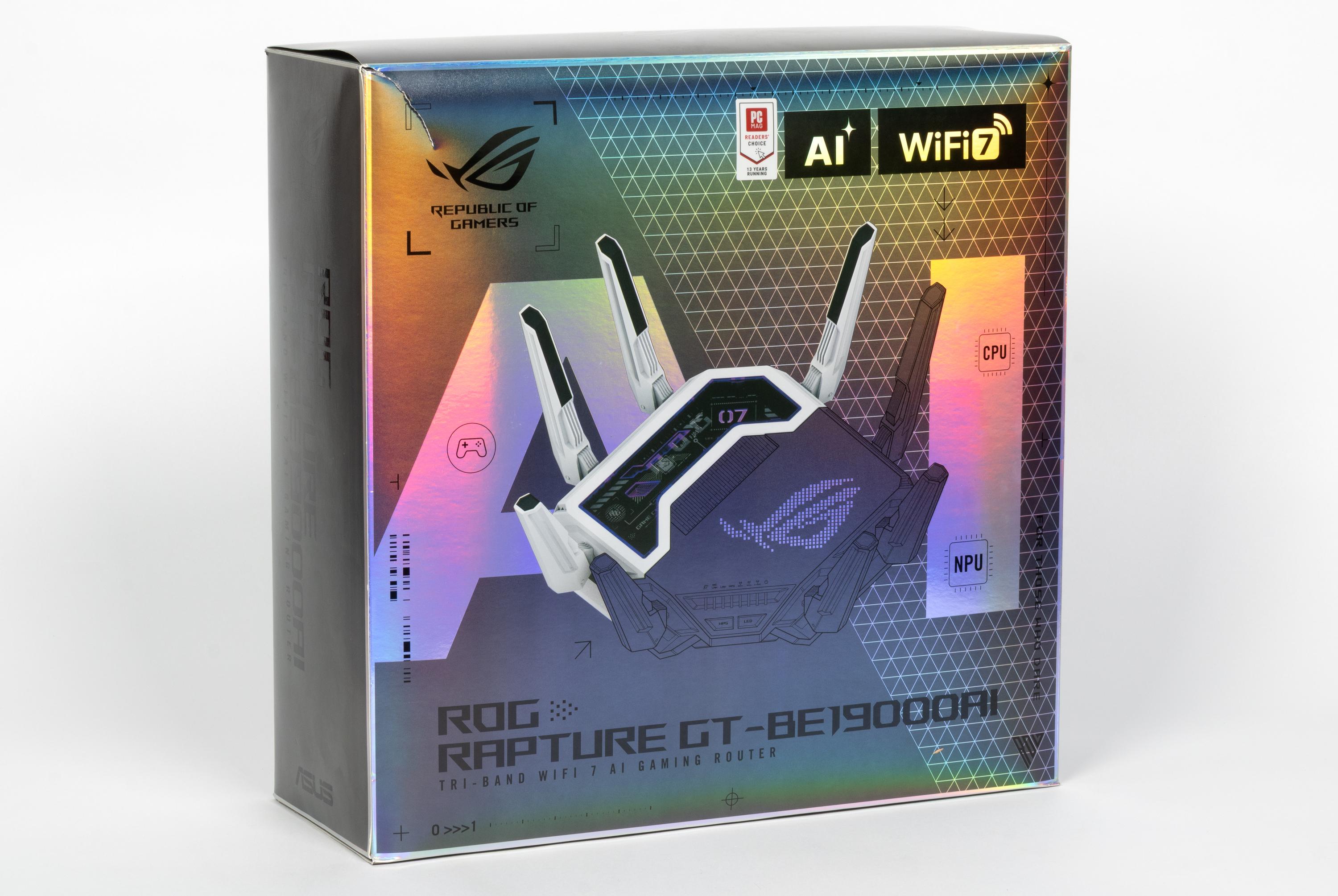
Конечно, на упаковке есть стилизованная фотография самого роутера, много больших красивых цифр, ключевые особенности, фотография «рабочего места» игрока и другая информация. Можно даже попробовать прочитать формальные технические характеристики на одной из сторон. К сожалению, удобство восприятия информации отдано в угоду дизайну — черный текст почти не читается на ярком перламутровом фоне.
Но больше всего впечатляет размер коробки — 38×38×14 см. После снятия суперобложки получаем коробку из крепкого картона. Открываем ее с одной из сторон — и наконец видим роутер.
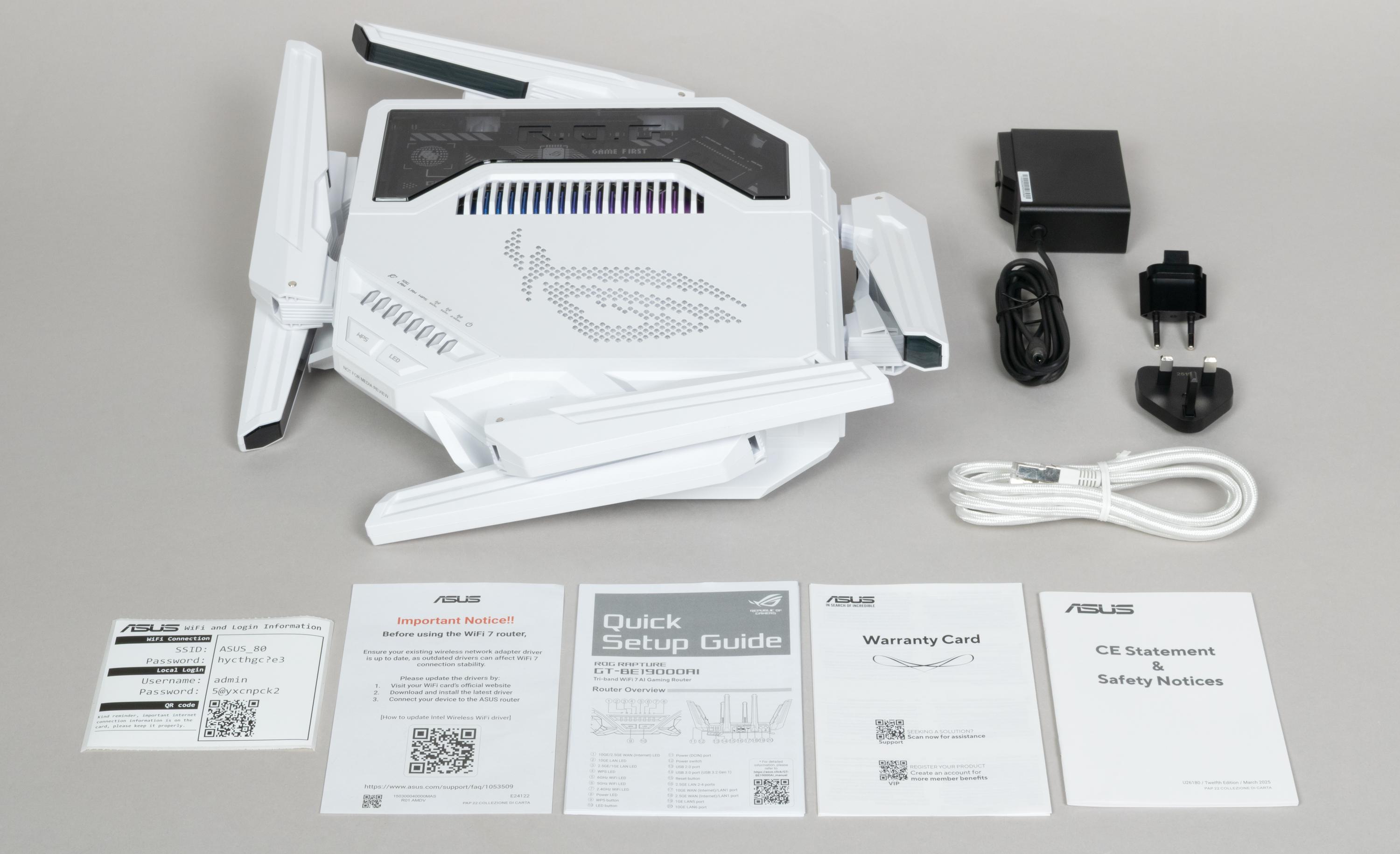
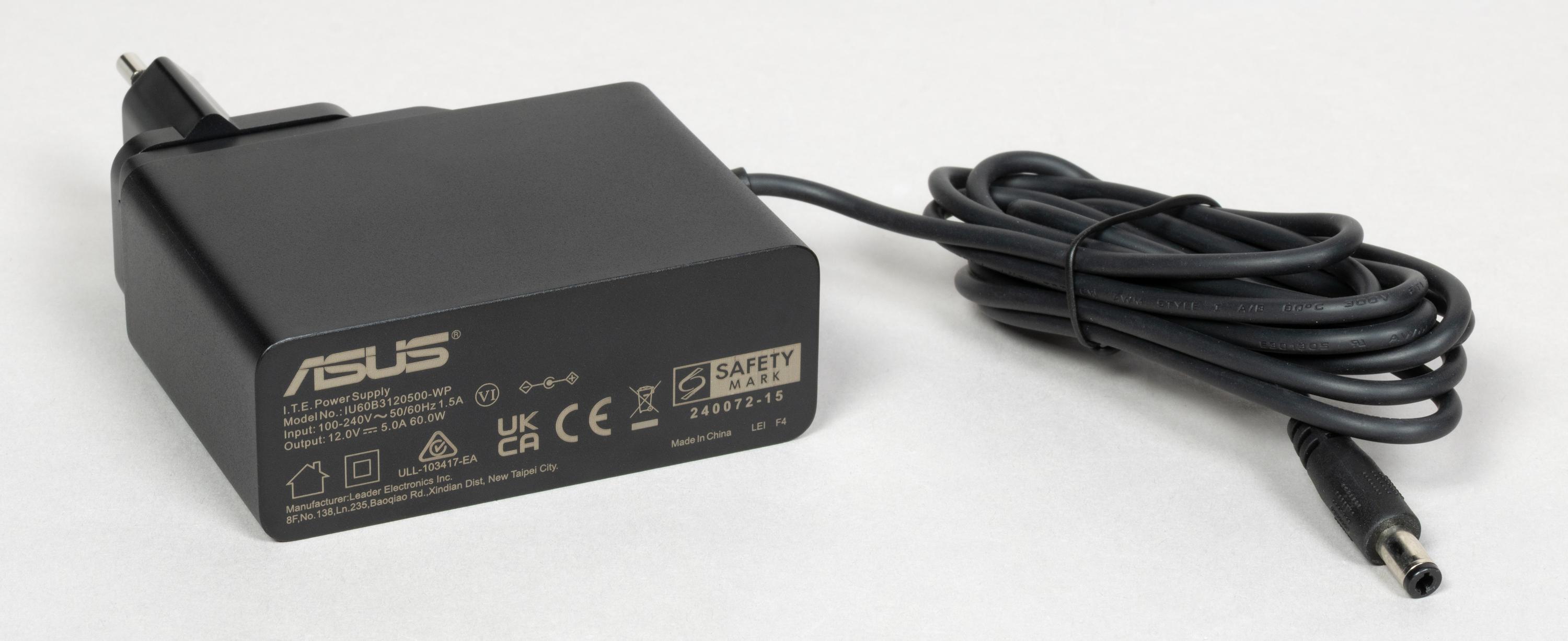
В комплекте с ним идут блок питания, сетевой кабель и несколько листовок. Блок питания — со сменными вилками под разные розетки. Он имеет компактный формат для установки прямо в розетку, параметры 12 В 5 А, что соответствует 60 Вт. Кабель — длиной 1,8 м со стандартным прямым круглым штекером. При этом он неожиданно черного цвета, в отличие от белого патч-корда.
Последний имеет категорию 7, длину 1,5 м и тканевую оплетку. Удивительно, почему производитель в таком знаковом для себя продукте не использовал белый блок питания.
Документация представляет собой описание портов и индикаторов на нескольких языках и ссылки на онлайн ресурсы. Также есть гарантийный талон, листовка с напоминанием обновить драйвера для эффективной работы Wi-Fi 7 и наклейка с уникальными паролями для подключения к роутеру. В этот раз уникальным является не только пароль на Wi-Fi, но и пароль администратора роутера. Эта же информация дублируется на информационной наклейке на дне роутера.
На сайте есть страница об этом продукте с описанием и техническими характеристиками. Особенно отметим наличие документации по ИИ-функциям роутера — правда, большинство статей посвящены особенностями настройки Home Assistant, а не собственно ИИ в роутере. Есть также утилита поиска устройства в сети и обновление прошивки.
Заявленный срок гарантийного обслуживания составляет три года, но это может зависеть от страны и условий поставки.
Внешний вид
Крупные роутеры с восемью антеннами нам уже встречались. Но Asus ROG Rapture GT-BE1900AI даже среди них выделяется своим дизайном, цветом и размером. Даже оценить габариты будет непросто. Основной блок можно назвать квадратом со сторонами 25×25 см. К его толщине в 6 см еще около сантиметра добавляют три ножки, так что под корпусом всегда есть место для вентиляции.
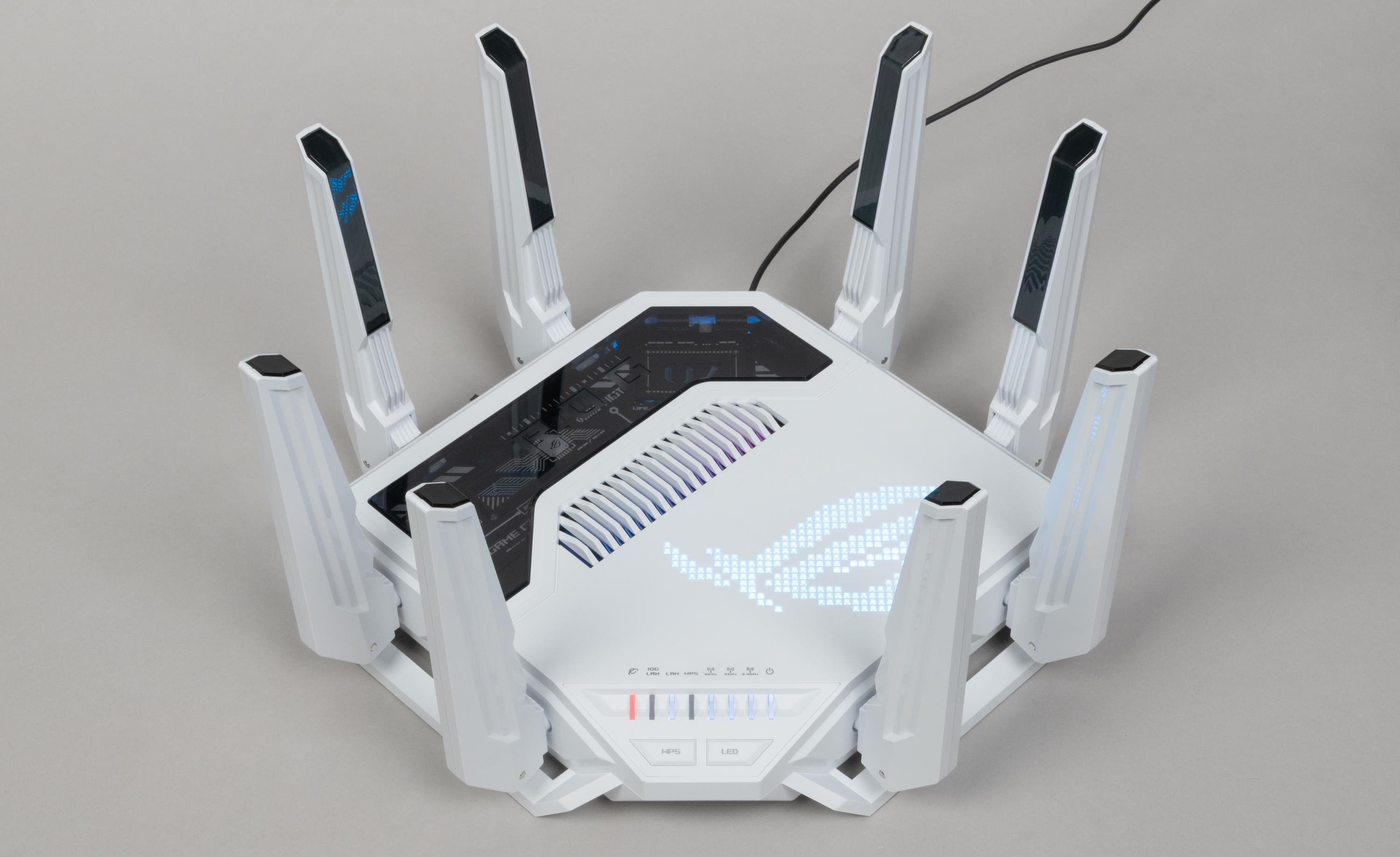
Роутер имеет восемь несъемных антенн, расположенных по две на каждом торце. Степени свободы у антенн по две. Но если поворот может быть немного больше чем на 180 градусов, то по наклону доступно только от вертикали до примерно 45 градусов от горизонта. Сами антенны имеют крупные корпуса с длиной подвижной части около 20 см с полупрозрачной вставкой. Но, как ни удивительно, не имеют встроенных светодиодов.
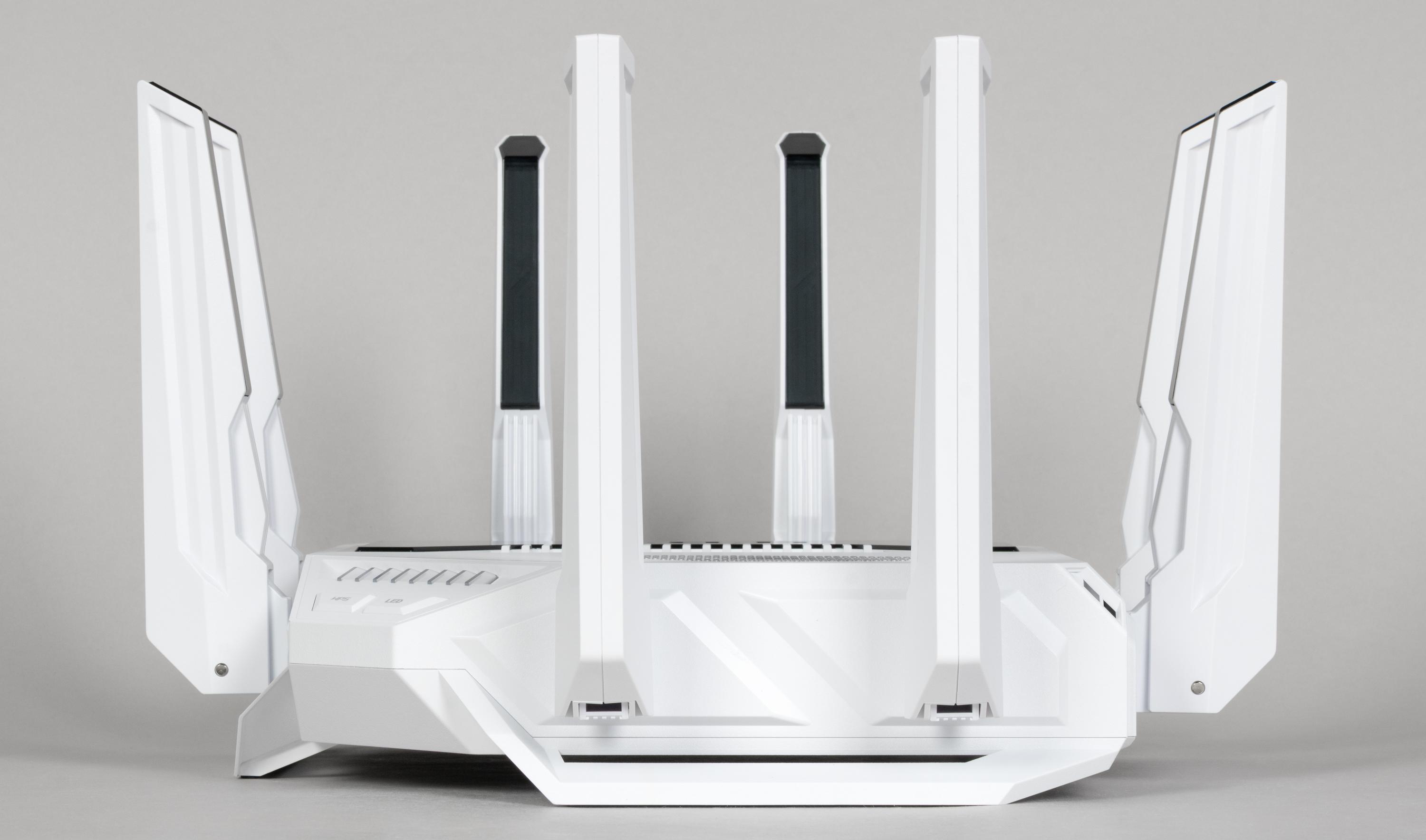
В целом, если расположить устройство на столе или на полке (а это единственный штатный вариант — крепления на стену не предусмотрено), то потребуется примерно 35×35×22 см, если все антенны направлены вверх, или 61×61×16 см, если все антенны максимально разложить.
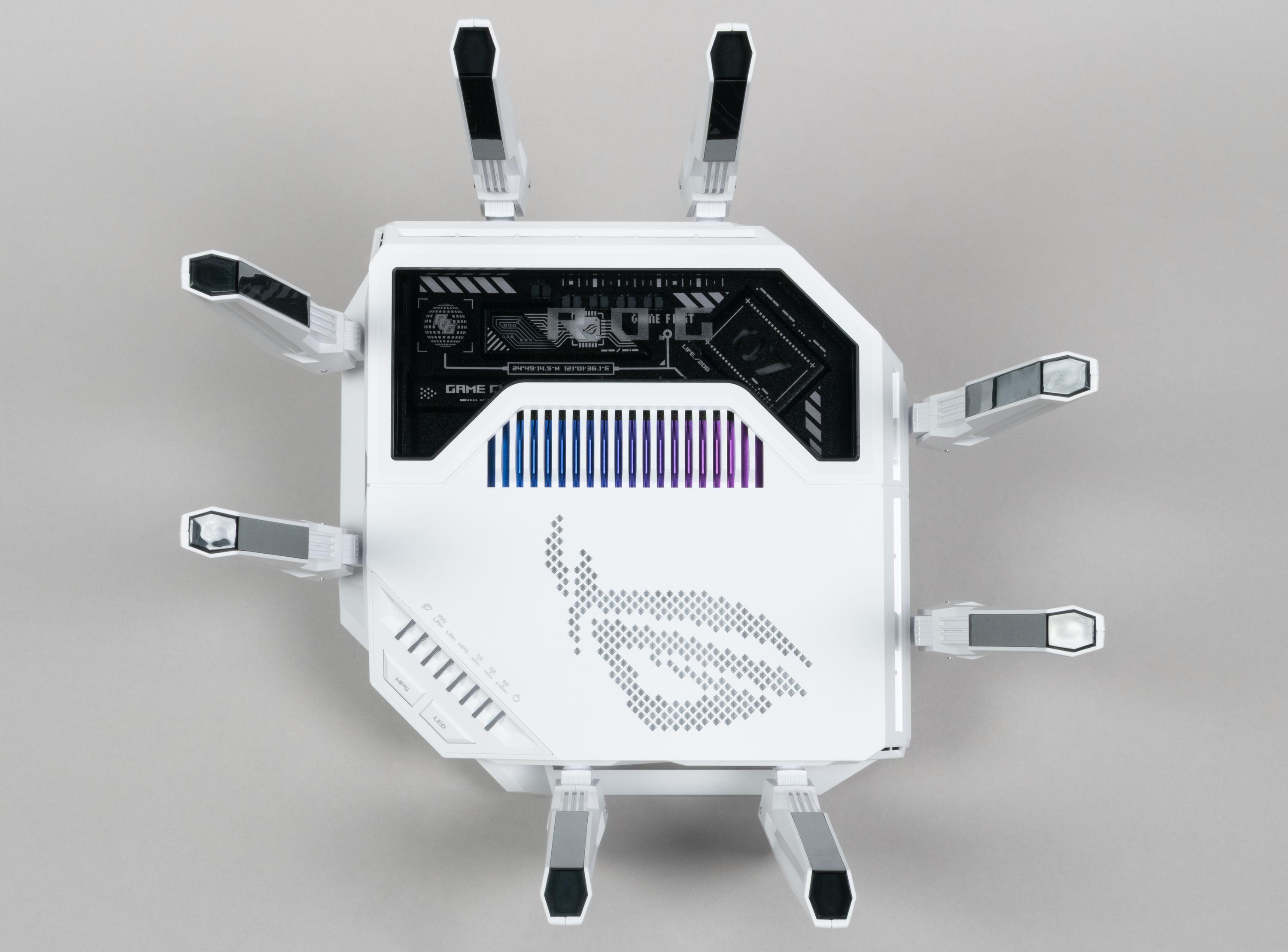
Корпус изготовлен преимущественно из крепкого белого матового пластика. На верхней стороне есть вставка из прозрачного материала, под которой видны дизайнерские элементы серии ROG.
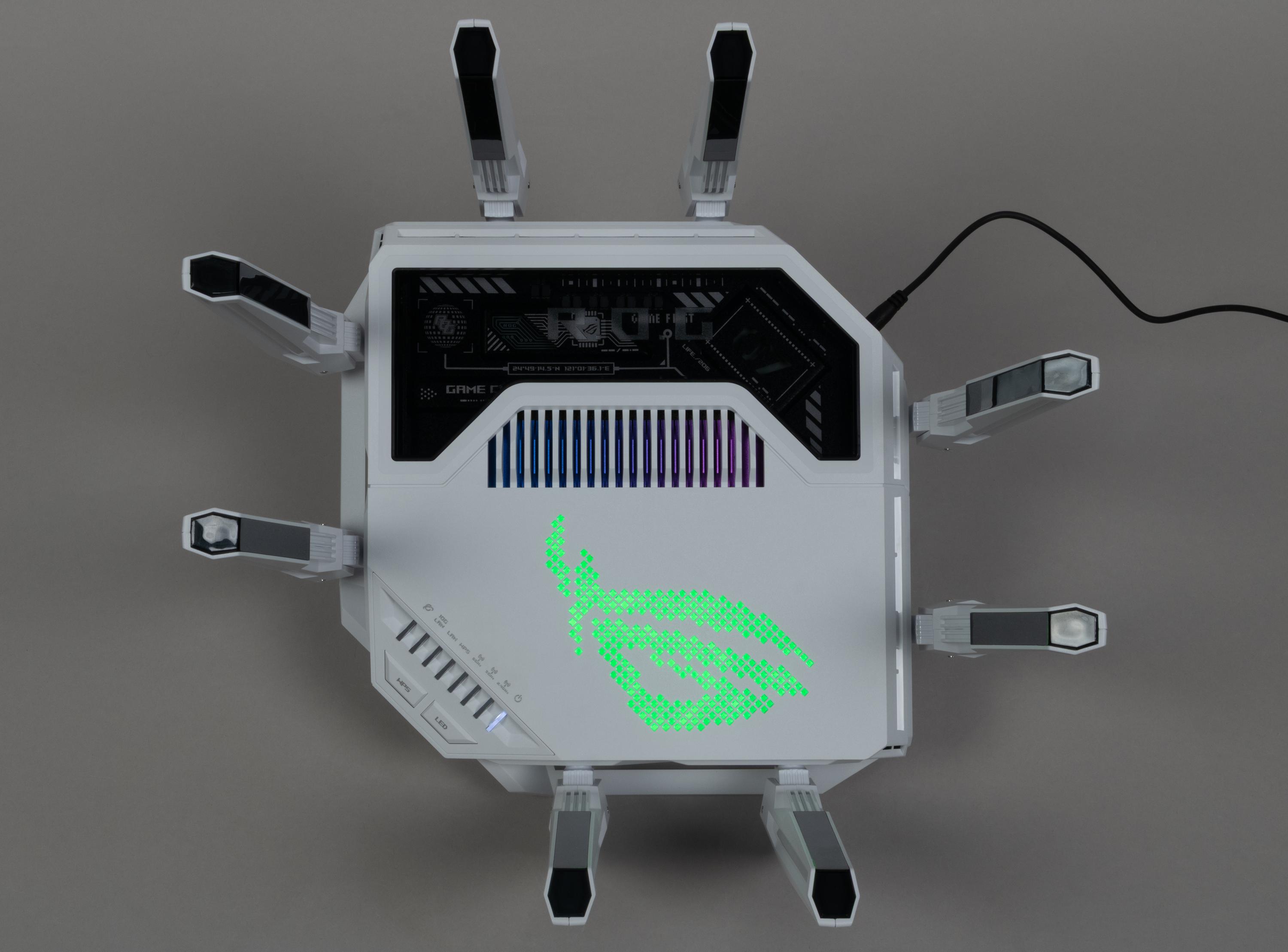
В центре верхней панели через решетку корпуса проходят элементы радиатора системы охлаждения. Чуть ниже — выполненный в виде прозрачных вставок логотип серии. Конечно, не обошлось без RGB-подсветки — она используется здесь и для логотипа, и за прозрачным окошком.
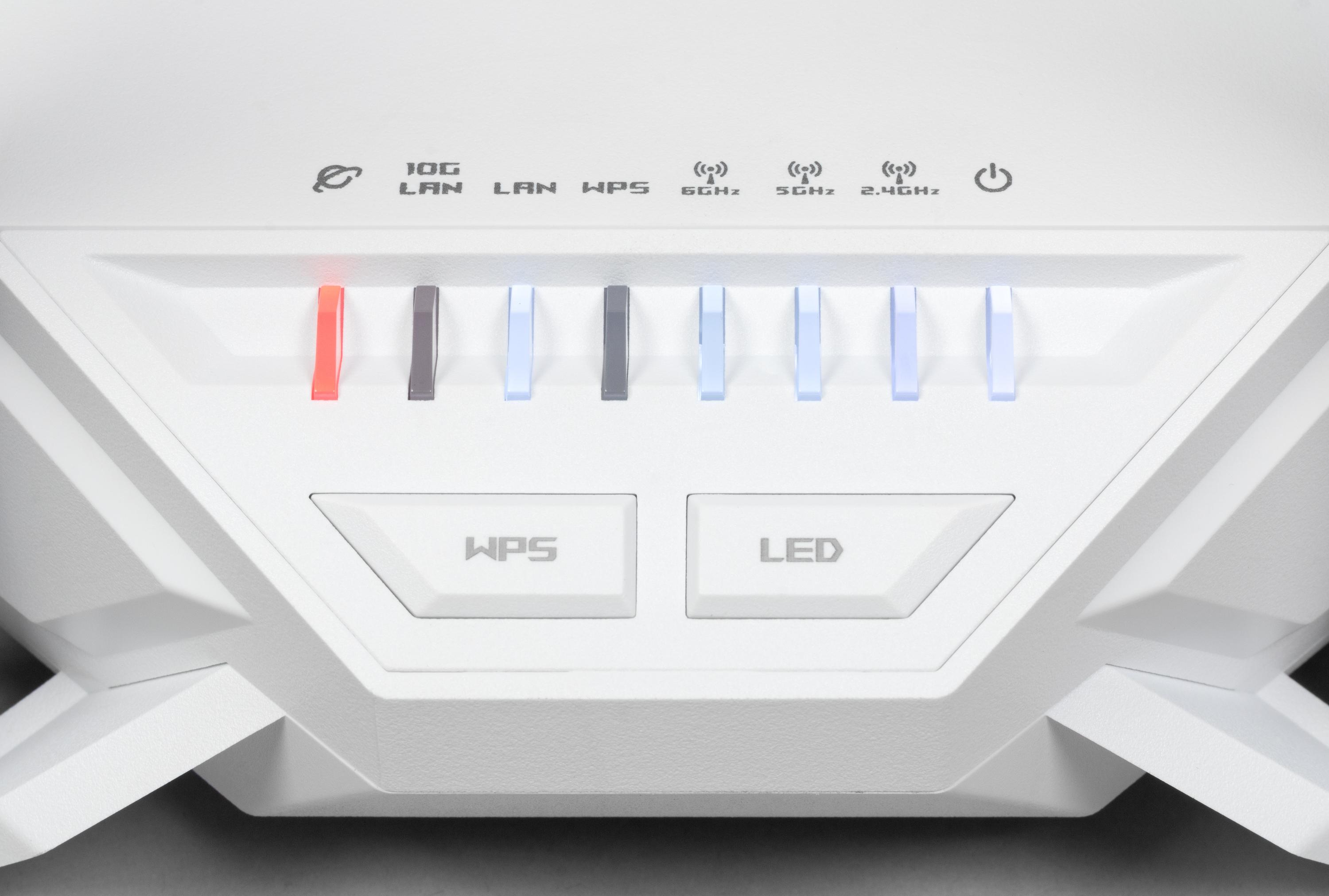
На одном из скошенных углов находится блок управления — восемь индикаторов и две кнопки. Одна из них — LED — позволяет управлять режимами подсветки, в том числе и полностью ее выключить (включая индикаторные светодиоды).
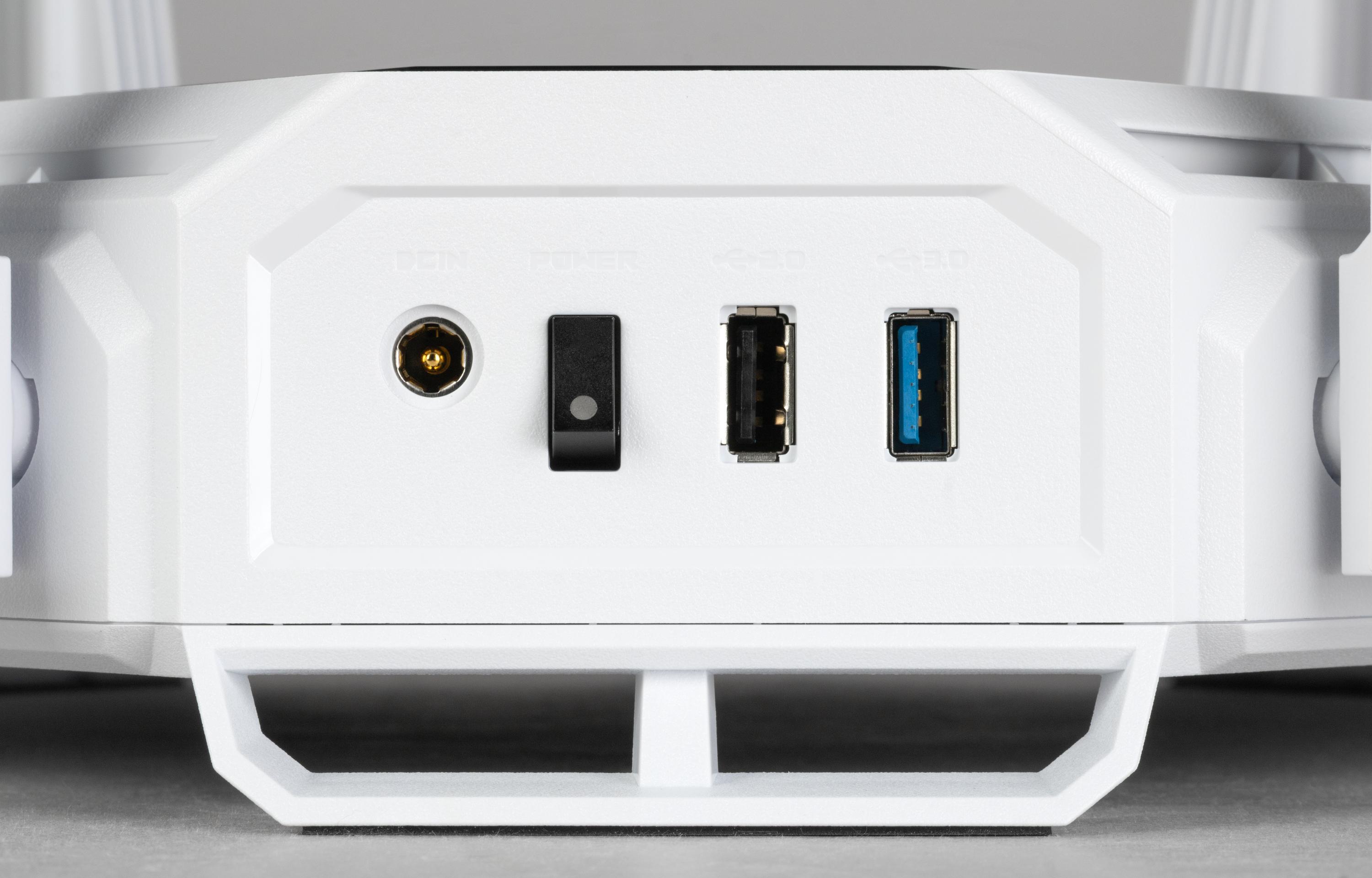
С противоположного угла находится вход блока питания, выключатель питания и порты USB 3.0 и 2.0.
Для размещения сетевых портов и скрытой кнопки сброса нашлось место на одном из торцов между антеннами. В целом этот блок выглядит несколько странно и не очень удобно.
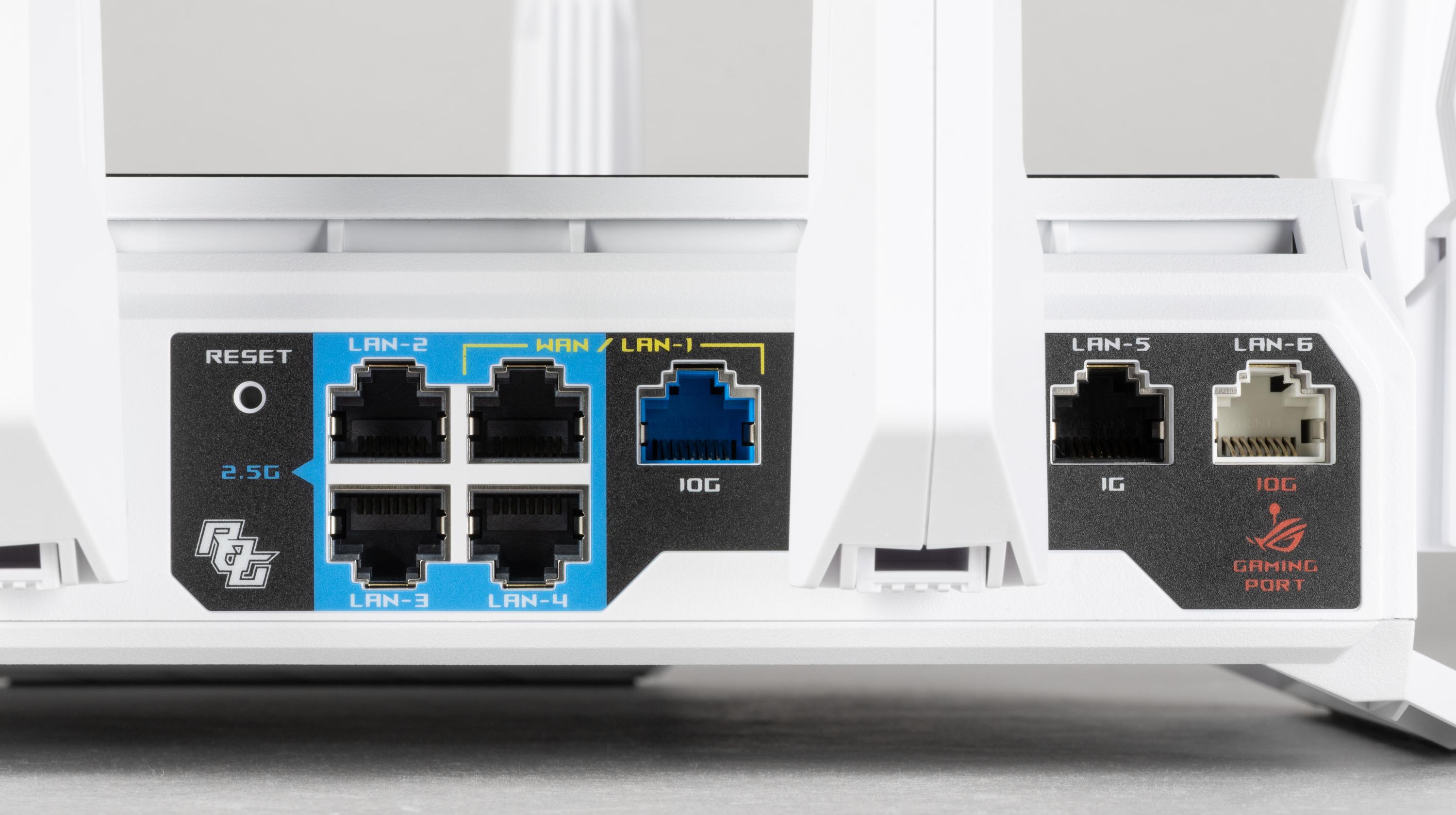
Сначала идет кнопка сброса и группа из четырех портов со скоростями 2,5 Гбит/с, рядом с ними — 10-гигабитный порт WAN/LAN, далее за антенной — пятый порт LAN со скоростью работы 1 Гбит/с, и за ним — шестой порт LAN с поддержкой 10 Гбит/с. Видимо, здесь схлестнулись дизайнеры, маркетологи и инженеры. Заметим, что всеми портами поддерживаются и меньшие скорости работы, а вот индикаторов подключения и активности нет (если не считать 10G LAN в основном блоке светодиодов).
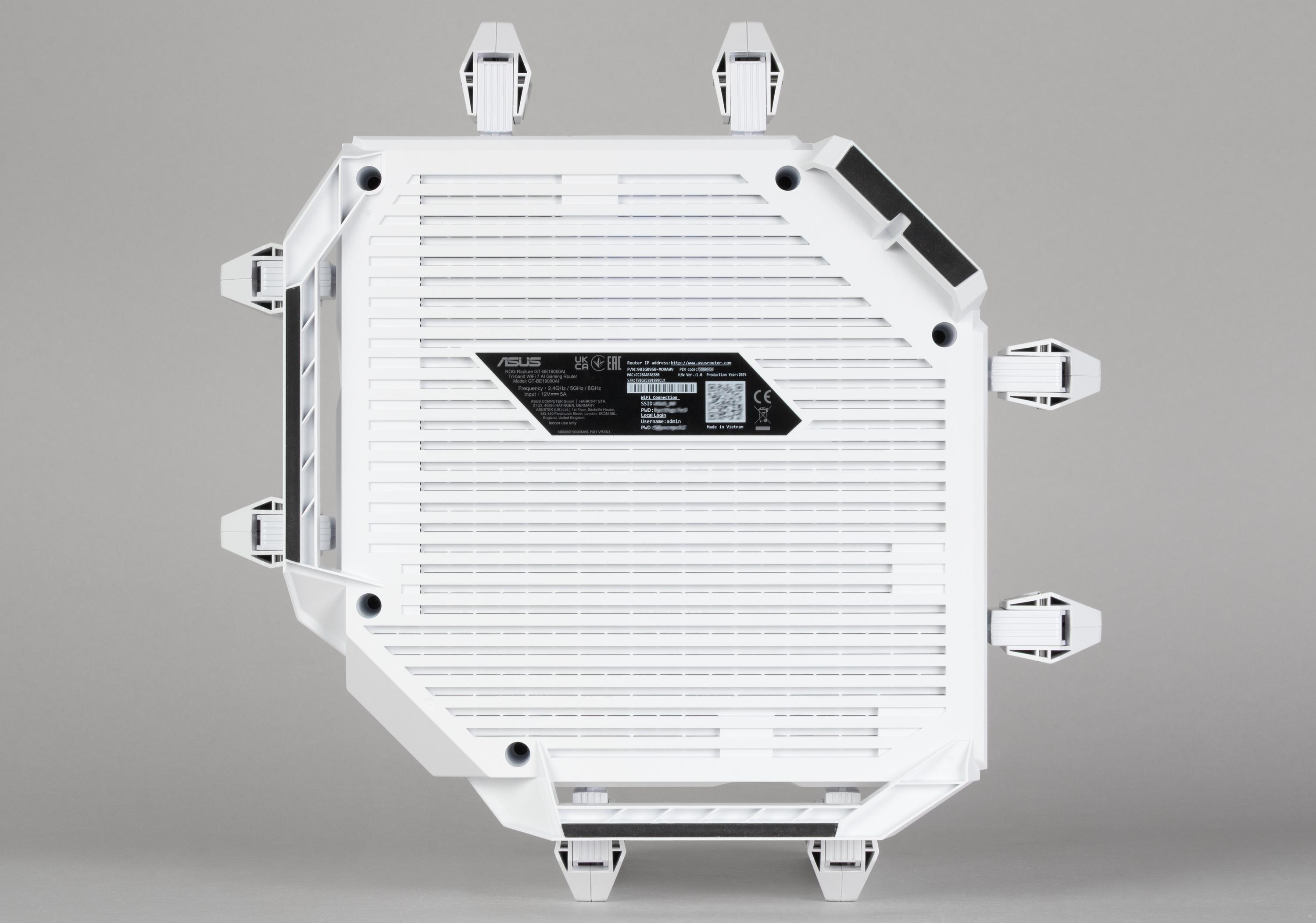
Как мы писали выше, опирается устройство на три крупные ножки, понимающие корпус над поверхностью. И это явно не будет лишним, учитывая мощность «начинки». Вся нижняя поверхность, кроме информационной наклейки, представляет собой решетку пассивной вентиляции.
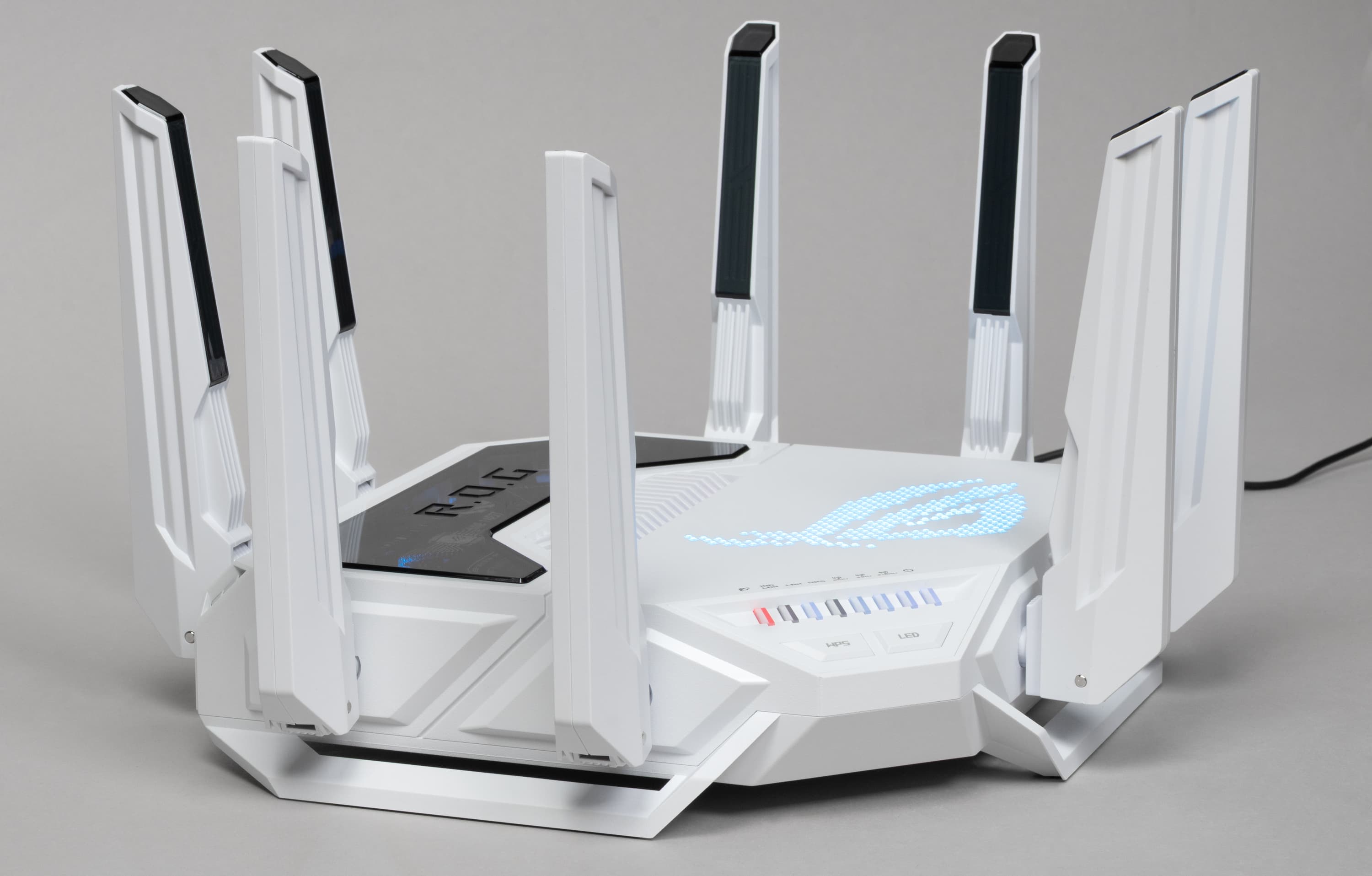
Подобные дизайнерские продукты очень сложно оценивать с точки зрения внешнего вида, поскольку вкусы и предпочтения у всех разные. Но явно данное устройство будет привлекать внимание, и оно определенно соответствует представлению о топовой игровой модели.
Аппаратные характеристики
Судя по документации (разбирать такую красоту мы не решились), устройство состоит из двух частей — платформы собственно роутера и отдельной платы для реализации функций «ИИ».
Роутер основан на наборе микросхем Broadcom — процессора BCM4916 и радиоблоков BCM6726 и BCM67263. Процессор имеет четыре ядра ARM v8, работающих на частоте 2,6 ГГц. К нему подключено 4 ГБ оперативной памяти стандарта DDR4 по шине шириной 32 бита, а для прошивки установлена флешка eMMC на 32 ГБ. В процессоре предусмотрена поддержка шины USB — роутер имеет один порт USB 3.2 Gen 1 и один USB 2.0. Оба реализованы в формате USB Type A.
Конфигурация проводных портов несколько необычна: на корпусе мы видим четыре порта на 2,5 Гбит/с, два на 10 Гбит/с и один на 1 Гбит/с. Как конкретно всё это реализовано, без вскрытия понять сложно. Формально, сама SoC имеет поддержку одного порта 10 Гбит/с и четырех 1 Гбит/с, а также три интерфейса USXGMII, к которым можно подключить внешние чипы для реализации портов со скоростями до 10 Гбит/с включительно. Скорее всего, порт 1 Гбит/с и «игровой» 10 Гбит/с подключены напрямую к процессору, а остальные порты реализованы с использованием внешних чипов и шины USXGMII. Вполне вероятно, что есть также отдельная микросхема коммутатора для портов 2,5 Гбит/с. Кроме того, необходимо обеспечить сетевую связность с ИИ-блоком.
В SoC реализованы четыре порта PCIe, которые применяются для подключения радиоблоков. Broadcom BCM6726 в данной модели используется для диапазонов 2,4 и 5 ГГц. Он поддерживает Wi-Fi 802.11be и конфигурацию MIMO 4×4. В 2,4 ГГц максимальная ширина канала составляет 40 МГц, что дает скорость подключения до 1376 Мбит/с, а в 5 ГГц уже можно использовать 160 МГц, и в итоге максимальная скорость подключения будет 5764 Мбит/с. Отдельный чип Broadcom BCM67263 установлен для 6 ГГц, и он способен работать с каналом 320 МГц, что дает скорость подключения до 11529 Мбит/с. Напомним, что сегодня большинство адаптеров для клиентов оборудованы только двумя антеннами, так что если говорить о скорости на одно устройство, то указанные цифры нужно делить на два.
Несмотря на мощную начинку, вопросов к температурному режиму во время тестирования не возникло. Видимая на верхней панели часть основного радиатора системы охлаждения нагревалась незначительно.
ИИ-ядро основано на чипе Synaptics Astra SL1680, ориентированном для создания продуктов в сегменте «периферийной сети» с расширенными возможностями обработки в самих устройствах. Решение сочетает в себе традиционный четырехъядерный процессор (архитектура — ARM Cortex A73, частота до 2,1 ГГц) и выделенный NPU с производительностью 7,9+ TOPS и поддержкой различных фреймворков DNN. Как и в основной части роутера, здесь установлены 4 ГБ оперативной памяти DDR4 и 32-гигабайтный накопитель eMMC. Благодаря поддержке Linux, в рассматриваемом роутере для работы с ядром ИИ применяются технологии Docker.
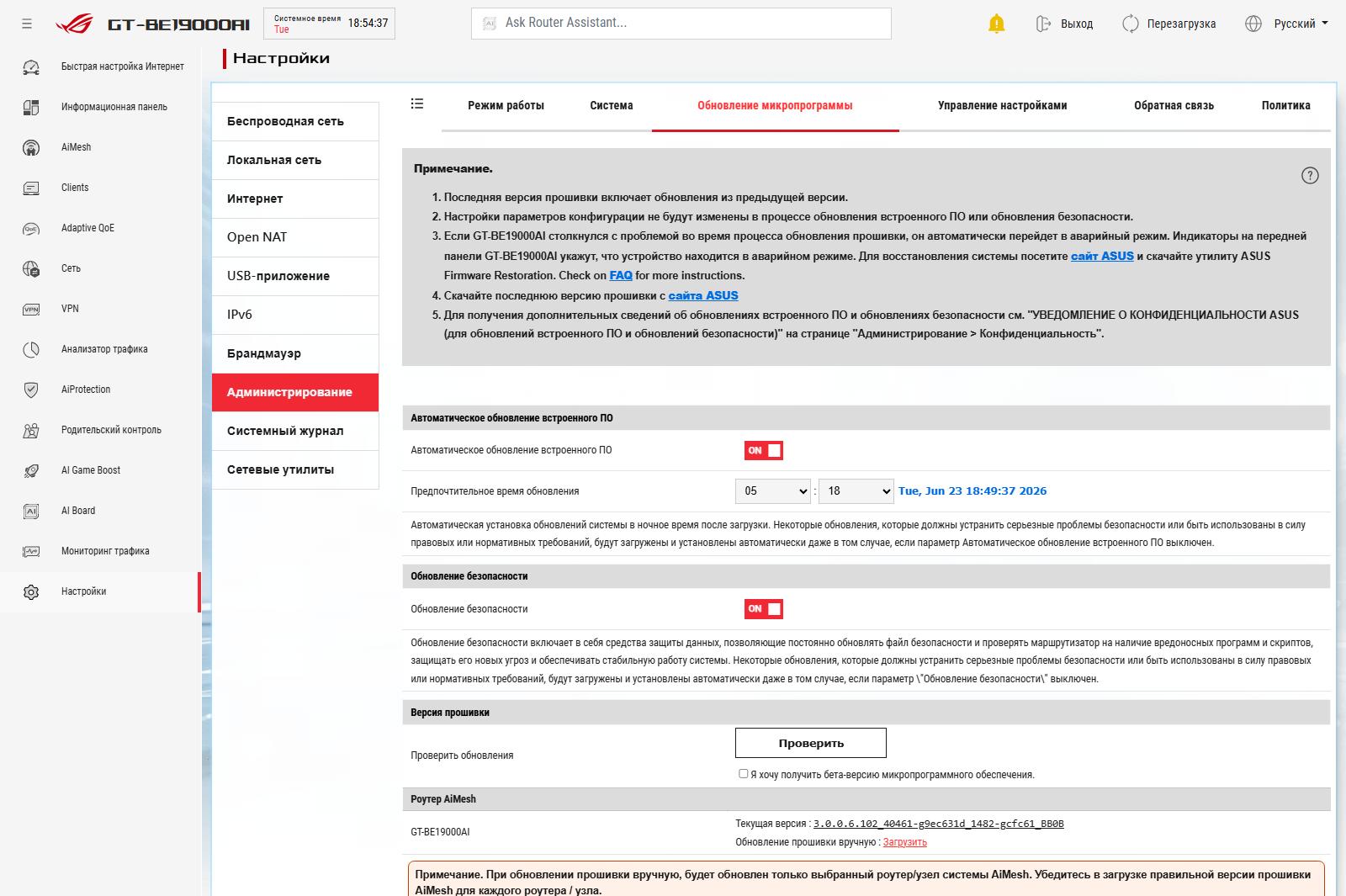
Тестирование устройства проводилось с прошивкой версии 3.0.0.6.102_40461.
Настройка и возможности
Для управления роутером предусмотрен привычный веб-интерфейс, а также можно воспользоваться фирменным мобильным приложением. Веб-интерфейс работает по HTTPS с сертификатом (самоподписанным, пользовательским или Let’s Encrypt). Отметим еще раз, что пароль администратора уникальный для каждого устройства и указан на наклейке. После сброса мастер настройки сразу предлагает поменять его на собственный, а старый даже не спрашивает.
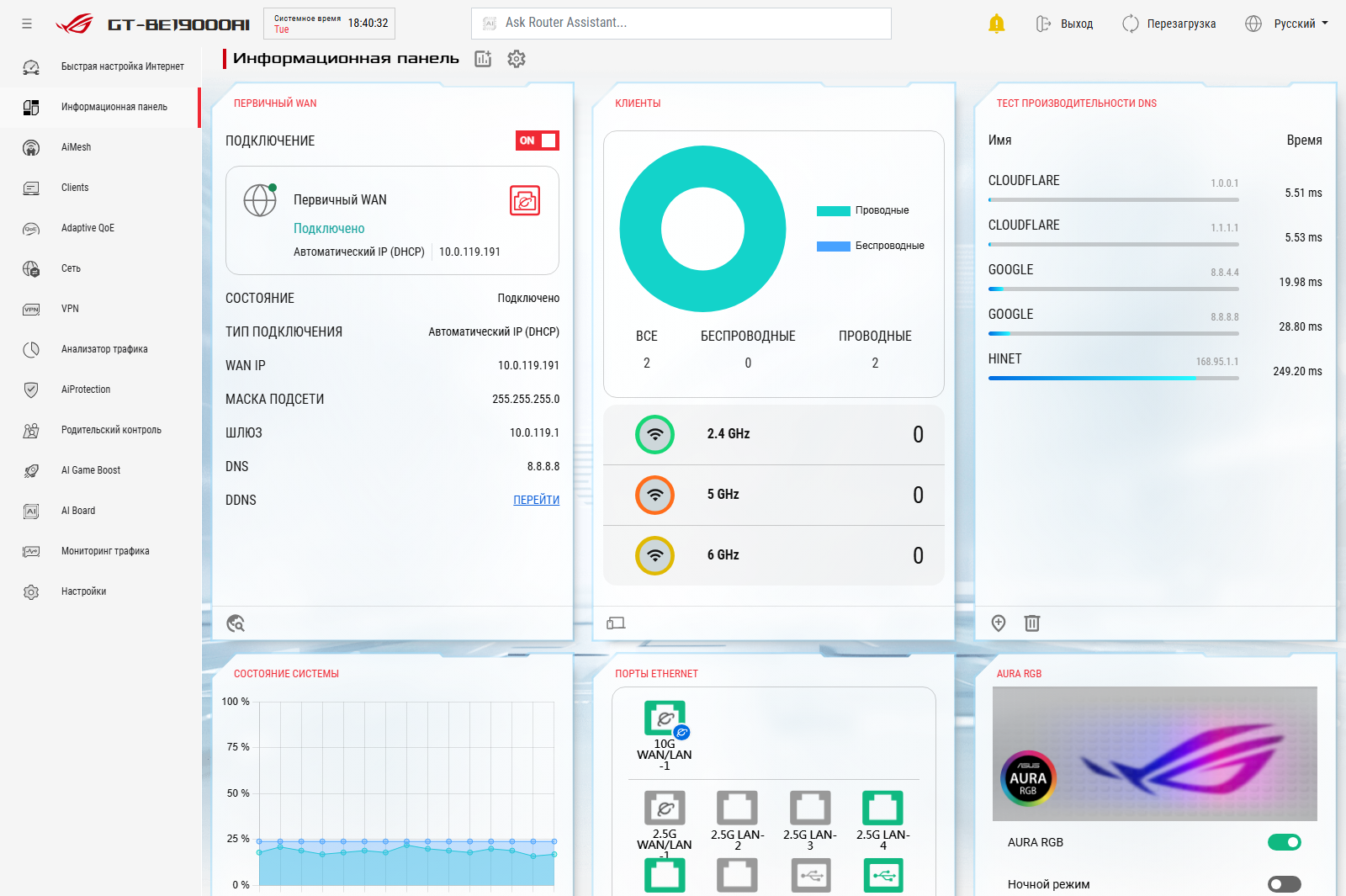
Дизайн интерфейса, по сравнению с ранее протестированными устройствами, несколько изменился. На основной странице слева идет основное меню верхнего уровня, сверху отображается день недели и время, далее идет поле поиска в настройках и в справочной системе, пункты выхода, перезапуска и выбора языка (русский в списке присутствует, однако по факту многие надписи остаются на английском). Для упрощения начала работы с устройством есть знакомый по многим моделям мастер «Быстрая настройка интернета», который запускается при первом включении, а также может быть вызван в любой момент потом.
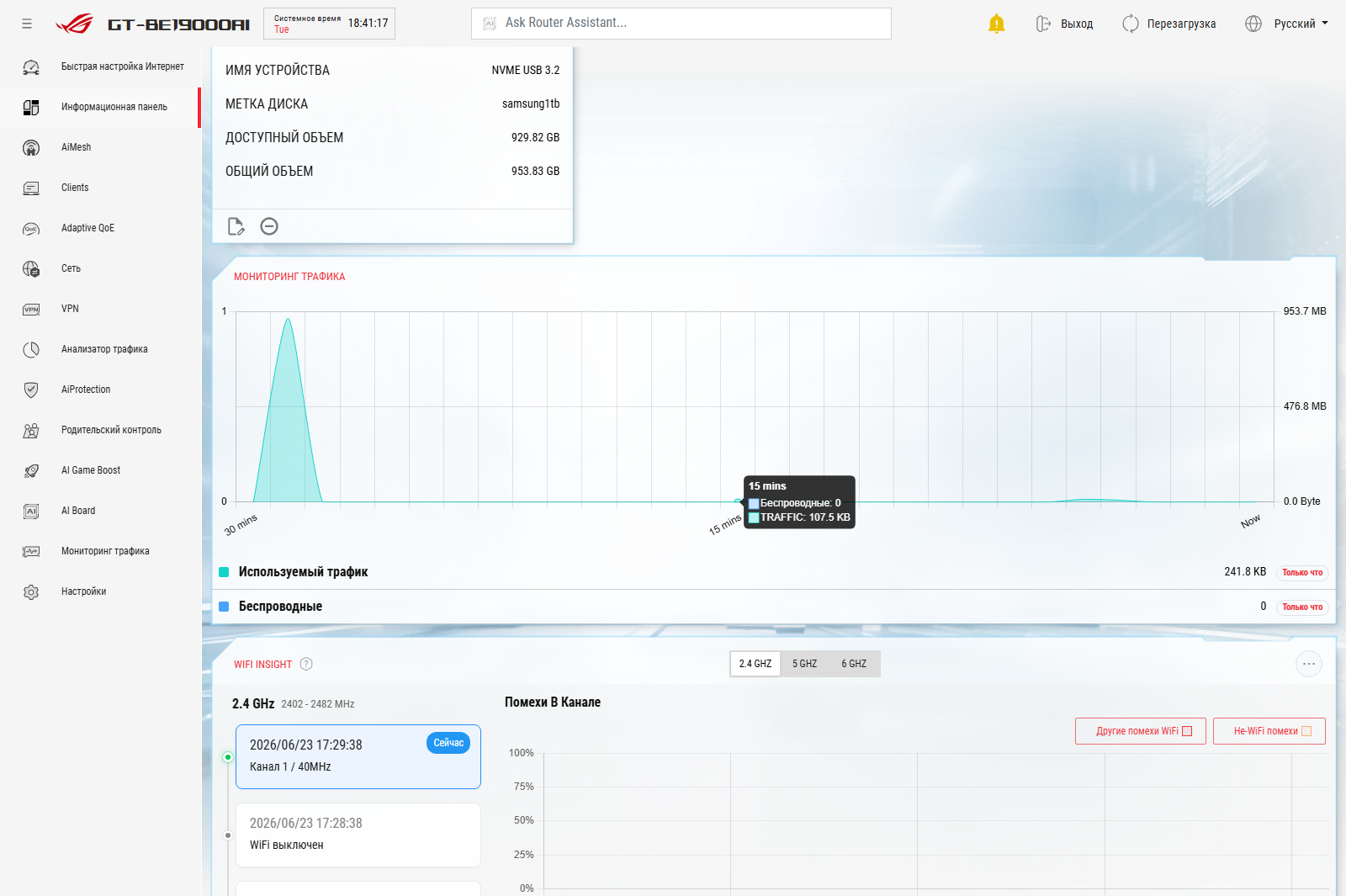
На стартовой странице интерфейса «Информационная панель» представлено много полезной информации, часть также является ссылками для доступа к настройкам. В частности, здесь мы видим статус подключения к интернету, число клиентов на разных интерфейсах, тест производительности некоторых сервисов DNS, нагрузку на процессор и оперативную память, статусы портов (сетевых и USB), настройку подсветки, данные подключенного накопителя, графики интернет-графика за последние полчаса, результаты сканирования эфира на возможные помехи. Из интересного здесь, на наш взгляд, настройка режимов подсветки и сканирование эфира (работает только в 2,4 и 5 ГГц).
Страница AiMesh посвящена настройкам Mesh-системы Asus. Здесь можно добавить узлы к сети, проверить текущие статусы и распределение клиентов, провести некоторые общие операции над участниками (например, отключить подсветку на всех узлах).
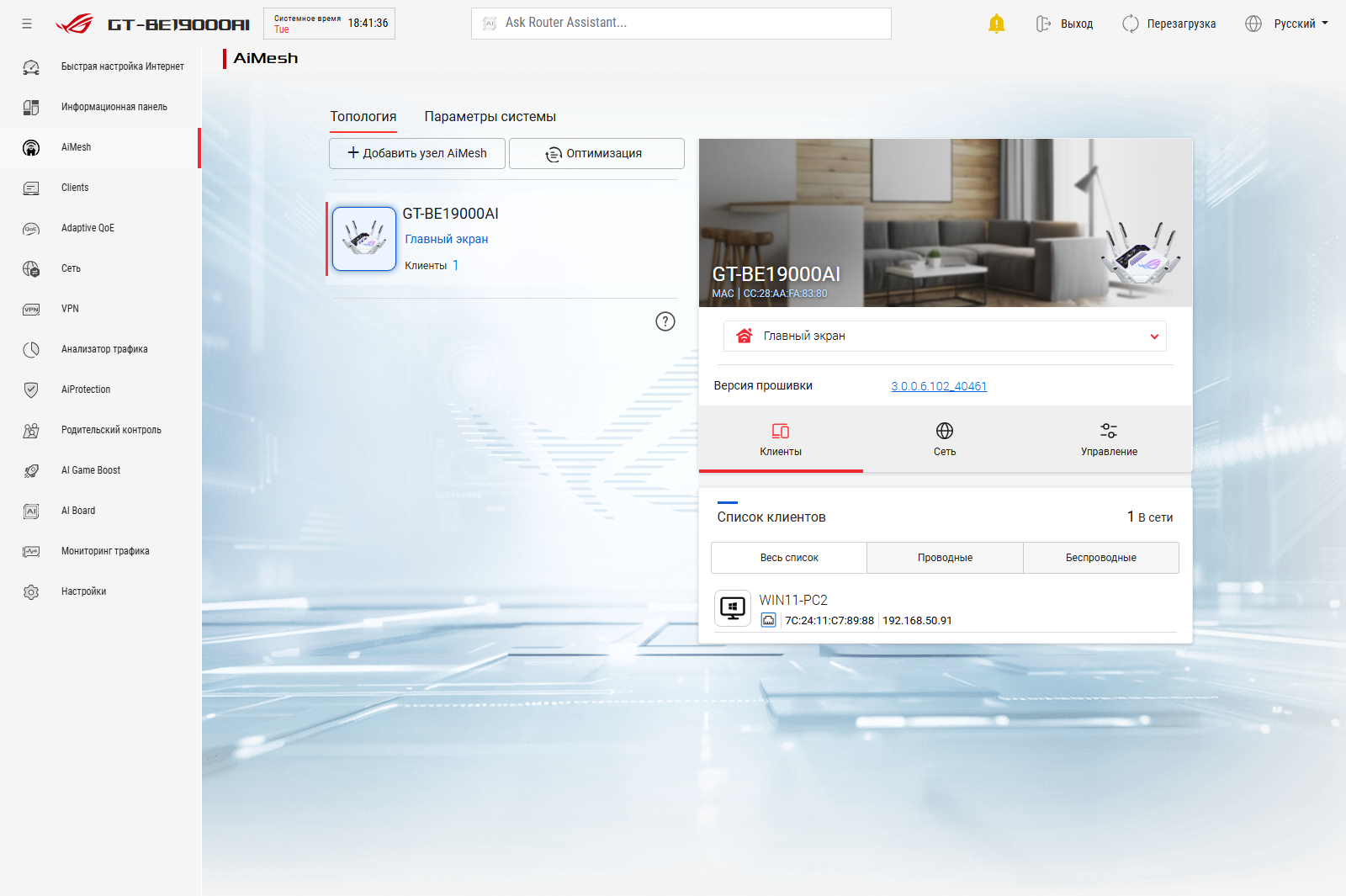
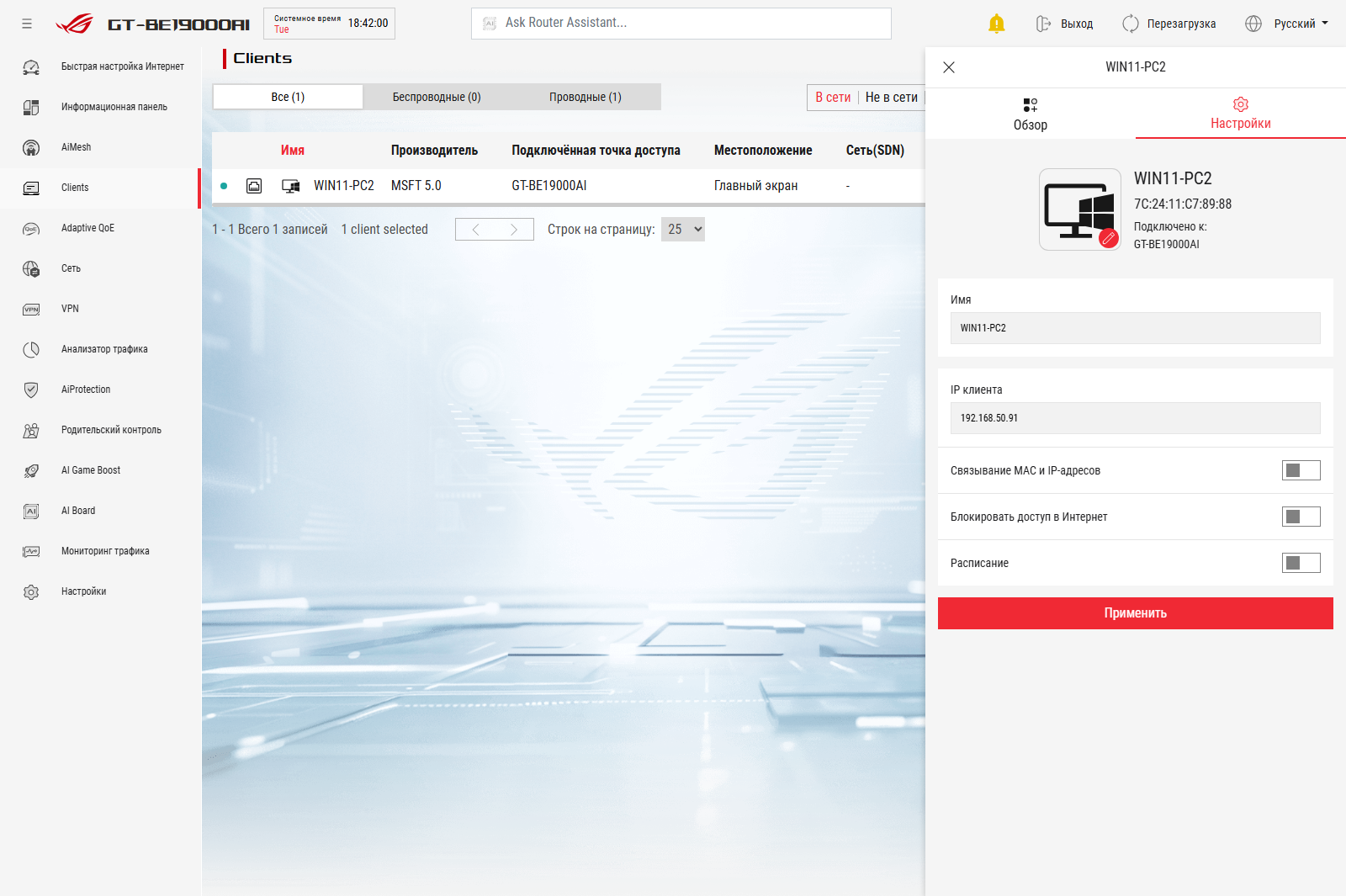
Для просмотра списка и управления клиентами используется одноименная страница. В частности, можно поменять имя клиента для удобства, настроить пары MAC/IP, настроить расписание доступа к интернету, посмотреть статистику трафика и качества сигнала (для беспроводных устройств).
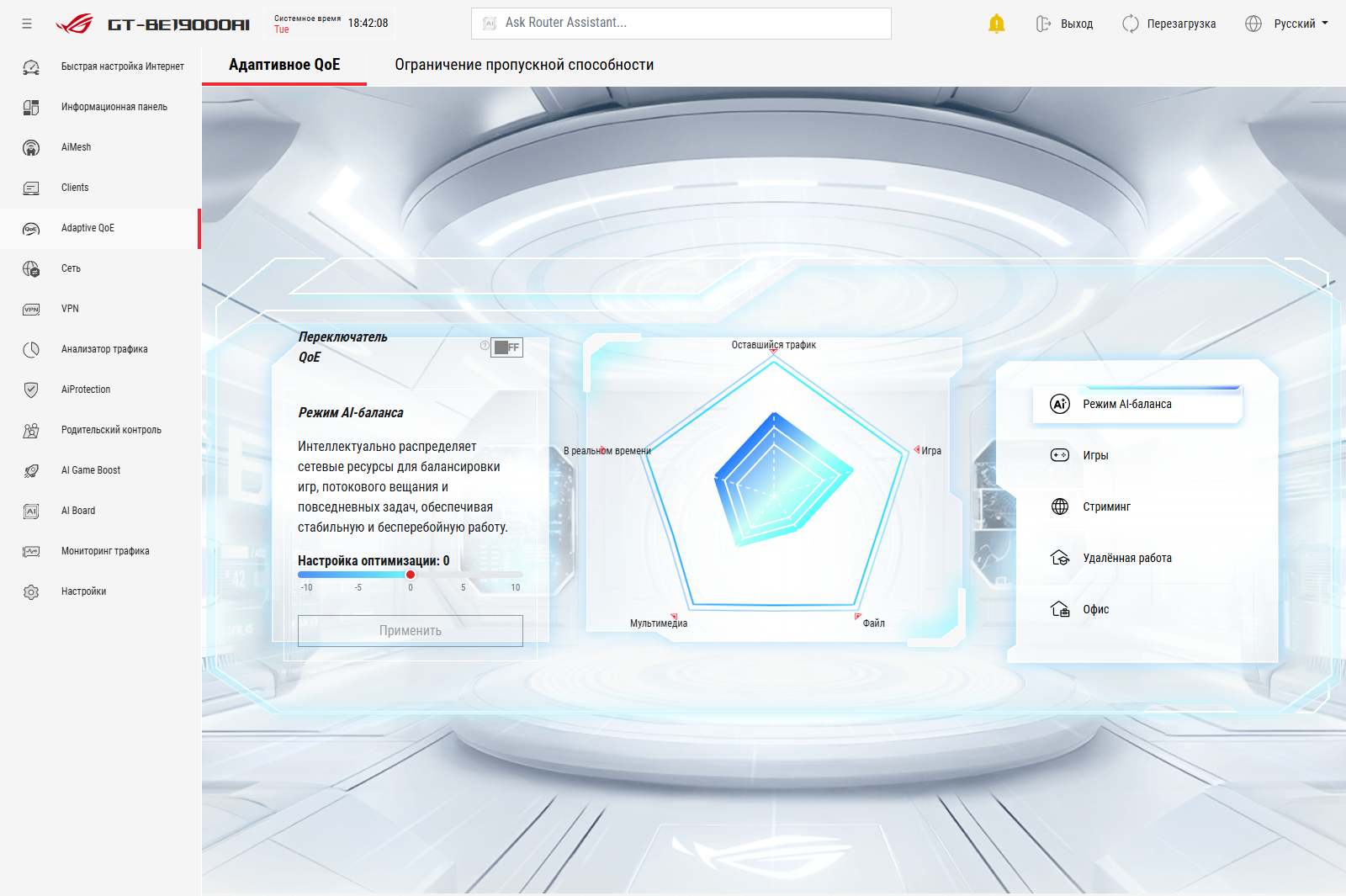
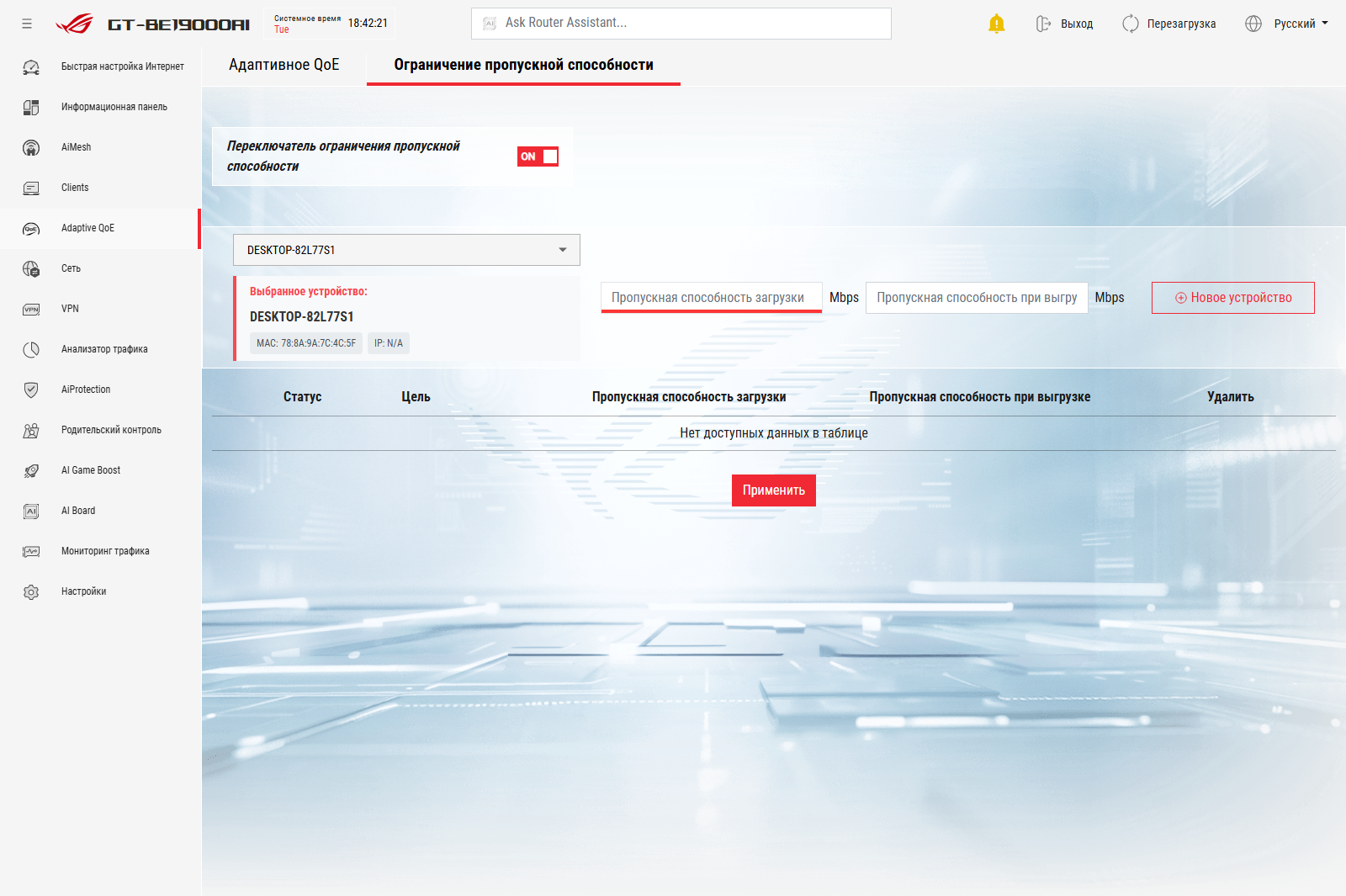
Функция Adaptive QoE (Quality of Experience) — одна из тех, для которых заявлено использование ИИ. В результате «динамической оптимизации сетевого трафика» производитель обещает снижение задержек и улучшение «игрового опыта». Пользователю доступны несколько готовых профилей и регулировка уровня вмешательства сервиса. На второй вкладке есть более понятная и привычная функция ограничения сетевого трафика. Здесь можно составить список из клиентов и их максимальных скоростей скачивания и загрузки.
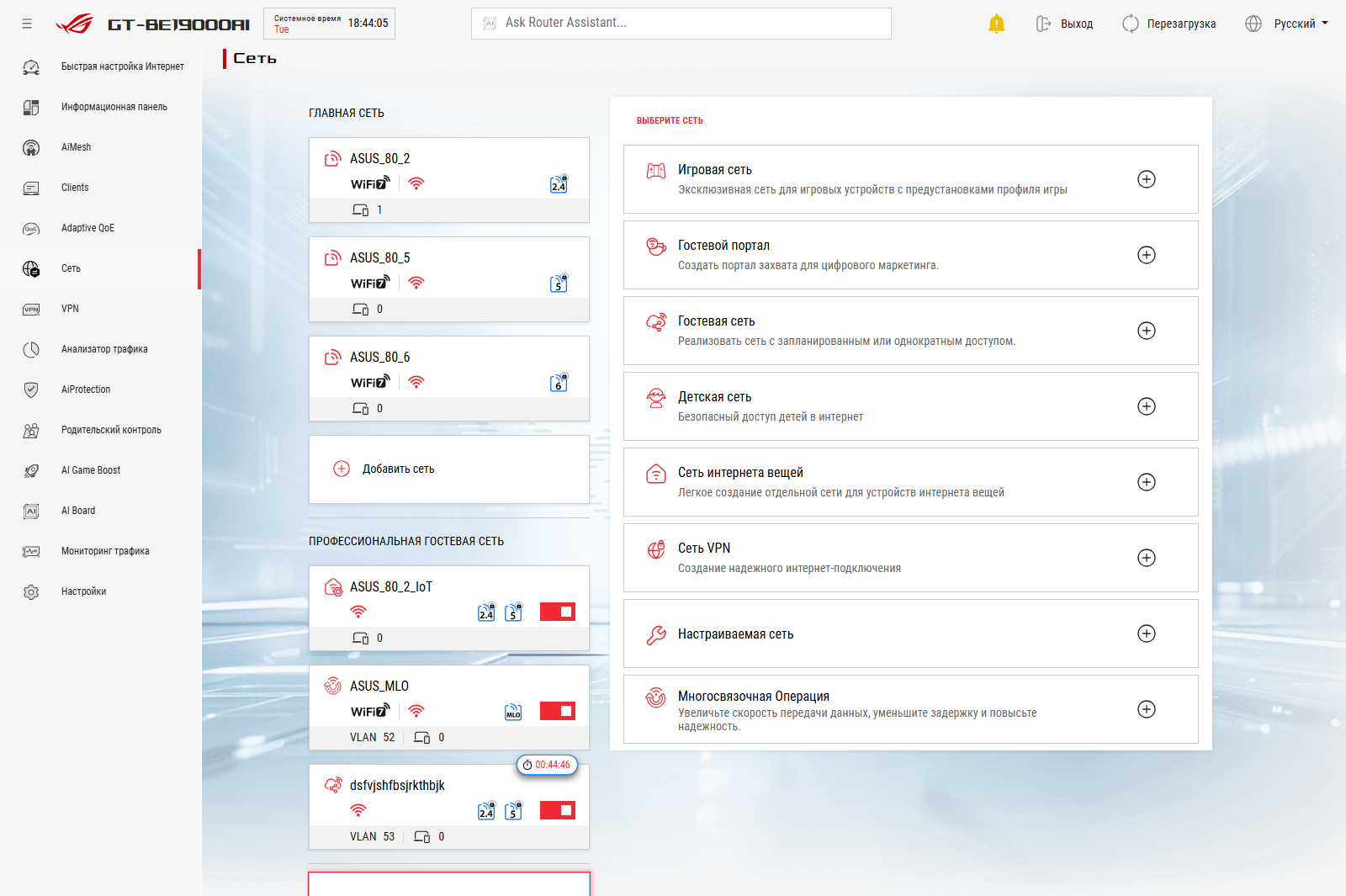
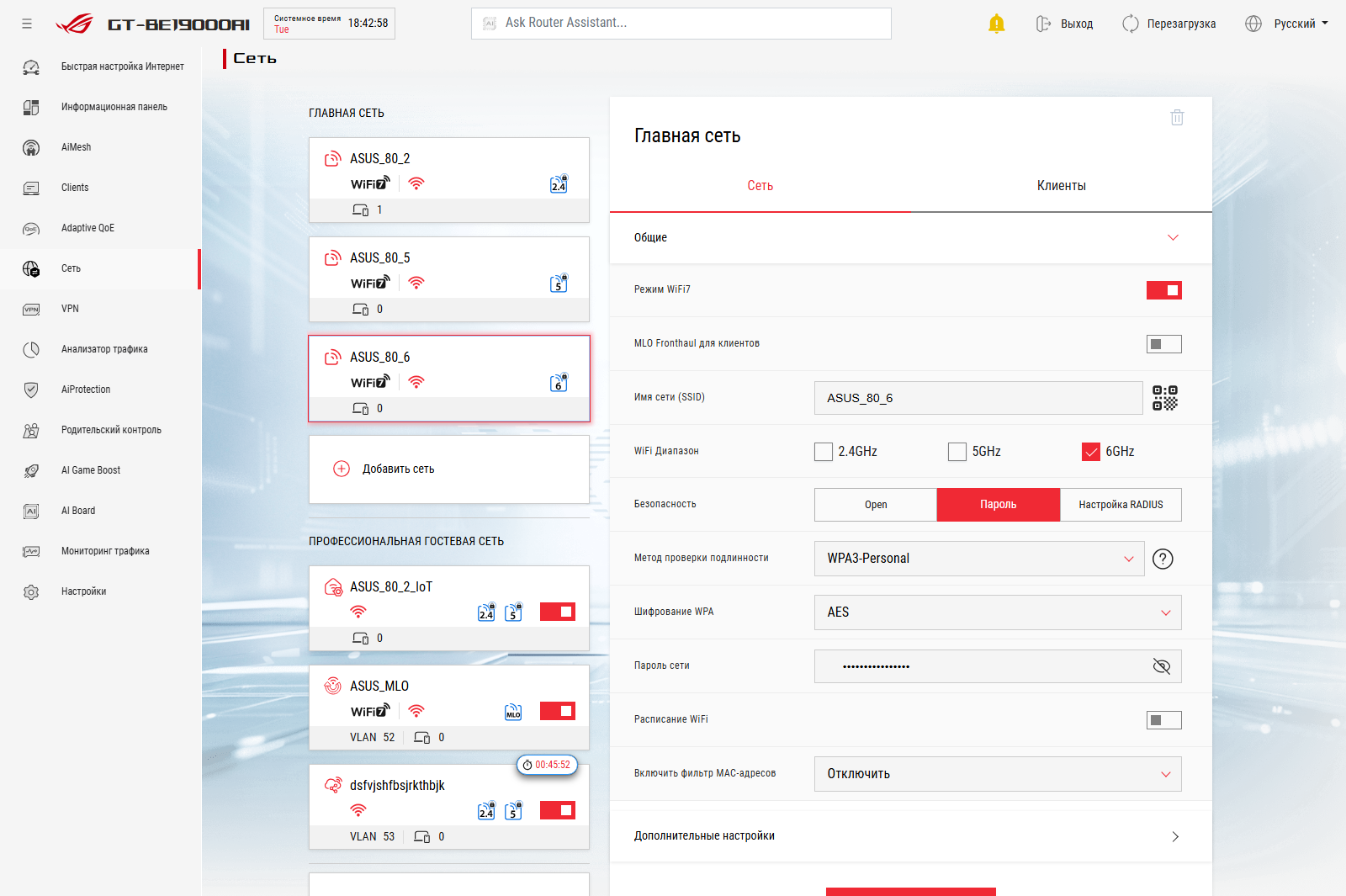
В разделе «Сеть» производится настройка различных сетевых сегментов. При этом для группы «главная сеть» их может быть максимально три. Например, можно разделить таким образом все беспроводные диапазоны по сетям с разными именами. В каждой сети есть индивидуальные настройки беспроводной связи, включая имя, защиту (поддерживается WPA2/WPA3 и работа с сервером RADIUS), диапазоны и так далее. Настройки IP в данном случае одинаковы для всех сетей группы. Также здесь можно посмотреть распределение клиентов по сетям.
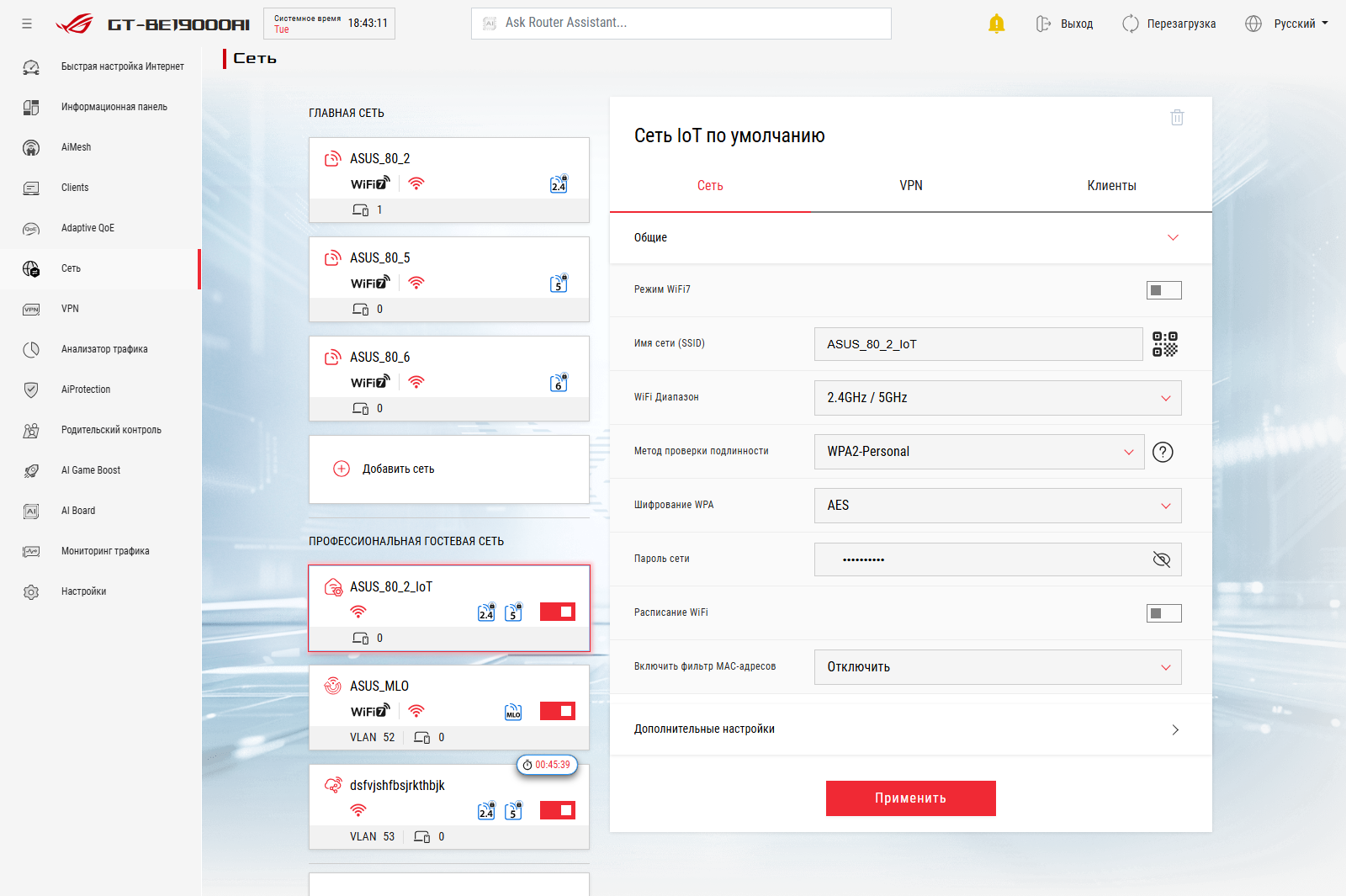
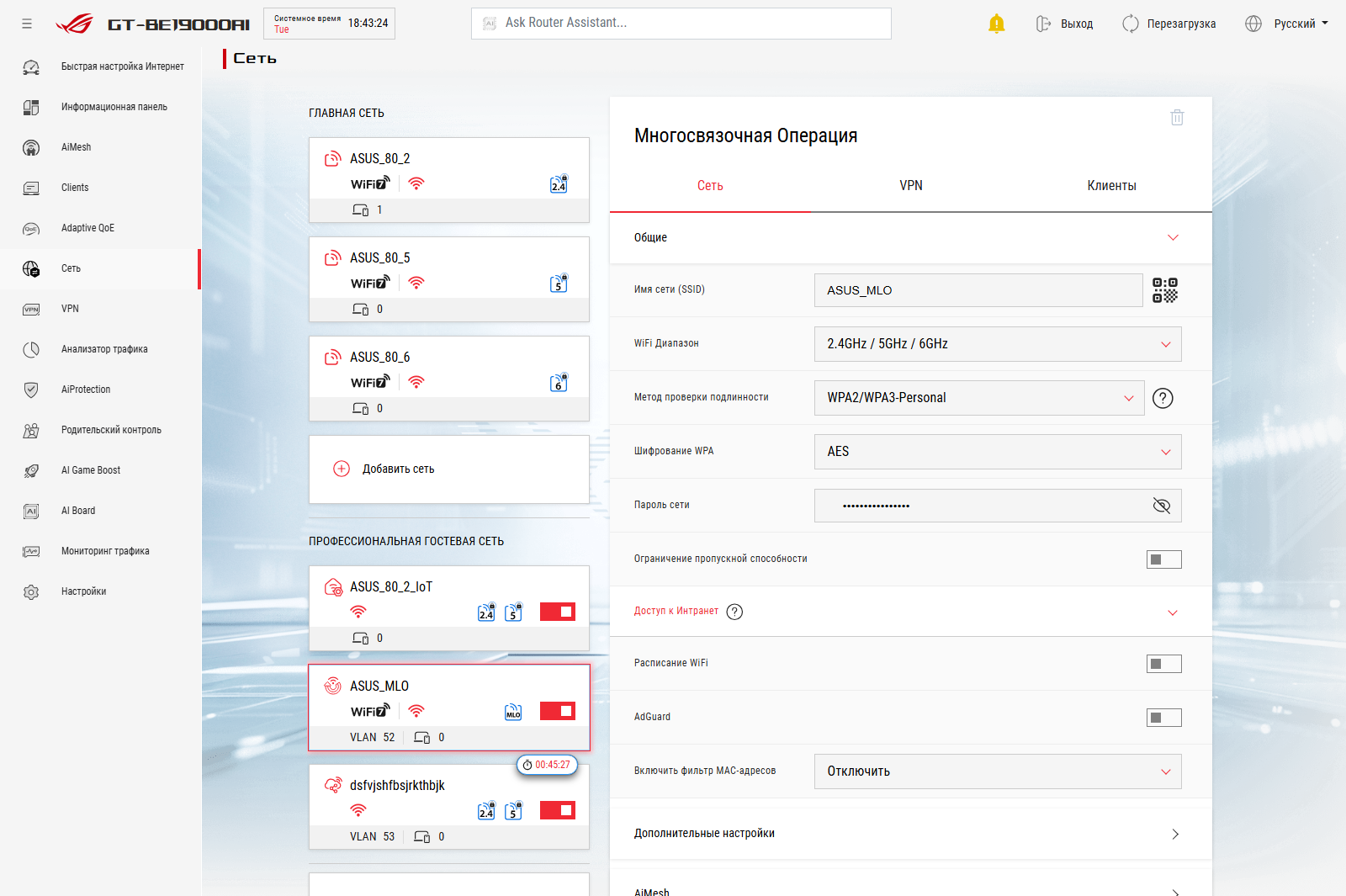
Вторая группа обозначена как «профессиональная гостевая сеть». В ней предлагается создавать подсети на базе готовых профилей и с использованием VLAN. В частности, это игровая сеть, гостевая сеть с ограниченным по времени доступом, сеть для IoT, сеть с поддержкой MLO, сеть с родительскими ограничениями и другие. Общая идея в целом неплохая, но реализация показалась не очень удобной и гибкой.
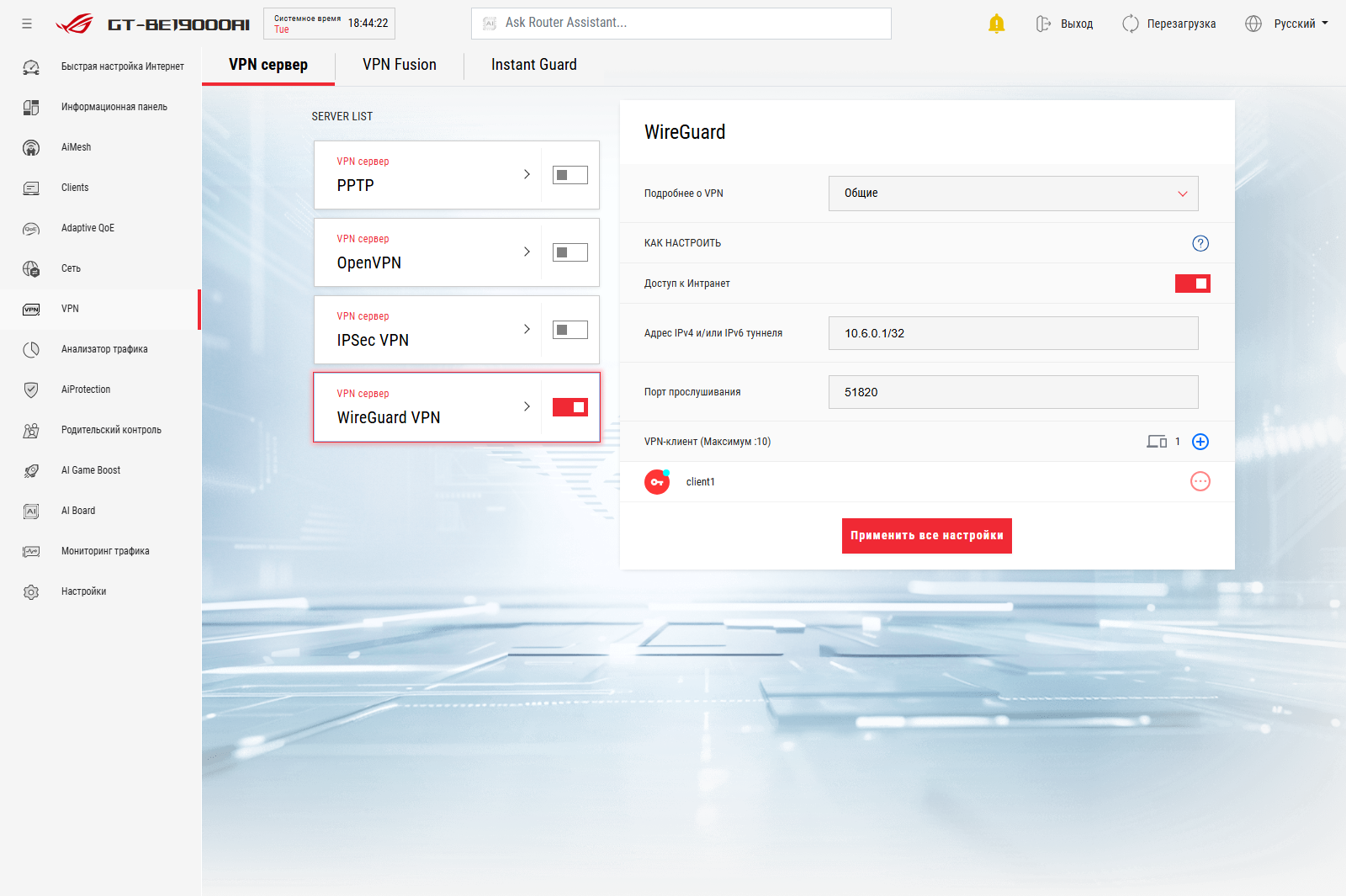
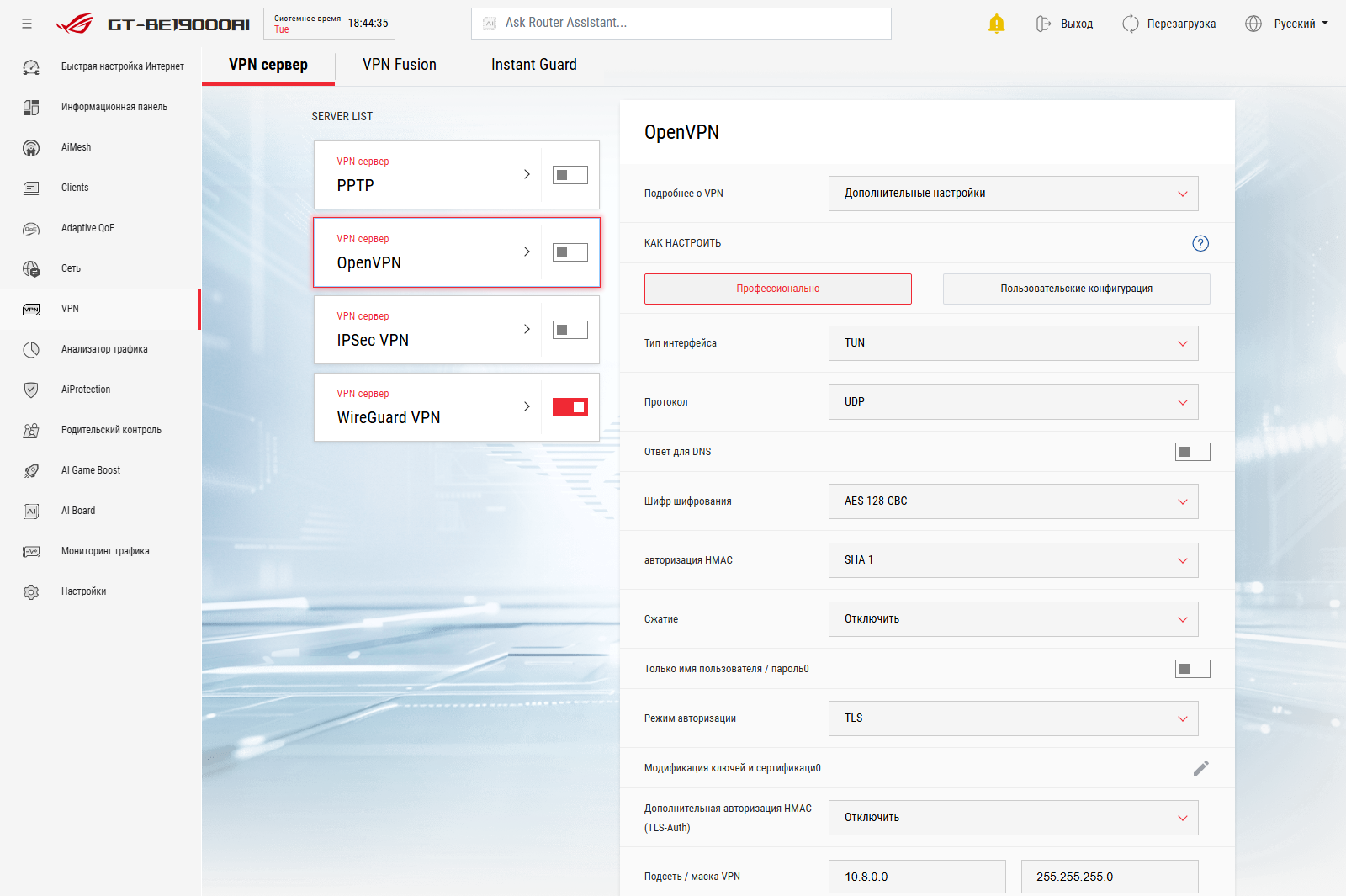
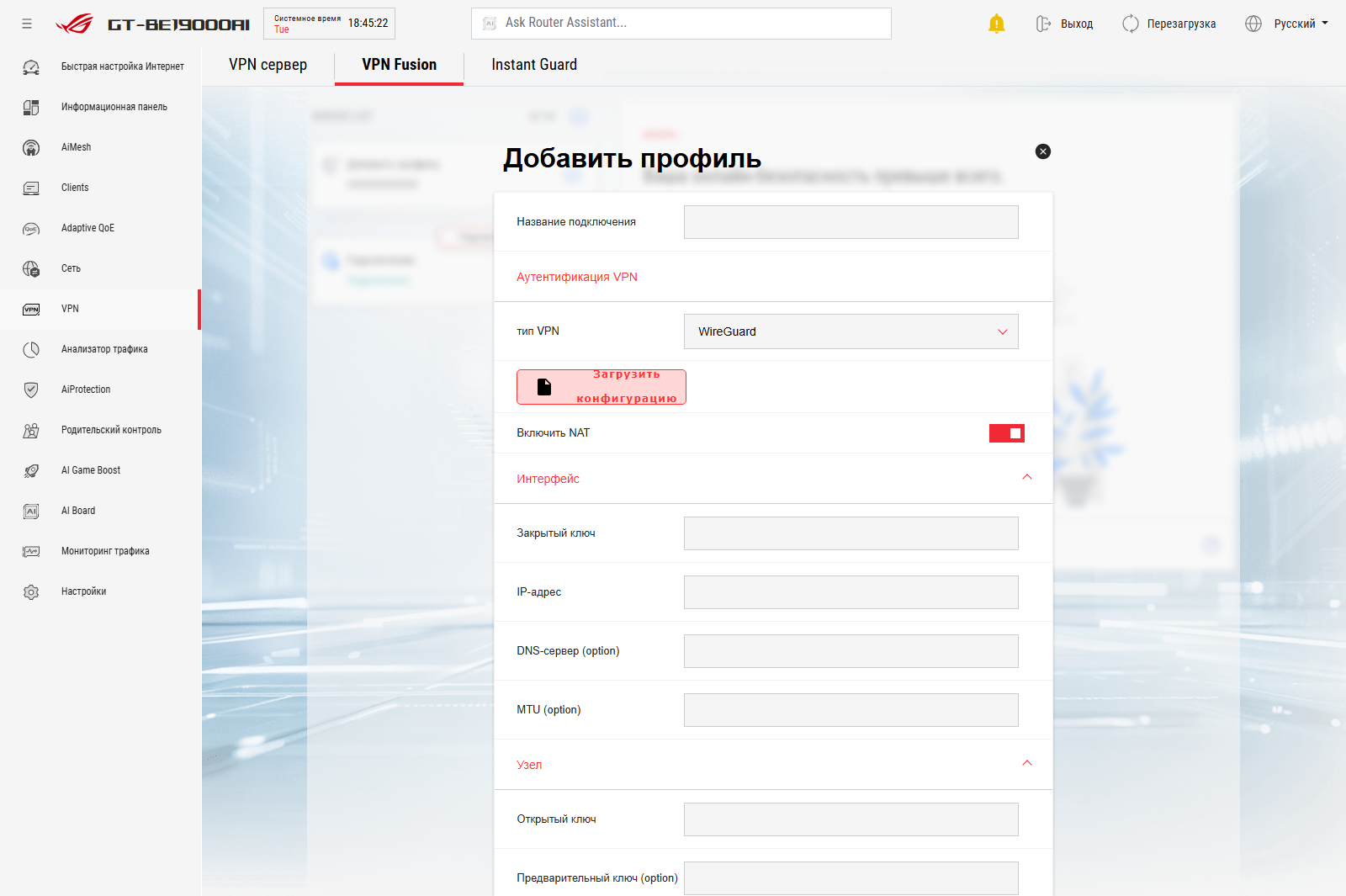
В разделе VPN представлены три страницы — на первой настраиваются сервера для удаленного доступа к вашей домашней сети, на второй можно создать для клиентов локальной сети профили выхода в сеть через VPN-клиенты, третья — функция Instant Guard. Для сервера можно использовать протоколы PPTP, OpenVPN, IPSec (IKEv1) и WireGuard. В зависимости от типа предусмотрено создание от 8 до 16 независимых аккаунтов пользователей. Для настройки профилей с клиентами реализованы PPTP, L2TP, OpenVPN и WireGuard, а также есть поддержка трех готовых сервисов.
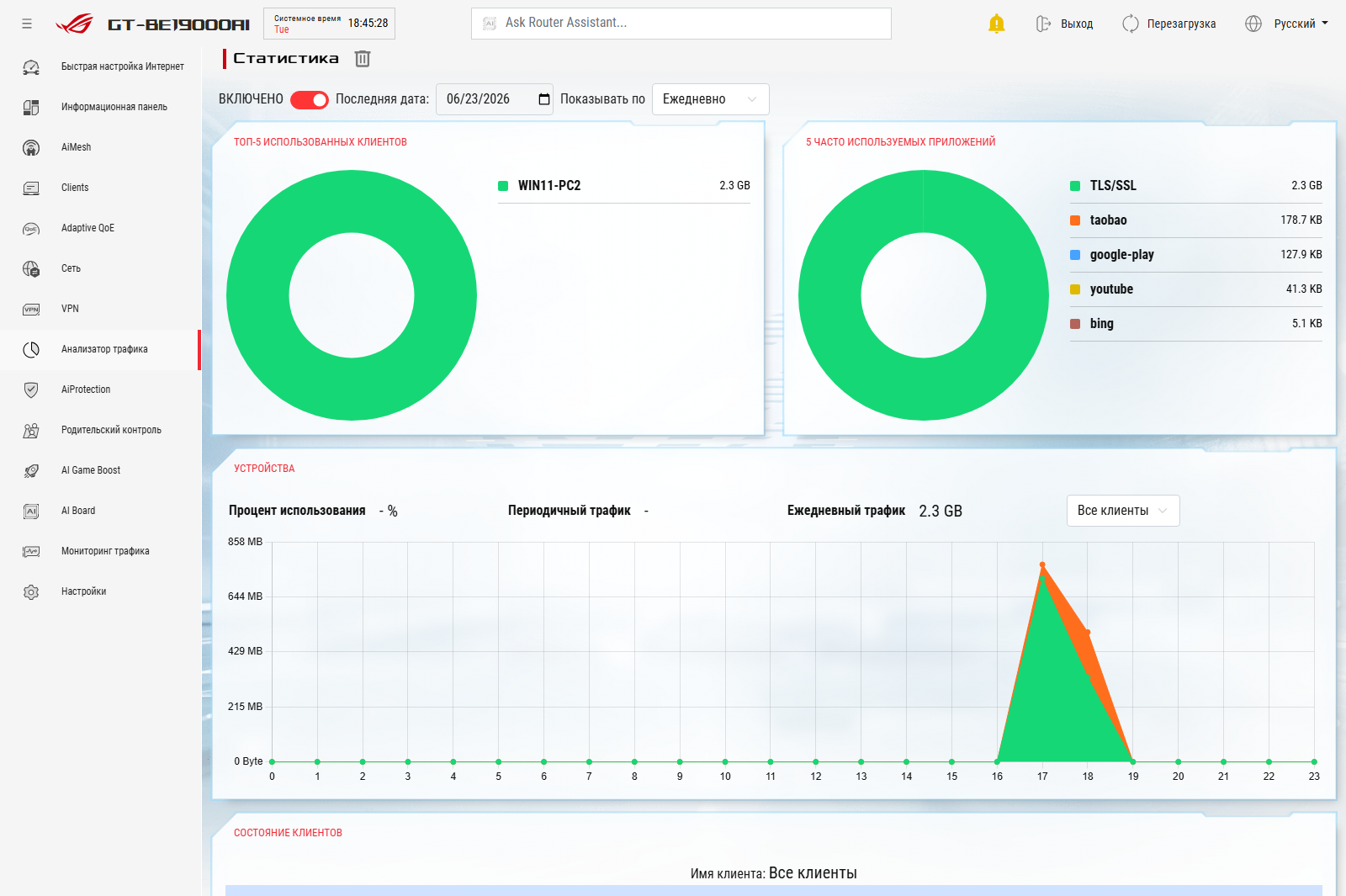
Функция «Анализатор трафика» после ее включения подсчитывает статистику проходящего через роутер трафика и предоставляет отчеты по клиентам и приложениями. Надо учитывать, что внутрь шифрованного трафика роутер заглянуть не может, так что возможности по идентификации приложений ограничены.
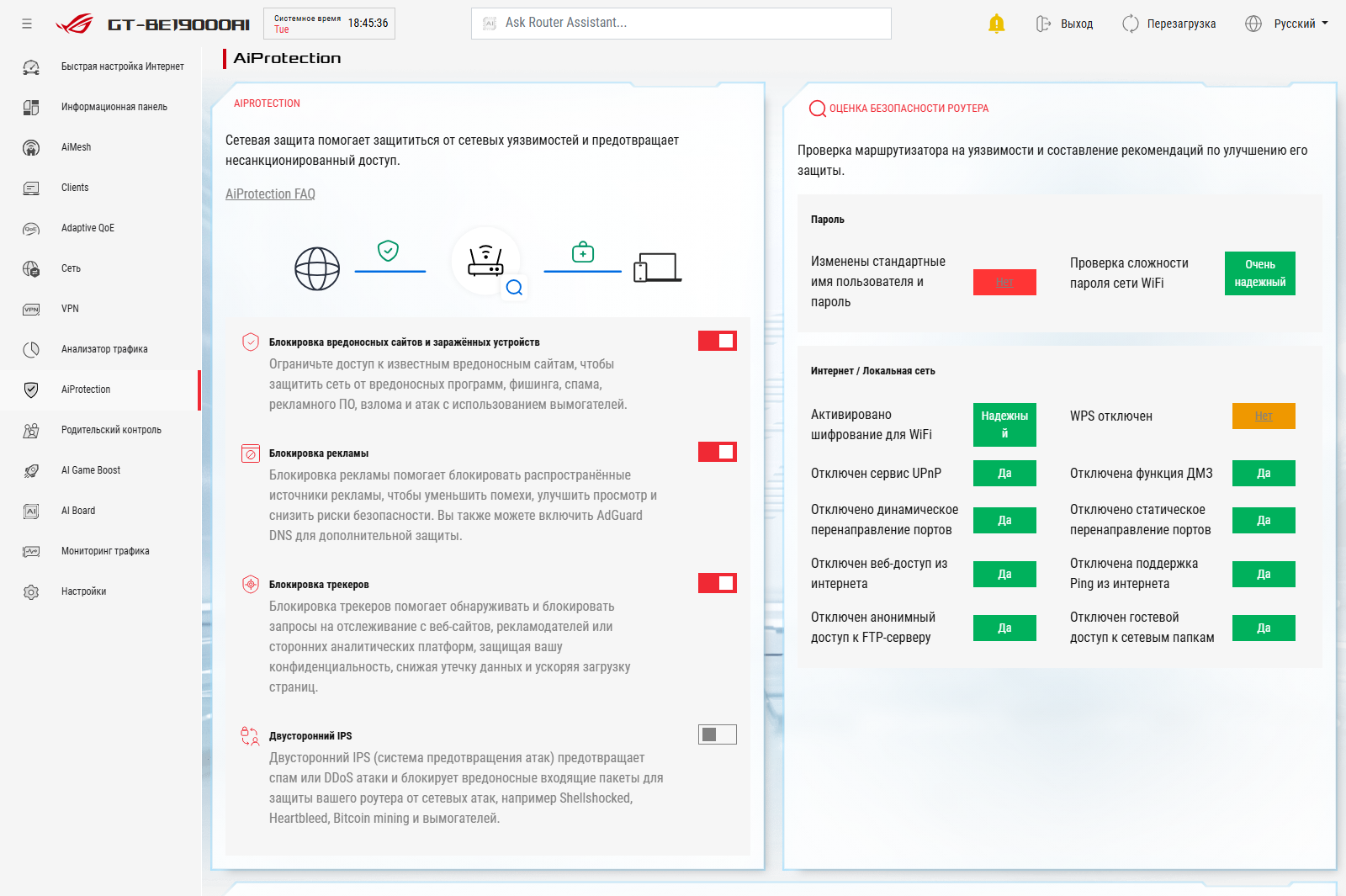
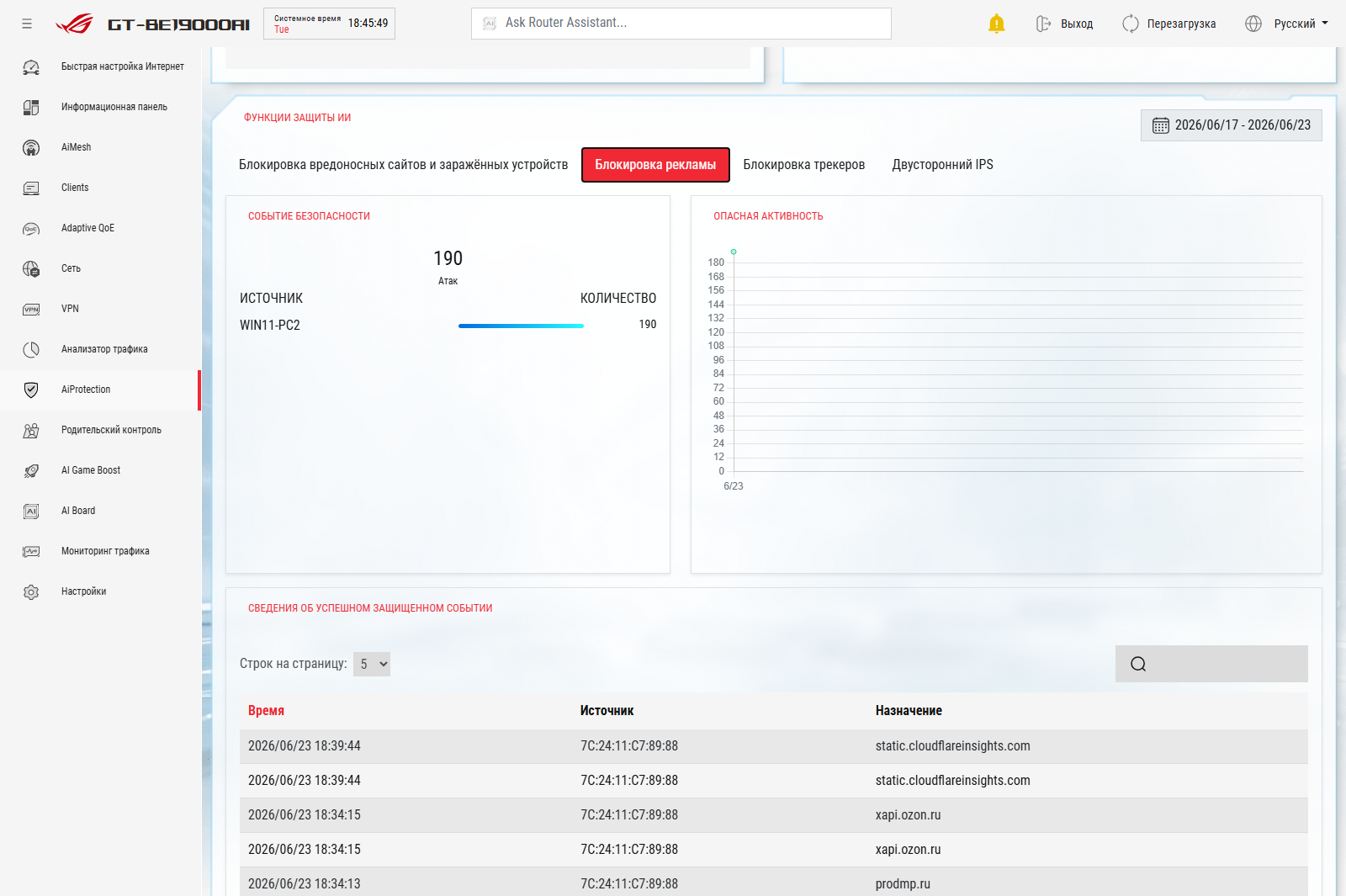
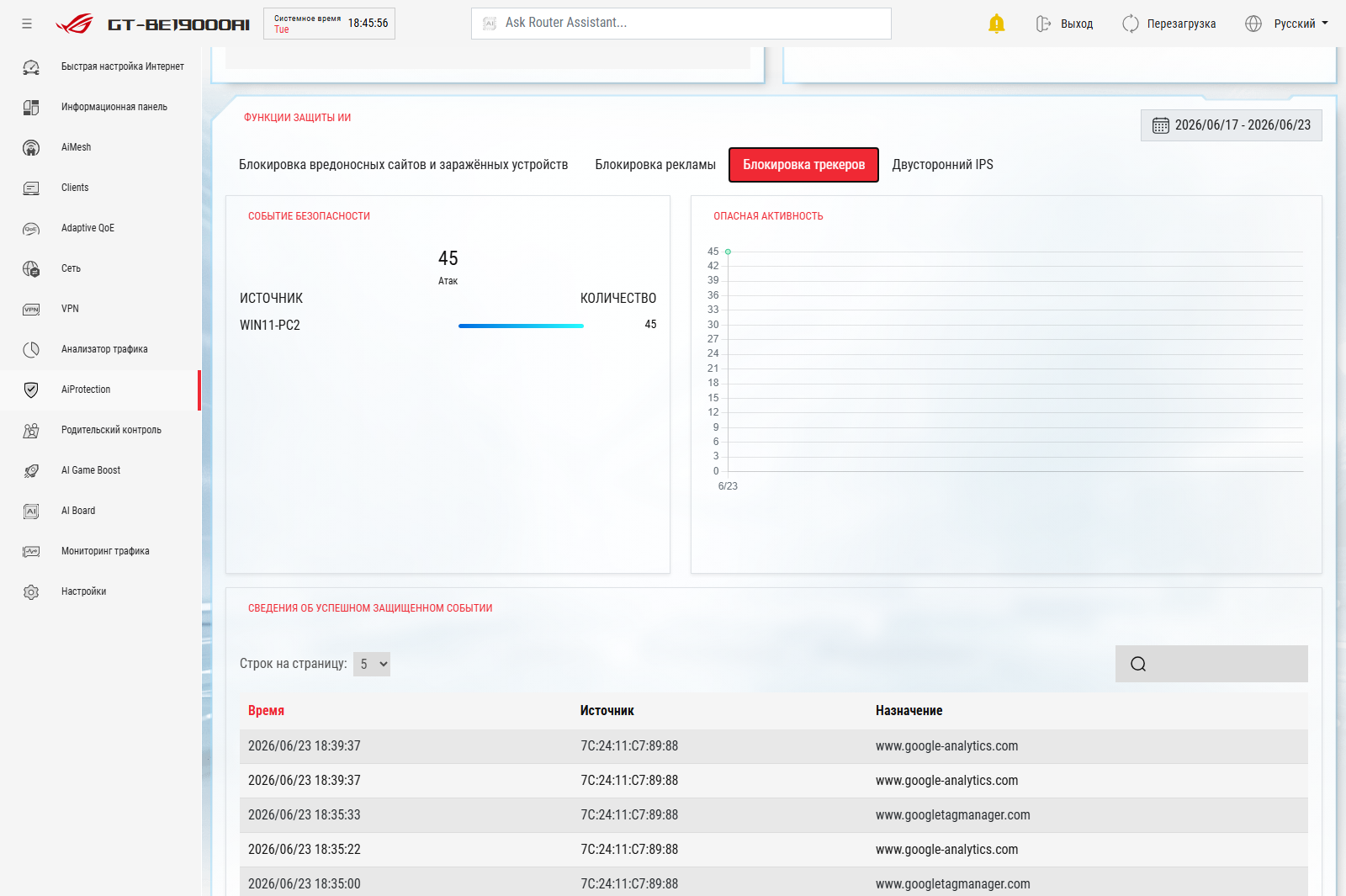
Набор технологий AiProtection встречается и в других продуктах компании. Здесь реализованы функции блокировки вредоносного контента, рекламы и трекеров. Также есть быстрая оценка текущих настроек роутера с точки зрения безопасности.
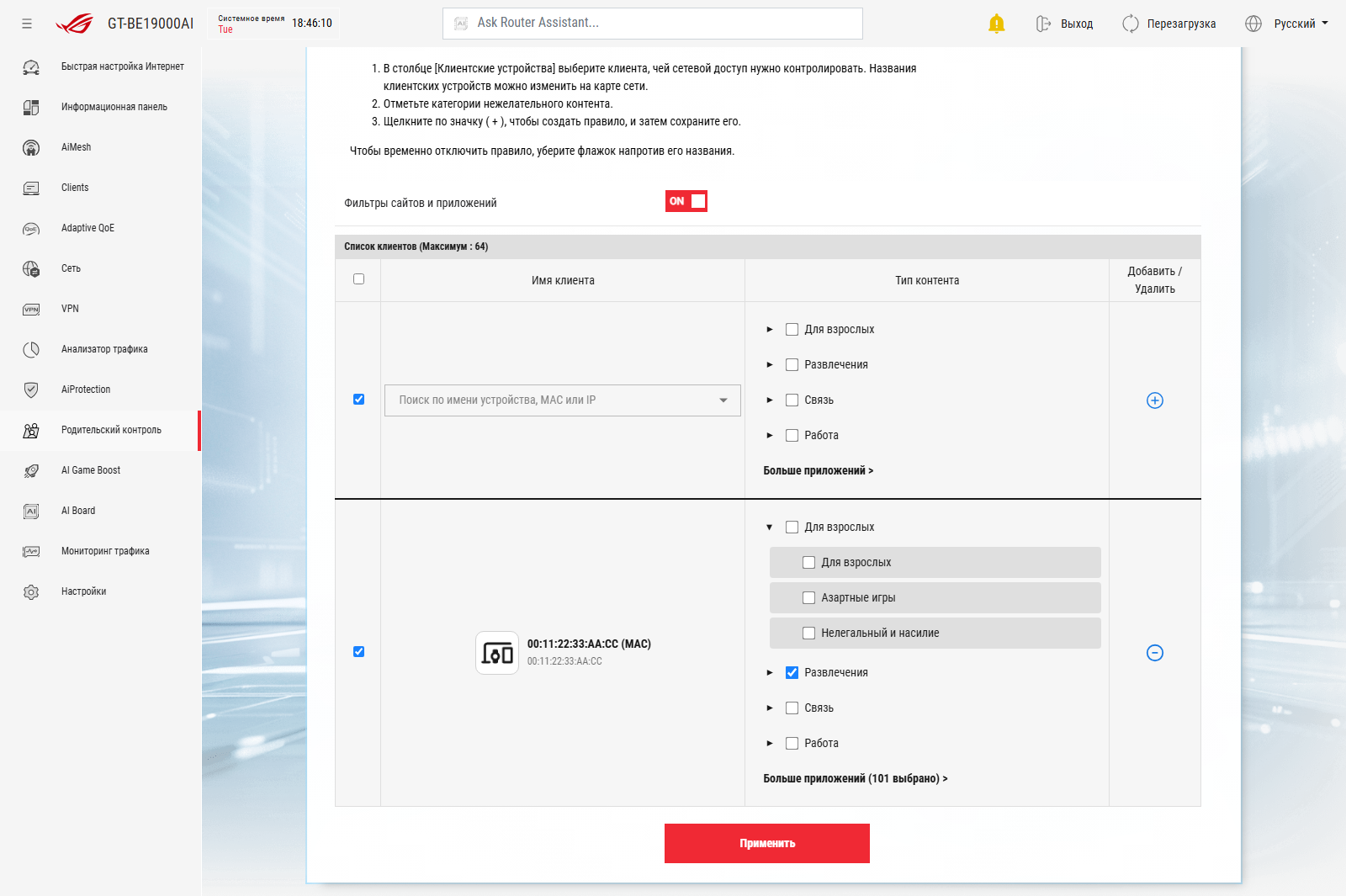
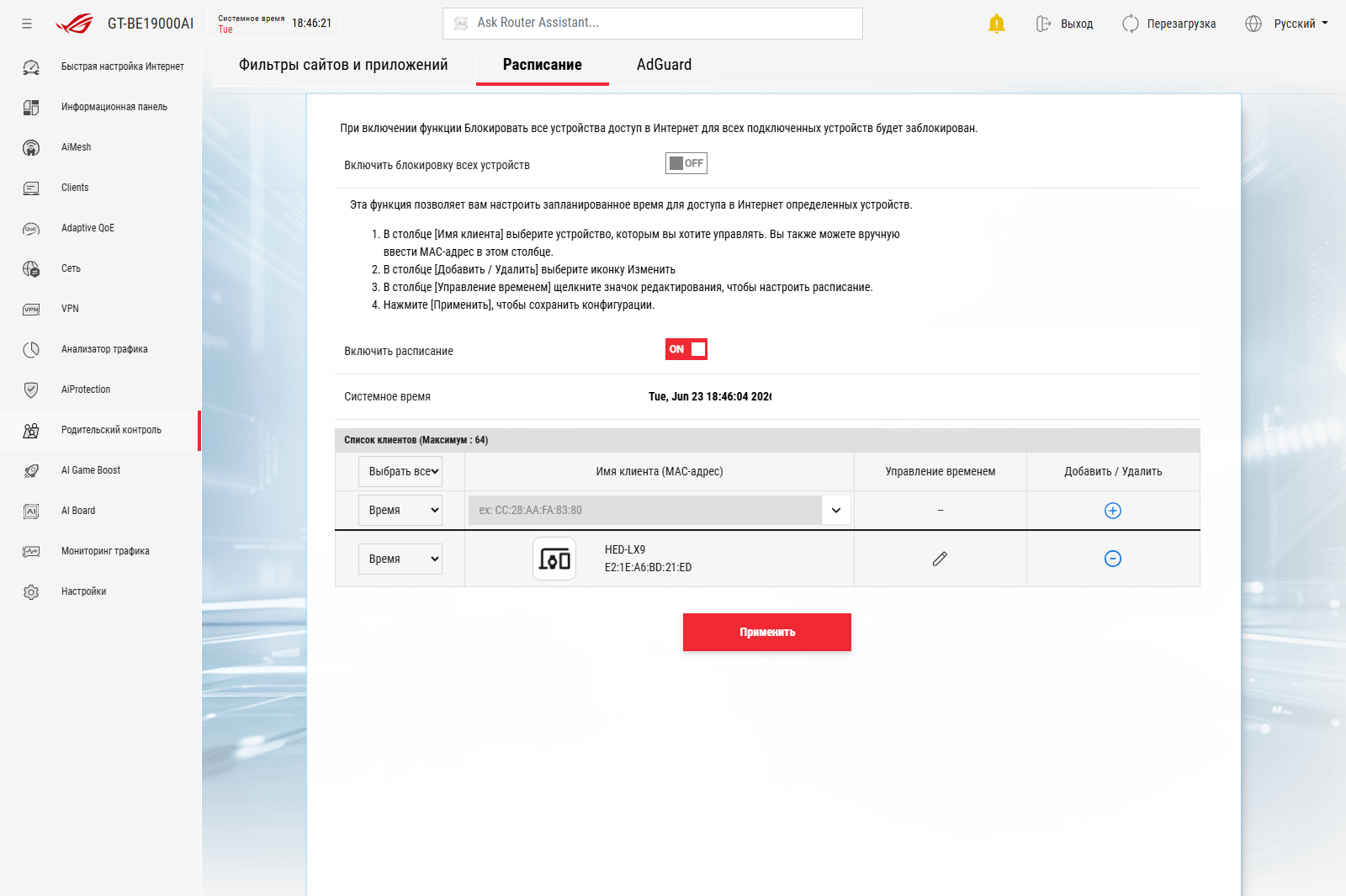
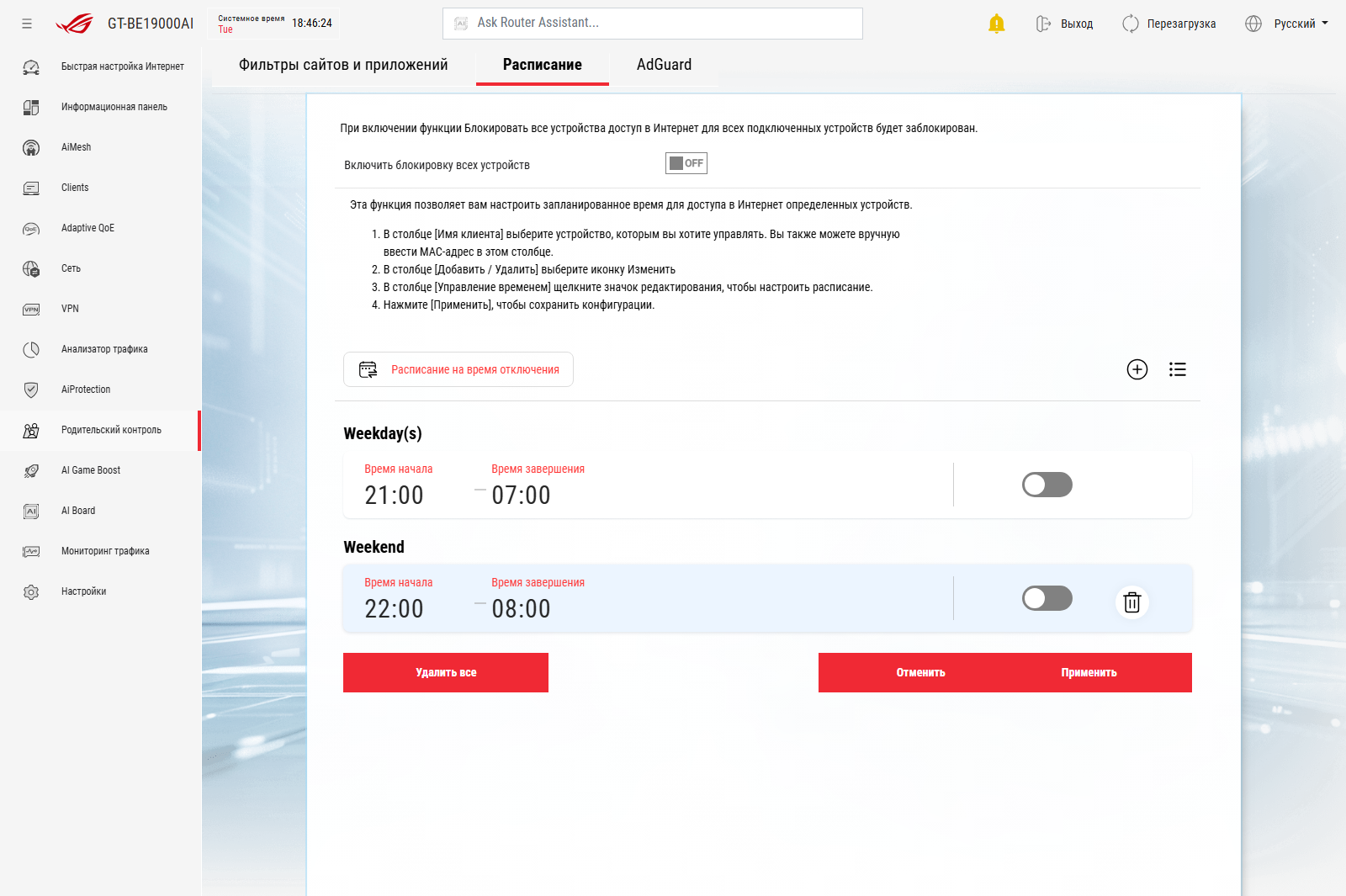
Родительский контроль представлен знакомыми фильтрами контента и расписанием доступа к интернету. Профилей здесь, к сожалению, нет. Придется для каждого конкретного клиента настраивать фильтры доступа. Во встроенной базе есть сгруппированные по типу сайты и более ста приложений. Отчета по проведенным блокировкам не предусмотрено. Дополнительно, при наличии подписки, пользователь может включить AdGuard DNS.
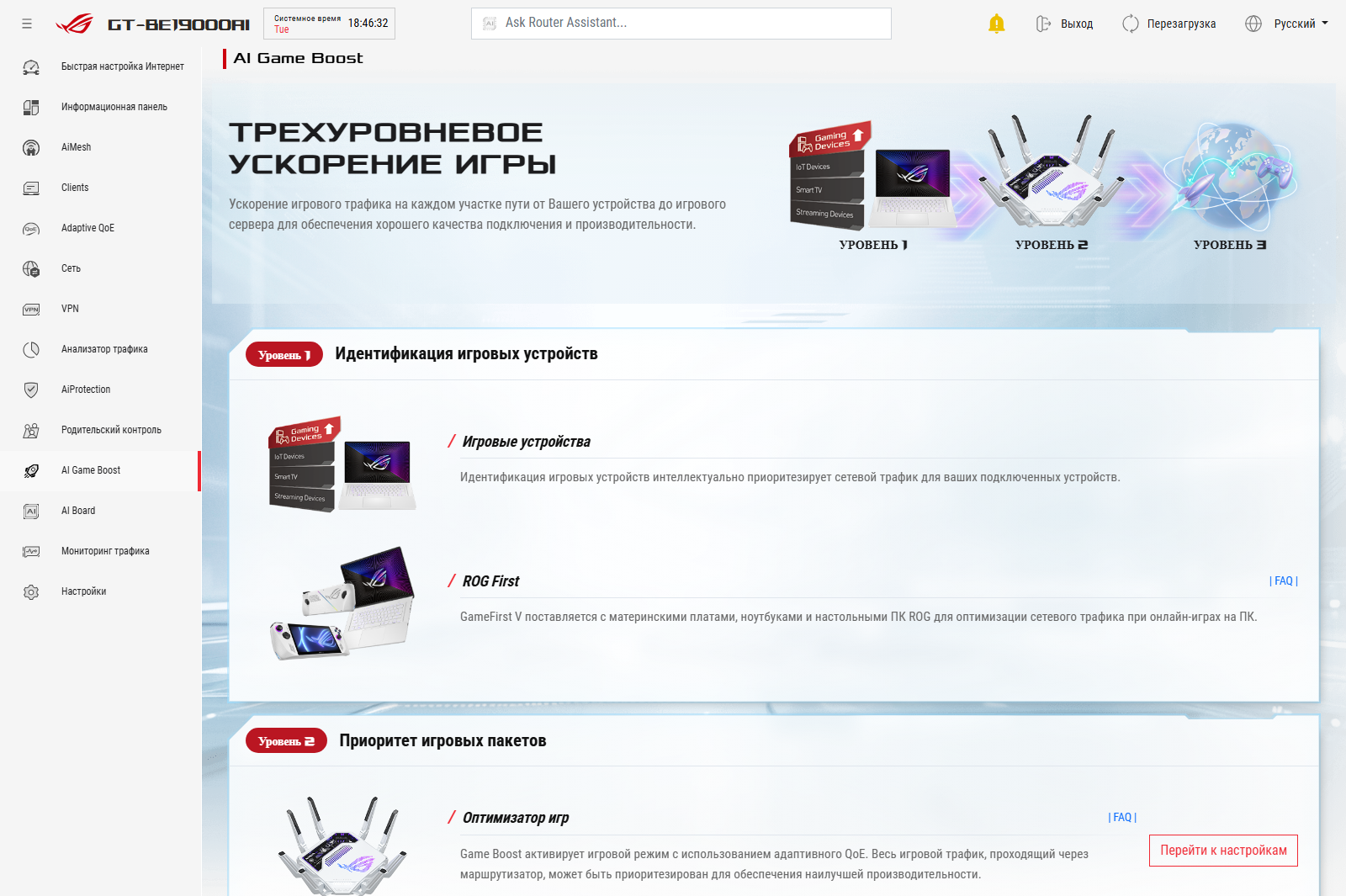
Еще одно знакомое по продуктам компании решение — «ускоритель игр» AI Game Boost. В данном случае речь идет о таких функциях, как приоритизация трафика и GTNet — «интеллектуальная технология ускорения сети на базе искусственного интеллекта для расчета оптимального пути подключения для игр или приложений в режиме реального времени». Насколько всё это действительно полезно, мы судить не беремся.
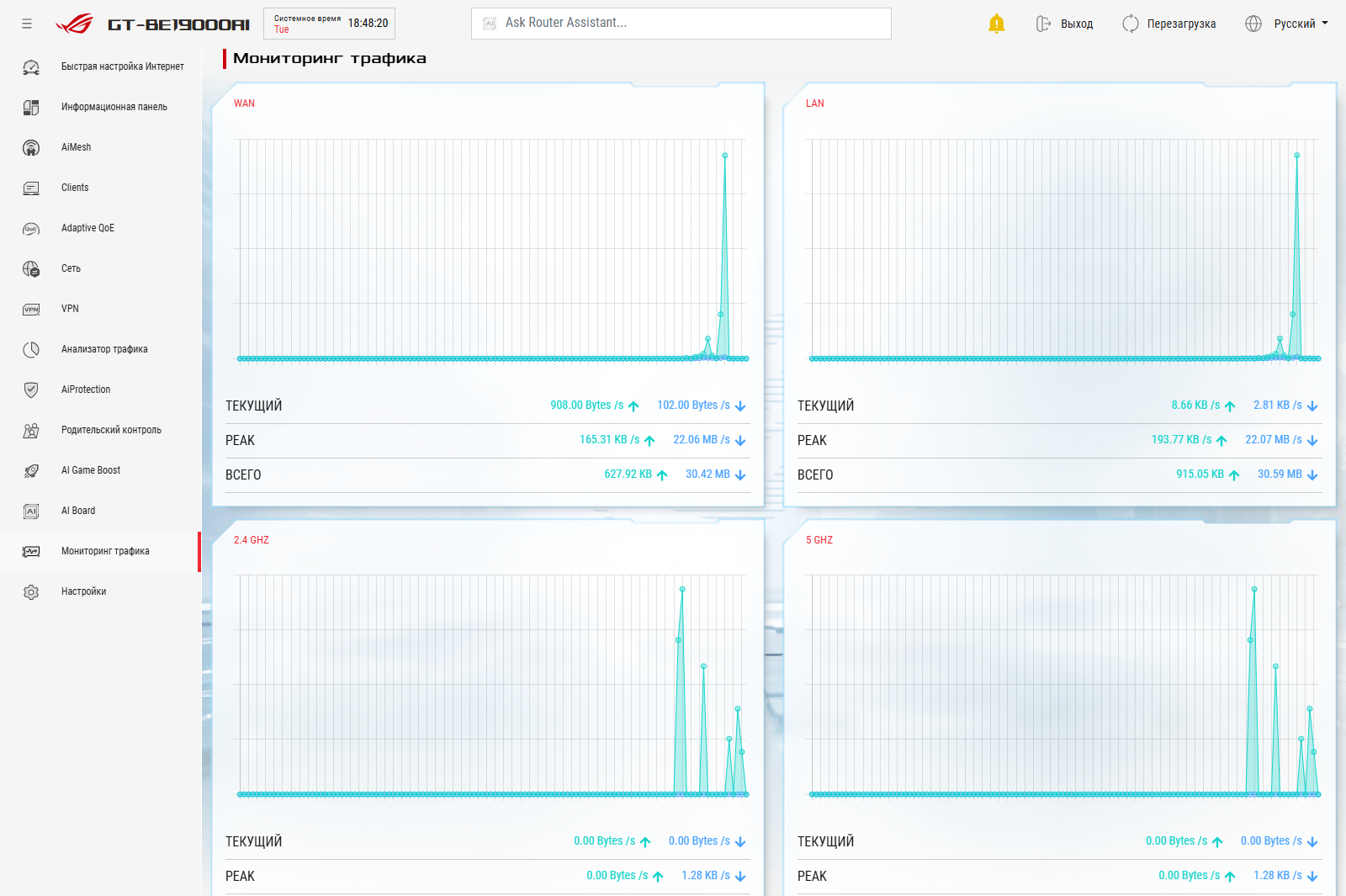
На странице «Мониторинг трафика» отображаются графики по интерфейсам — WAN, LAN и три беспроводных. Но в фоне мониторинг не ведется, отрисовка начинается при переходе на страницу, и видны в ней только несколько минут, что не очень удобно.
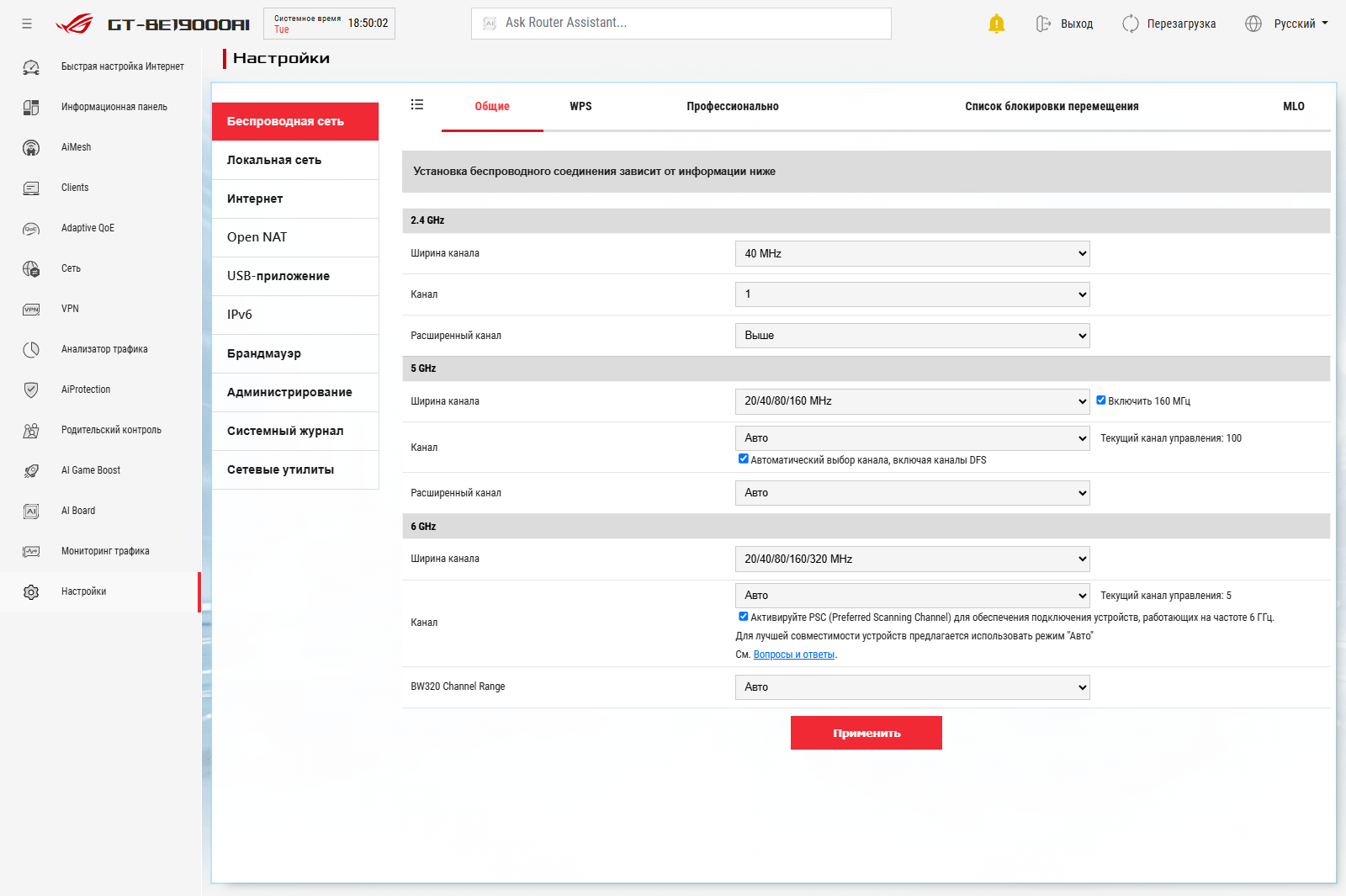
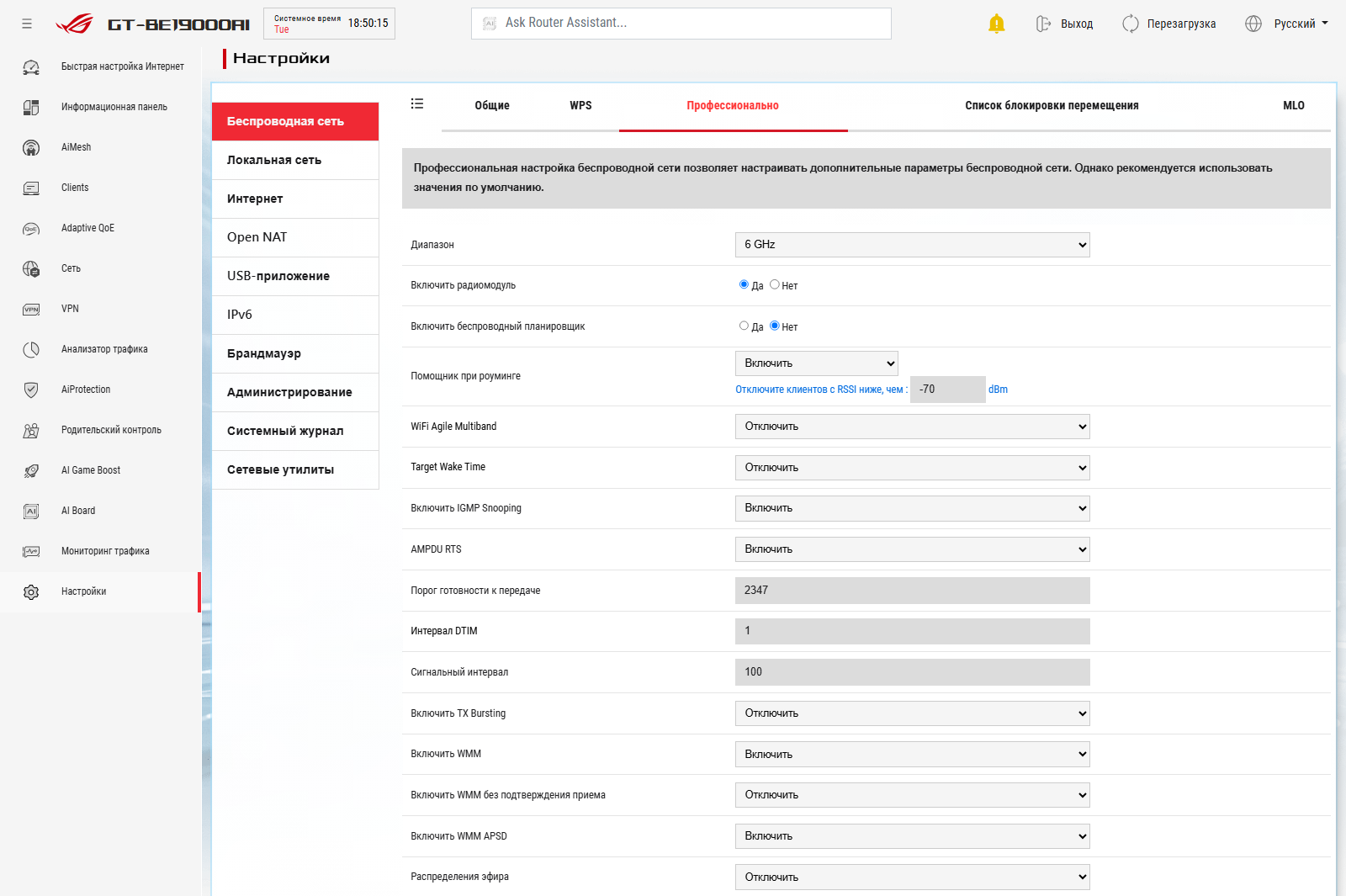
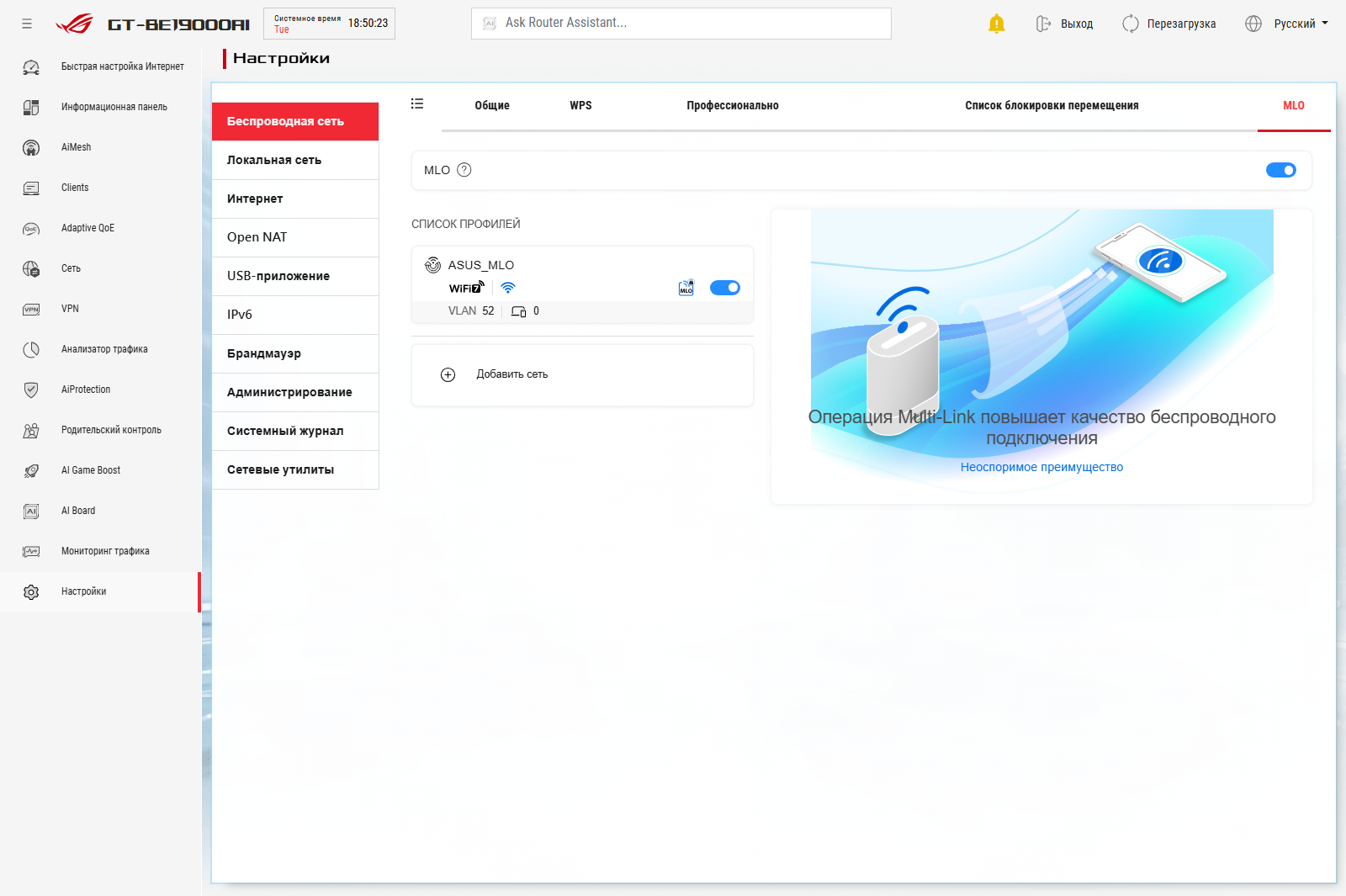
Последним идет раздел «Настройки» со своим вложенным меню из десяти пунктов и почти пятью десятками страниц, что немного путает. Первая группа — дополнительные настройки беспроводных интерфейсов. В частности, речь идет о номере/ширине канала, различных тонких настройках для каждого диапазона, функции WPS, блокировке перемещений клиентов по узлам AiMesh и, неожиданно, настройке MLO, которая реализована в виде организации отдельной сети с поддержкой данной технологии. Интересно, что данная подсеть создается в отдельном сегменте и не имеет по умолчанию доступа к LAN.
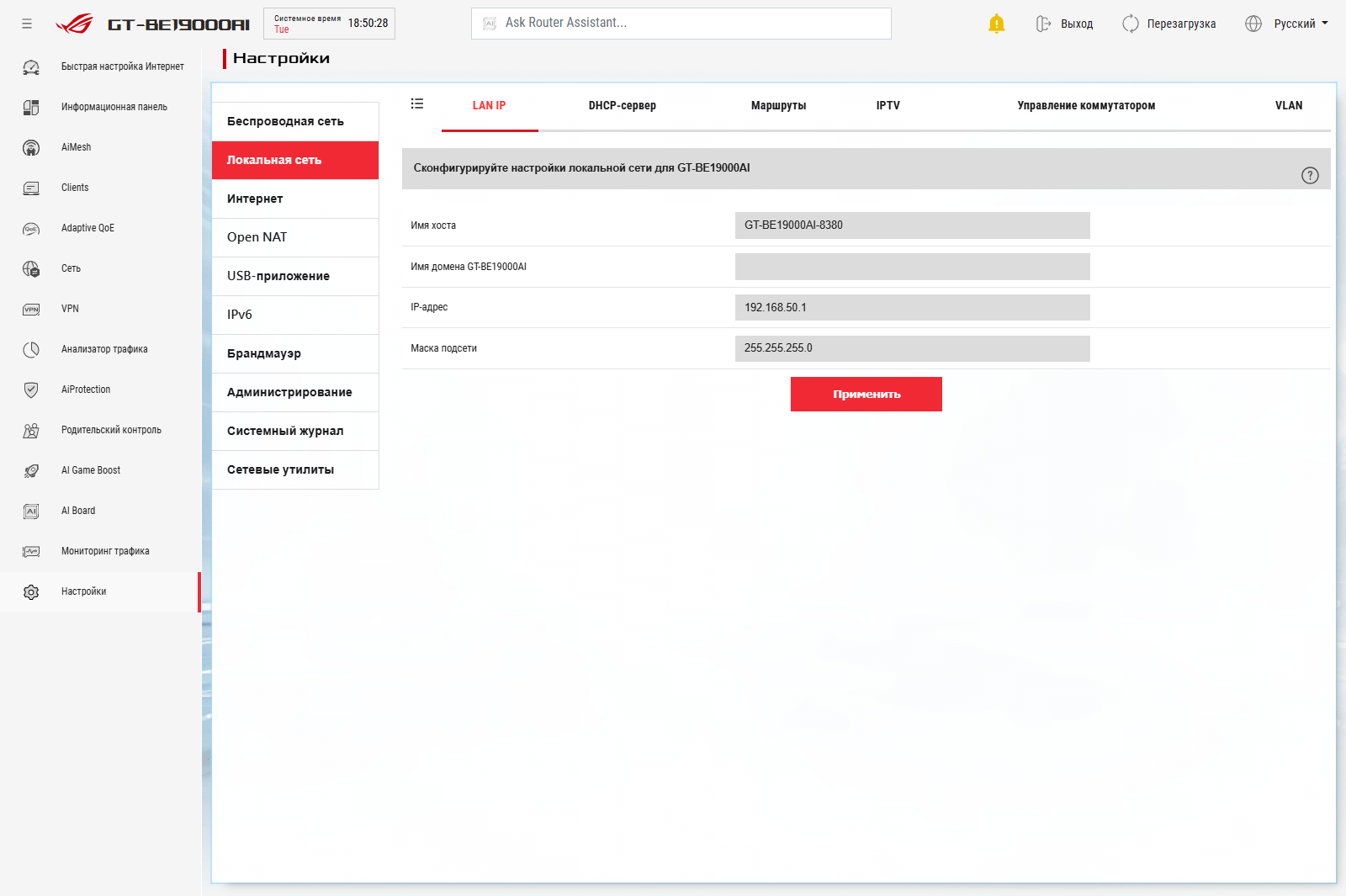
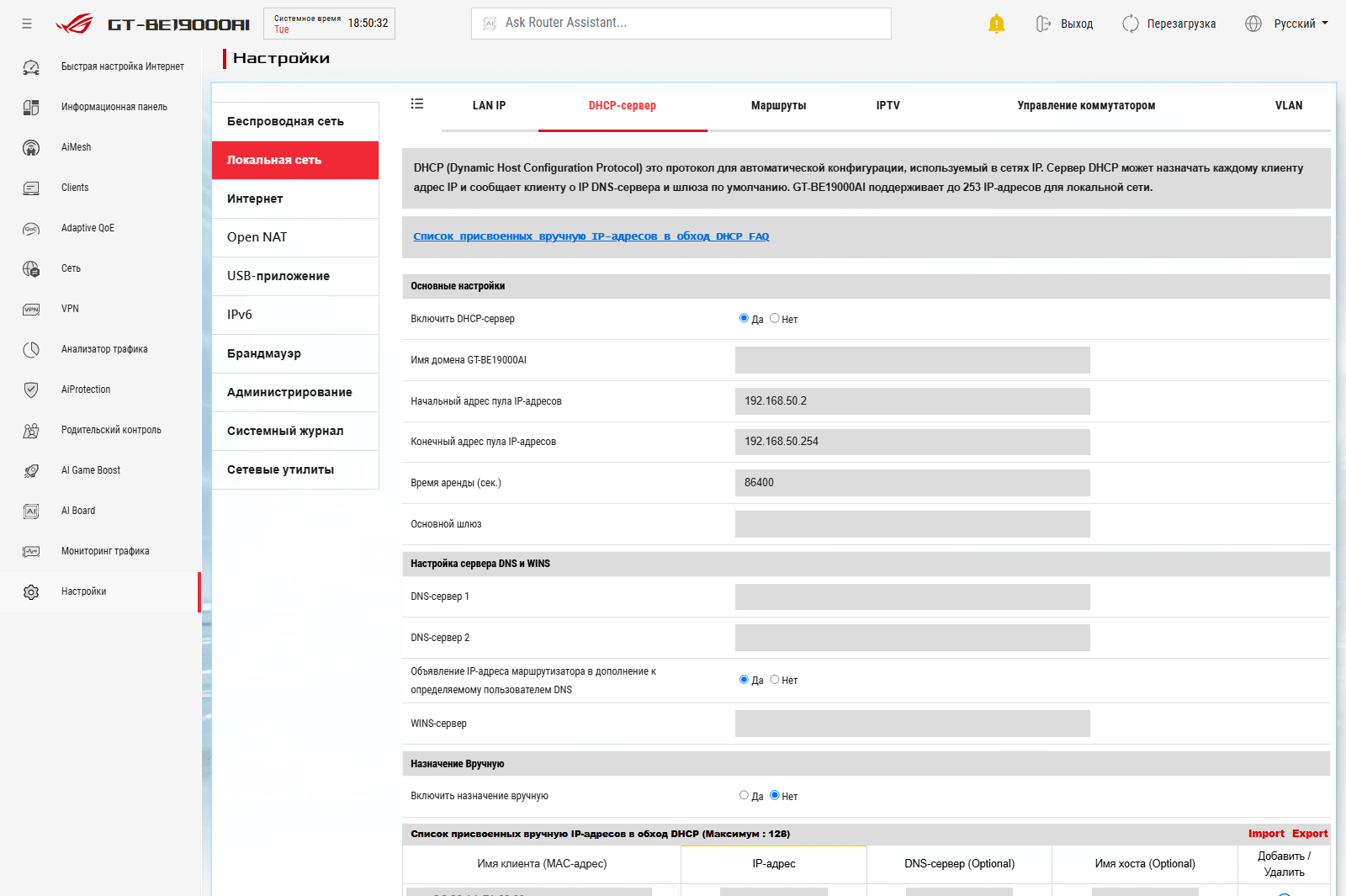
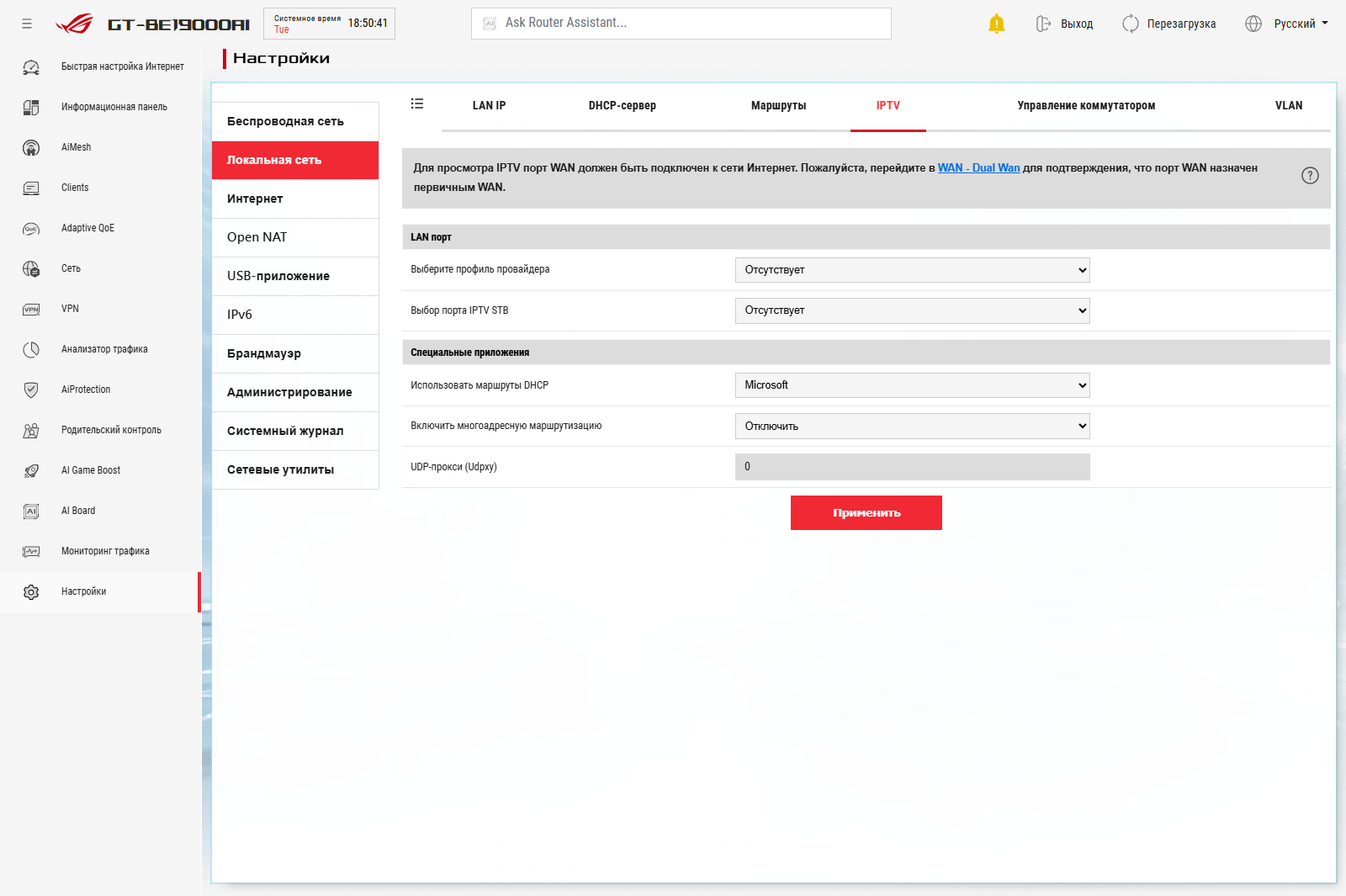
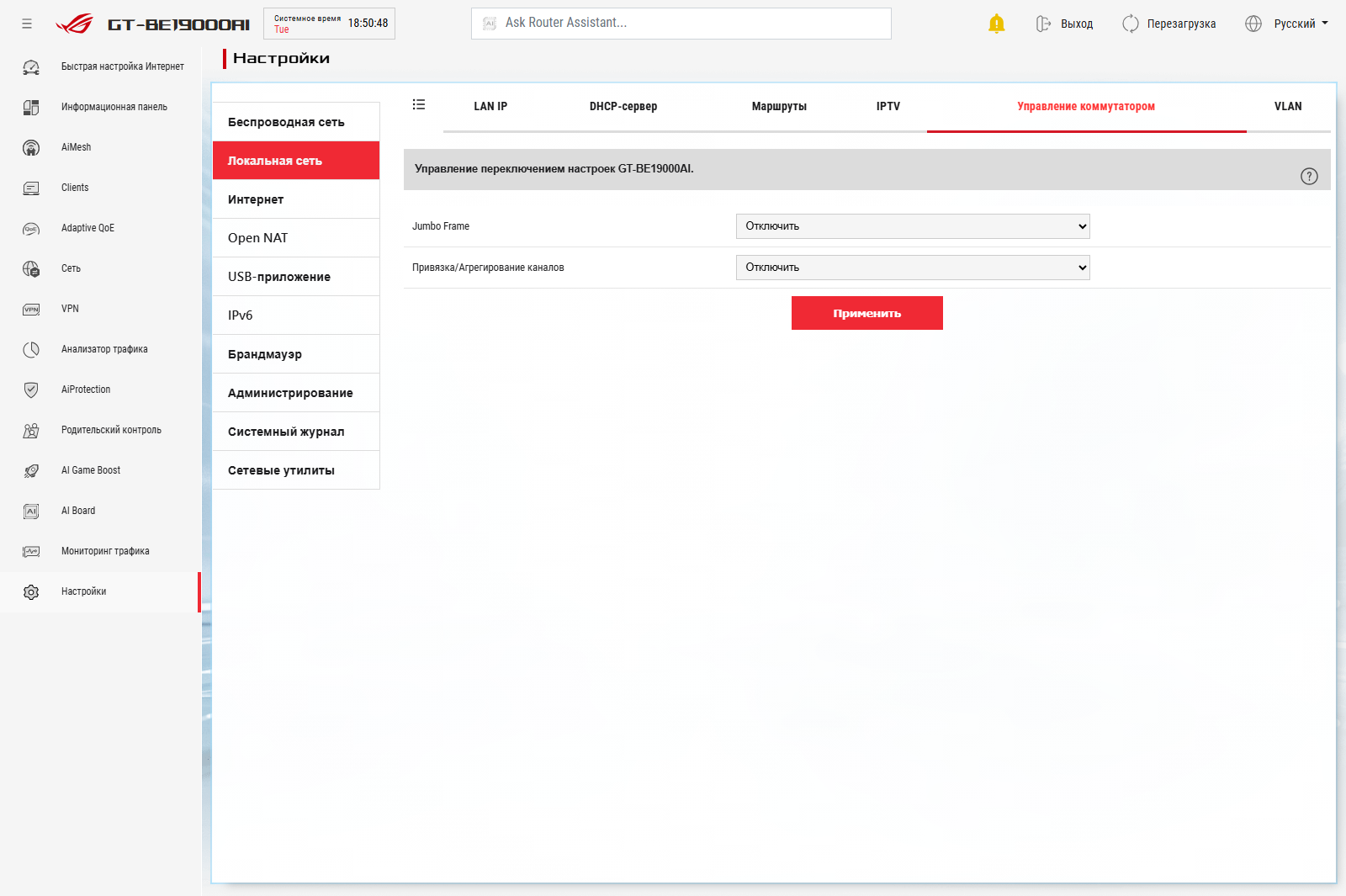
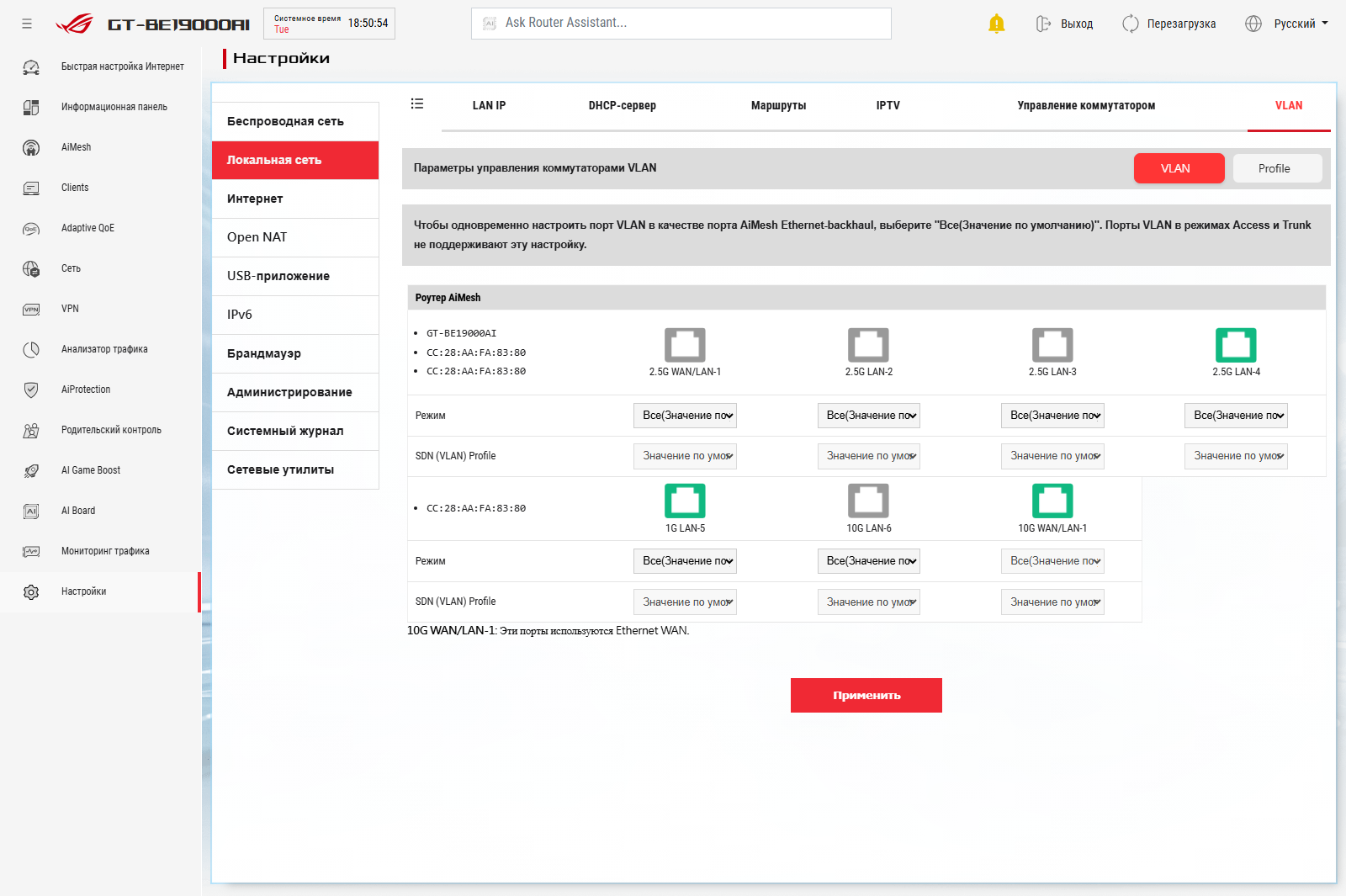
В пункте «Локальная сеть» находятся настройки собственно адреса роутера, сервера DHCP, таблицы маршрутизации, IPTV (выбор порта, VLAN, мультикаст), включение Jumbo Frame, настройка агрегации портов (два по 2,5 Гбит/с или два по 10 Гбит/с), настройка VLAN (используется при работе нескольких беспроводных сетей).
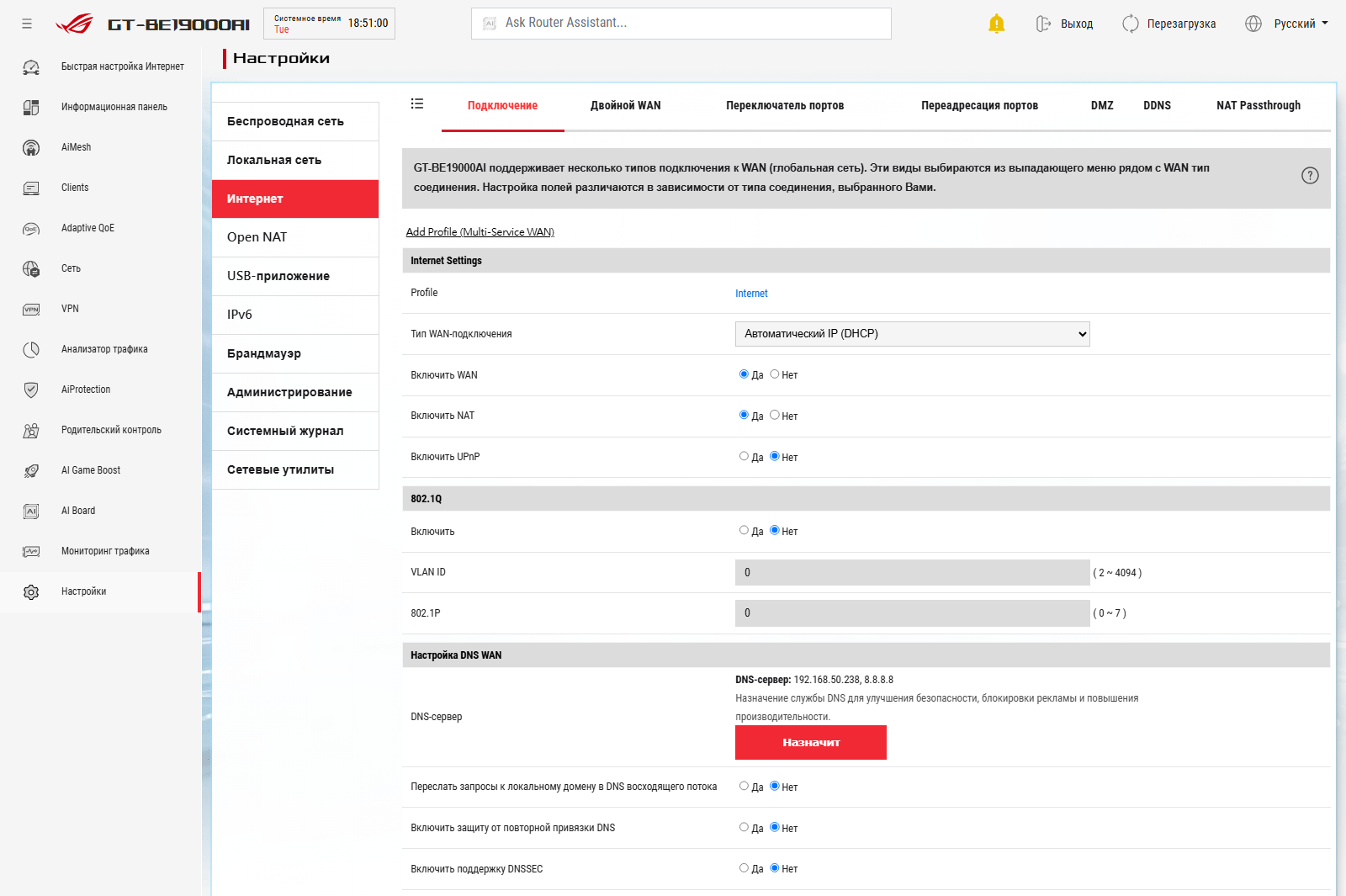
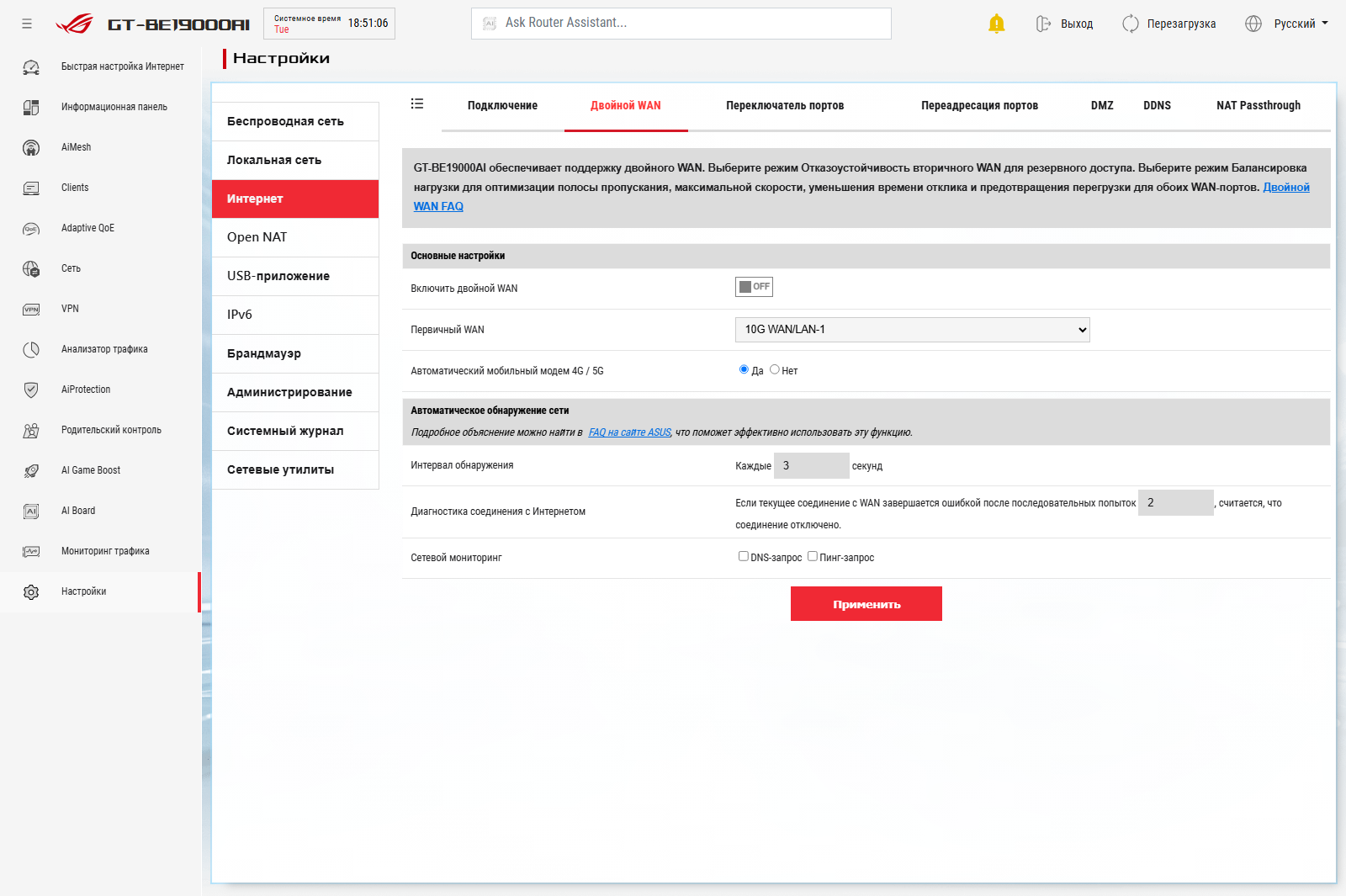
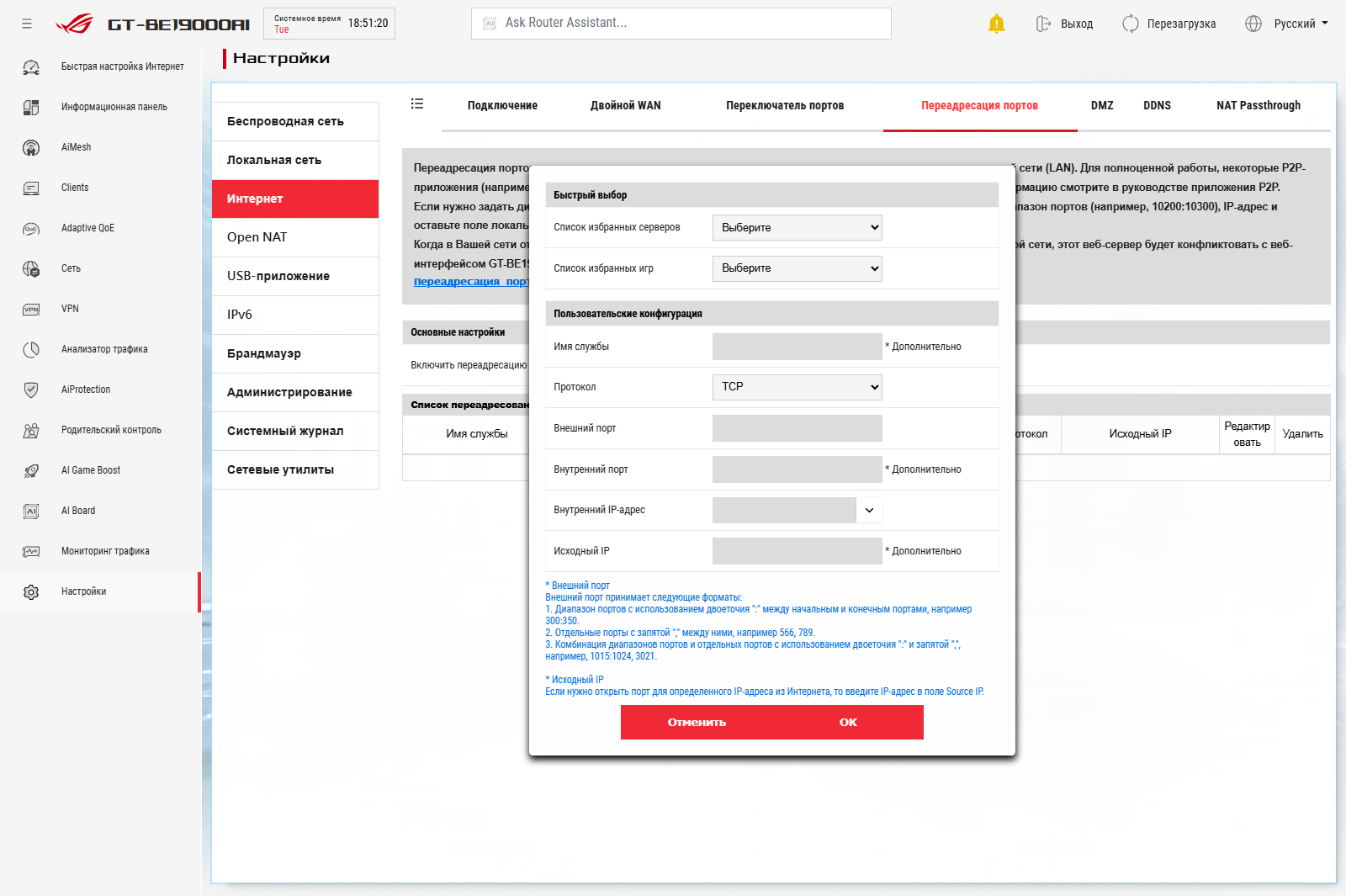
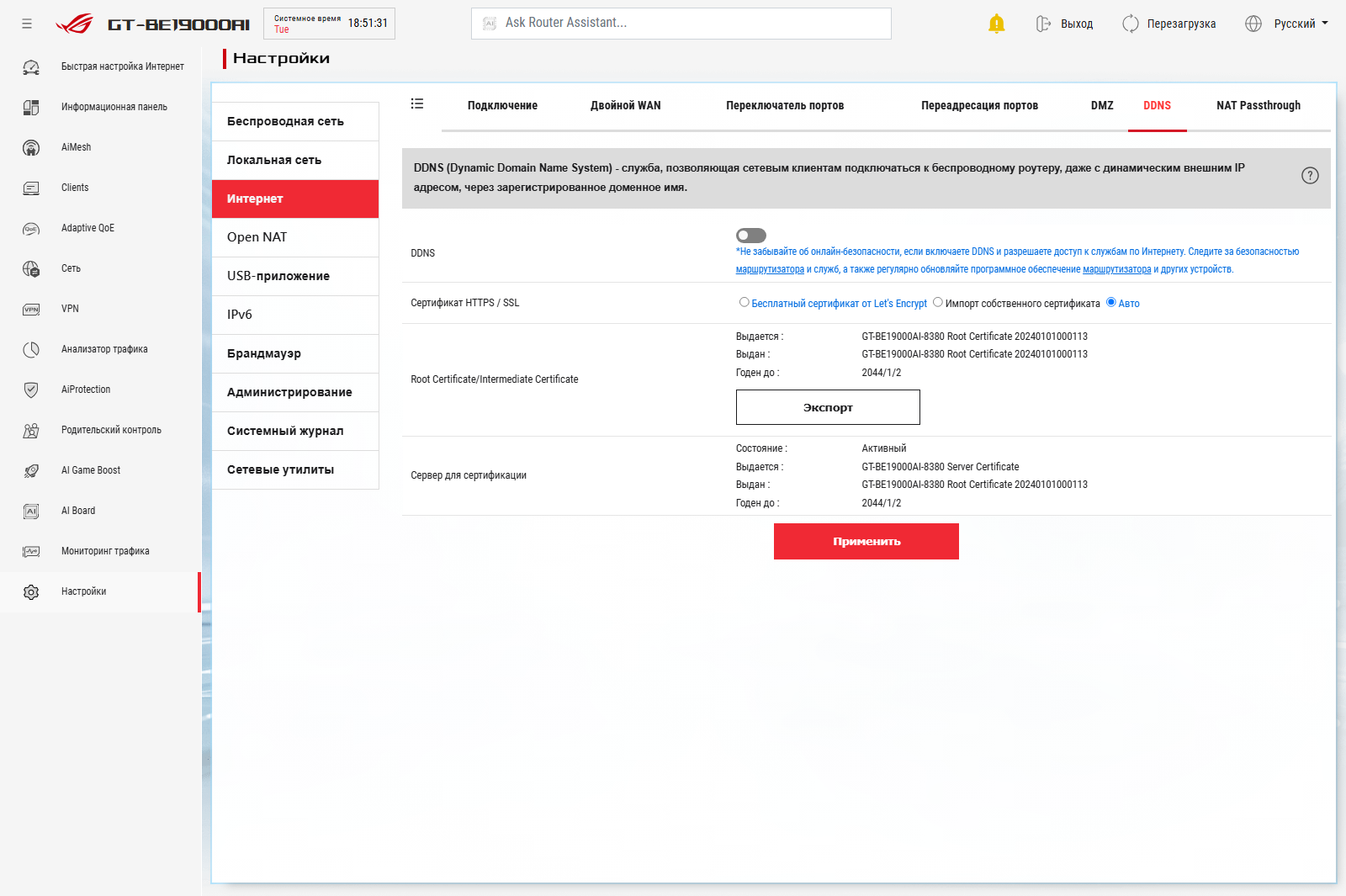
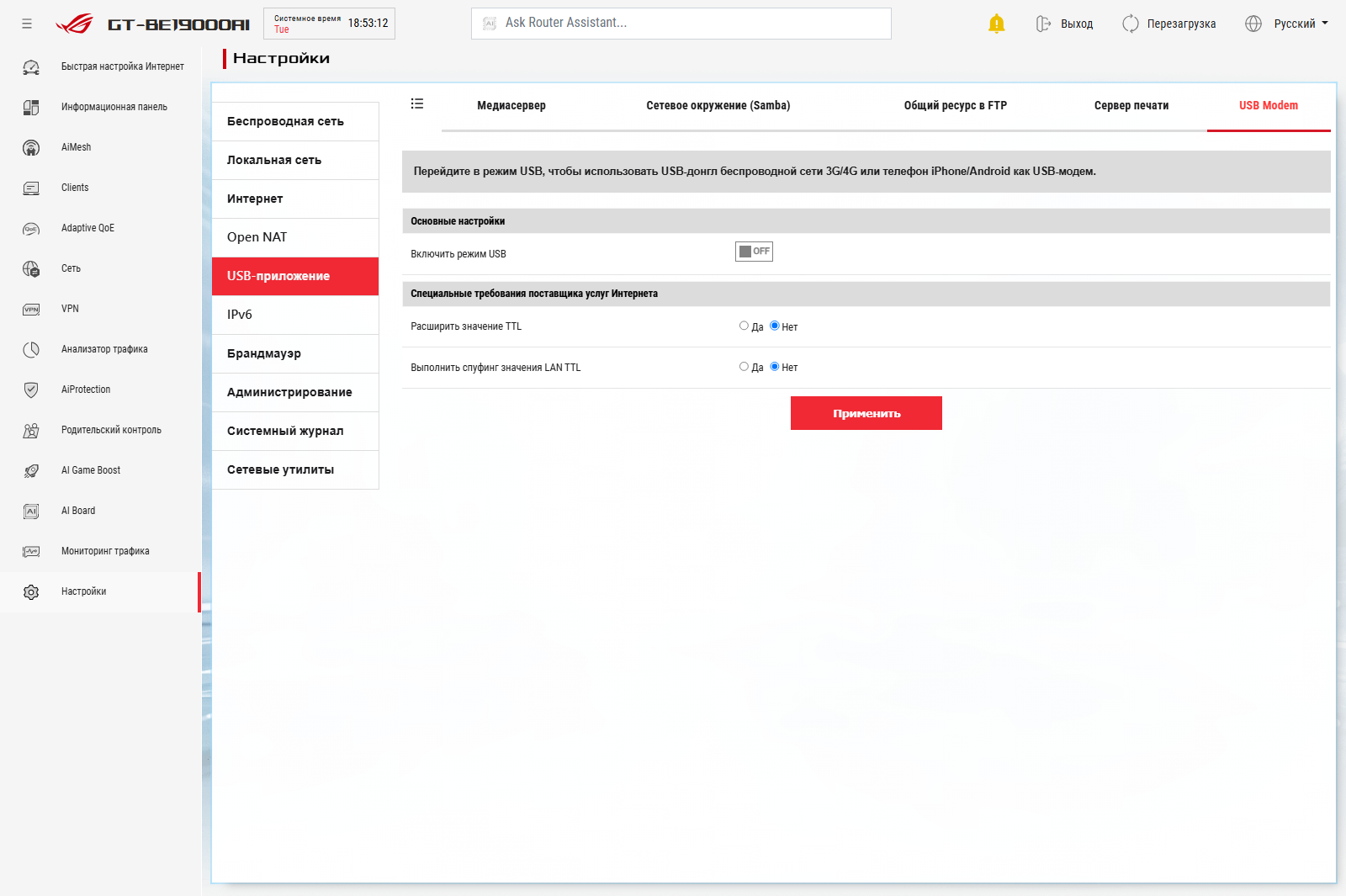
При подключении к интернету можно выбрать режимы IPoE, PPPoE, PPTP и L2TP. Реализована схема использования двух каналов подключения (проводных или провод и USB-модем) в режиме резервирования или объединения. Присутствует настройка пользовательских правил трансляции и переключения портов, профили трансляции портов для популярных игр (OpenNAT), DMZ, UPnP, клиент DDNS (включая получение сертификата от Let’s Encrypt для имени) и ALG для некоторых популярных протоколов. Отметим также поддержку протокола IPv6 в нескольких вариантах.
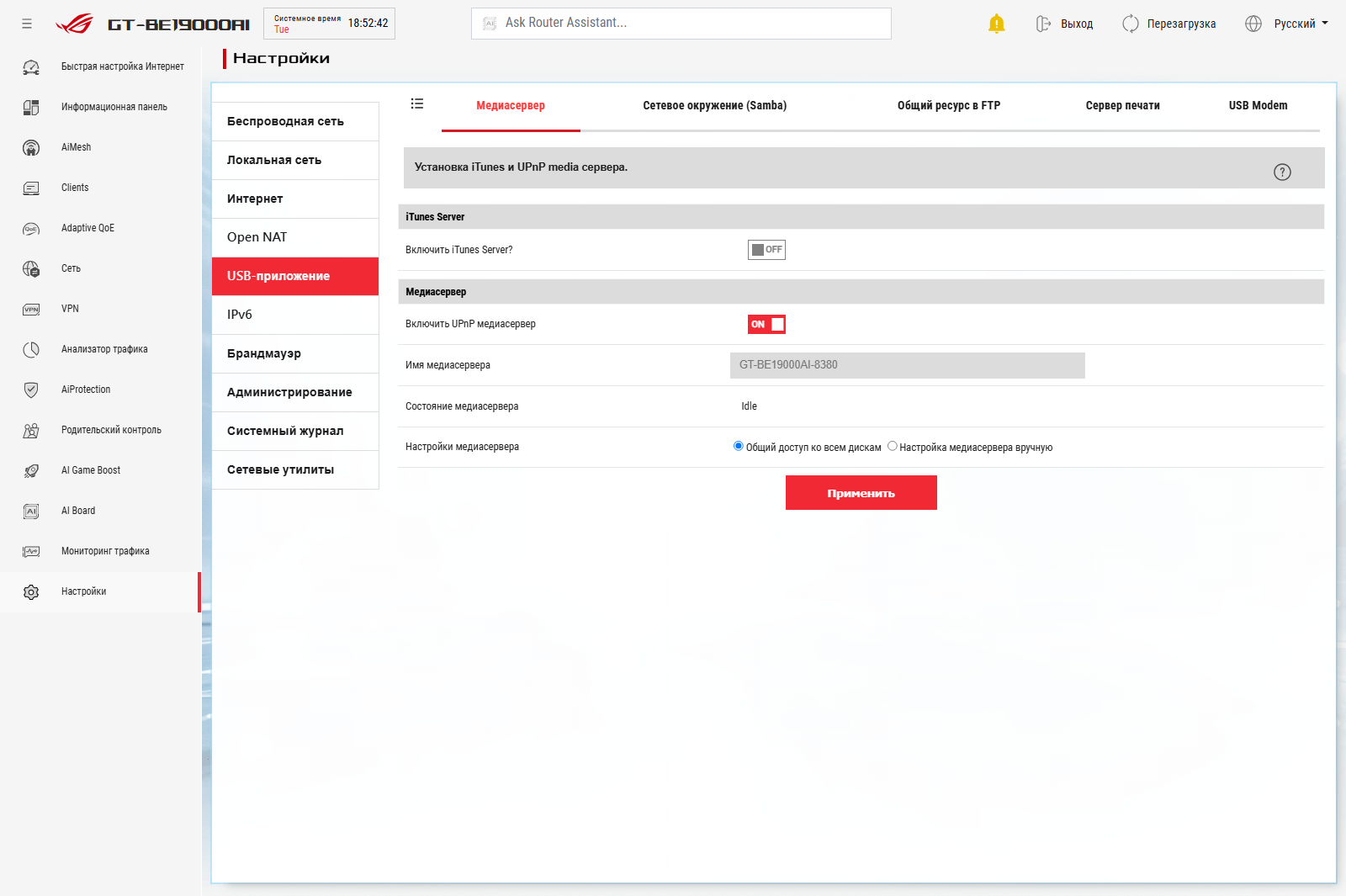
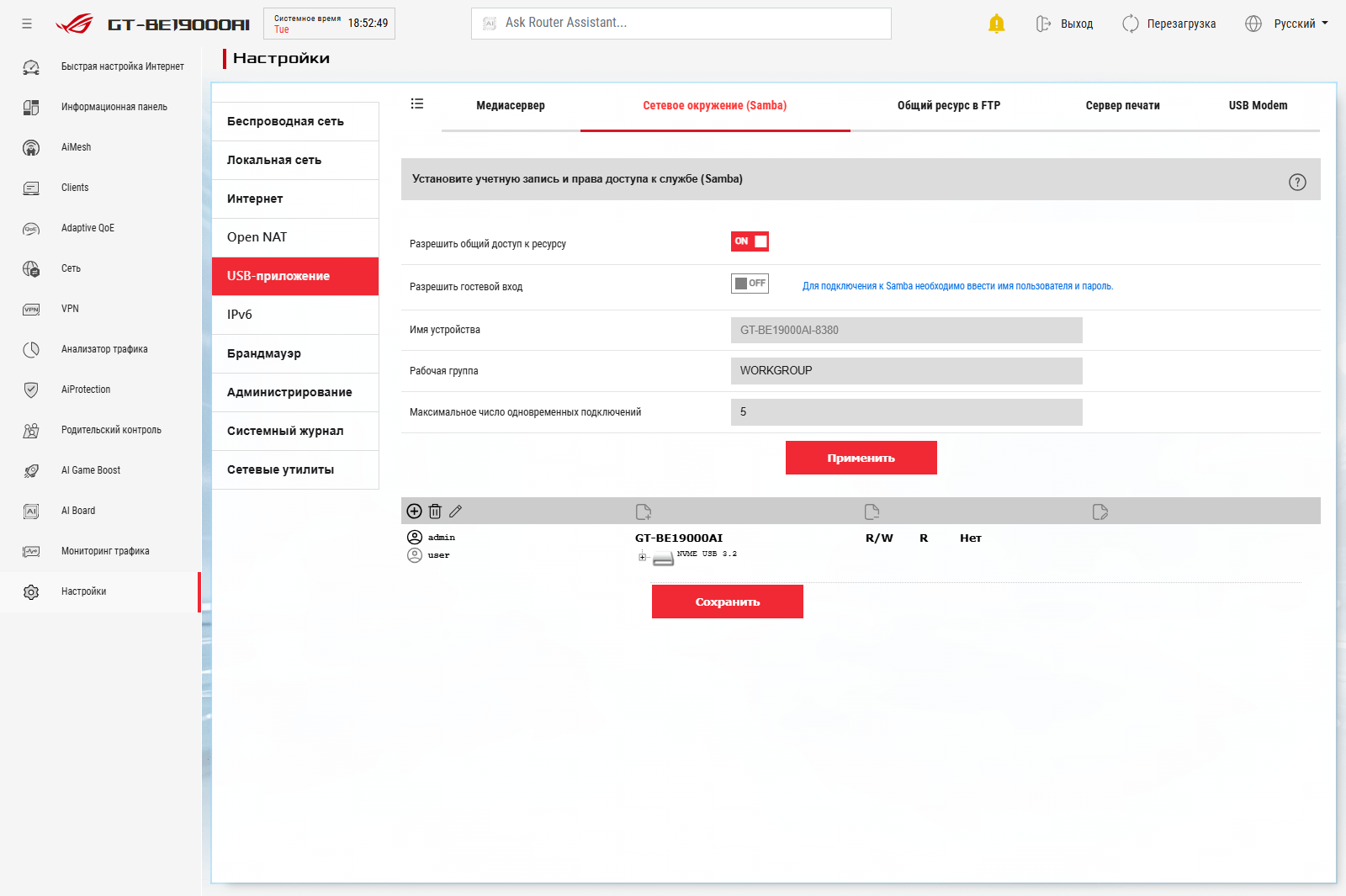
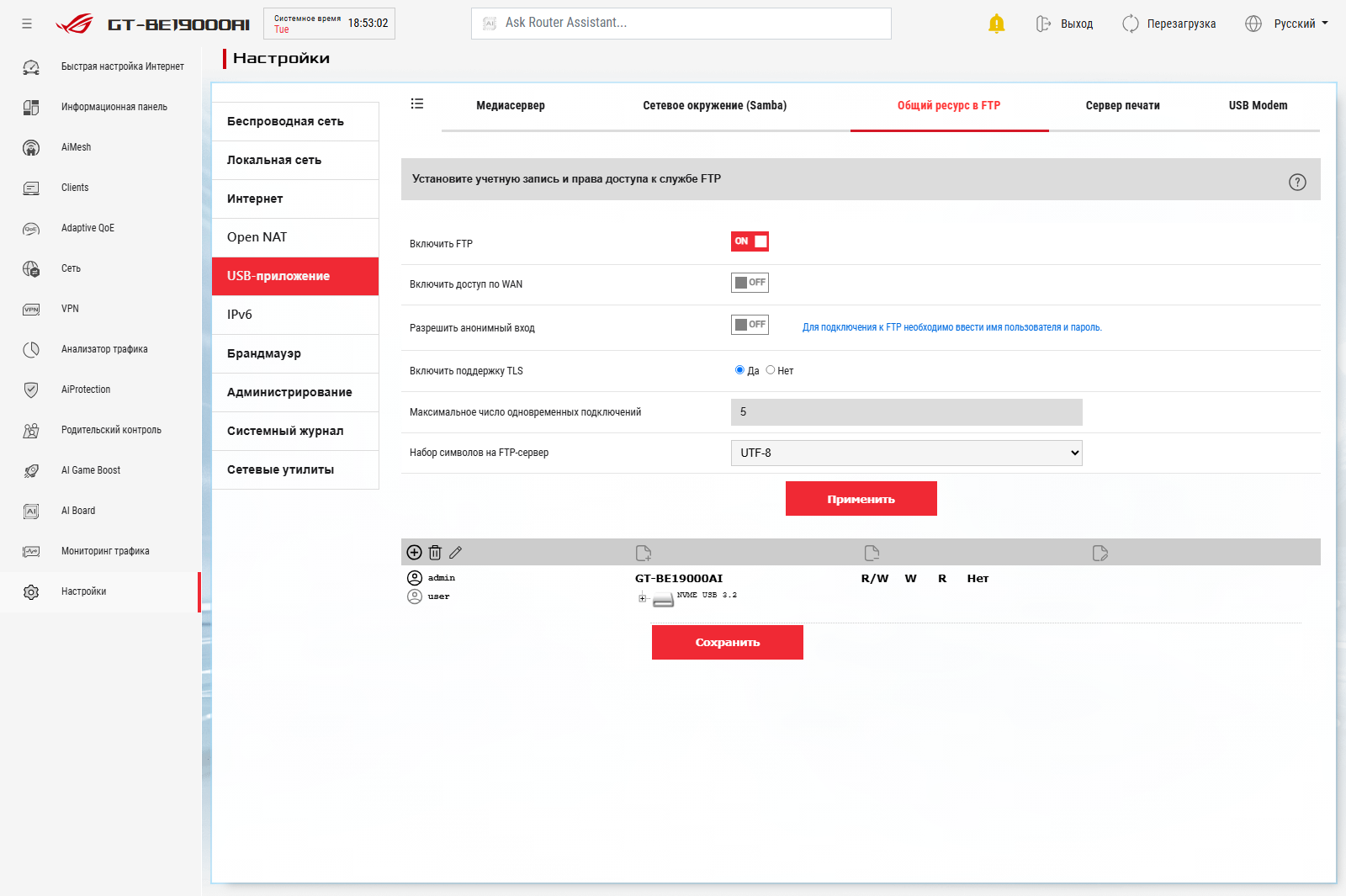
Для порта USB есть три основных сценария использования: хранение файлов, резервирование канала в интернет через модем и сетевая печать на USB-принтере. В первом варианте реализован доступ по протоколам SAMBA, FTP (в том числе с шифрованием) и DLNA для медиафайлов. Для SAMBA и FTP предусмотрены базовые функции по управлению доступом пользователей к папкам. Кроме того, к FTP можно дать доступ и из интернета.
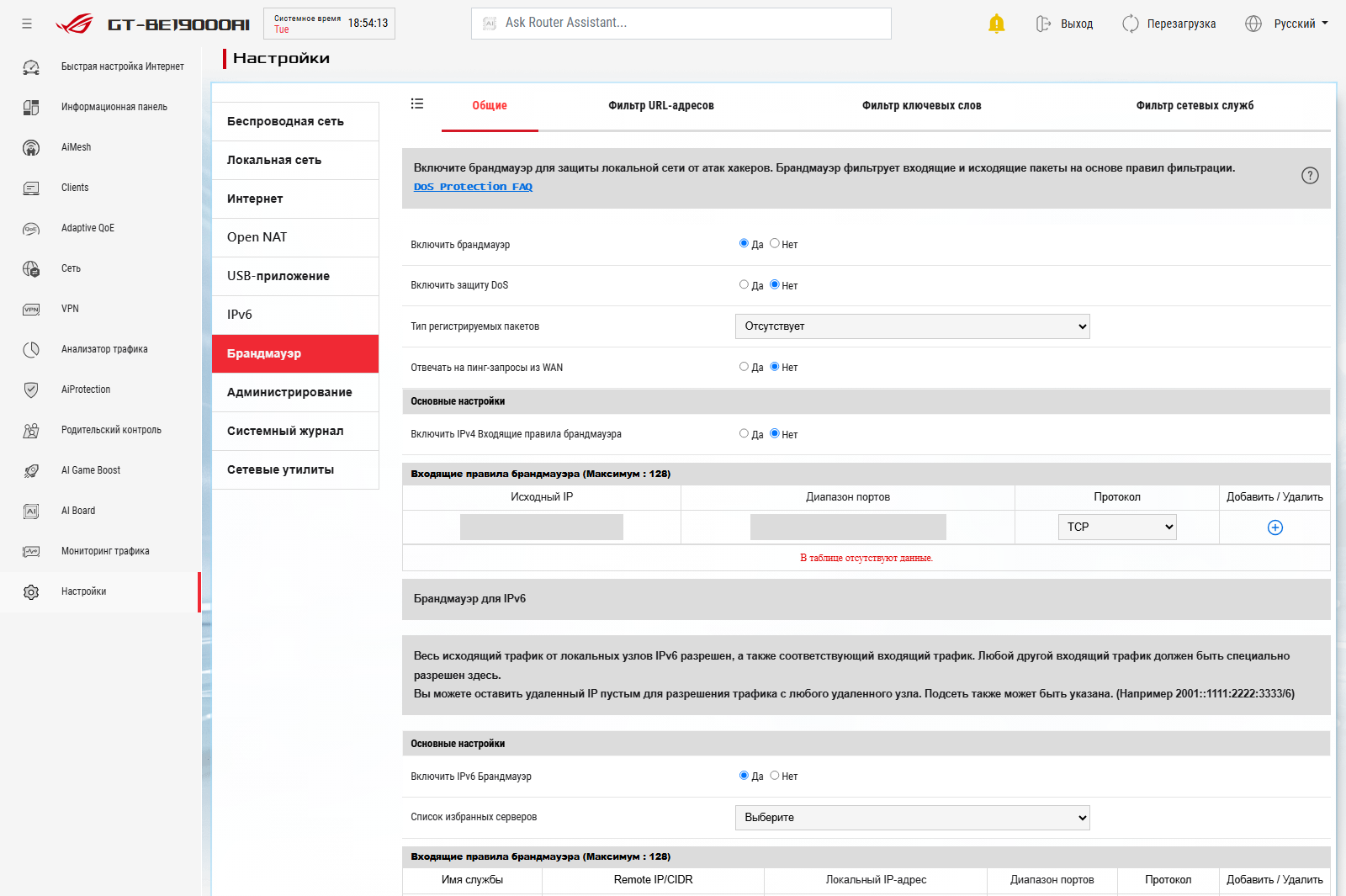
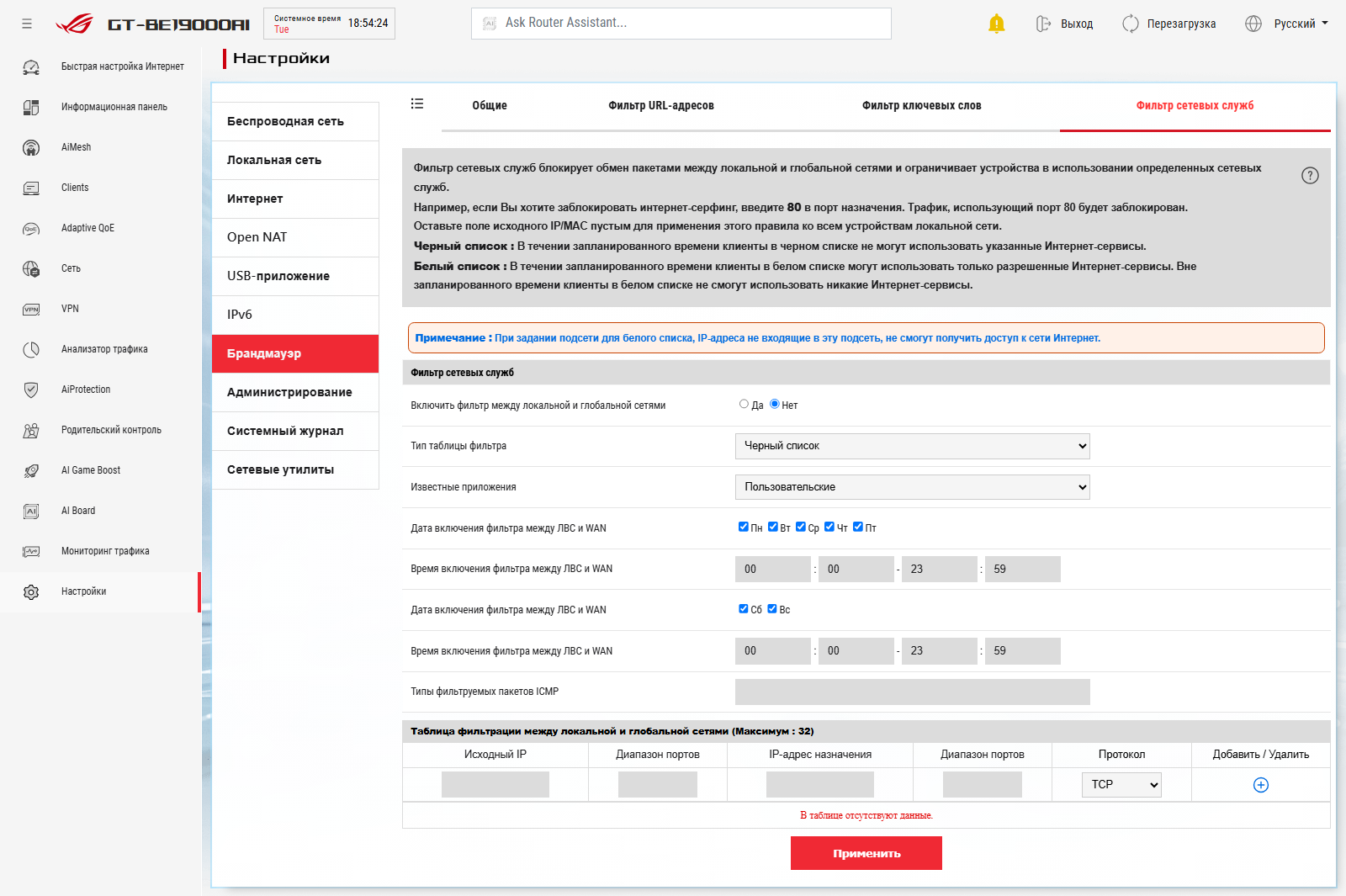
Встроенный межсетевой экран позволяет настроить пользовательские правила блокировки для пар IP/порт, фильтр URL-адресов и ключевых слов.
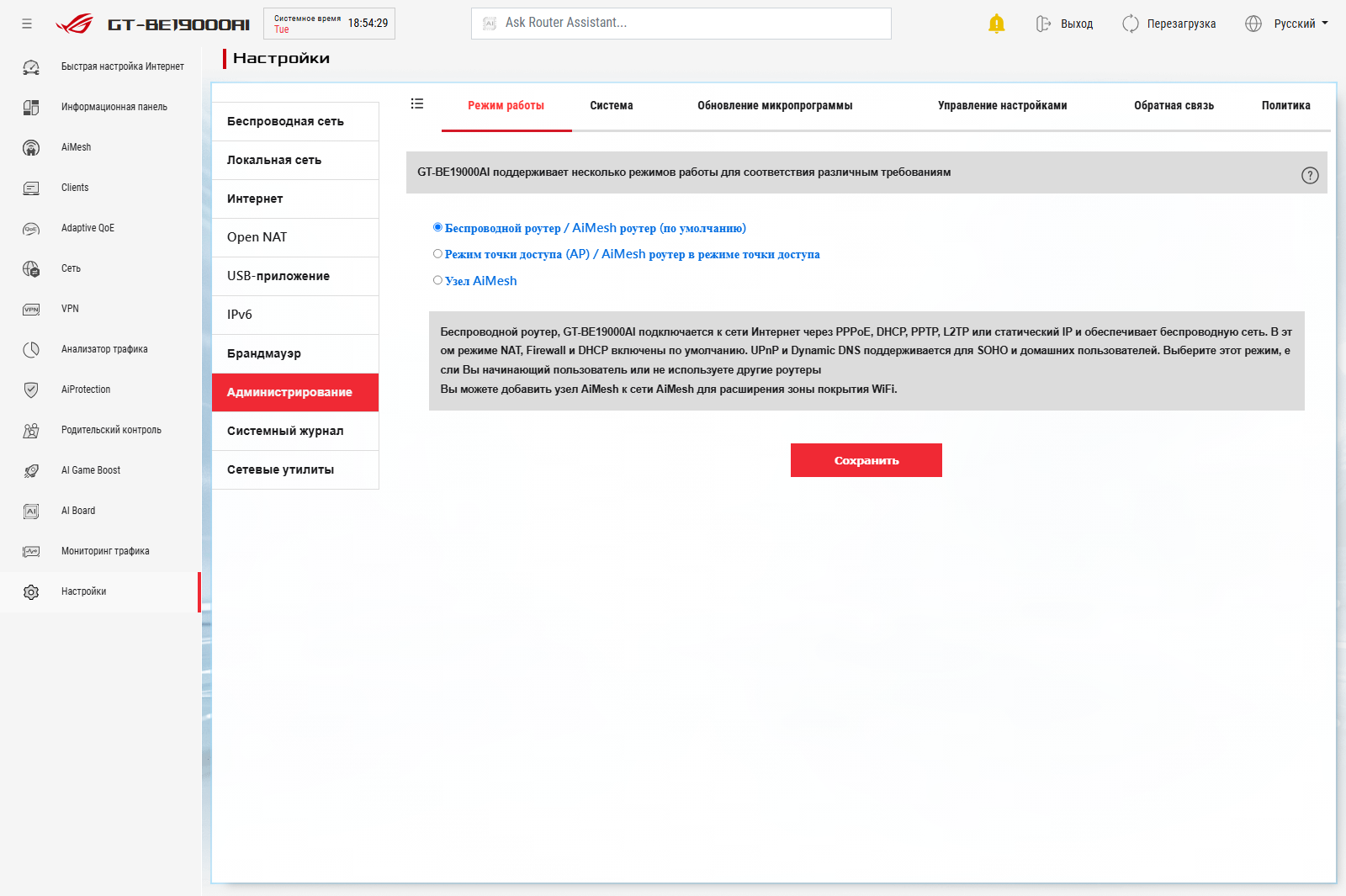
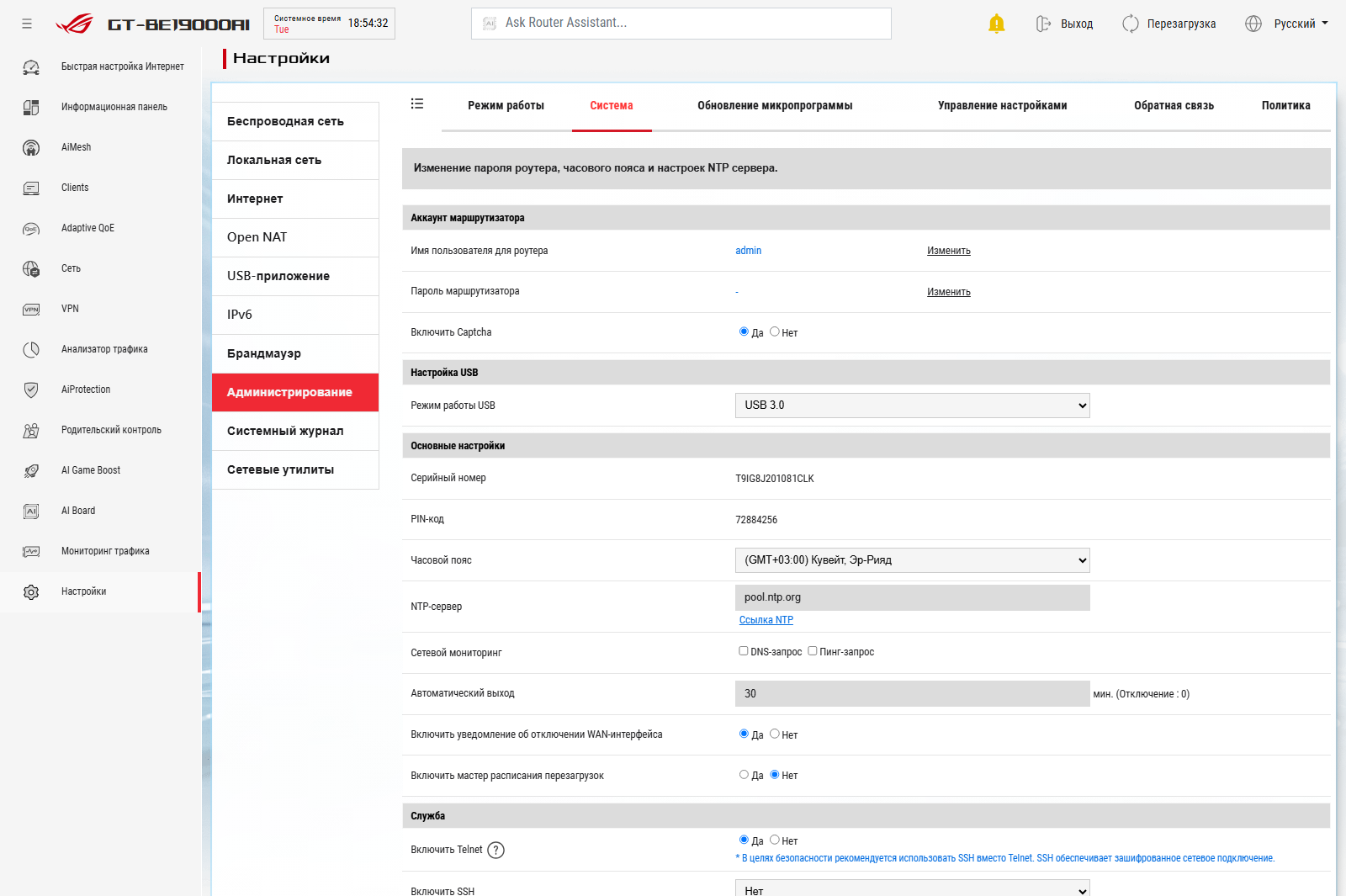
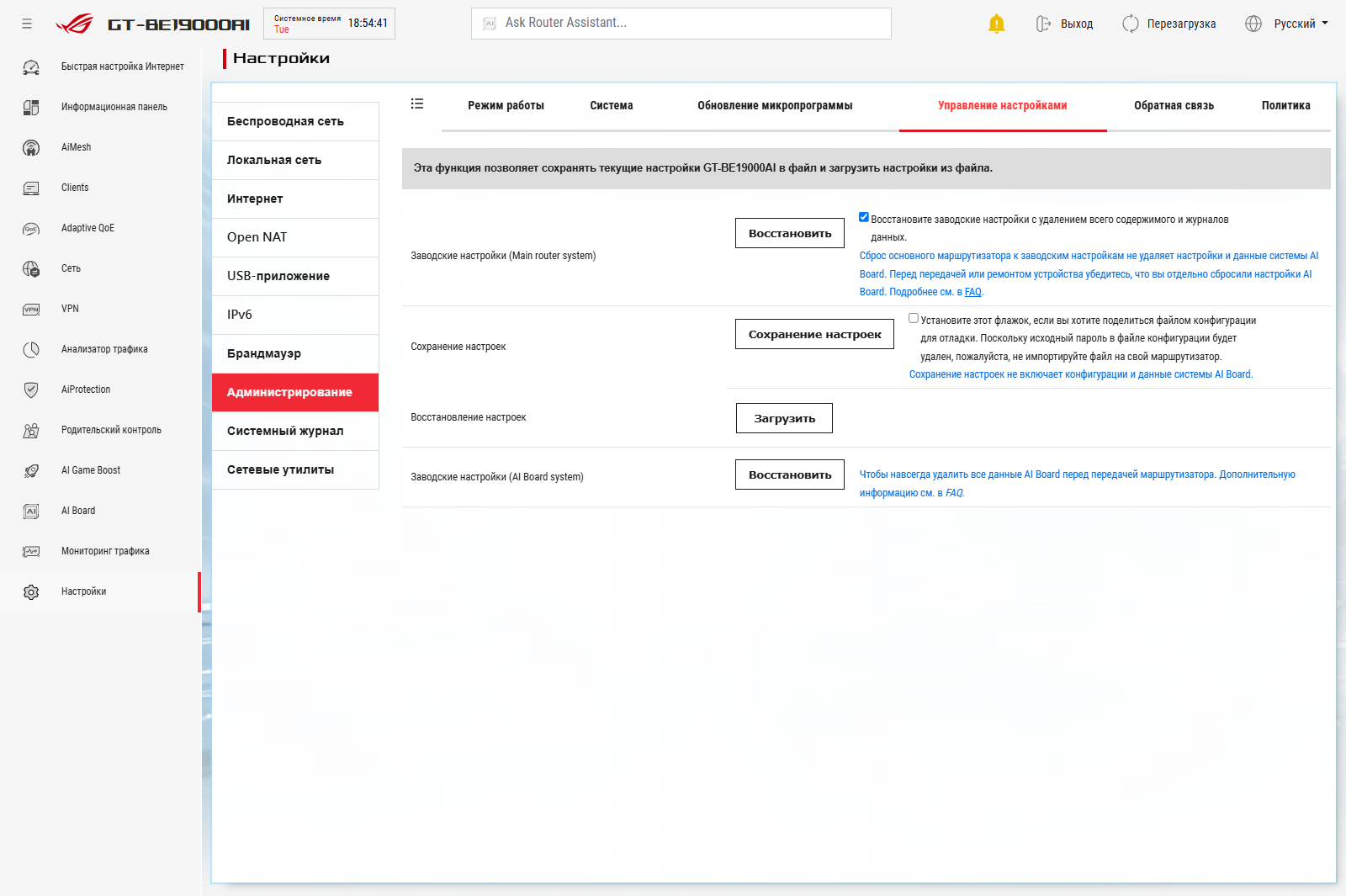
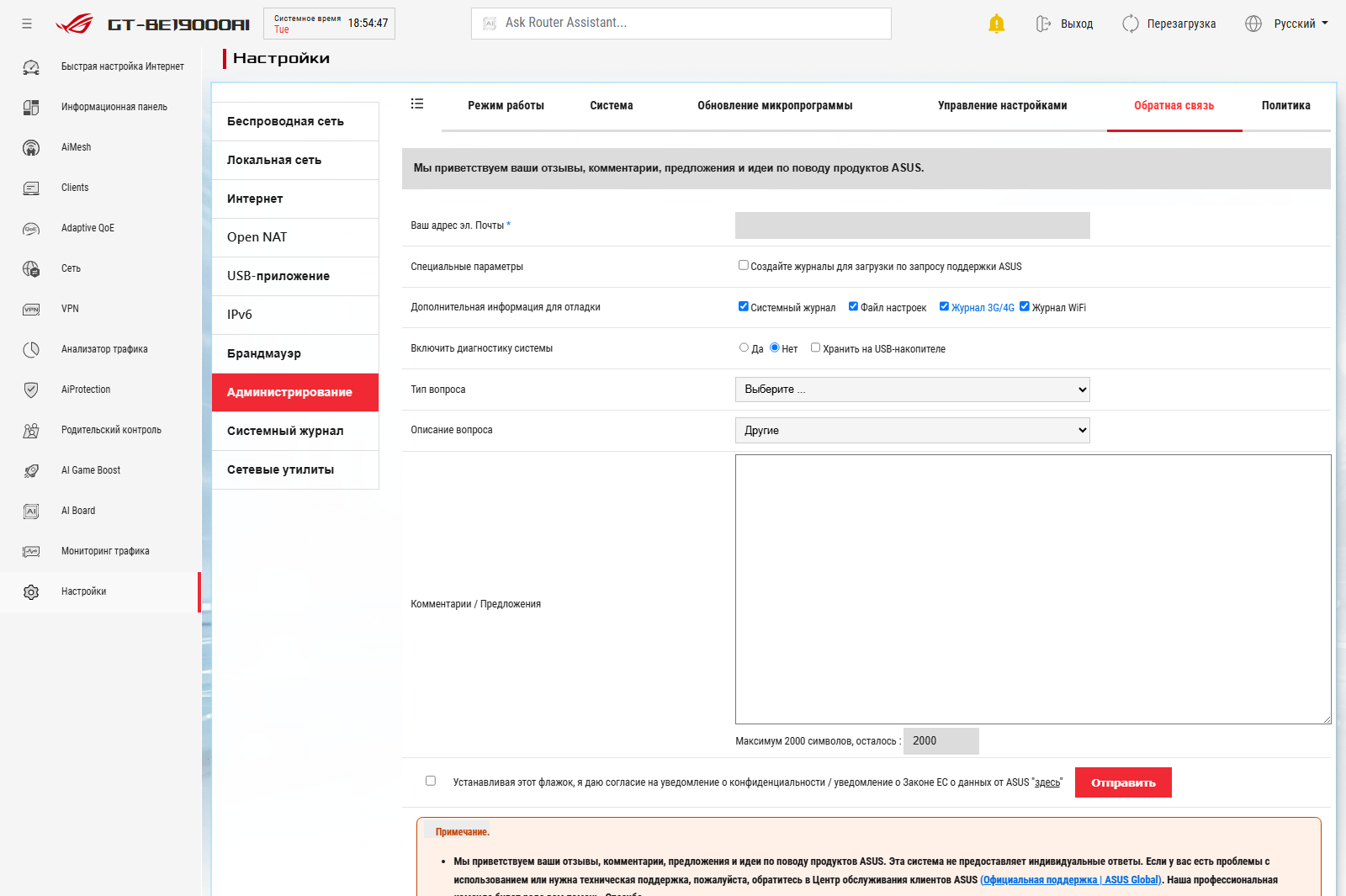
В разделе «Администрирование» мы видим знакомые функции: выбор режима работы (роутер, точка доступа, узел AiMesh), системные настройки (время, доступ по telnet/SSH, доступ по HTTPS, доступ из интернета), обновление прошивки (поддерживается онлайн-обновление), работа с конфигурацией, форма обращения в техподдержку. Из необычного отметим, что настройки ИИ-платформы можно только сбросить, и это отдельный и очень долгий процесс.
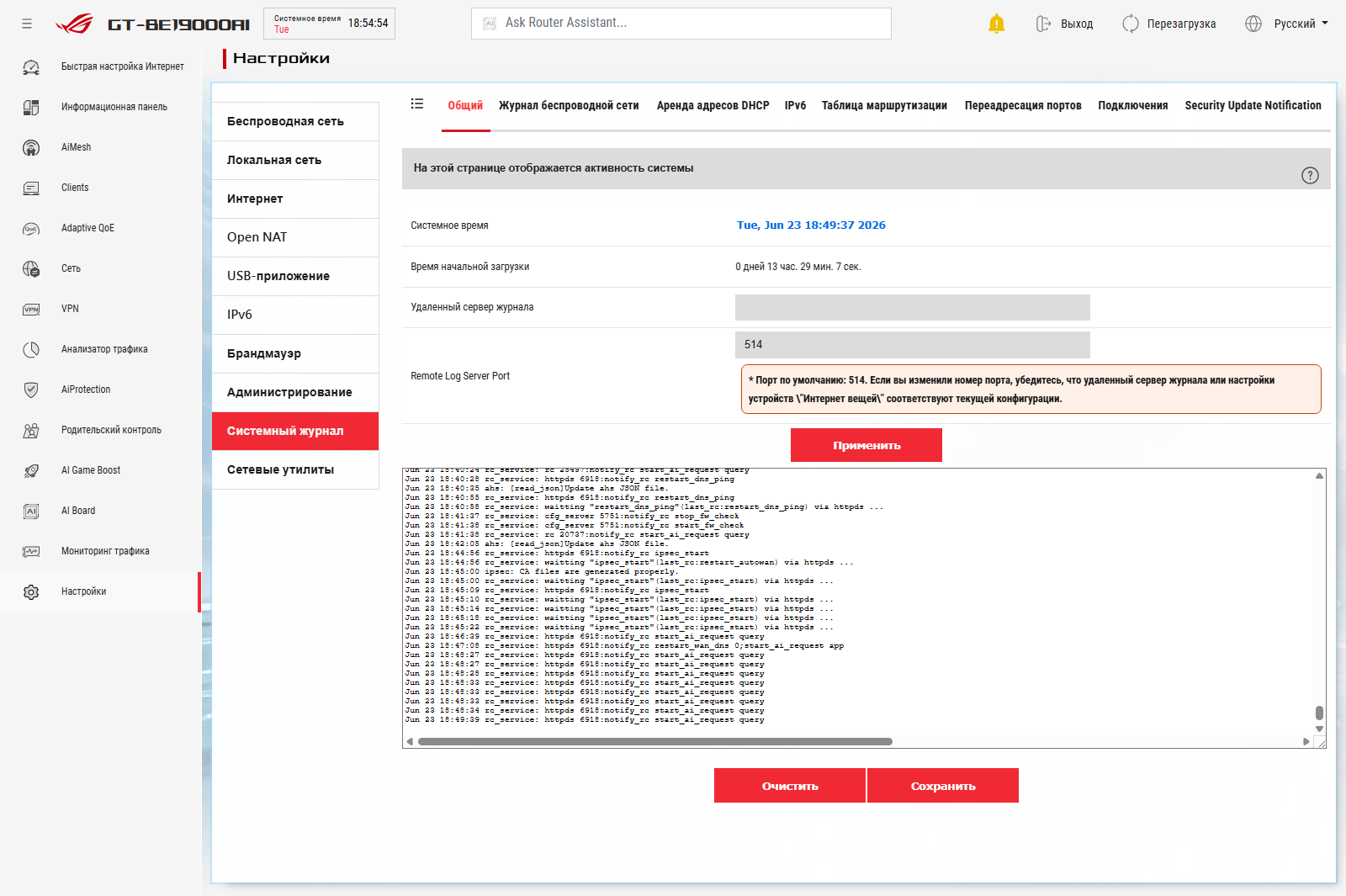
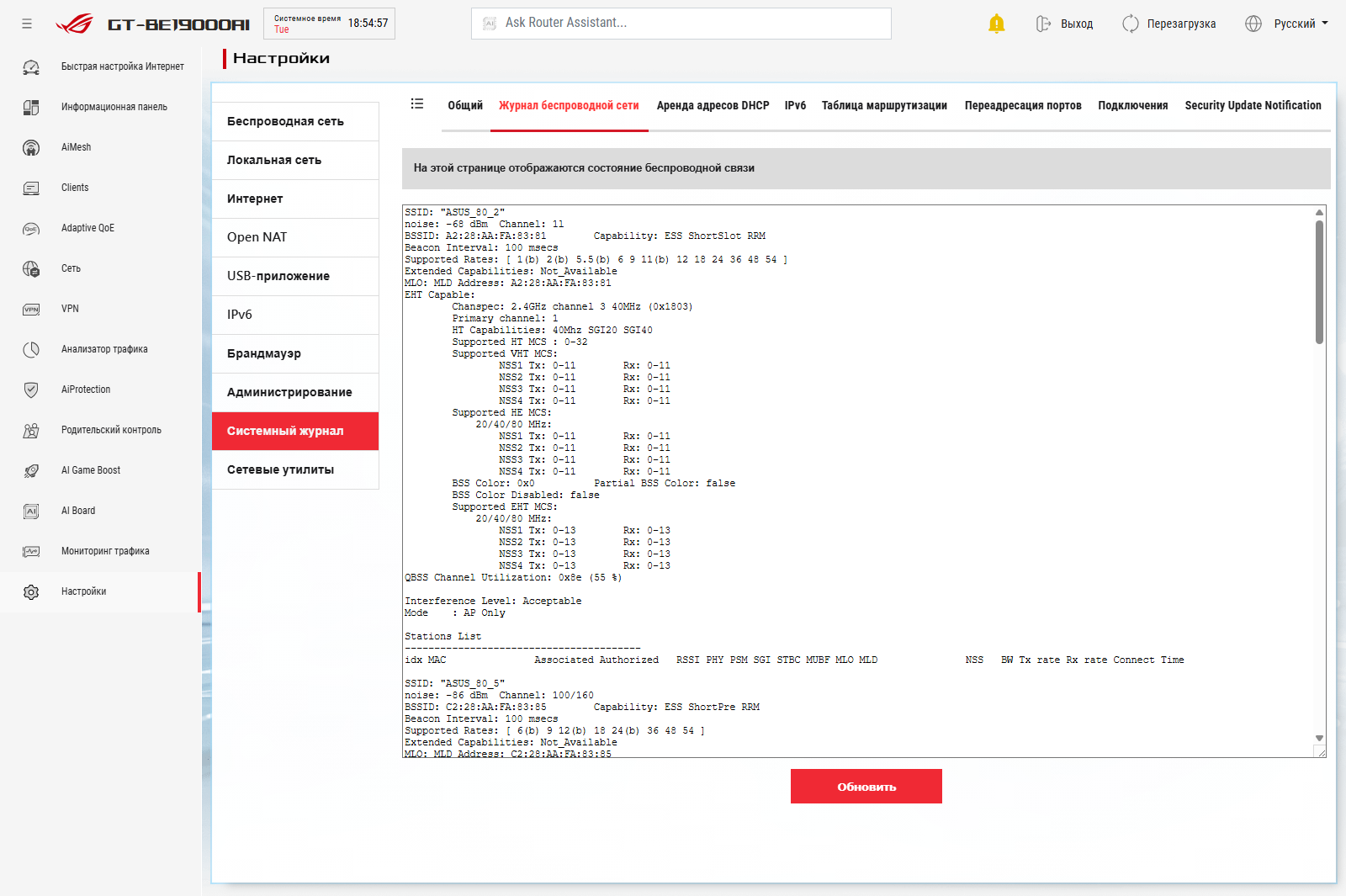
Системный журнал также хорошо нам знаком по ранее протестированным моделям производителя: общий журнал с возможностью отправки на сервер Syslog, подробное состояние беспроводной части, адреса DHCP, таблица маршрутизации, открытые порты по UPnP, список всех активных сетевых сессий.
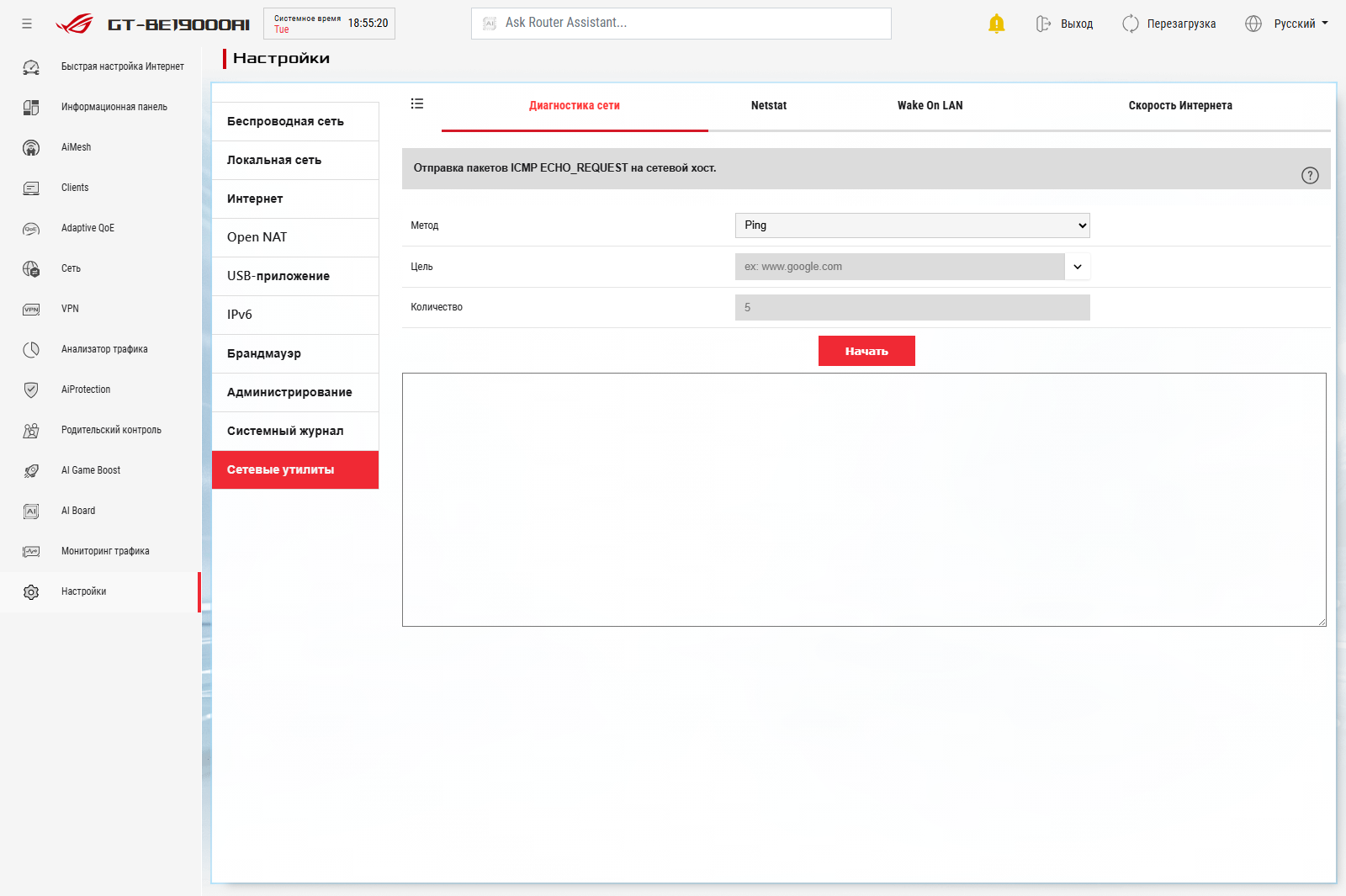
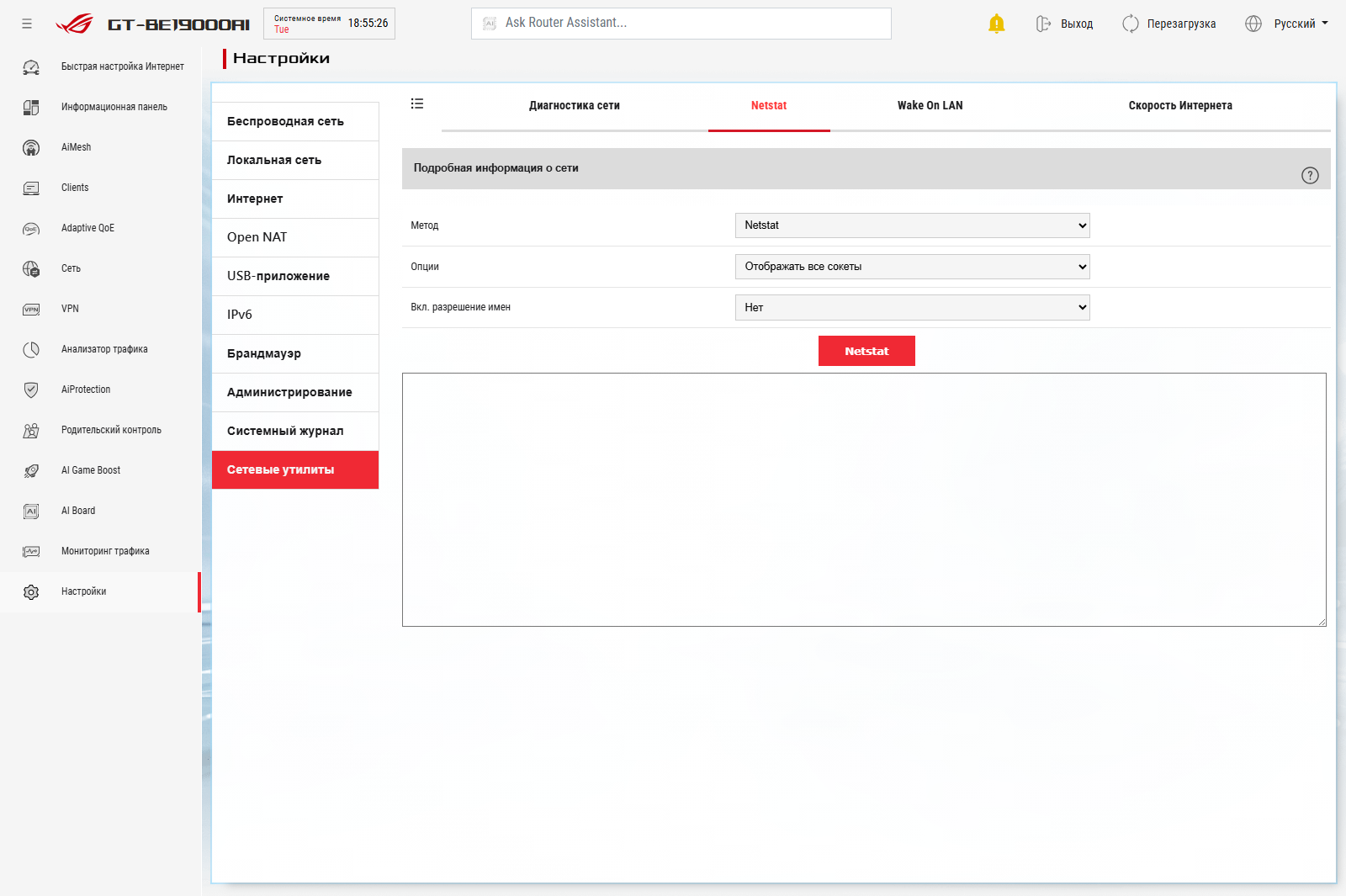
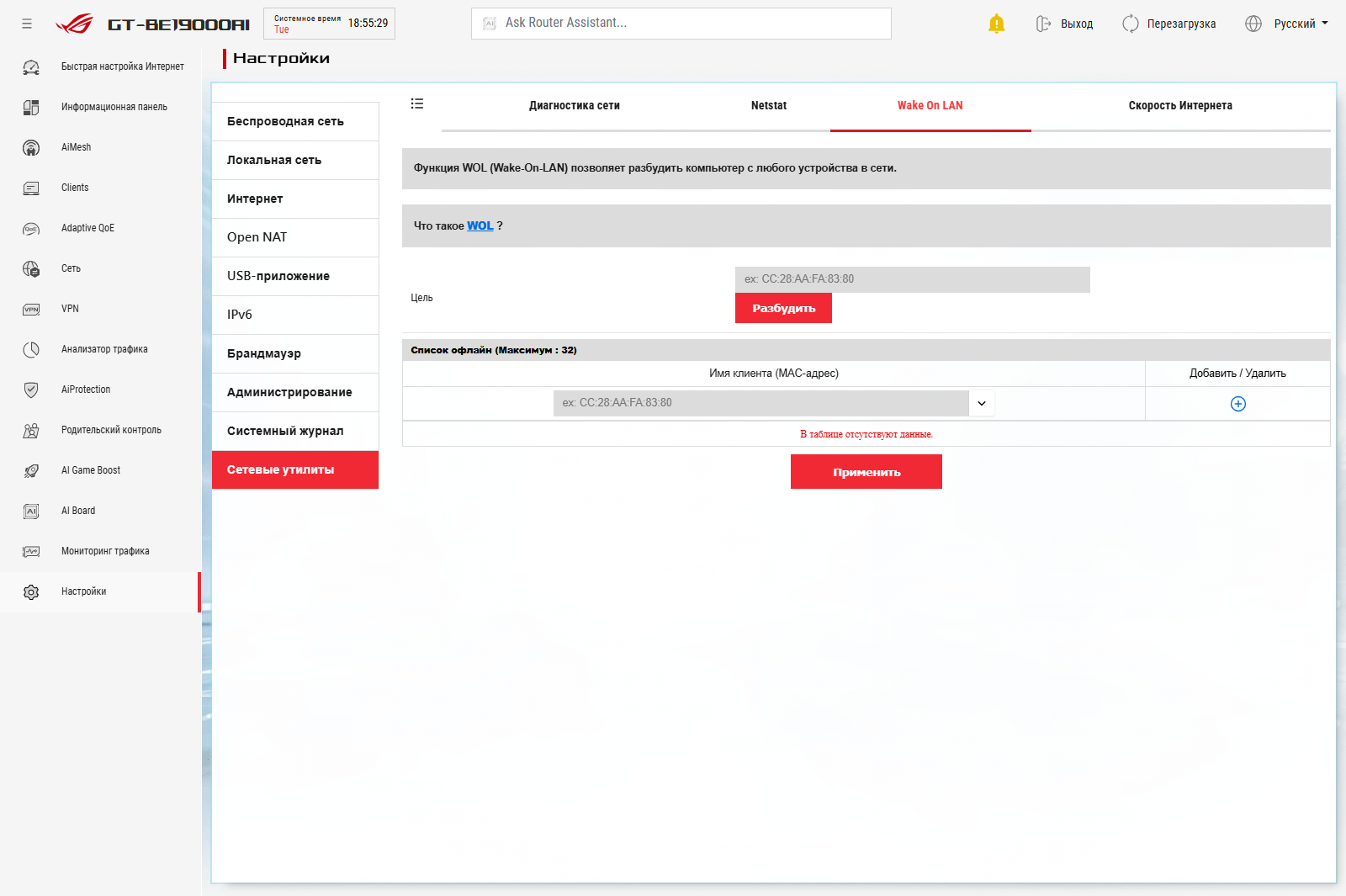
Сетевые утилиты представлены ping, traceroute, nslookup и netstat для диагностики, WOL для включения устройств по сети и проверкой скорости доступа к интернет-сервису Ookla.
В целом набор функций соответствует основным современным требованиям к домашнему беспроводному оборудованию, но над удобством и логикой организации меню стоит еще поработать. Кроме того, на наш взгляд, отсутствие общей линии развития встраиваемого программного обеспечения показывает, что Asus в течение уже многих лет переносит редко используемые или не самые удобные функции в новые поколения продуктов, даже не задумываясь над тем, чтобы что-то изменить или оценить их реальную востребованность.
Кроме настройки через веб-интерфейс, роутер поддерживает работу с фирменным мобильным приложением Asus Router. Работает оно только при подключении к локальному сегменту сети устройства или при наличии «белого» адреса от провайдера, а специального универсального облачного сервиса в данном случае не предусмотрено.
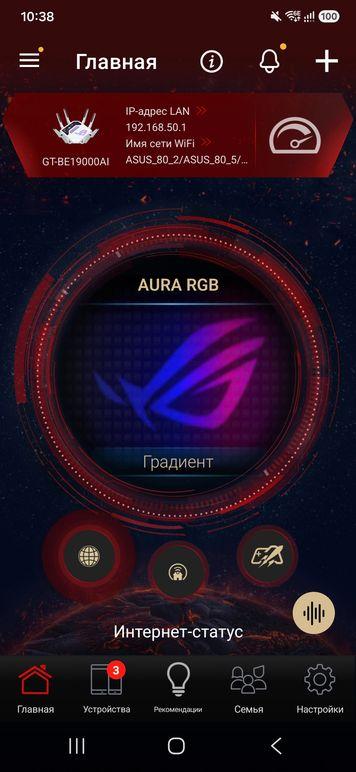
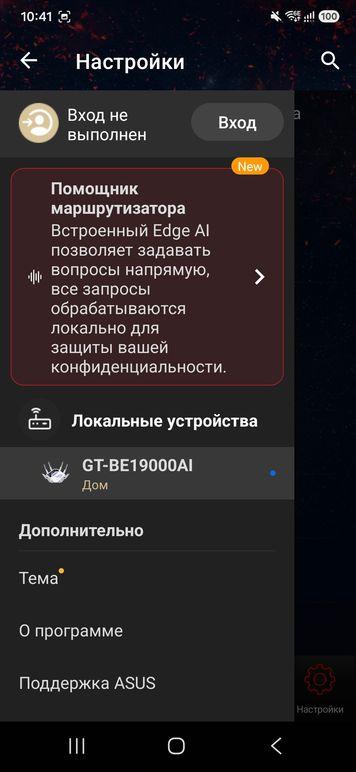
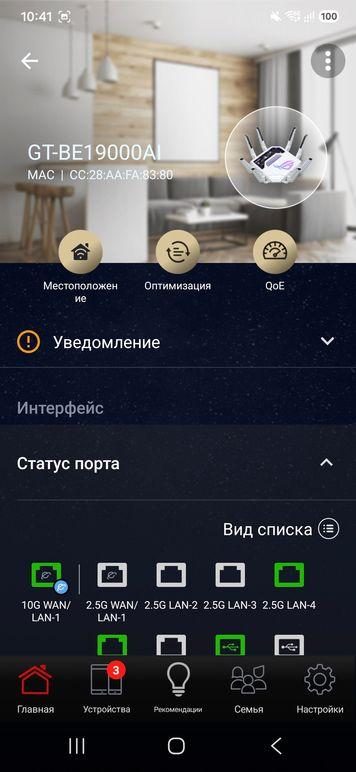
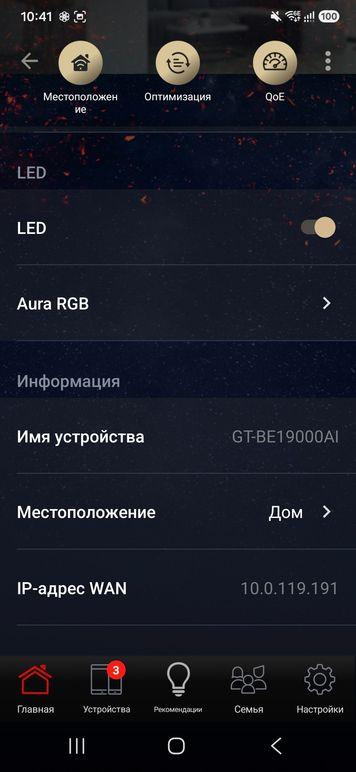
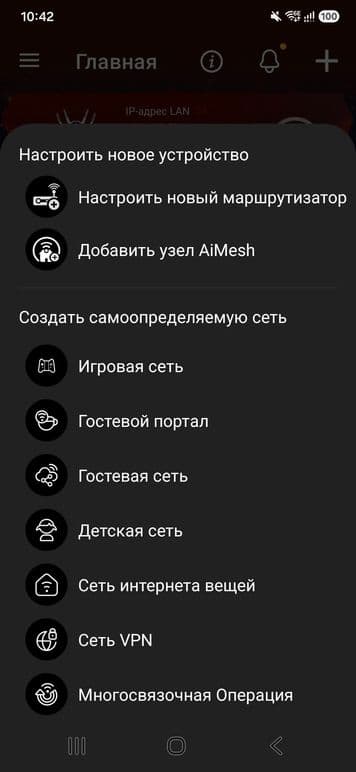
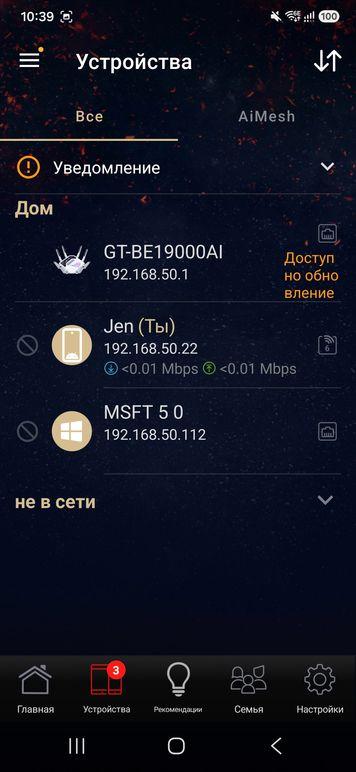
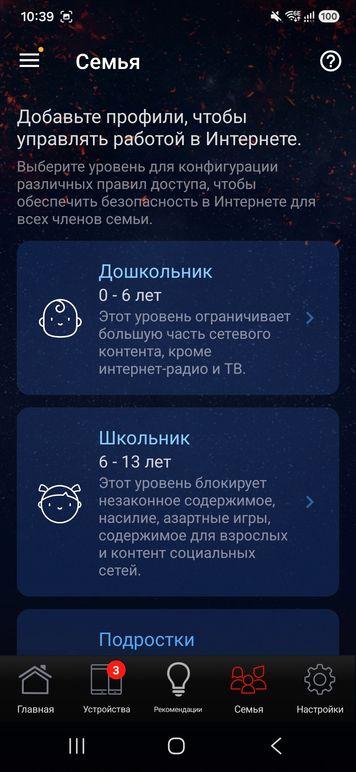
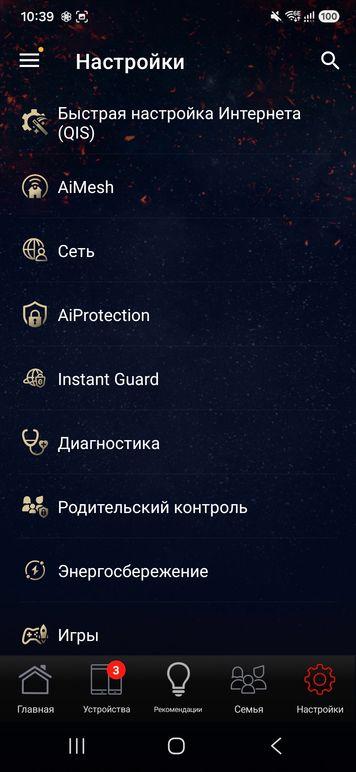
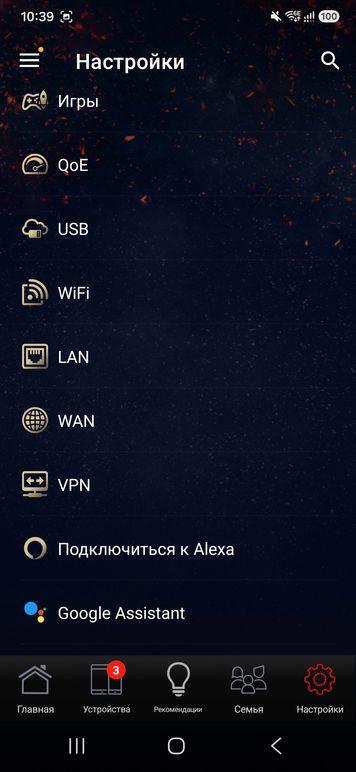
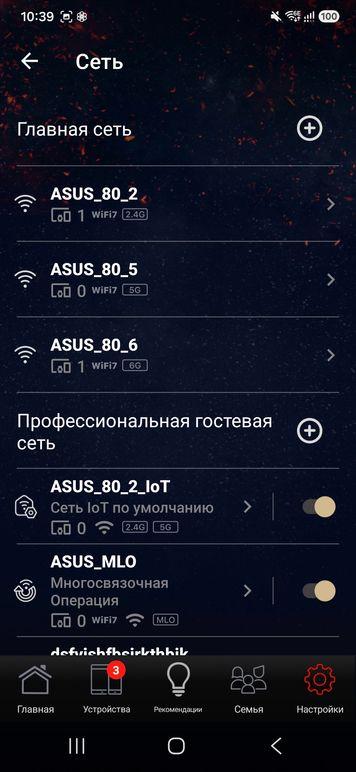
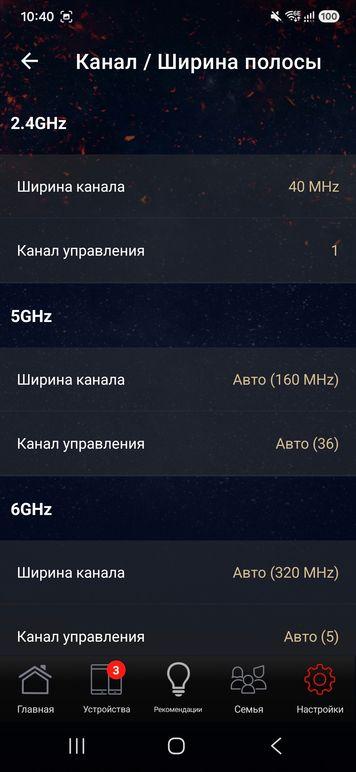
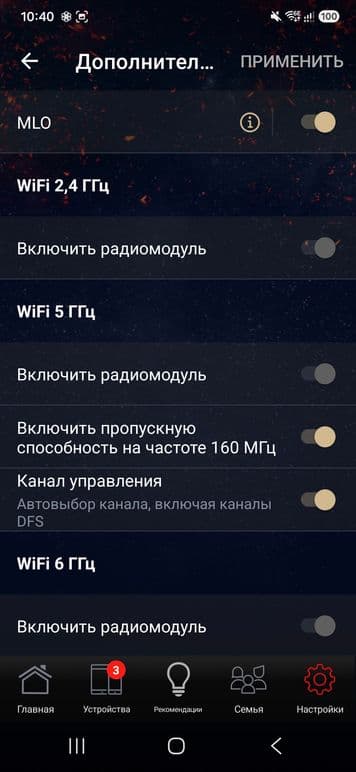
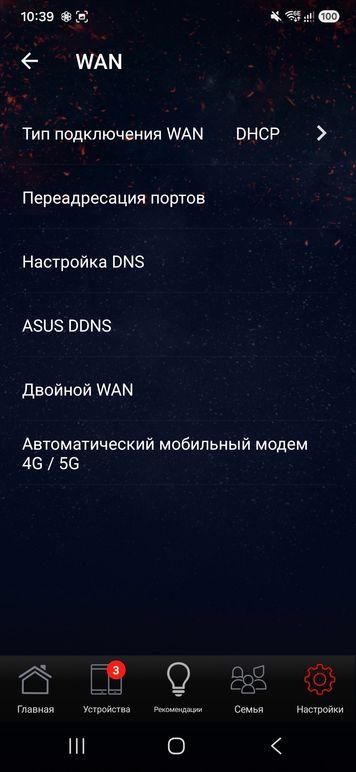
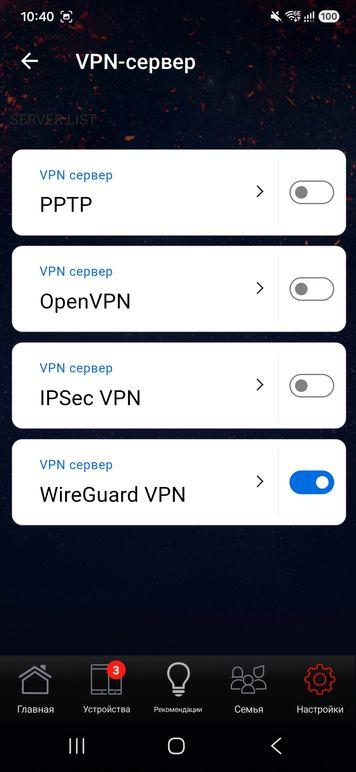
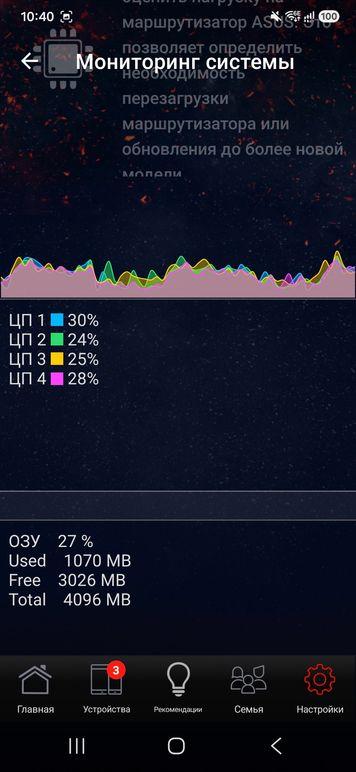
В приложении представлены функции мониторинга работы роутера, большинство основных настроек, а также ряд расширенных. Так что при необходимости можно будет менять их с мобильного устройства.
Работа с модулем ИИ
Хотя в описании прошивки выше несколько раз встречалось сочетание «AI», есть определенные сомнения, что данные функции действительно используют специальный выделенный чип для своей работы, поскольку точно такие же названия встречались в прошивках еще до бума ИИ (AiMesh, AiDisk, AiProtection и так далее). Но вот AI Board — это совершенно точно что-то новое. К сожалению, информации о том, как конкретно реализована данная функция, немного. Судя по всему, речь действительно идет об отдельной независимой печатной плате со своими ресурсами, включая прошивку и диск, соединенной с основной платой роутера сетевым (гигабитным) и другими интерфейсами. Прямого доступа к этой плате нет, в основном веб-интерфейсе есть единственная страница с соответствующим названием. Для обмена данными, вероятно, используется и флеш-память основной платформы роутера — при подключении к ней через консоль можно увидеть папку /ai на диске.
На основной странице управления модулем можно заметить, что у него есть своя базовая прошивка, а также отдельные операции перезапуска и восстановления настроек. Отметим, что последний процесс очень небыстрый. У нас он занял более получаса.
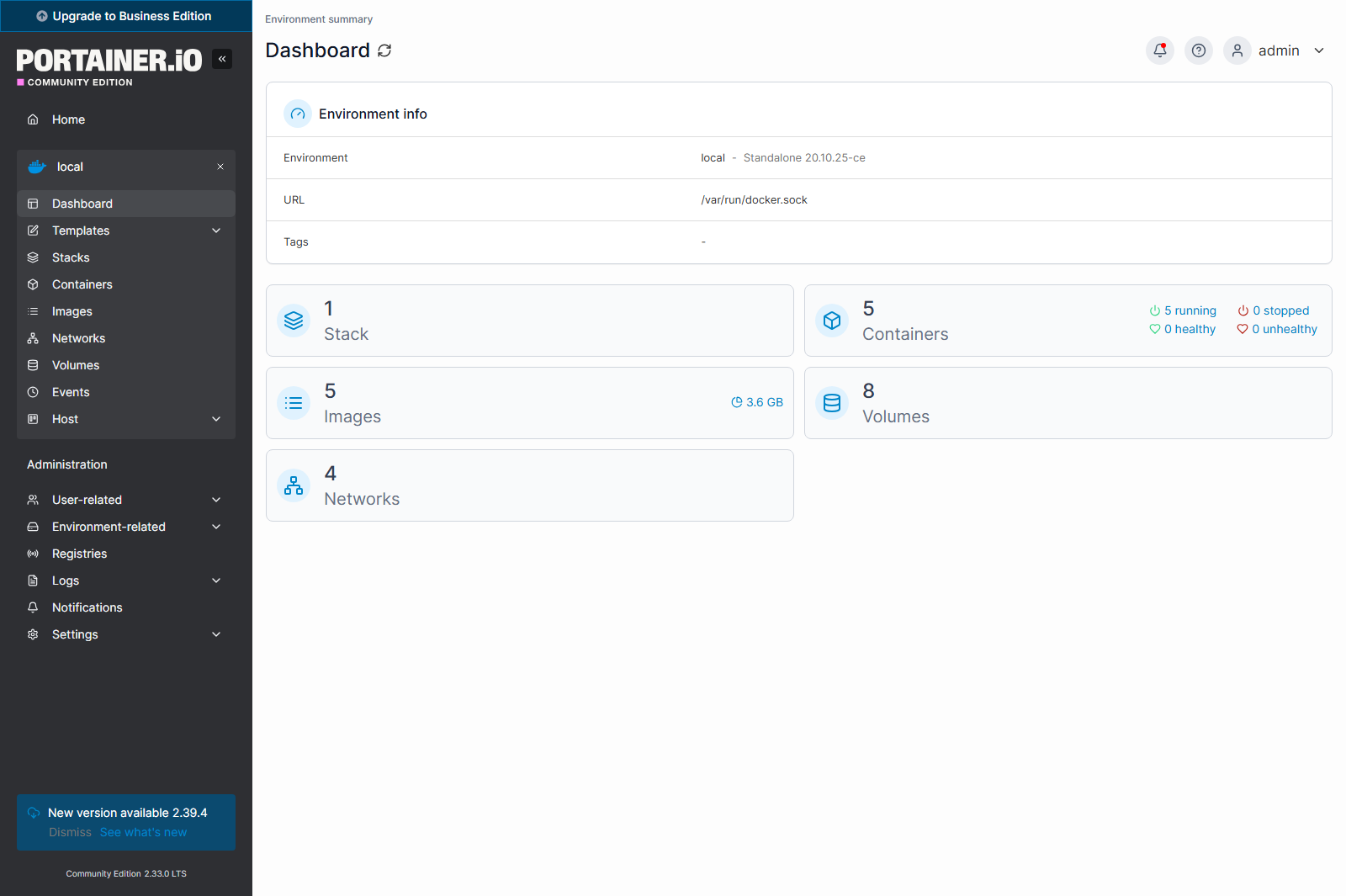
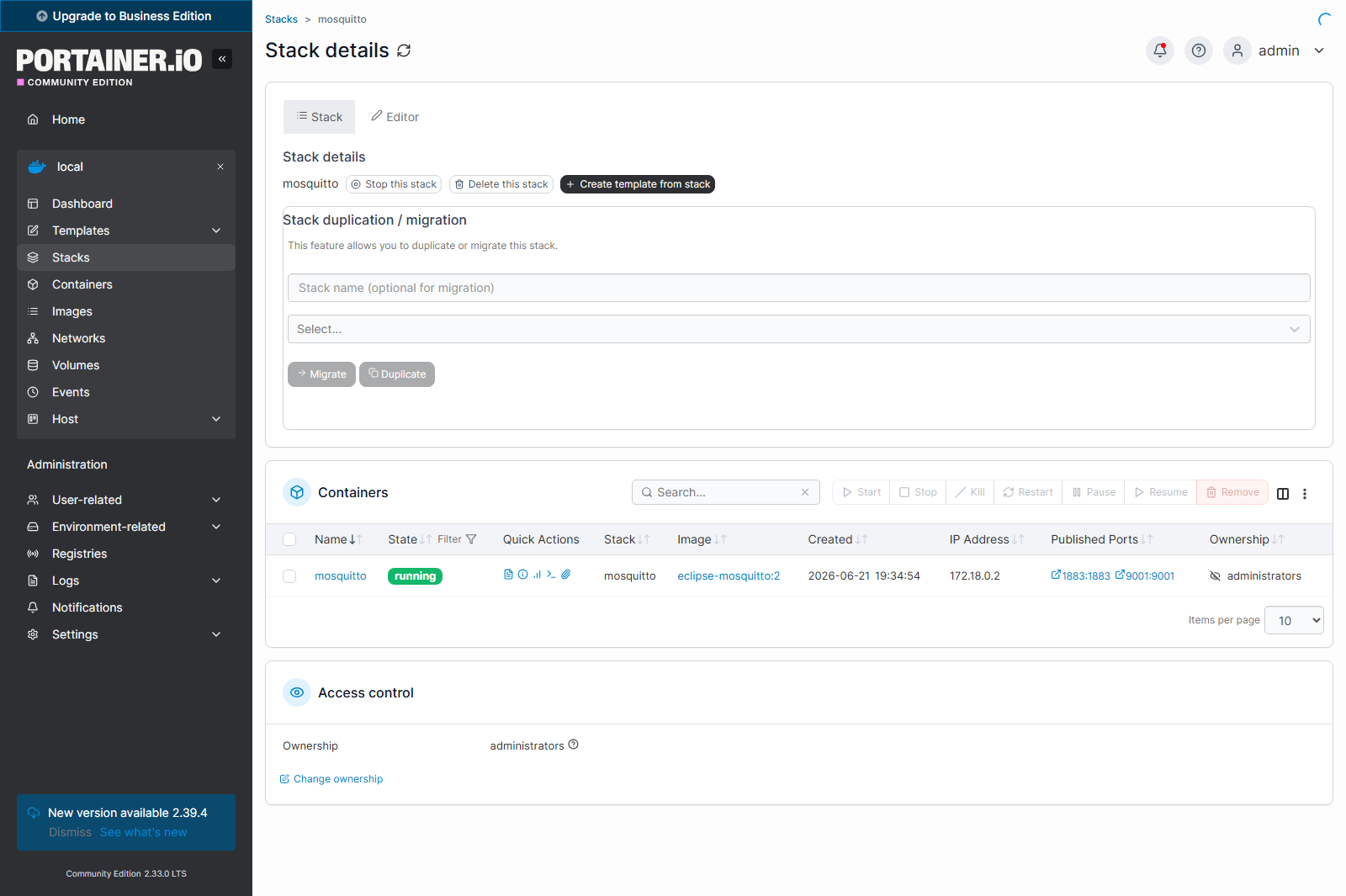
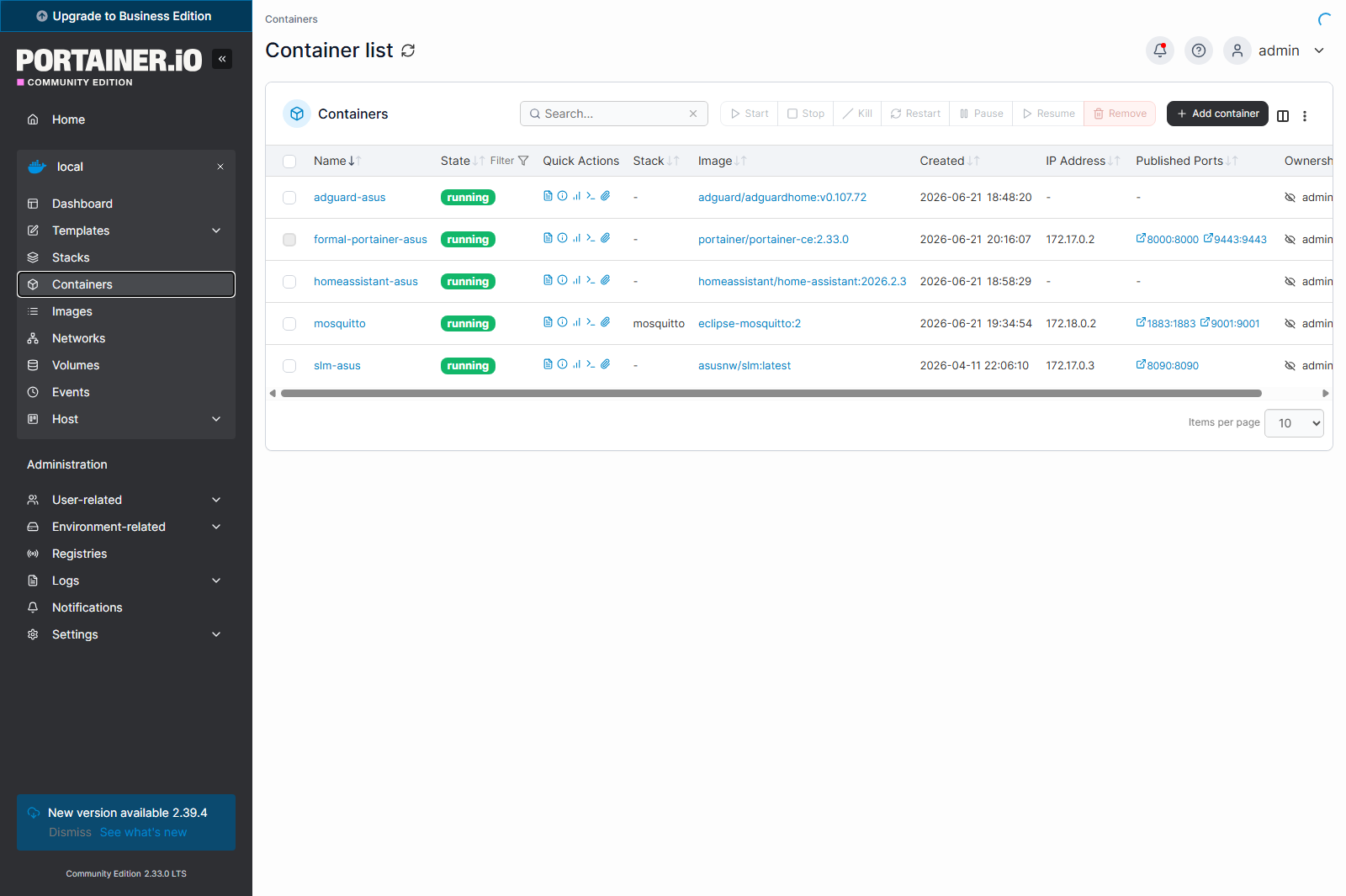
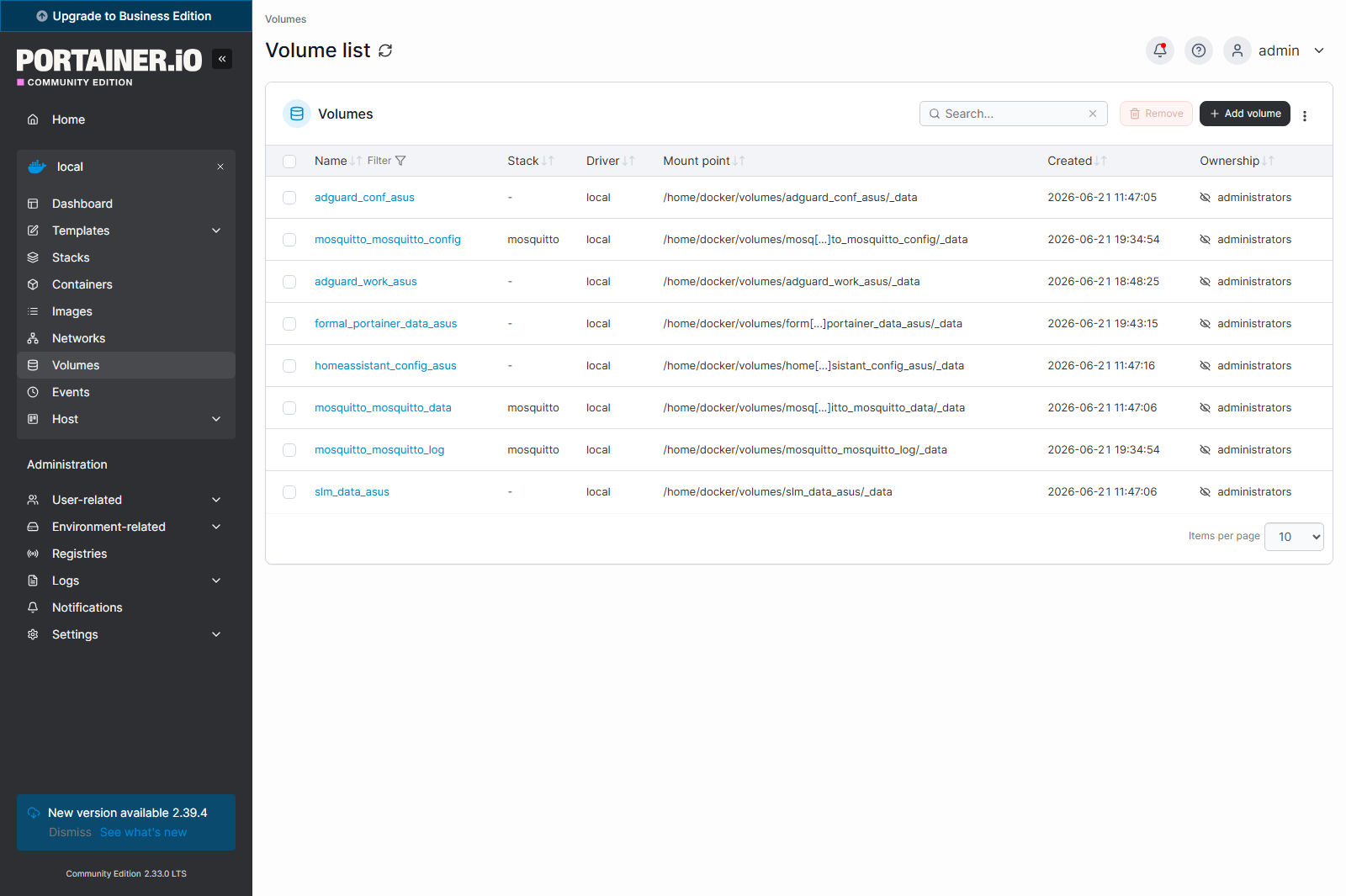
Одна из «плиток» дает подсказку, как же всё устроено с точки зрения программного обеспечения платы ИИ — мы видим на ней знакомые иконки Docker и Portainer. Действительно, все добавляемые пользователем сервисы работают на базе данных технологий. К сожалению, прямого доступа к консоли платформы нет, так что в случае проблем с запуском контейнеров могут быть сложности с восстановлением работы.
Штатно на момент подготовки статьи производитель предлагал четыре программы: «Помощник маршрутизатора», AdGuard Home, Home Assistant и Frigate.
Первая представляет собой встроенный чат для ответа на вопросы пользователя по работе роутера. Она работает локально на роутере и, видимо, представляет собой Proof of Concept (проверка идеи на практике) для платы ИИ. Вопросы можно отправлять только на английском языке в поле в верхней строке интерфейса или через мобильное приложение. Попытки задать данному ассистенту несколько вопросов про особенности реализации Wi-Fi в данном роутере провалились. Так что практическая польза этой функции, пожалуй, сомнительна.
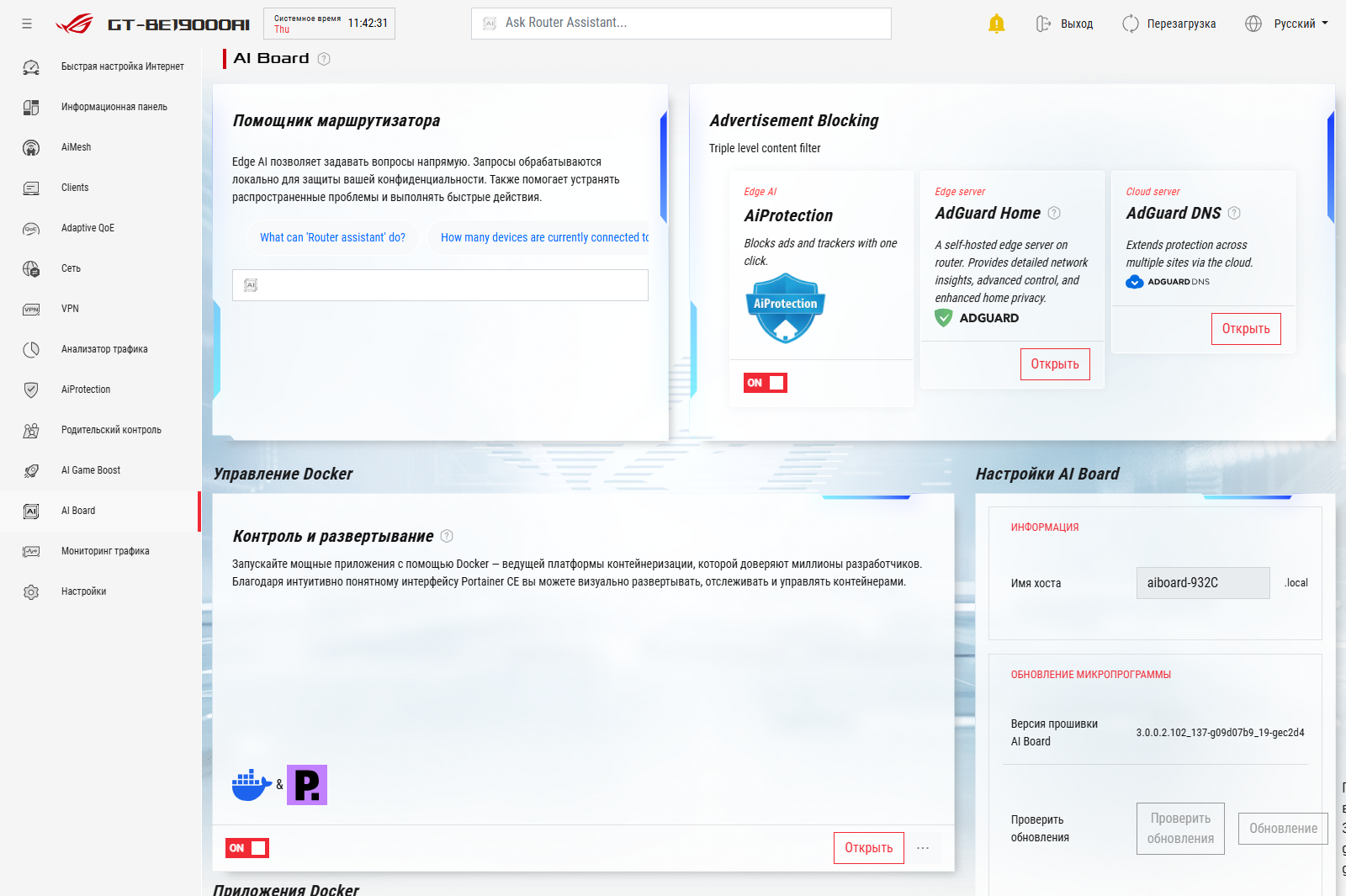
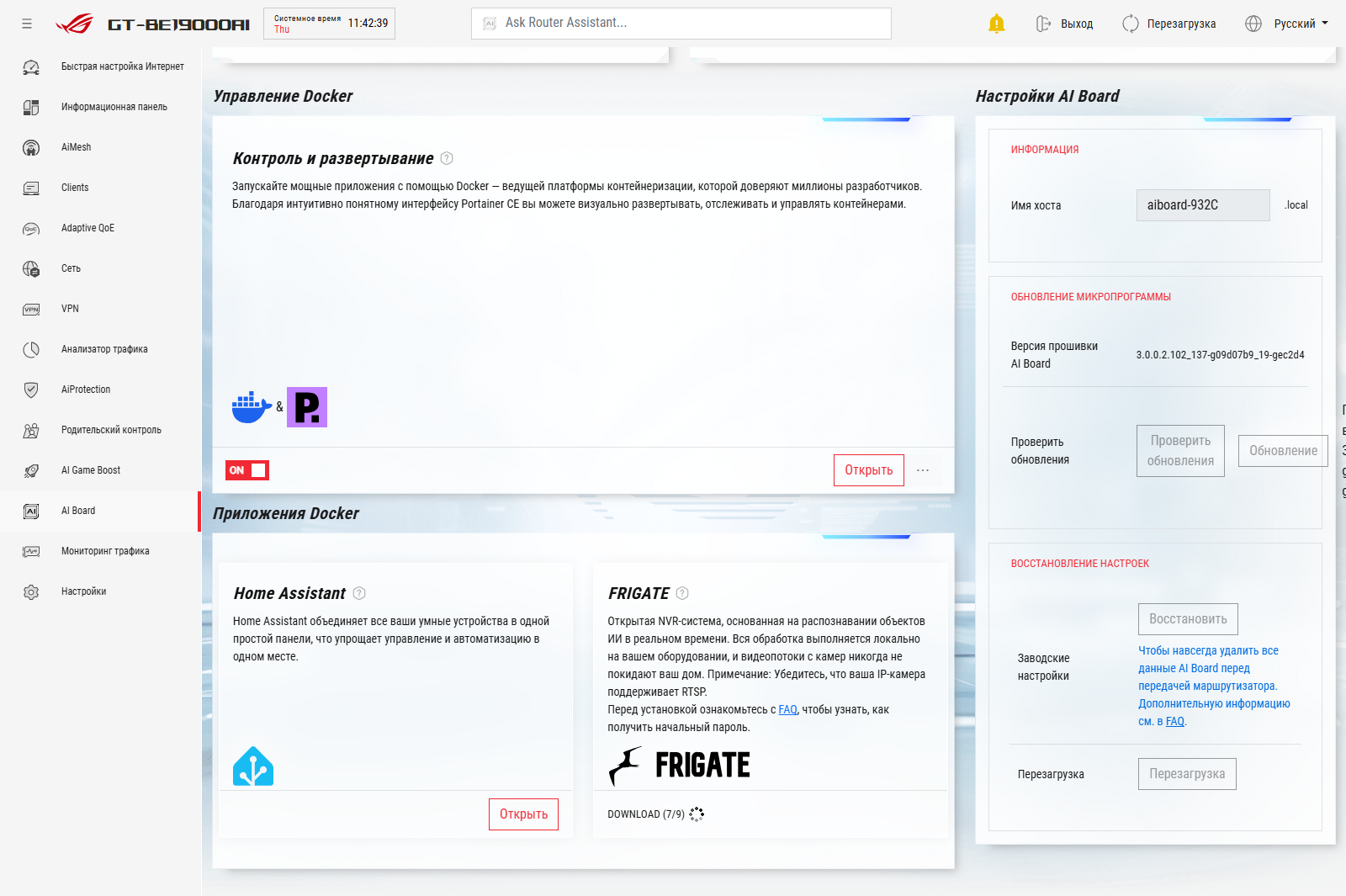
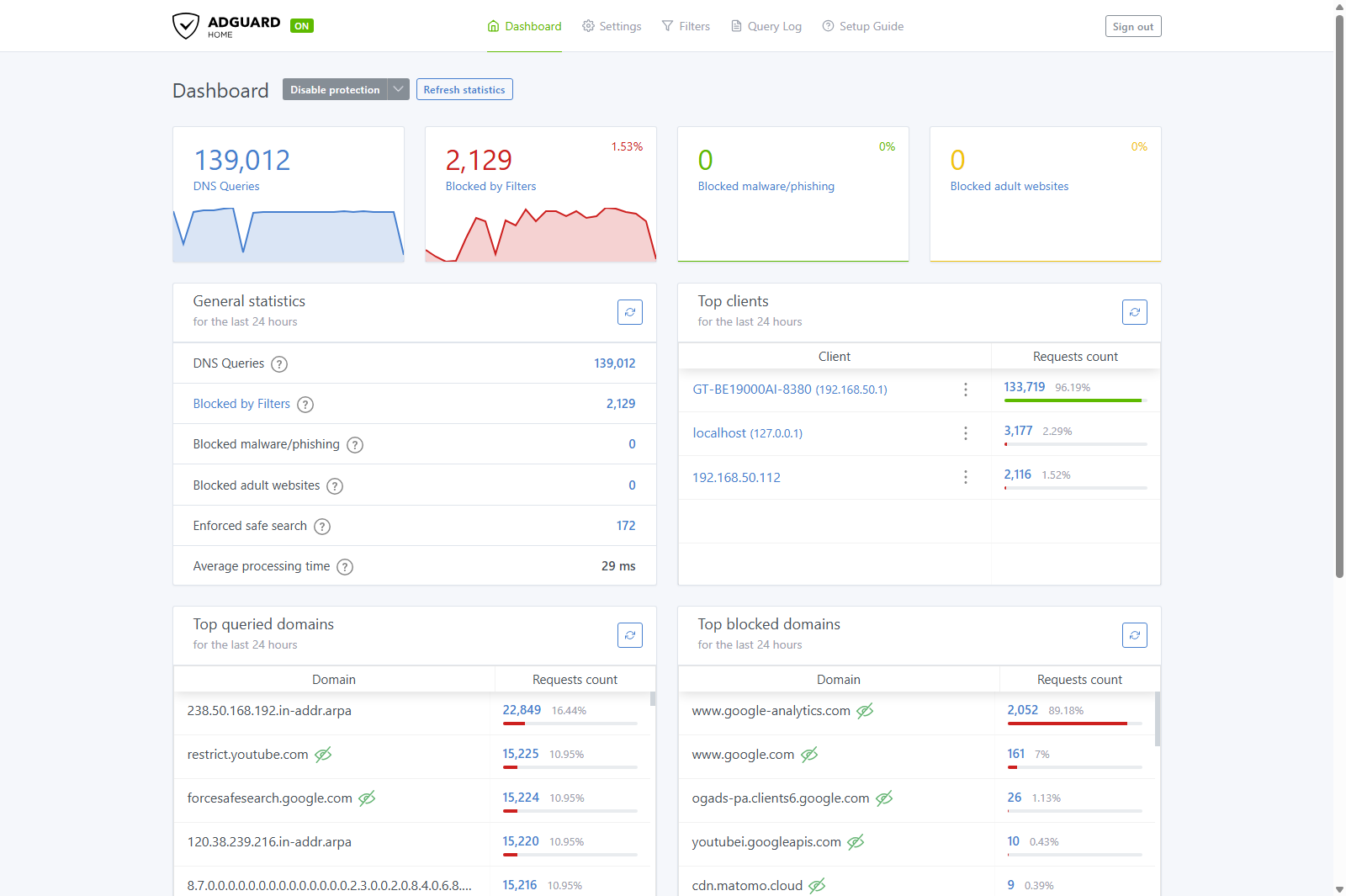
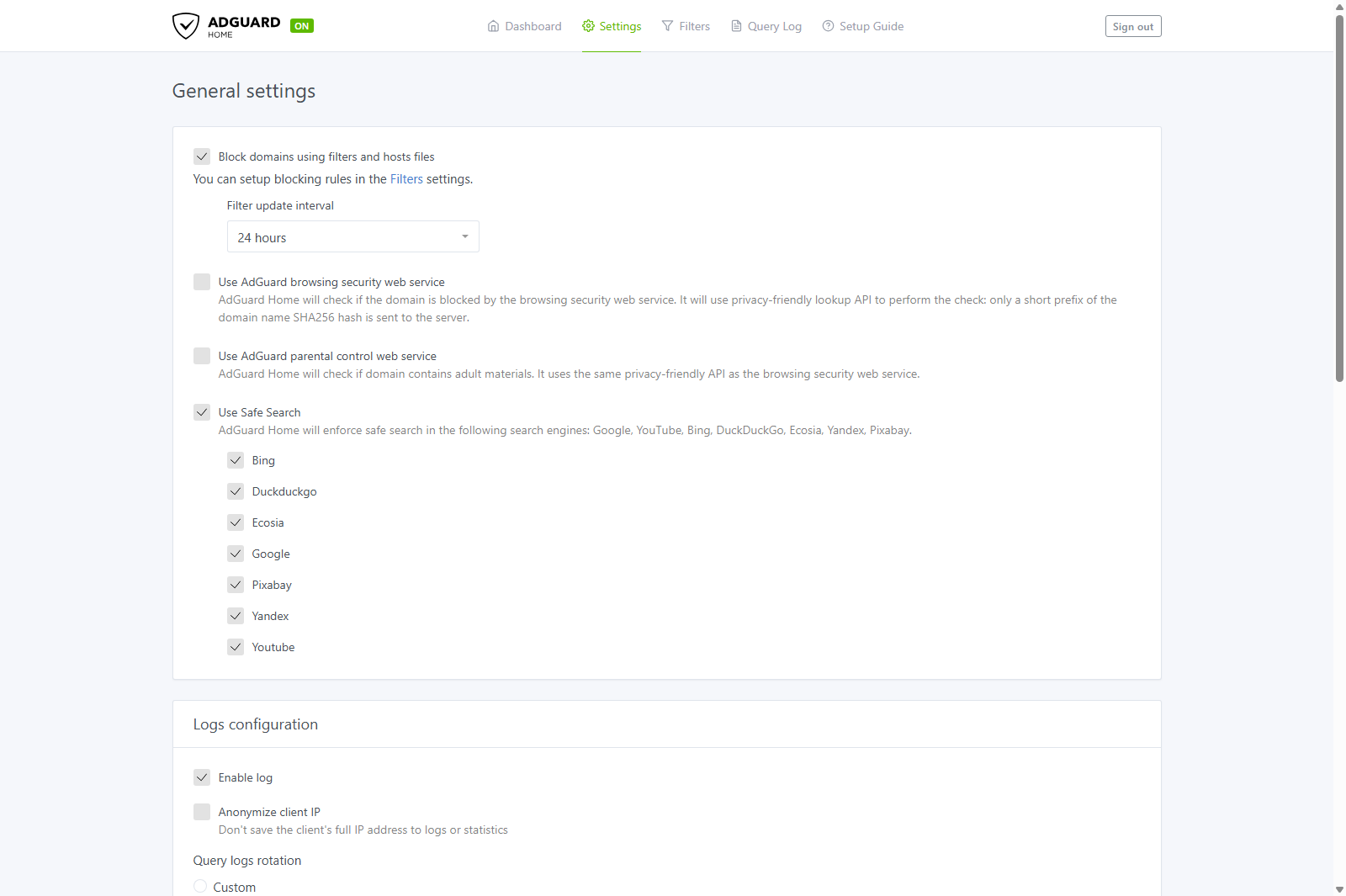
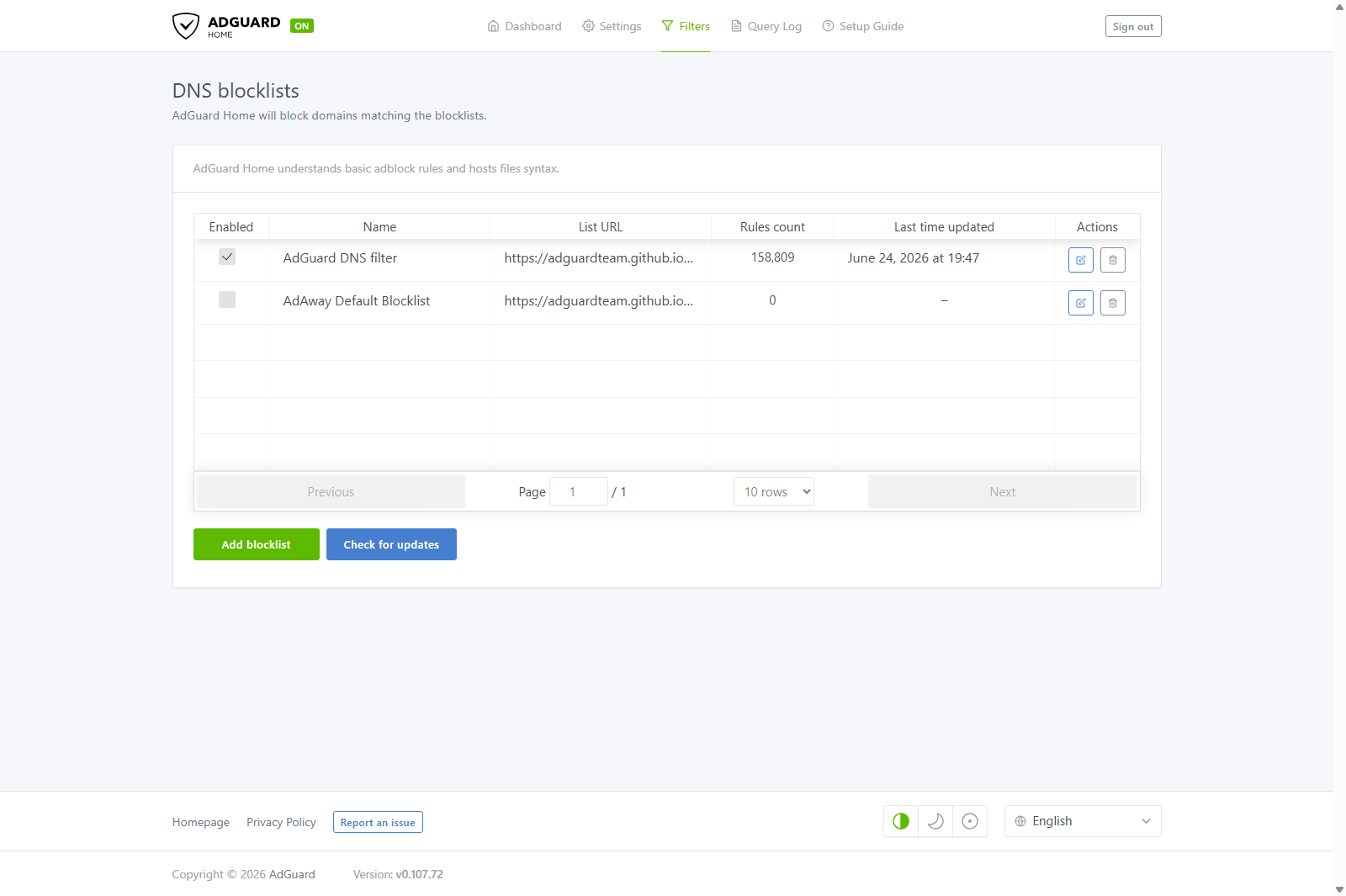
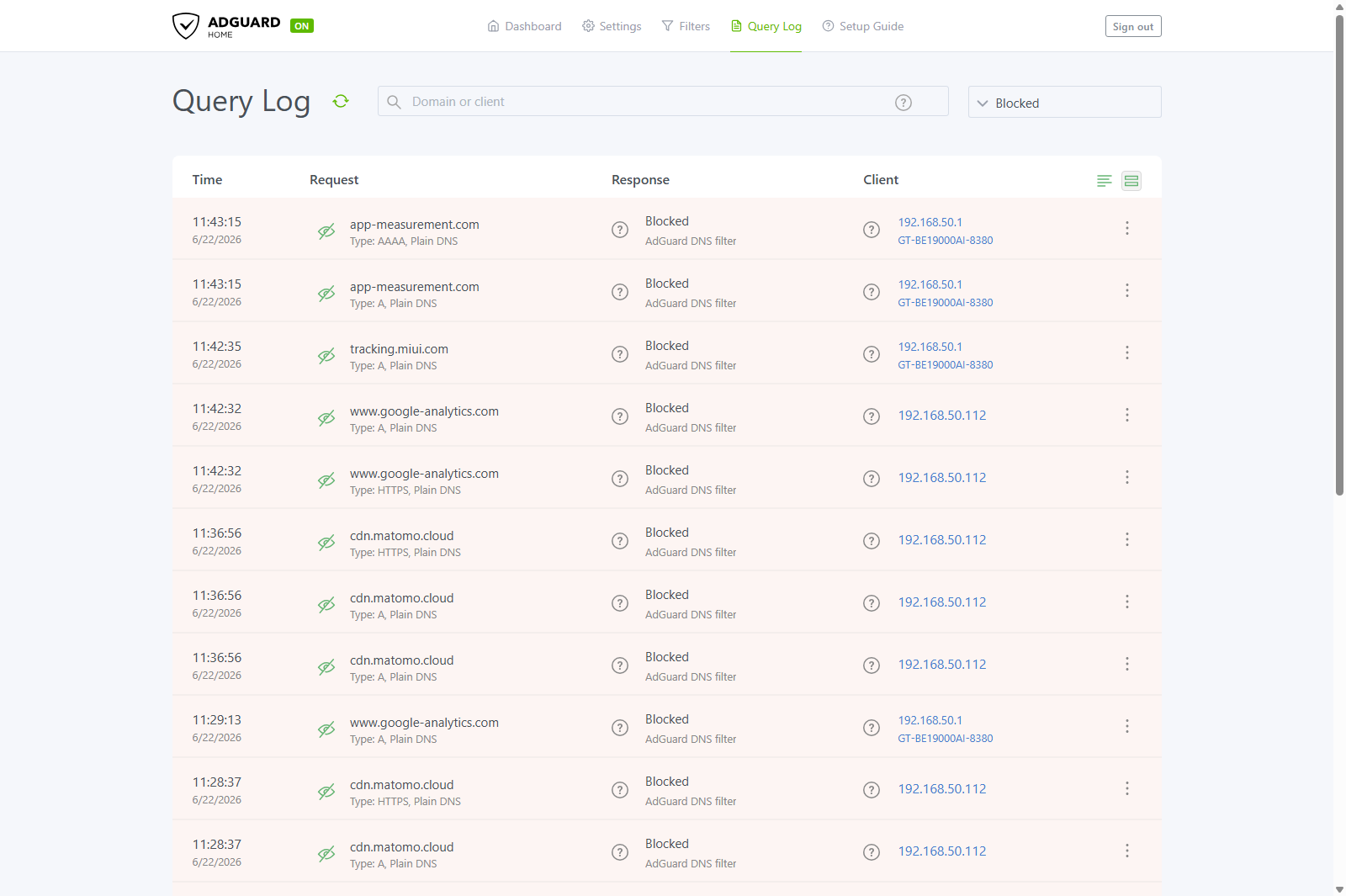
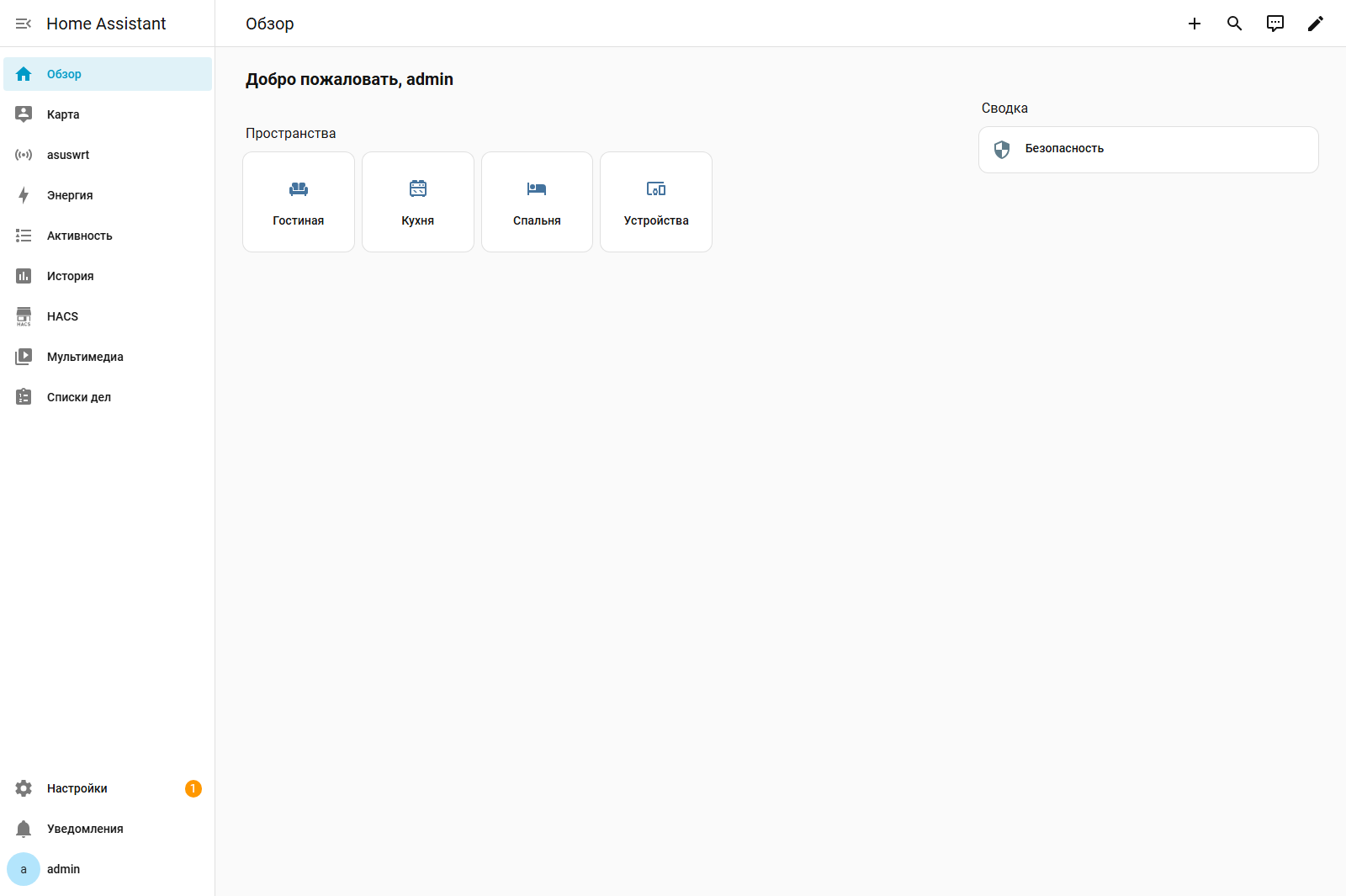
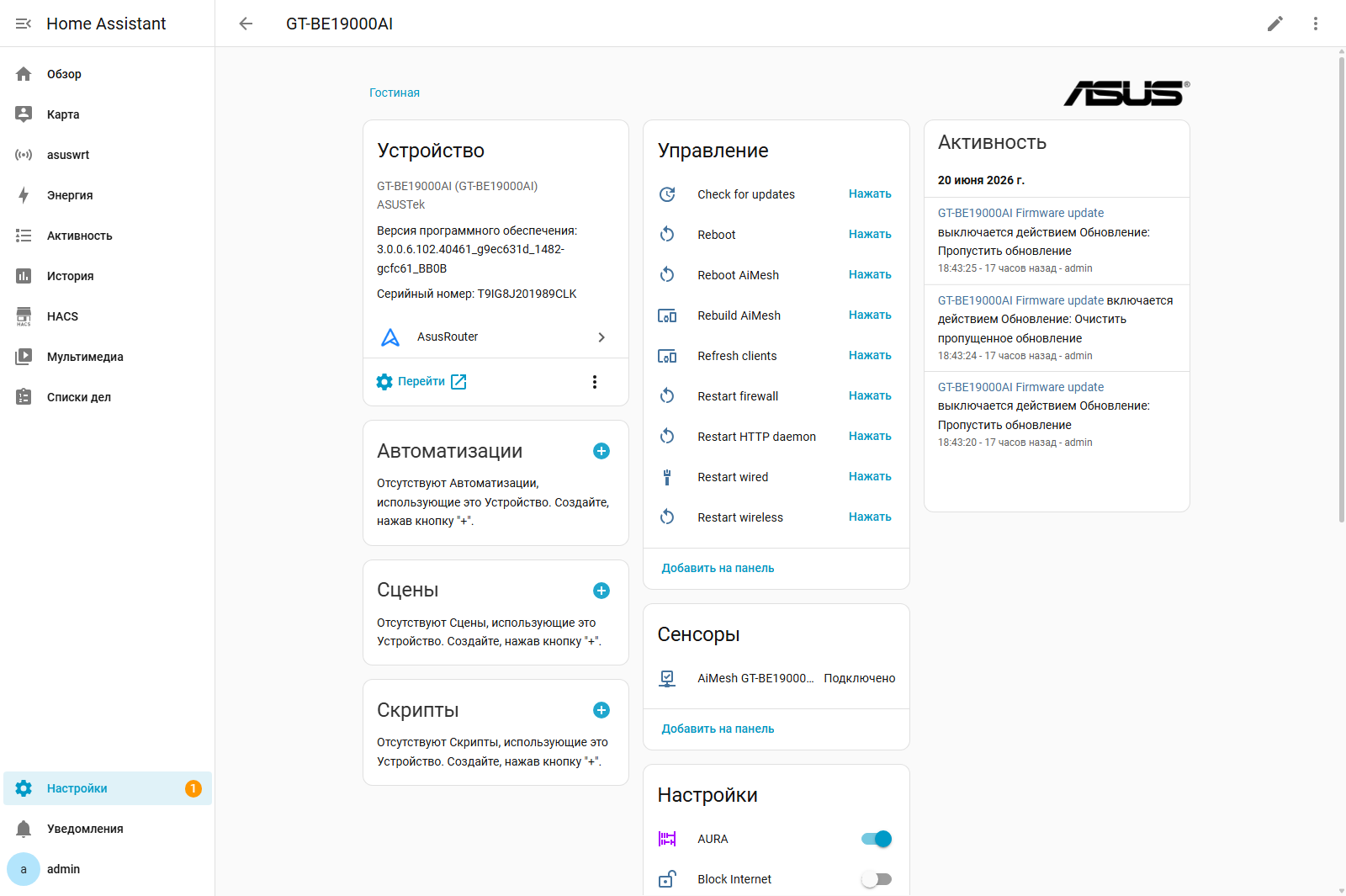
А вот локальная установка AdGuard Home из стандартного репозитория более интересна. Данный сервис позволяет реализовать гибкую фильтрацию запросов DNS для защиты устройств пользователей. Поддерживаются индивидуальные настройки под клиента, логирование запросов, пользовательские списки, блокировка сервисов и многое другое. Не забудьте только настроить новый сервер DNS в опциях сервера DHCP роутера (перед этим нужно будет узнать IP-адрес платы ИИ, но это несложно).
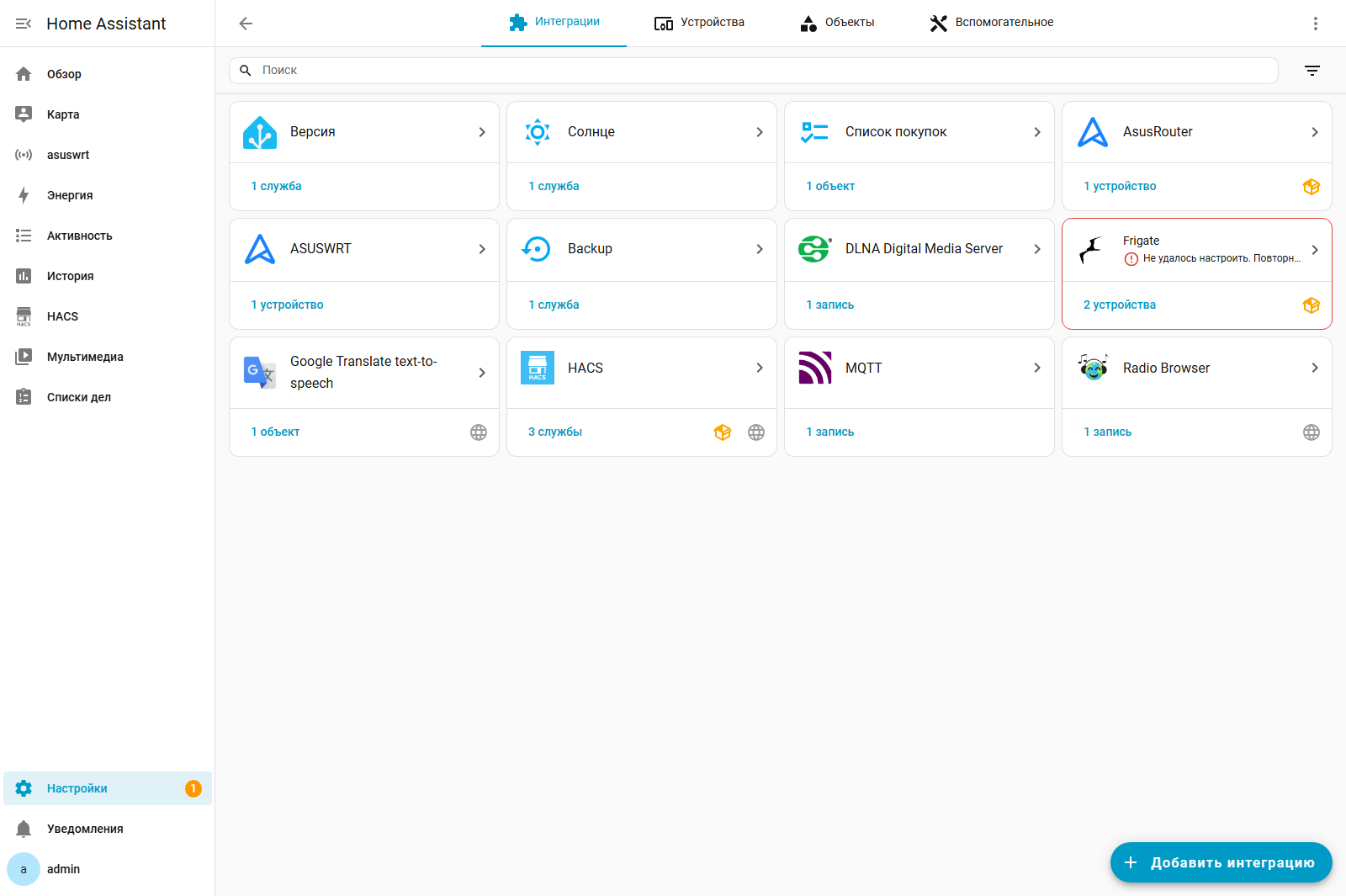
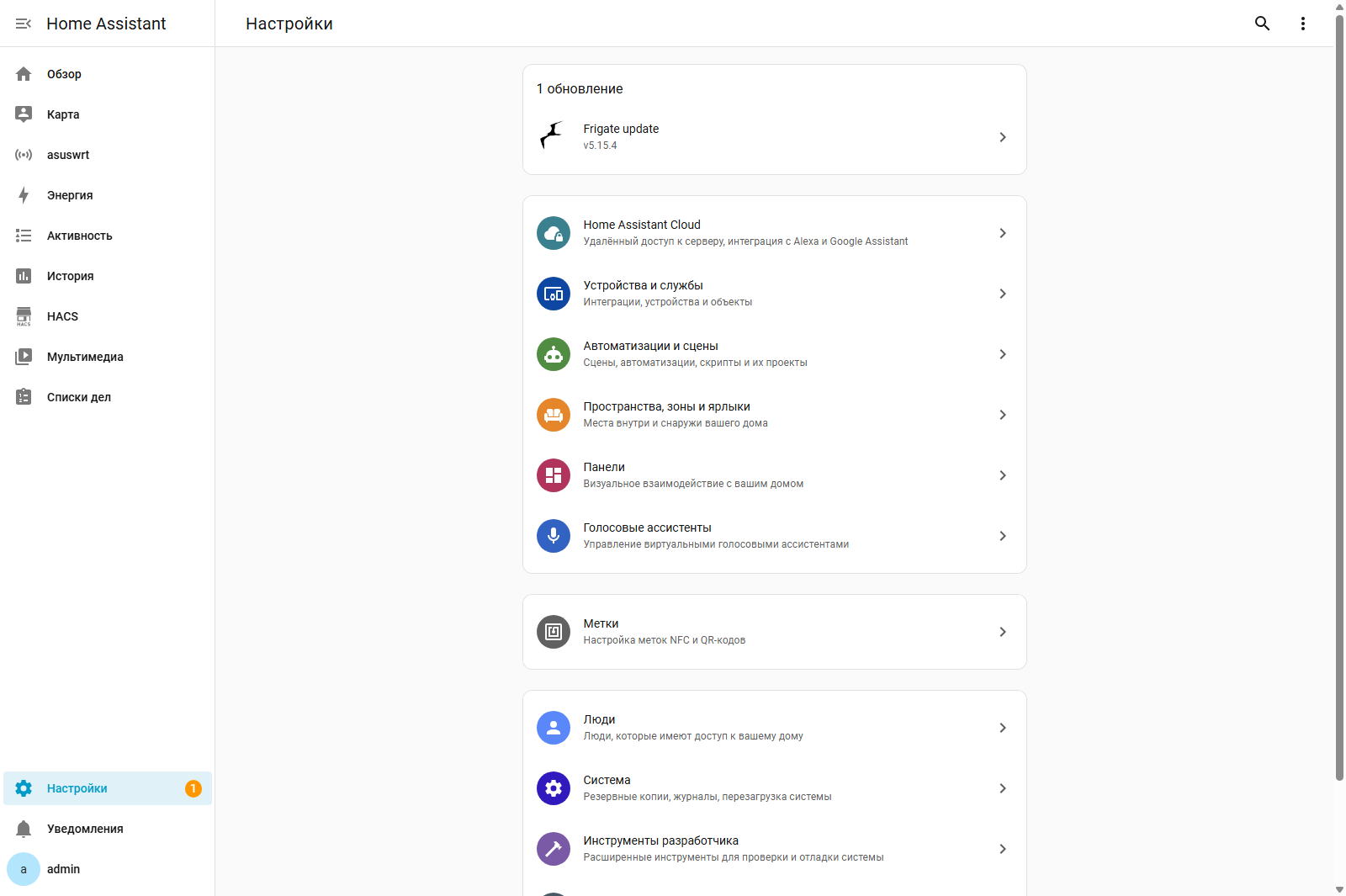
Home Assistant, пожалуй, наиболее распространенное сегодня решение для локальной домашней автоматизации. Установка производится из стандартного репозитория, так что система работает точно так же, как на других платформах при установке в формате контейнера. В документации на сайте рассказано, как установить интеграцию HACS для сбора данных и управления роутером через HA.
Сервис Frigate заявлен как решение видеорегистратора для работы с Home Assistant и с поддержкой идентификации объектов в реальном времени с использованием ИИ. Запустить его со всеми указанными функциями у нас не получилось. Учитывая, что конфигурирование проекта осуществляется в основном через текстовый файл, это явно не решение для широкого круга пользователей.
Итого, данную плату можно считать представителем платформ для Edge AI, которые сегодня широко представлены на рынке. Интеграция ее прямо в роутер, с одной стороны, выглядит интересно, однако отдельное устройство могло бы предоставить аналогичный и даже более широкий набор возможностей. В плюсах здесь разве что отсутствие отдельного корпуса с блоком питания и сетевым подключением. При этом встроенную платформу никак не расширить, а 32 ГБ диска (реально раздел для данных имеет объем 21,5 ГБ) и 4 ГБ оперативной памяти может в какой-то момент и не хватить. Что касается управления, то, учитывая относительную сложность многих операций, можно было бы ограничиться установкой Docker и Portainer, а по конкретным проверенным программам предоставить описание процесса установки и настройки на сайте.
Тестирование
Роутер имеет нестандартный набор проводных портов с поддержкой скоростей до 10 Гбит/с включительно. Причем можно реализовать конфигурацию с портами WAN и LAN на 10 Гбит/с. Наш стенд оборудован сетевыми картами на 1, 2,5, 5 и 10 Гбит/с и на синтетике с прямым подключением без роутера показывает близкие к максимальным результаты, но большого опыта тестирования производительности на 10 Гбит/с у нас пока нет. Так что первый график с оценкой скорости маршрутизации стоит воспринимать скорее как грубую оценку возможностей роутера на нашем стенде, а не его лучшие результаты. Тем более, что многое зависит и от внутренней схемы коммутации.
| IPoE | PPPoE | |
|---|---|---|
| WAN→LAN, 1 поток | 2704 | 2755 |
| LAN→WAN, 1 поток | 3129 | 2038 |
| WAN↔LAN, 2 потока | 4999 | 3623 |
| WAN→LAN, 8 потоков | 4177 | 5493 |
| LAN→WAN, 8 потоков | 6610 | 3083 |
| WAN↔LAN, 16 потоков | 10077 | 5563 |
| WAN→LAN, 16 потоков | 5389 | 5173 |
| LAN→WAN, 16 потоков | 6582 | 2708 |
| WAN↔LAN, 32 потока | 9788 | 5610 |
| WAN→LAN, 32 потока | 5531 | 5300 |
| LAN→WAN, 32 потока | 6576 | 2708 |
| WAN↔LAN, 64 потока | 10007 | 7006 |
Формальные 10 Гбит/с мы получили при большом числе потоков, но только в дуплексных тестах, где обычно скорости выше скорости порта. Конечно, интернет-провайдеров с такими каналами еще придется поискать, но немного обидно, что подобное мощное устройство позволяет скачивать файлы на скоростях «всего» около 5,5 Гбит/с.
Мощная платформа позволяет надеяться и на высокие скорости работы сервера VPN для безопасного удаленного доступа к домашней сети. В данном тесте мы настраивали сервер в роутере и экспортировали конфигурацию для клиента.
| OpenVPN | WireGuard | |
|---|---|---|
| WAN→LAN, 1 поток | 103 | 697 |
| LAN→WAN, 1 поток | 104 | 713 |
| WAN↔LAN, 2 потока | 108 | 1055 |
| WAN→LAN, 8 потоков | 106 | 1426 |
| LAN→WAN, 8 потоков | 110 | 891 |
| WAN↔LAN, 16 потоков | 97 | 1031 |
«Разогнать» OpenVPN в данном случае не получилось — скорость не превышает 110 Мбит/с. А вот WireGuard выступил заметно лучше. В зависимости от сценария он показывает 700-1400 Мбит/с. Так что на гигабитных интернет-подключениях он не будет выступать ограничителем производительности.
Роутер оборудован портом USB 3.0 и позволяет реализовать некоторые сценарии сетевого накопителя. Мы проверили скорость чтения и записи большого файла с клиента под управлением Windows 11 с подключением к порту 10 Гбит/с и через беспроводный адаптер Intel BE200 в диапазоне 6 ГГц (на расстоянии 10 метров прямой видимости от роутера). Кроме SMB и FTP также был проверен и вариант защищенной версии FTP, что актуально для подключения через интернет. Использовался накопитель M.2 NVMe подключенный через адаптер на USB 3.0 и отформатированный в NTFS.
| чтение | запись | |
|---|---|---|
| SMB, Wi-Fi | 112,3 | 141,7 |
| FTP, Wi-Fi | 132,1 | 151,7 |
| FTP TLS, Wi-Fi | 85,3 | 102,4 |
| SMB, кабель | 245,7 | 149,4 |
| FTP, кабель | 227,6 | 157,5 |
| FTP TLS, кабель | 157,5 | 87,1 |
Максимально при подключении кабелем и с протоколом SMB можно рассчитывать на чтение в 250 МБ/с и запись в 150 МБ/с. Результаты в целом неплохие, однако мы видели и более высокие значения в подобных конфигурациях. Использование Wi-Fi снижает скорости до 110-150 МБ/с. Реализация защищенного сервера FTP показывает результаты меньше примерно в полтора раза, но защита стоит того. Тем более, что итоговая скорость для распространенных тарифных планов остается высокой.
В этот раз тестирование работы беспроводных клиентов проводилось в другом помещении и напрямую сравнивать результаты с прошлыми статьями может быть некорректно. Однако мы постарались сохранить основные сценарии — тестирование с адаптерами для компьютеров и ноутбуках проводилось на десяти метрах с прямой видимостью, а мобильные устройства тестировались на пяти и десяти метрах прямой видимости и на пятнадцати метрах с препятствиями.
Для тестов с ПК использовались адаптеры Intel BE200, Intel AX210 и Intel 7265. Первый тестировался в диапазонах 5 и 6 ГГц, а также в режиме MLO. К сожалению, в роутере нет настройки для выбора диапазонов конфигурации MLO и по факту в нашем случае она работала с сочетанием 2,4 ГГц+6 ГГц, что, судя по нашим прошлым тестам, не имеет смысла.
| 5 ГГц | 6 ГГц | MLO | |
|---|---|---|---|
| WLAN→LAN, 1 поток | 615 | 685 | 638 |
| LAN→WLAN, 1 поток | 490 | 526 | 456 |
| LAN↔WLAN, 2 потока | 879 | 988 | 874 |
| WLAN→LAN, 8 потоков | 1767 | 2145 | 1942 |
| LAN→WLAN, 8 потоков | 1683 | 2261 | 1919 |
| LAN↔WLAN, 16 потоков | 2131 | 2588 | 1882 |
| WLAN→LAN, 16 потоков | 2027 | 2432 | 2214 |
| LAN→WLAN, 16 потоков | 2006 | 2825 | 2203 |
| LAN↔WLAN, 32 потока | 2332 | 2730 | 1945 |
| WLAN→LAN, 32 потока | 2137 | 2684 | 2472 |
| LAN→WLAN, 32 потока | 2116 | 3040 | 2372 |
| LAN↔WLAN, 64 потока | 2312 | 2725 | 2061 |
В целом для 5 ГГц мы получаем 500-600 Мбит/с в один поток и до 2300 Мбит/с в многопоточном режиме. Напомним, что в данном случае речь идет о конфигурации HT160 со скоростью подключения 2882 Мбит/с. Переход на 6 ГГц и HT320 добавляет от 10% до 40% и здесь мы впервые перешли рубеж в 3000 Мбит/с. Схема MLO, как и ожидалось, в нашей конфигурации не имеет смысла — скорость ниже «чистых» 5 и 6 ГГц.
| 5 ГГц | 6 ГГц | |
|---|---|---|
| WLAN→LAN, 1 поток | 620 | 712 |
| LAN→WLAN, 1 поток | 480 | 526 |
| LAN↔WLAN, 2 потока | 875 | 895 |
| WLAN→LAN, 8 потоков | 1592 | 1543 |
| LAN→WLAN, 8 потоков | 1493 | 1510 |
| LAN↔WLAN, 16 потоков | 1827 | 1637 |
| WLAN→LAN, 16 потоков | 1828 | 1594 |
| LAN→WLAN, 16 потоков | 1746 | 1787 |
| LAN↔WLAN, 32 потока | 2015 | 1700 |
| WLAN→LAN, 32 потока | 1946 | 1652 |
| LAN→WLAN, 32 потока | 1833 | 1850 |
| LAN↔WLAN, 64 потока | 2013 | 2695 |
Для адаптера Intel AX210 оба диапазона работают на скорости подключения 2401 Мбит/с. При этом переход на 6 ГГц сложно назвать полезным — в среднем разницы нет, но разброс изменений очень большой — от +34% до −16%. Интересно что при передаче от беспроводного клиента устройство даже немного обгоняет своего последователя. А в целом мы имеем от 500 до 2000 Мбит/с в 5 ГГц и от 500 до 2700 Мбит в 6 ГГц.
Поскольку у пользователей остается еще много клиентов прошлых поколений, а некоторые типы оборудования не торопятся переходить на актуальные стандарты, поскольку им не критична скорость, то тест с представленным 12 лет назад Intel 7265 покажет, как современный роутер справляется с обслуживанием устаревших устройств.
| 5 ГГц | 2,4 ГГц | |
|---|---|---|
| WLAN→LAN, 1 поток | 349 | 23 |
| LAN→WLAN, 1 поток | 401 | 59 |
| LAN↔WLAN, 2 потока | 482 | 38 |
| WLAN→LAN, 8 потоков | 448 | 26 |
| LAN→WLAN, 8 потоков | 659 | 70 |
| LAN↔WLAN, 16 потоков | 554 | 38 |
| WLAN→LAN, 16 потоков | 445 | 23 |
| LAN→WLAN, 16 потоков | 673 | 68 |
| LAN↔WLAN, 32 потока | 564 | 38 |
| WLAN→LAN, 32 потока | 447 | 21 |
| LAN→WLAN, 32 потока | 662 | 72 |
| LAN↔WLAN, 64 потока | 546 | 40 |
На 2,4 ГГц никто не ждет рекордов — скорость составляет от 20 Мбит/с до 70 Мбит/с. Жаль, что минимальное значение у сценария передачи от клиента к точке доступа. Для недорогих видеокамер это может быть критично. На 5 ГГц с 802.11ac (Wi-Fi 5) и скорости подключения 867 Мбит/с мы получаем от 350 Мбит/с до 670 Мбит/с. Обратите внимание, что задача передачи данных в один поток относительно мало выигрывает от смены поколений Wi-Fi.
Для оценки качества зоны покрытия используются смартфоны Huawei Pura 80 (Wi-Fi 7 802.11be в 5 ГГц; читайте наш обзор), Huawei P40 Pro (Wi-Fi 6 802.11ax в 5 ГГц) и Xiaomi Mi9 (Wi-Fi 5 802.11ac в 5 ГГц и Wi-Fi 4 802.11n в 2,4 ГГц). Работу в 6 ГГц данные устройства не поддерживают.
| 5 м | 10 м | 15 м | |
|---|---|---|---|
| WLAN→LAN, 1 поток | 670 | 431 | 234 |
| LAN→WLAN, 1 поток | 524 | 495 | 378 |
| WLAN→LAN, 16 потоков | 1702 | 823 | 319 |
| LAN→WLAN, 16 потоков | 1736 | 1428 | 819 |
Модель с Wi-Fi 7 показывает на коротком расстоянии скорости 500-700 Мбит/с в один поток и около 1700 Мбит/с в шестнадцать потоков. При усложнении условий производительность ожидаемо снижается, но обратим внимание на то, что в сторону клиента она остается достаточно высокой — почти 400 Мбит/с в один поток и более 800 Мбит/с в шестнадцать потоков.
| 5 м | 10 м | 15 м | |
|---|---|---|---|
| WLAN→LAN, 1 поток | 341 | 286 | 225 |
| LAN→WLAN, 1 поток | 259 | 256 | 247 |
| WLAN→LAN, 16 потоков | 1306 | 804 | 464 |
| LAN→WLAN, 16 потоков | 1638 | 1346 | 637 |
С учетом не раз отмеченных особенностей Huawei P40 Pro при работе в один поток, можно сказать, что разницу между клиентами Wi-Fi 7 и Wi-Fi 6, как и с настольными адаптерами, сложно назвать существенной. В дальней точке мы получаем в сторону смартфона 250 Мбит/с в один поток и более 600 Мбит/с в несколько потоков.
| 5 м | 10 м | 15 м | |
|---|---|---|---|
| WLAN→LAN, 1 поток | 312 | 297 | 164 |
| LAN→WLAN, 1 поток | 393 | 398 | 233 |
| WLAN→LAN, 16 потоков | 632 | 526 | 271 |
| LAN→WLAN, 16 потоков | 634 | 647 | 306 |
Несмотря на возраст, клиент Wi-Fi 5 выступил неплохо. При скорости подключения 867 Мбит/с в 5 ГГц, реальная скорость в сторону клиента в ближней точек составила около 300 Мбит/с в один поток и почти 650 Мбит/с в шестнадцать потоков. При усложнении условий скорости снижаются до 230/310 Мбит/с.
| 5 м | 10 м | 15 м | |
|---|---|---|---|
| WLAN→LAN, 1 поток | 48 | 27 | 7 |
| LAN→WLAN, 1 поток | 64 | 50 | 18 |
| WLAN→LAN, 16 потоков | 72 | 33 | 9 |
| LAN→WLAN, 16 потоков | 72 | 57 | 23 |
Использованный смартфон работает в 2,4 ГГц только с каналом 20 МГц, так что фактическая скорость подключения на короткой дистанции составляет 144 Мбит/с. А реальная скорость не превышает половины этого значения. Во второй точке мы видим снижение на 20%—50%, а в третьей точке можно считать, что сигнала практически нет. Для данного конкретного смартфона это не существенно, поскольку он поддерживает работу и в существенно более быстром диапазоне 5 ГГц, но потенциально у однодиапазонных устройств с компактными антеннами могут быть сложности при работе через препятствия.
В целом по результатам теста производительности впечатления неоднозначные. В плюсы стоит записать хорошие скорости беспроводных подключений с современными клиентами, в частности при работе в диапазоне 6 ГГц и достаточно быстрый WireGuard. А вот скорость маршрутизации по кабелю и работы с USB-накопителем хотелось бы иметь более высокую для подобной модели топового уровня.
Заключение
Беспроводной роутер Asus ROG Rapture GT-BE19000AI без сомнения захватит ваше внимание при знакомстве. Устройство заслуженно занимает верхнюю позицию в линейке сетевых продуктов Asus. Оригинальный дизайн с многоцветной подсветкой сочетается с передовыми техническими характеристиками: Wi-Fi 7 в трех диапазонах, проводные порты 2,5 и 10 Гбит/с, четырехъядерный процессор с 4 ГБ оперативной и 32 ГБ флеш-памяти, порт USB 3.2 Gen1, программное обеспечение с большим набором дополнительных функций и уникальная выделенная плата с поддержкой ИИ. Однако при более внимательном рассмотрении не всё так гладко. Крупный корпус может оказаться не очень удобным для практического использования, встроенное программное обеспечение получило несколько запутанный интерфейс настройки, по производительности хорошо показали себя в тестировании в основном только беспроводные модули связи, а плату ИИ будет сложно полноценно задействовать пользователям без опыта. С другой стороны, роутеров с Wi-Fi 7 и портами 10 Гбит/с на рынке не так уж много, так что определенные шансы у модели есть. Стоит обратить внимание и на младшего брата — роутер Asus ROG Rapture GT-BE19000, который имеет черный цвет корпуса и меньшую стоимость из-за отсутствия платы ИИ и меньших объемов памяти. Но по процессору, Wi-Fi и портам он аналогичен модели, рассмотренной в этой публикации.
В любом случае, Asus ROG Rapture GT-BE19000AI заслуживает нашей награды «Оригинальный дизайн».

В заключение предлагаем посмотреть наш видеообзор беспроводного роутера Asus ROG Rapture GT-BE19000AI:
Комментарии