Дорогие читатели! Редакция сайта iXBT.com обращается к вам с просьбой отключить блокировку рекламы на нашем сайте.
Дорогие читатели,
Редакция сайта iXBT.com обращается к вам с просьбой отключить блокировку рекламы на нашем сайте.
Дело в том, что деньги, которые мы получаем от показа рекламных баннеров, позволяют нам писать статьи и новости, проводить тестирования, разрабатывать методики, закупать специализированное оборудование и поддерживать в рабочем состоянии серверы,
чтобы форум и другие проекты работали быстро и без сбоев.
Мы никогда не размещали навязчивую рекламу и не просили вас кликать по баннерам.
Вашей посильной помощью сайту может быть отсутствие блокировки рекламы.
Наконец-то требуемый контент оказался в библиотеке программы, спрятавшись в автоматически созданный Event (об этих Event-ах мы поговорим позже). Что же дальше? В первую очередь изучим функциональные особенности библиотеки файлов. Медиасодержимое здесь по умолчанию представлено в виде иконок. Не простых иконок, а живых! Нечто подобное присутствовало ранее в видеоредакторе Edius, его поклонники наверняка это помнят. Однако в нашем случае эти живые иконки имеют дополнительную функциональность: подрезку клипов можно производить не на таймлинии и не в отдельном окне, как это делается во всех монтажных программах, а непосредственно на самой иконке файла. Если продолжительность файла невелика, разрешается увеличить длину иконки, чтобы выполнить подрезку более точно. В следующем ролике показана описываемая функция:
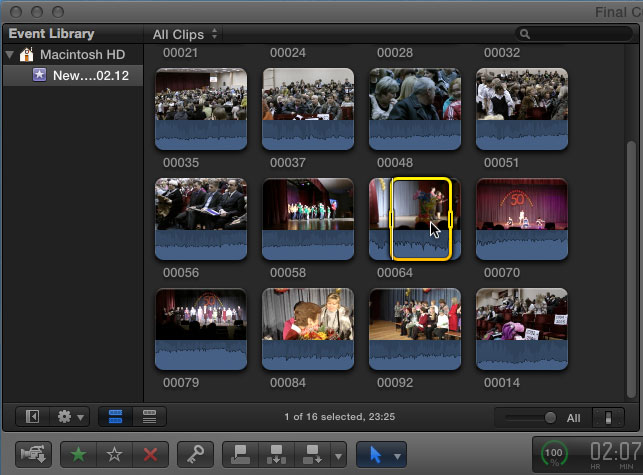
Если материала много и существует риск запутаться в названиях файлов, следует заняться сортировкой, проведя её одним или несколькими способами, которые предлагает Final Cut Pro X. Программа может отображать содержимое библиотеки значками и списком, в первом случае разрешается увеличить/уменьшить масштаб иконок, во втором случае имеется возможность сортировки по любому из выбранных пользователем признаков:
Помимо этой элементарной функции, программа обучена и более изощрённым приёмам, которые позволят не заблудиться в массе материала. Но прежде вспомним об Event. Это понятие является главенствующим в работе с Final Cut Pro X.
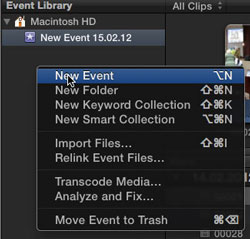
New Event — данная команда создаёт новый объект с произвольным именем. Перевести его на русский язык непросто, поскольку контекст, в котором этот термин используется программой, гораздо шире, нежели просто «событие». Event в представлении Final Cut Pro — это хранилище, содержащее всё, что относится к работе над фильмом, включая и медиаконтент, и разнообразные виртуальные папки, по которым он разложен. Таких папок может быть три типа, первый из них — элементарный Folder, привычная всем папка, самая заурядная, по ним обычно и раскладывается имеющийся материал. Папок может быть любое количество, они могут быть вложены друг в друга — словом, всё как в обыденном файловом браузере.
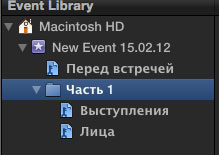
Но с одним отличием — в этих папках хранятся не сами медиафайлы, а их коллекции. Первый тип таких коллекций называется Keyword collection. Это виртуальное хранилище содержит контент, наделённый неким общим признаком, атрибутом. В роли такого критерия выступает ключевое слово или несколько слов, а их ввод и редактирование производится в особом всплывающем окошке. Для чего всё это нужно?
Всякий фильм состоит из множества сцен, каждая из которых описывает то или иное событие. Возьмём наш случай, съёмку некоего события, посвящённого 50-летию школы. В нескольких первых роликах зафиксирована подготовка организаторов к представлению, а значит, эти ролики имеют один общий признак: они сняты перед встречей. Выделим их в библиотеке, а теперь, нажав комбинацию клавиш Command+K (либо соответствующую кнопку с пиктограммой ключа), в появившемся окошке введём имя нового события, пусть оно таким и будет: «Перед встречей».
Помимо названия новой Keyword collection, в окне Keywords for selection можно задать и другие ключевые слова, которые будут потом использоваться в проекте. Для ввода ключевых слов здесь имеется 10 строчек с прикреплёнными к ним сочетаниями клавиш. Впоследствии, выделив в библиотеке один или несколько файлов, достаточно нажать указанное клавиатурное сочетание (к примеру, Ctrl+1), и выделенным клипам тут же будет присвоено ключевое слово «Лица», а в окне Event Library появится новая одноимённая коллекция. Щёлкнув по ней, вы увидите лишь те файлы, которым присвоено данное слово.
Но самое удивительное — в такие Keyword collection можно помещать не только файлы, но и их части! Так, если какой-то клип, имеющий большую продолжительность, содержит несколько разных планов, сцен, то пользователь может разбить этот клип на несколько виртуальных. Для этого требуется его подрезать, и, зацепив выделенную область курсором мышки, перетащить её на имеющуюся в библиотеке коллекцию либо нажать нужное сочетание клавиш, присвоив данному отрезку нужное ключевое слово.
Наконец, последний, третий способ организации контента — Smart Collections. Они могут создаваться автоматически при анализе материала, если установлен флажок на пункте Create Smart Collections в списке параметров анализа.
Почему эти коллекции называются умными? Может, потому, что создаются они программой самостоятельно, без участия человека? Возможно, хотя машина всё-таки иногда ошибается, пусть и редко. По результатам анализа наших клипов программа создала несколько умных коллекций, разложив их по автоматически сгенерированным папкам «Люди» и «Стабилизация».
Final Cut Pro X на удивление точно определил не только наличие тряски в клипах, но также отделил клипы, снятые средним планом, от роликов с общими планами. Как ему это удалось, можно лишь догадываться. Скорее всего, здесь поработал механизм поиска лиц, сопоставляющий их размеры и количество с размером кадра. Чем лица крупнее и чем их меньше найдено, тем выше вероятность того, что данный ролик содержит средний или даже крупный план.
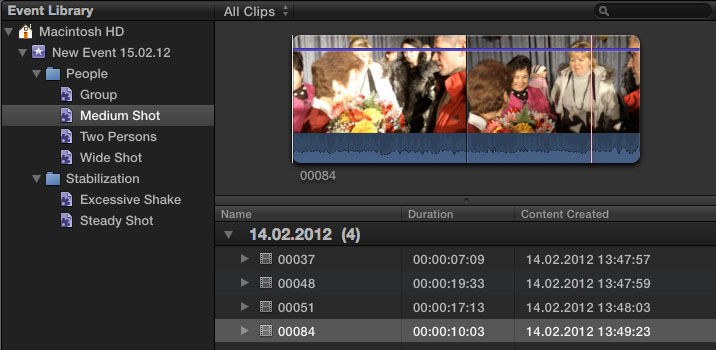
Итак, все ролики сгруппированы и разложены по коллекциям, те, в свою очередь, — по папкам. Можно приступать к монтажу, но перед этим всё же рассмотрим ещё один серьёзный инструмент, без которого зачастую как без рук.
Синхронизация, мультикамерный монтаж
Речь идёт о многокамерной съёмке, требующей от программы возможности мультикамерного монтажа. Сам этот монтаж не так уж и сложен, а вот проблема синхронизации клипов стоит обычно в первом ряду. Одно дело, когда съёмка велась профессиональными камкордерами, поддерживающими запись таймкода или чётко синхронизированными с помощью аппаратных решений. Но совсем другая ситуация — если на монтаж попал абсолютно случайный материал, снятый разными камерами, имеющими разные настройки (к примеру, неправильные установки дата-время) или даже снимающими в отличающиеся друг от друга форматы. В таких случаях отправной точкой служит звук, по нему-то и производится синхронизация. Как правило, вручную, хотя для некоторых видеоредакторов существуют программные решения, плагины сторонних производителей.
В нашем же случае никаких дополнительных программ не требуется, нужный механизм вшит в Final Cut Pro X. Для проверки этой автоматической синхронизации были подобраны два файла, снятые разными камерами и с разных ракурсов. Один из файлов по продолжительности длиннее другого ровно на три секунды. Посмотрим, как справится программа с таким заданием. Выделив клипы, нуждающиеся в синхронизации и мультикамерном монтаже, заставим программу создать новый Multicam Clip.
В появившемся окне пользователю предоставляется выбор, на основании каких факторов программе следует синхронизировать клипы. Проще и быстрее будет, конечно, синхронизировать видео по таймкоду или дате/времени, но мы-то имеем дело с разрозненным материалом. Используем звуковой ряд — эта опция включается соответствующим флажком.
Немного подумав, программа создаст новый объект, в левом верхнем углу которого имеется опознавательный знак мультикамерности.
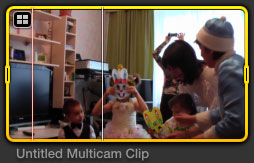
Этот Multicam Clip представляет собой некое подобие таймлинии, на которой расположены оба клипа, уже синхронизированных. Хотелось бы проверить, а действительно ли они синхронизированы? Нажмём на данном объекте правой кнопкой мыши и выберем пункт Open in Angle Editor; данная команда раскроет таймлинию, и мы увидим…
…что один из клипов оказался сдвинут относительно другого ровно на те самые три секунды! Таков результат работы отлично продуманного механизма анализа аудио и последующей синхронизации. Кстати говоря, вовсе не обязательно ограничиваться синхронизацией одних лишь видеоклипов. Так, с помощью данного инструмента можно привязать к видеоряду ещё одну или несколько дополнительных аудиодорожек, записанных на отдельное устройство (аудиорекордер, например). Теперь, когда нужные клипы синхронизированы с точностью до кадра, можно приниматься за мультикамерный монтаж, а он, как уже говорилось, не представляет особых трудностей.
Поместив Multicam Clip на таймлинию, в окне Viewer нужно включить отображение ещё одного окна, в котором отображаются имеющиеся в Multicam Clip ракурсы (Show Angle Viewer). Теперь остаётся лишь запустить воспроизведение таймлинии и, поглядывая в левую часть Viewer, вовремя щёлкать мышкой по нужному ракурсу, выбирая понравившийся. Эти щелчки фиксируются программой на лету, при этом в Multicam Clip, расположенный на таймлинии, вносятся соответствующие изменения — происходит подрезка файлов именно в тех точках, где монтажер щёлкнул по кадру с нужным ракурсом.
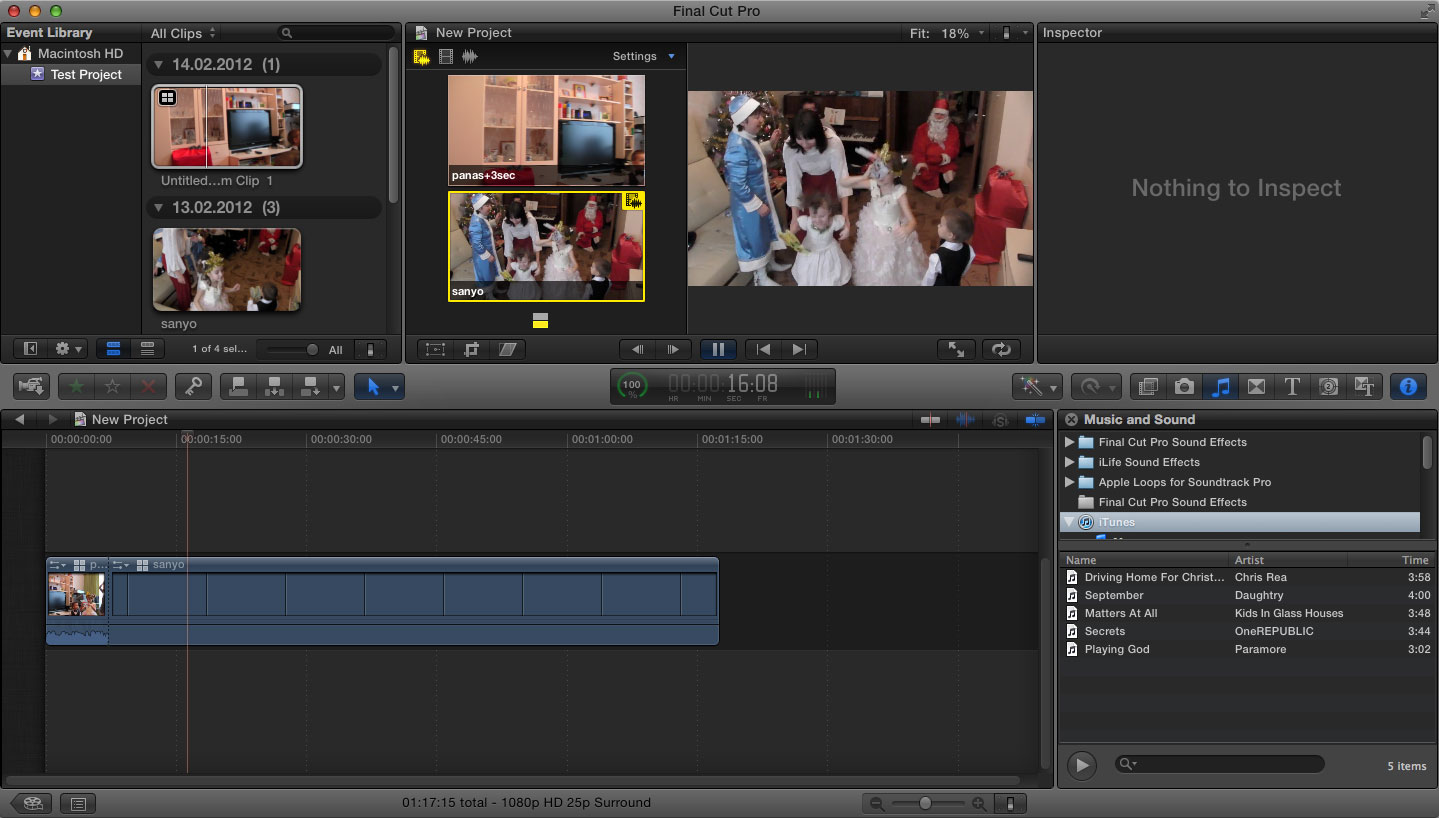
Angle Viewer поддерживает одновременное отображение от двух до шестнадцати клипов с разными ракурсами. Если в мультикам-клипе имеется большее их количество, то клипы группируются в комплекты по 16 роликов, а переключение между ними осуществляется щелчком по миниатюрам, находящимся в нижней части окна Angle Viewer. Всего же Multicam-clip может содержать до шестидесяти четырёх роликов (!), снятых разными видеокамерами.
Таймлиния
Не хотелось проводить параллели, но удержаться трудно. Таймлиния в Final Cut Pro X чертовски напоминает рабочее пространство одного игрушечного видеоредактора — LoiLoScope. Характерная черта этой таймлинии — отсутствие чётко обозначенных дорожек (треков), имеющих определённые и жёстко заданные характеристики. Сюда можно поместить любой объект — видео, фото, музыку, и совершенно неважно, каков формат данного объекта: кодек, размер или количество аудиоканалов. Плавающие по таймлинии клипы могут как пристыковываться друг к другу, так и занимать любое из заданных положений. «Прилипание» и свободное перемещение клипов обусловливается использованием того или иного инструмента, который можно выбрать в списке, находящемся над таймлинией:
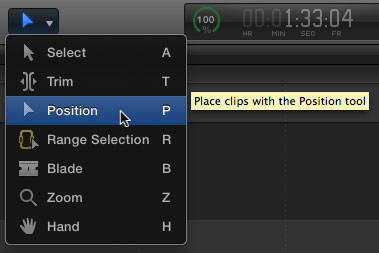
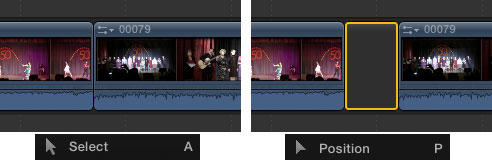
Если поместить клип на таймлинию посредством стандартной «стрелки» Select, то этот клип прилипнет к предыдущему. Если же воспользоваться инструментом Position, то клип останется там, куда его поместил монтажер. При этом между клипами образуется некий пустой объект, Gap. По сути этот объект представляет собой заливку чёрного цвета, а работать с ним можно точно так же, как и с обычными клипами — подреза́ть, перемещать.
Следующий важный инструмент: Snapping. Если данная кнопка активна, то очередной клип, помещённый на таймлинию, автоматически прилипает, пристыковывается точно к границам другого близлежащего объекта. По умолчанию данная функция включена, так как позволяет работать, не задумываясь о точном, до пикселя, положении курсора мышки.
Немаловажная опция — настройка внешнего вида клипов, находящихся на таймлинии. Высота дорожек и стиль их отображения изменяются в специальном всплывающем окне. Оно открывается по щелчку в правом нижнем углу рабочего окна программы, рядышком с ползунком, который изменяет масштаб таймлинии.
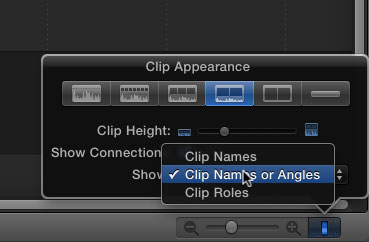
В зависимости от выбранного стиля и высоты треков, клип на таймлинии может выглядеть как угодно пользователю: с отображением звуковой дорожки разной высоты либо вовсе в стиле примитивизма, напоминая отрезок диаграммы.
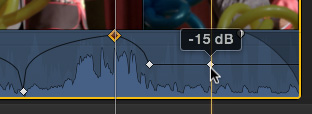
По краям звуковых дорожек каждого клипа имеются две ключевые точки — они регулируют затухание звука в начале и конце ролика. Сдвинув такую точку, мы получим кривую, плавно снижающую уровень звука. Если на ключевой точке нажать правой кнопкой мыши, то появится всплывающее окошко, где можно выбрать способ построения кривой.
Управление уровнем звука также можно производить непосредственно на клипе с помощью имеющейся здесь линии уровня. Достаточно щёлкнуть по ней мышкой, удерживая клавишу Alt, — тут же появится новая ключевая точка, которую можно сдвигать, поднимать и опускать, повышая или понижая уровень звука. К сожалению, стиль кривых, как в аудиопереходах, здесь изменить нельзя. Также досадно, что подобным инструментом для изменения прозрачности видео
программа пока не располагает.
В большинстве видеоредакторов имеется возможность быстрого доступа к наиболее часто используемым командам через контекстное меню. Final Cut Pro X в этом плане ничем не отличается от прочих программ, здесь так же по нажатию правой кнопки мыши на клипе появляется окно со следующими параметрами:
Думается, почти все эти команды будут понятны любому, кто имел дело с монтажом. Но всё же хотелось бы узнать некоторые подробности касательно функции Retime. Эта команда присоединяет к редактируемому клипу или клипам «шапку» с надписью Retiming. Здесь имеется выпадающий список, из которого можно выбрать несколько стандартных предустановок замедления или ускорения клипа. К сожалению, ввод пользовательских значений (процентов ускорения или замедления) данным инструментом не предусматривается, замедлить клип разрешается до x10, а ускорить — до x20.
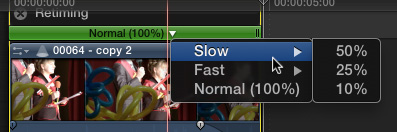
Впрочем, мы забыли об одной хитрости… Если зацепить курсором мыши краешек индикатора Retiming и перетащить его в какую-либо сторону, то увидим, как плавно меняются проценты ускорения или замедления. Таким образом, выпадающее меню со скудным списком процентов — это всего лишь предварительный инструмент, а точная подгонка нужной скорости клипа осуществляется именно так, мышкой!
Программа также предоставляет ещё одну любопытную возможность: постепенное увеличение или снижение скорости воспроизведения. Эта команда прячется в выпадающем списке под кнопкой Retime:
На следующем рисунке можно увидеть трансформацию, произошедшую с клипом по выполнении команды Speed ramp -> to 0%.

Отдельно следует упомянуть оригинальный приём монтажа, используемый в Final Cut Pro X. Наблюдательный читатель уже заметил, что в центре таймлинии имеется некая тёмно-серая область, проходящая по центру таймлинии. Разработчики назвали её незатейливо: Storyline, — что можно перевести как сюжетная линия, лейтмотив. По задумке, на этой линии должен находиться материал, образующий канву фильма. Все прочие объекты — врезки, фотографии, разноплановые ролики, аудиосопровождение — могут располагаться как над этой линией, так и под ней. При этом все дополнительные объекты как бы цепляются за основной материал, удерживаясь специальными засечками, Clip Connections.
Иногда в процессе монтажа требуется перенести основной ролик, находящийся на Storyline, в другую часть фильма, то есть сдвинуть по таймлинии влево или вправо. Но как быть? Ведь к нему «прицеплены» объекты, которые никак нельзя потерять. В прочих видеоредакторах такой вопрос решается с помощью группировки объектов или альтернативной команды, заменяющей группировку — например, создание ещё одной таймлинии. В нашем же случае не требуется никаких лишних команд: дополнительный материал цепко держится за основной storyline-клип, следуя за ним в любую область таймлинии.
Браузер эффектов
Уж куда без них, любимых переходов, фильтров, титров и прочего добра. Разумеется, в обзоре никак нельзя упускать такую важную вещь.
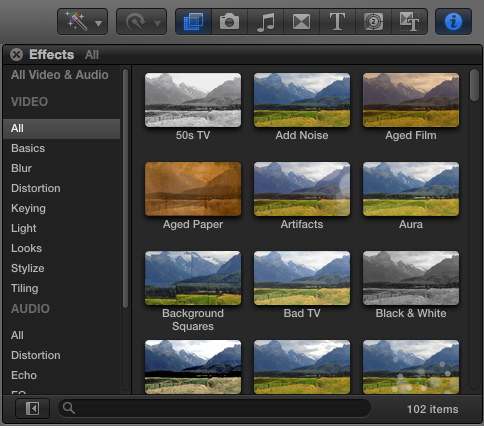
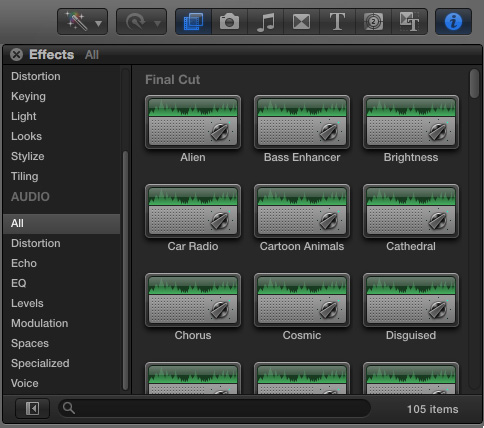
102 наиболее распространённых видеофильтра, включая такие, как колоризация, размытие, искажение, кеинг, эффекты освещения, стилизация
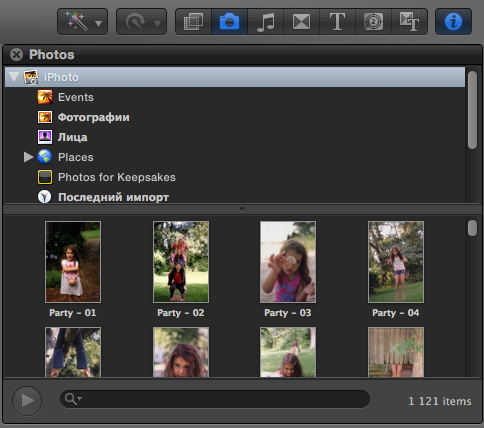
Фотоколлекция, имеющаяся на HDD компьютера и подключённых носителях
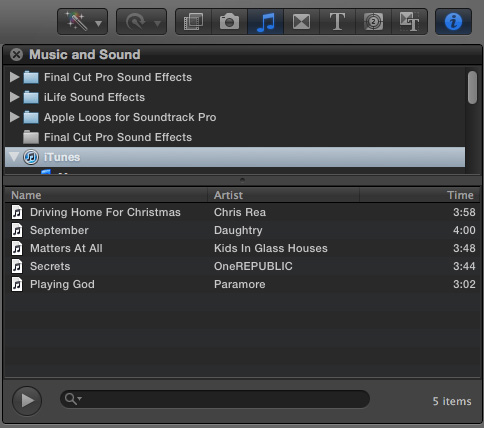
Аудиотека — аудиофайлы, включая коллекцию аудиоэффектов Final Cut Pro Sound Effects
Библиотека переходов, состоящая из 89 объектов: растворения, размытия, переход через уход в цвет, 3D и wipes переходы
Коллекция шаблонов титров с различным оформлением и анимацией, текст редактируется непосредственно в окне Viewer, кириллица поддерживается
26 генераторов предназначены для создания анимированных и статичных фонов, фигур, таймкодов
Коллекция из 126 шаблонов особых переходов, построенных на основе фирменных заготовок
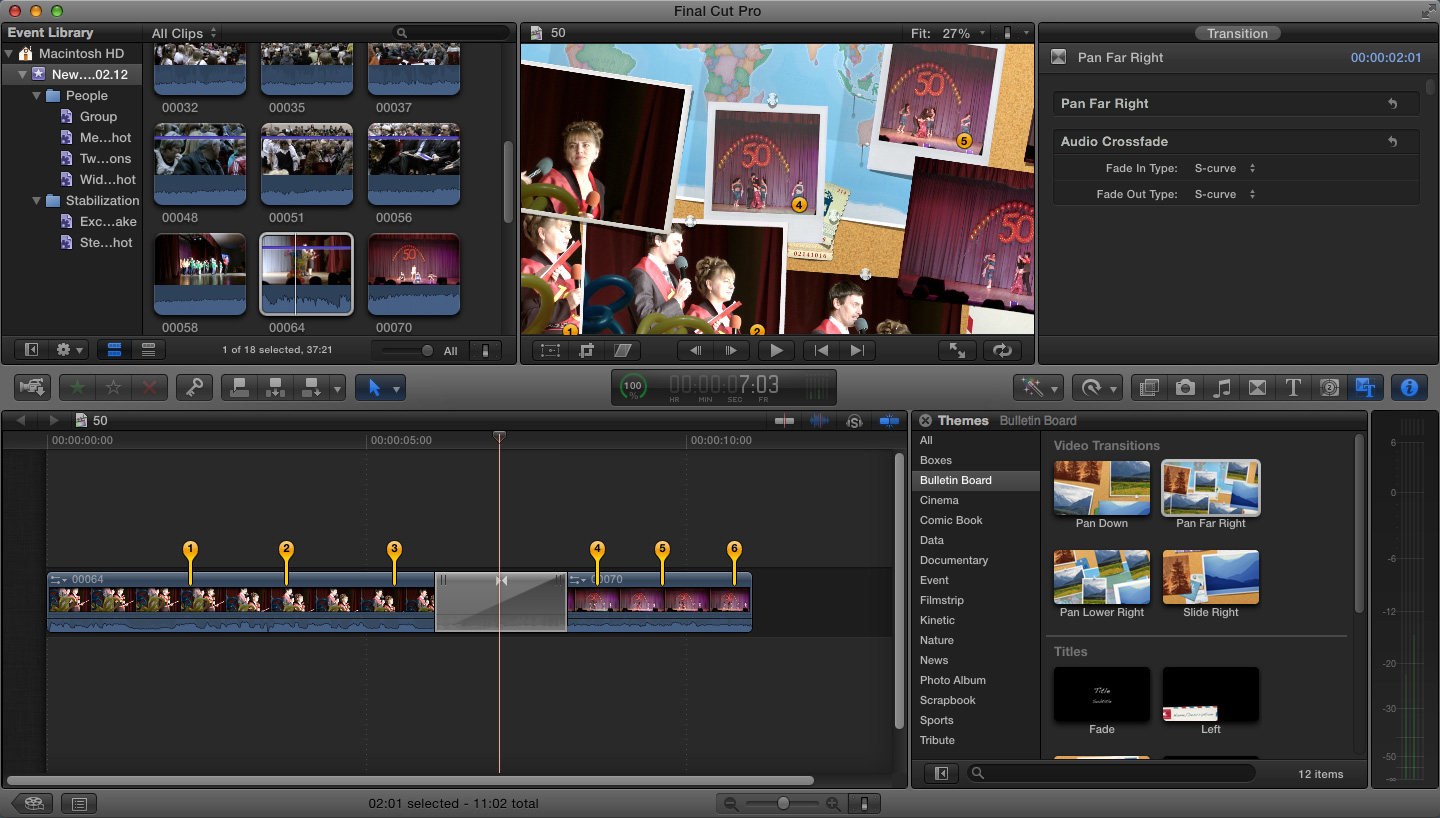
Последнюю библиотеку — Themes — хотелось бы осветить подробнее. Работать с ней одно удовольствие. Точнее, не работать, а использовать, поскольку работы здесь как таковой не предвидится. Всё сделано до нас!
Выбрав любой из понравившихся шаблонов, достаточно перетащить его на таймлинию, бросив на клип или на место стыка клипов, либо произвести по нему двойной щелчок мышкой — и тема применится к текущему клипу. Имеется несколько типов шаблонов тем оформления: выполненные в виде отдельного объекта сродни шаблону титров, встраиваемые непосредственно в текущий клип, подобно видеофильтрам, и представляющие собой своеобразно оформленный переход. Меньше минуты — и красочный переход в наличии.
Inspector
Наконец, изучим один из главных инструментов — панель настроек и информации, которая носит имя Inspector. Это окно скрывает три вкладки: Video, Audio и Info. Выделив на таймлинии один или несколько клипов, пользователь увидит соответствующие клипам настройки и информацию.
Окно с видеонастройками
Аудионастройки
Информация о файле
Если в окне Info всё более-менее понятно, то видео- и аудионастройки следует разобрать по косточкам. Так, присутствующие здесь по умолчанию аудионастройки состоят из уровня громкости и панорамы (Volume and Pan); инструмента для улучшения качества (Enhancements) со встроенным эквалайзером, возможностью автоматического анализа и внесения корректив; модуля конфигурации каналов, где, например, многоканальный звук можно разложить на шесть дорожек. Любой параметр подвергается изменению посредством создания ключевых точек, каждая из которых может иметь свои значения.
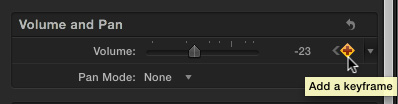
Добавленные к клипу дополнительные аудиофильтры выстраиваются в цепочку в верхней строке Effects. Отсюда данными фильтрами можно управлять, перемещать их, изменяя порядок цепи, отключать и вновь активировать. Помимо этих сокращённых настроек, аудиофильтры имеют и более глубокие параметры, доступ к которым производится в отдельных всплывающих окошках. Их интерфейс сходу выдаёт происхождение данных инструментов.
Видеонастройки во многом напоминают звуковые, но со значительным отличием: количество их превышает число аудиоинструментов. Так, настройки, имеющиеся в Inspector-е по умолчанию, позволяют вести работу с цветом и геометрией кадра, стабилизировать видео, избавиться от эффекта роллинг шаттер (по крайней мере, здесь присутствует инструмент с похожим названием) и, наконец, изменить прозрачность и параметры наложения картинки (Multiply, Screen и т. д.). В первую очередь необходимо рассказать о крайне полезном инструменте, имеющемся в цветокоррекционном блоке. Называется он Match Color и, судя по названию, предназначен для приведения цвета в соответствие с… А с чем?
Съёмка любого события часто производится не с одной точки, и условия съёмки постоянно меняются. Вместе с изменением дислокации оператора и уровня освещённости меняется и цветовая температура окружения. Соответственно, баланс белого каждой снятой сцены нуждается в корректировке. Цель её — чтобы конечный фильм не был похож на кучку роликов различной тональности, а представлял собой единое целое не только по смыслу, но и цветовой температуре. Тут-то и понадобится инструмент Match Color. Рассмотрим его работу на несложном примере. Взяв в качестве отправной точки ту или иную сцену (кадр), цвет в котором нас устраивает, попробуем привести цвета в другом ролике в соответствие с избранным шаблоном. Для этого выделим на таймлинии клип, нуждающийся в коррекции, и нажмём в панели Inspector кнопку Choose…
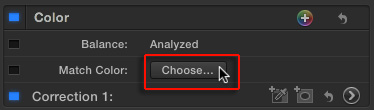
Окно Viewer тут же разделится на две части: в правой находится картинка редактируемого клипа, а в левой — содержимое таймлинии, там, где сейчас находится курсор мыши. Теперь требуется найти в клипе-примере кадр, цветность которого станет примером для подражания, и щёлкнуть мышкой по выбранному участку. Гамма редактируемого клипа тут же изменится, приводясь в соответствие с образцом. Если результат не устраивает — не беда, найдём другой пример и щёлкнем повторно.
Данный инструмент работает не только с одним клипом, а и с любым их количеством. Таким образом, после того, как предварительный монтаж фильма закончен, можно одним щелчком мыши изменить цветовое пространство всей таймлинии, привести цветовую составляющую фильма к одному виду.
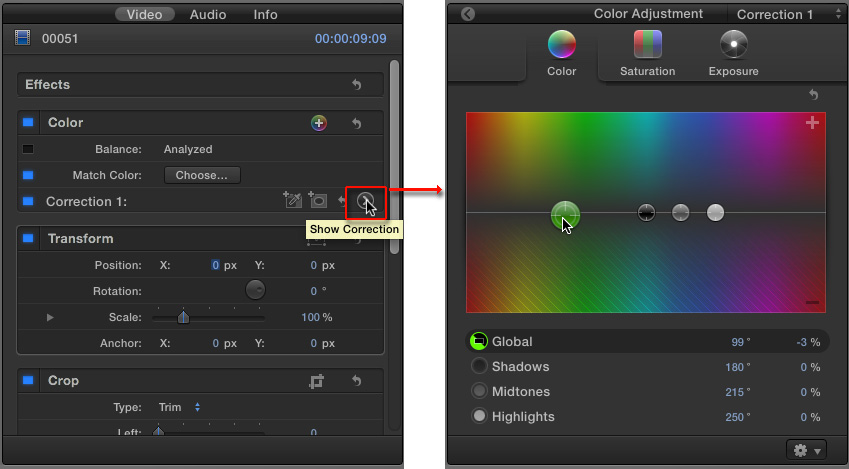
Второй цветокорректировочный инструмент уже не назовёшь однокнопочным. Здесь имеется стандартное цветовое колесо — Color Wheel, выполненное в равноугольной цилиндрической проекции памяти почтенного Меркатора, регулятор общей гаммы Globals и прицелы для регулировки Shadows, Midtones и Highlights по отдельности. Такие же мушки имеются и на двух дополнительных вкладках этого окна — Saturation и Exposure, предназначенных для настройки насыщенности и экспозиции.
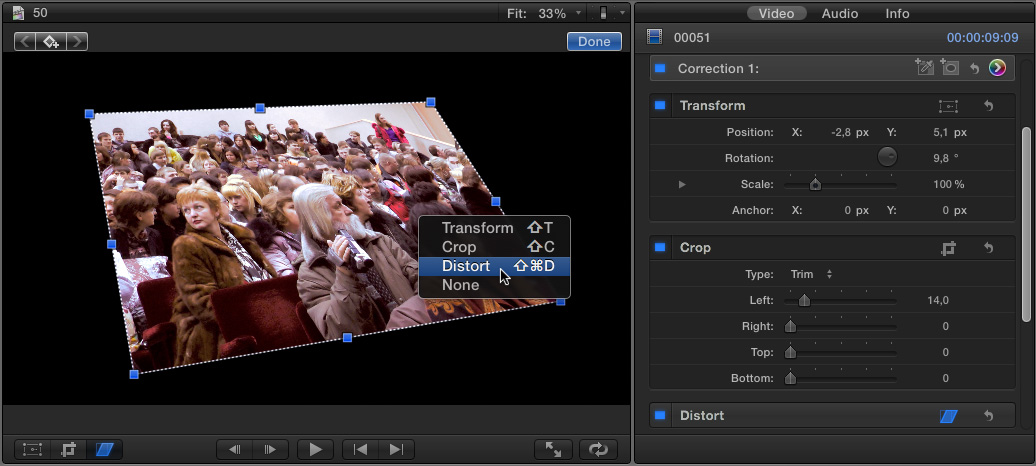
Следующий инструмент предназначен для изменения геометрии кадра: размера, позиции, угла наклона, обрезки, искажения. Все эти операции можно произвести как в окне Viewer с помощью мышки, так и — более точно — в окне Inspector.
Наконец, два требующих обязательного рассмотрения инструмента панели Inspector: Stabilization и Rolling Shutter. Первый, стабилизирующий видео, имеет лишь три регулировочных параметра:
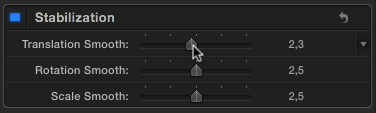
По всему видно, что этот стабилизатор не предназначен для исправления агрессивной тряски. Так, имеющиеся у нас садистские тестовые файлы, содержащие тряску, программа обработала не ахти с каким результатом.
Возможно, с общими примерами этот стабилизатор и справится, но для сложных случаев, описанных, к примеру, в данной статье, этот инструмент не годится.
А вот Rolling Shutter заставил призадуматься. Для чего он тут? Неужели такой дефект, как роллинг шаттер, поддаётся исправлению? До сих пор все существующие инструменты, якобы предназначенные для исправления эффекта роллинг шаттер, были не более чем фикцией, как ни кощунственно это звучит. Ведь в первую очередь эффект роллинг шаттер проявляется в наклоне вертикальных контуров объектов, движущихся в кадре. Наиболее характерный пример — транспорт, проезжающий вдоль кадра. Видите, во что превратились вертикальные линии автобуса? В то же время, здание на заднем плане выглядит абсолютно нормально — само собой, ведь камера неподвижна.

В более редких случаях эффект роллинг шаттер проявляется при быстром панорамировании камерой, имеющей MOS-матрицы. Здесь уже весь кадр имеет наклон. Но такие случаи гораздо более редки, чем первый, ведь за подобную съёмку оператору, как правило, бьют по рукам и другим частям камеры.
Хотелось бы проверить, в каких случаях помогает этот фильтр, имеющийся в Final Cut Pro X, и помогает ли вообще. Настройки фильтра скудны, состоят из пяти пунктов, находящихся в выпадающем меню.
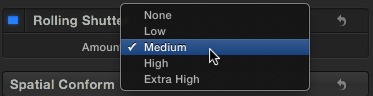
В результате довольно продолжительных экспериментов удалось выяснить, что данный фильтр, как и все другие, не умеет отслеживать и исправлять наклонные линии в движущихся объектах, что хотелось бы в первую очередь. Но если вдуматься, то сделать это просто нереально. Таким образом, все фильтры, которые хвастаются своим умением уничтожать роллинг шаттер, по-прежнему в состоянии лишь немного ослабить угол наклона всего кадра, но не его части. Это и подтверждается в следующем ролике: обратите внимание на разницу углов в исходном и обработанном видео. Если в первом случае, когда весь кадр имеет наклон, программа сумела чуть исправить положение, то во втором случае с проезжающим автобусом фильтр оказался бессилен.
Чудес не бывает, в этом убеждаешься при знакомстве с абсолютно любой программой.
Обзор Apple Final Cut Pro X — видеоредактора с незаурядными функциями. Часть 2: Монтаж — библиотека, синхронизация, мультикамерный монтаж, таймлиния, браузер эффектов, Inspector
Наконец-то требуемый контент оказался в библиотеке программы, спрятавшись в автоматически созданный Event (об этих Event-ах мы поговорим позже). Что же дальше? В первую очередь изучим функциональные особенности библиотеки файлов. Медиасодержимое здесь по умолчанию представлено в виде иконок. Не простых иконок, а живых! Нечто подобное присутствовало ранее в видеоредакторе Edius, его поклонники наверняка это помнят. Однако в нашем случае эти живые иконки имеют дополнительную функциональность: подрезку клипов можно производить не на таймлинии и не в отдельном окне, как это делается во всех монтажных программах, а непосредственно на самой иконке файла. Если продолжительность файла невелика, разрешается увеличить длину иконки, чтобы выполнить подрезку более точно. В следующем ролике показана описываемая функция:
Если материала много и существует риск запутаться в названиях файлов, следует заняться сортировкой, проведя её одним или несколькими способами, которые предлагает Final Cut Pro X. Программа может отображать содержимое библиотеки значками и списком, в первом случае разрешается увеличить/уменьшить масштаб иконок, во втором случае имеется возможность сортировки по любому из выбранных пользователем признаков:
Помимо этой элементарной функции, программа обучена и более изощрённым приёмам, которые позволят не заблудиться в массе материала. Но прежде вспомним об Event. Это понятие является главенствующим в работе с Final Cut Pro X.
New Event — данная команда создаёт новый объект с произвольным именем. Перевести его на русский язык непросто, поскольку контекст, в котором этот термин используется программой, гораздо шире, нежели просто «событие». Event в представлении Final Cut Pro — это хранилище, содержащее всё, что относится к работе над фильмом, включая и медиаконтент, и разнообразные виртуальные папки, по которым он разложен. Таких папок может быть три типа, первый из них — элементарный Folder, привычная всем папка, самая заурядная, по ним обычно и раскладывается имеющийся материал. Папок может быть любое количество, они могут быть вложены друг в друга — словом, всё как в обыденном файловом браузере.
Но с одним отличием — в этих папках хранятся не сами медиафайлы, а их коллекции. Первый тип таких коллекций называется Keyword collection. Это виртуальное хранилище содержит контент, наделённый неким общим признаком, атрибутом. В роли такого критерия выступает ключевое слово или несколько слов, а их ввод и редактирование производится в особом всплывающем окошке. Для чего всё это нужно?
Всякий фильм состоит из множества сцен, каждая из которых описывает то или иное событие. Возьмём наш случай, съёмку некоего события, посвящённого 50-летию школы. В нескольких первых роликах зафиксирована подготовка организаторов к представлению, а значит, эти ролики имеют один общий признак: они сняты перед встречей. Выделим их в библиотеке, а теперь, нажав комбинацию клавиш Command+K (либо соответствующую кнопку с пиктограммой ключа), в появившемся окошке введём имя нового события, пусть оно таким и будет: «Перед встречей».
Помимо названия новой Keyword collection, в окне Keywords for selection можно задать и другие ключевые слова, которые будут потом использоваться в проекте. Для ввода ключевых слов здесь имеется 10 строчек с прикреплёнными к ним сочетаниями клавиш. Впоследствии, выделив в библиотеке один или несколько файлов, достаточно нажать указанное клавиатурное сочетание (к примеру, Ctrl+1), и выделенным клипам тут же будет присвоено ключевое слово «Лица», а в окне Event Library появится новая одноимённая коллекция. Щёлкнув по ней, вы увидите лишь те файлы, которым присвоено данное слово.
Но самое удивительное — в такие Keyword collection можно помещать не только файлы, но и их части! Так, если какой-то клип, имеющий большую продолжительность, содержит несколько разных планов, сцен, то пользователь может разбить этот клип на несколько виртуальных. Для этого требуется его подрезать, и, зацепив выделенную область курсором мышки, перетащить её на имеющуюся в библиотеке коллекцию либо нажать нужное сочетание клавиш, присвоив данному отрезку нужное ключевое слово.
Наконец, последний, третий способ организации контента — Smart Collections. Они могут создаваться автоматически при анализе материала, если установлен флажок на пункте Create Smart Collections в списке параметров анализа.
Почему эти коллекции называются умными? Может, потому, что создаются они программой самостоятельно, без участия человека? Возможно, хотя машина всё-таки иногда ошибается, пусть и редко. По результатам анализа наших клипов программа создала несколько умных коллекций, разложив их по автоматически сгенерированным папкам «Люди» и «Стабилизация».
Final Cut Pro X на удивление точно определил не только наличие тряски в клипах, но также отделил клипы, снятые средним планом, от роликов с общими планами. Как ему это удалось, можно лишь догадываться. Скорее всего, здесь поработал механизм поиска лиц, сопоставляющий их размеры и количество с размером кадра. Чем лица крупнее и чем их меньше найдено, тем выше вероятность того, что данный ролик содержит средний или даже крупный план.
Итак, все ролики сгруппированы и разложены по коллекциям, те, в свою очередь, — по папкам. Можно приступать к монтажу, но перед этим всё же рассмотрим ещё один серьёзный инструмент, без которого зачастую как без рук.
Синхронизация, мультикамерный монтаж
Речь идёт о многокамерной съёмке, требующей от программы возможности мультикамерного монтажа. Сам этот монтаж не так уж и сложен, а вот проблема синхронизации клипов стоит обычно в первом ряду. Одно дело, когда съёмка велась профессиональными камкордерами, поддерживающими запись таймкода или чётко синхронизированными с помощью аппаратных решений. Но совсем другая ситуация — если на монтаж попал абсолютно случайный материал, снятый разными камерами, имеющими разные настройки (к примеру, неправильные установки дата-время) или даже снимающими в отличающиеся друг от друга форматы. В таких случаях отправной точкой служит звук, по нему-то и производится синхронизация. Как правило, вручную, хотя для некоторых видеоредакторов существуют программные решения, плагины сторонних производителей.
В нашем же случае никаких дополнительных программ не требуется, нужный механизм вшит в Final Cut Pro X. Для проверки этой автоматической синхронизации были подобраны два файла, снятые разными камерами и с разных ракурсов. Один из файлов по продолжительности длиннее другого ровно на три секунды. Посмотрим, как справится программа с таким заданием. Выделив клипы, нуждающиеся в синхронизации и мультикамерном монтаже, заставим программу создать новый Multicam Clip.
В появившемся окне пользователю предоставляется выбор, на основании каких факторов программе следует синхронизировать клипы. Проще и быстрее будет, конечно, синхронизировать видео по таймкоду или дате/времени, но мы-то имеем дело с разрозненным материалом. Используем звуковой ряд — эта опция включается соответствующим флажком.
Немного подумав, программа создаст новый объект, в левом верхнем углу которого имеется опознавательный знак мультикамерности.
Этот Multicam Clip представляет собой некое подобие таймлинии, на которой расположены оба клипа, уже синхронизированных. Хотелось бы проверить, а действительно ли они синхронизированы? Нажмём на данном объекте правой кнопкой мыши и выберем пункт Open in Angle Editor; данная команда раскроет таймлинию, и мы увидим…
…что один из клипов оказался сдвинут относительно другого ровно на те самые три секунды! Таков результат работы отлично продуманного механизма анализа аудио и последующей синхронизации. Кстати говоря, вовсе не обязательно ограничиваться синхронизацией одних лишь видеоклипов. Так, с помощью данного инструмента можно привязать к видеоряду ещё одну или несколько дополнительных аудиодорожек, записанных на отдельное устройство (аудиорекордер, например). Теперь, когда нужные клипы синхронизированы с точностью до кадра, можно приниматься за мультикамерный монтаж, а он, как уже говорилось, не представляет особых трудностей.
Поместив Multicam Clip на таймлинию, в окне Viewer нужно включить отображение ещё одного окна, в котором отображаются имеющиеся в Multicam Clip ракурсы (Show Angle Viewer). Теперь остаётся лишь запустить воспроизведение таймлинии и, поглядывая в левую часть Viewer, вовремя щёлкать мышкой по нужному ракурсу, выбирая понравившийся. Эти щелчки фиксируются программой на лету, при этом в Multicam Clip, расположенный на таймлинии, вносятся соответствующие изменения — происходит подрезка файлов именно в тех точках, где монтажер щёлкнул по кадру с нужным ракурсом.
Angle Viewer поддерживает одновременное отображение от двух до шестнадцати клипов с разными ракурсами. Если в мультикам-клипе имеется большее их количество, то клипы группируются в комплекты по 16 роликов, а переключение между ними осуществляется щелчком по миниатюрам, находящимся в нижней части окна Angle Viewer. Всего же Multicam-clip может содержать до шестидесяти четырёх роликов (!), снятых разными видеокамерами.
Таймлиния
Не хотелось проводить параллели, но удержаться трудно. Таймлиния в Final Cut Pro X чертовски напоминает рабочее пространство одного игрушечного видеоредактора — LoiLoScope. Характерная черта этой таймлинии — отсутствие чётко обозначенных дорожек (треков), имеющих определённые и жёстко заданные характеристики. Сюда можно поместить любой объект — видео, фото, музыку, и совершенно неважно, каков формат данного объекта: кодек, размер или количество аудиоканалов. Плавающие по таймлинии клипы могут как пристыковываться друг к другу, так и занимать любое из заданных положений. «Прилипание» и свободное перемещение клипов обусловливается использованием того или иного инструмента, который можно выбрать в списке, находящемся над таймлинией:
Если поместить клип на таймлинию посредством стандартной «стрелки» Select, то этот клип прилипнет к предыдущему. Если же воспользоваться инструментом Position, то клип останется там, куда его поместил монтажер. При этом между клипами образуется некий пустой объект, Gap. По сути этот объект представляет собой заливку чёрного цвета, а работать с ним можно точно так же, как и с обычными клипами — подреза́ть, перемещать.
Следующий важный инструмент: Snapping. Если данная кнопка активна, то очередной клип, помещённый на таймлинию, автоматически прилипает, пристыковывается точно к границам другого близлежащего объекта. По умолчанию данная функция включена, так как позволяет работать, не задумываясь о точном, до пикселя, положении курсора мышки.
Немаловажная опция — настройка внешнего вида клипов, находящихся на таймлинии. Высота дорожек и стиль их отображения изменяются в специальном всплывающем окне. Оно открывается по щелчку в правом нижнем углу рабочего окна программы, рядышком с ползунком, который изменяет масштаб таймлинии.
В зависимости от выбранного стиля и высоты треков, клип на таймлинии может выглядеть как угодно пользователю: с отображением звуковой дорожки разной высоты либо вовсе в стиле примитивизма, напоминая отрезок диаграммы.
По краям звуковых дорожек каждого клипа имеются две ключевые точки — они регулируют затухание звука в начале и конце ролика. Сдвинув такую точку, мы получим кривую, плавно снижающую уровень звука. Если на ключевой точке нажать правой кнопкой мыши, то появится всплывающее окошко, где можно выбрать способ построения кривой.
Управление уровнем звука также можно производить непосредственно на клипе с помощью имеющейся здесь линии уровня. Достаточно щёлкнуть по ней мышкой, удерживая клавишу Alt, — тут же появится новая ключевая точка, которую можно сдвигать, поднимать и опускать, повышая или понижая уровень звука. К сожалению, стиль кривых, как в аудиопереходах, здесь изменить нельзя. Также досадно, что подобным инструментом для изменения прозрачности видео
программа пока не располагает.
В большинстве видеоредакторов имеется возможность быстрого доступа к наиболее часто используемым командам через контекстное меню. Final Cut Pro X в этом плане ничем не отличается от прочих программ, здесь так же по нажатию правой кнопки мыши на клипе появляется окно со следующими параметрами:
Думается, почти все эти команды будут понятны любому, кто имел дело с монтажом. Но всё же хотелось бы узнать некоторые подробности касательно функции Retime. Эта команда присоединяет к редактируемому клипу или клипам «шапку» с надписью Retiming. Здесь имеется выпадающий список, из которого можно выбрать несколько стандартных предустановок замедления или ускорения клипа. К сожалению, ввод пользовательских значений (процентов ускорения или замедления) данным инструментом не предусматривается, замедлить клип разрешается до x10, а ускорить — до x20.
Впрочем, мы забыли об одной хитрости… Если зацепить курсором мыши краешек индикатора Retiming и перетащить его в какую-либо сторону, то увидим, как плавно меняются проценты ускорения или замедления. Таким образом, выпадающее меню со скудным списком процентов — это всего лишь предварительный инструмент, а точная подгонка нужной скорости клипа осуществляется именно так, мышкой!
Программа также предоставляет ещё одну любопытную возможность: постепенное увеличение или снижение скорости воспроизведения. Эта команда прячется в выпадающем списке под кнопкой Retime:
На следующем рисунке можно увидеть трансформацию, произошедшую с клипом по выполнении команды Speed ramp -> to 0%.
Отдельно следует упомянуть оригинальный приём монтажа, используемый в Final Cut Pro X. Наблюдательный читатель уже заметил, что в центре таймлинии имеется некая тёмно-серая область, проходящая по центру таймлинии. Разработчики назвали её незатейливо: Storyline, — что можно перевести как сюжетная линия, лейтмотив. По задумке, на этой линии должен находиться материал, образующий канву фильма. Все прочие объекты — врезки, фотографии, разноплановые ролики, аудиосопровождение — могут располагаться как над этой линией, так и под ней. При этом все дополнительные объекты как бы цепляются за основной материал, удерживаясь специальными засечками, Clip Connections.
Иногда в процессе монтажа требуется перенести основной ролик, находящийся на Storyline, в другую часть фильма, то есть сдвинуть по таймлинии влево или вправо. Но как быть? Ведь к нему «прицеплены» объекты, которые никак нельзя потерять. В прочих видеоредакторах такой вопрос решается с помощью группировки объектов или альтернативной команды, заменяющей группировку — например, создание ещё одной таймлинии. В нашем же случае не требуется никаких лишних команд: дополнительный материал цепко держится за основной storyline-клип, следуя за ним в любую область таймлинии.
Браузер эффектов
Уж куда без них, любимых переходов, фильтров, титров и прочего добра. Разумеется, в обзоре никак нельзя упускать такую важную вещь.
102 наиболее распространённых видеофильтра, включая такие, как колоризация, размытие, искажение, кеинг, эффекты освещения, стилизация
Фотоколлекция, имеющаяся на HDD компьютера и подключённых носителях
Аудиотека — аудиофайлы, включая коллекцию аудиоэффектов Final Cut Pro Sound Effects
Библиотека переходов, состоящая из 89 объектов: растворения, размытия, переход через уход в цвет, 3D и wipes переходы
Коллекция шаблонов титров с различным оформлением и анимацией, текст редактируется непосредственно в окне Viewer, кириллица поддерживается
26 генераторов предназначены для создания анимированных и статичных фонов, фигур, таймкодов
Коллекция из 126 шаблонов особых переходов, построенных на основе фирменных заготовок
Последнюю библиотеку — Themes — хотелось бы осветить подробнее. Работать с ней одно удовольствие. Точнее, не работать, а использовать, поскольку работы здесь как таковой не предвидится. Всё сделано до нас!
Выбрав любой из понравившихся шаблонов, достаточно перетащить его на таймлинию, бросив на клип или на место стыка клипов, либо произвести по нему двойной щелчок мышкой — и тема применится к текущему клипу. Имеется несколько типов шаблонов тем оформления: выполненные в виде отдельного объекта сродни шаблону титров, встраиваемые непосредственно в текущий клип, подобно видеофильтрам, и представляющие собой своеобразно оформленный переход. Меньше минуты — и красочный переход в наличии.
Inspector
Наконец, изучим один из главных инструментов — панель настроек и информации, которая носит имя Inspector. Это окно скрывает три вкладки: Video, Audio и Info. Выделив на таймлинии один или несколько клипов, пользователь увидит соответствующие клипам настройки и информацию.
Окно с видеонастройками
Аудионастройки
Информация о файле
Если в окне Info всё более-менее понятно, то видео- и аудионастройки следует разобрать по косточкам. Так, присутствующие здесь по умолчанию аудионастройки состоят из уровня громкости и панорамы (Volume and Pan); инструмента для улучшения качества (Enhancements) со встроенным эквалайзером, возможностью автоматического анализа и внесения корректив; модуля конфигурации каналов, где, например, многоканальный звук можно разложить на шесть дорожек. Любой параметр подвергается изменению посредством создания ключевых точек, каждая из которых может иметь свои значения.
Добавленные к клипу дополнительные аудиофильтры выстраиваются в цепочку в верхней строке Effects. Отсюда данными фильтрами можно управлять, перемещать их, изменяя порядок цепи, отключать и вновь активировать. Помимо этих сокращённых настроек, аудиофильтры имеют и более глубокие параметры, доступ к которым производится в отдельных всплывающих окошках. Их интерфейс сходу выдаёт происхождение данных инструментов.
Видеонастройки во многом напоминают звуковые, но со значительным отличием: количество их превышает число аудиоинструментов. Так, настройки, имеющиеся в Inspector-е по умолчанию, позволяют вести работу с цветом и геометрией кадра, стабилизировать видео, избавиться от эффекта роллинг шаттер (по крайней мере, здесь присутствует инструмент с похожим названием) и, наконец, изменить прозрачность и параметры наложения картинки (Multiply, Screen и т. д.). В первую очередь необходимо рассказать о крайне полезном инструменте, имеющемся в цветокоррекционном блоке. Называется он Match Color и, судя по названию, предназначен для приведения цвета в соответствие с… А с чем?
Съёмка любого события часто производится не с одной точки, и условия съёмки постоянно меняются. Вместе с изменением дислокации оператора и уровня освещённости меняется и цветовая температура окружения. Соответственно, баланс белого каждой снятой сцены нуждается в корректировке. Цель её — чтобы конечный фильм не был похож на кучку роликов различной тональности, а представлял собой единое целое не только по смыслу, но и цветовой температуре. Тут-то и понадобится инструмент Match Color. Рассмотрим его работу на несложном примере. Взяв в качестве отправной точки ту или иную сцену (кадр), цвет в котором нас устраивает, попробуем привести цвета в другом ролике в соответствие с избранным шаблоном. Для этого выделим на таймлинии клип, нуждающийся в коррекции, и нажмём в панели Inspector кнопку Choose…
Окно Viewer тут же разделится на две части: в правой находится картинка редактируемого клипа, а в левой — содержимое таймлинии, там, где сейчас находится курсор мыши. Теперь требуется найти в клипе-примере кадр, цветность которого станет примером для подражания, и щёлкнуть мышкой по выбранному участку. Гамма редактируемого клипа тут же изменится, приводясь в соответствие с образцом. Если результат не устраивает — не беда, найдём другой пример и щёлкнем повторно.
Данный инструмент работает не только с одним клипом, а и с любым их количеством. Таким образом, после того, как предварительный монтаж фильма закончен, можно одним щелчком мыши изменить цветовое пространство всей таймлинии, привести цветовую составляющую фильма к одному виду.
Второй цветокорректировочный инструмент уже не назовёшь однокнопочным. Здесь имеется стандартное цветовое колесо — Color Wheel, выполненное в равноугольной цилиндрической проекции памяти почтенного Меркатора, регулятор общей гаммы Globals и прицелы для регулировки Shadows, Midtones и Highlights по отдельности. Такие же мушки имеются и на двух дополнительных вкладках этого окна — Saturation и Exposure, предназначенных для настройки насыщенности и экспозиции.
Следующий инструмент предназначен для изменения геометрии кадра: размера, позиции, угла наклона, обрезки, искажения. Все эти операции можно произвести как в окне Viewer с помощью мышки, так и — более точно — в окне Inspector.
Наконец, два требующих обязательного рассмотрения инструмента панели Inspector: Stabilization и Rolling Shutter. Первый, стабилизирующий видео, имеет лишь три регулировочных параметра:
По всему видно, что этот стабилизатор не предназначен для исправления агрессивной тряски. Так, имеющиеся у нас садистские тестовые файлы, содержащие тряску, программа обработала не ахти с каким результатом.
Возможно, с общими примерами этот стабилизатор и справится, но для сложных случаев, описанных, к примеру, в данной статье, этот инструмент не годится.
А вот Rolling Shutter заставил призадуматься. Для чего он тут? Неужели такой дефект, как роллинг шаттер, поддаётся исправлению? До сих пор все существующие инструменты, якобы предназначенные для исправления эффекта роллинг шаттер, были не более чем фикцией, как ни кощунственно это звучит. Ведь в первую очередь эффект роллинг шаттер проявляется в наклоне вертикальных контуров объектов, движущихся в кадре. Наиболее характерный пример — транспорт, проезжающий вдоль кадра. Видите, во что превратились вертикальные линии автобуса? В то же время, здание на заднем плане выглядит абсолютно нормально — само собой, ведь камера неподвижна.
В более редких случаях эффект роллинг шаттер проявляется при быстром панорамировании камерой, имеющей MOS-матрицы. Здесь уже весь кадр имеет наклон. Но такие случаи гораздо более редки, чем первый, ведь за подобную съёмку оператору, как правило, бьют по рукам и другим частям камеры.
Хотелось бы проверить, в каких случаях помогает этот фильтр, имеющийся в Final Cut Pro X, и помогает ли вообще. Настройки фильтра скудны, состоят из пяти пунктов, находящихся в выпадающем меню.
В результате довольно продолжительных экспериментов удалось выяснить, что данный фильтр, как и все другие, не умеет отслеживать и исправлять наклонные линии в движущихся объектах, что хотелось бы в первую очередь. Но если вдуматься, то сделать это просто нереально. Таким образом, все фильтры, которые хвастаются своим умением уничтожать роллинг шаттер, по-прежнему в состоянии лишь немного ослабить угол наклона всего кадра, но не его части. Это и подтверждается в следующем ролике: обратите внимание на разницу углов в исходном и обработанном видео. Если в первом случае, когда весь кадр имеет наклон, программа сумела чуть исправить положение, то во втором случае с проезжающим автобусом фильтр оказался бессилен.
Чудес не бывает, в этом убеждаешься при знакомстве с абсолютно любой программой.