
Нужна ли деловому ноутбуку высокая производительность? [Нет, мы не собираемся инициировать дискуссию, но задались упомянутым вопросом, поскольку выбор центрального процессора — отнюдь не простое решение для инженеров, создающих новый ноутбук для офисных дел.] Хорошо, что первое поколение процессоров Intel Core Ultra уже почти полностью заслонили CPU Ultra 200, и скоро появятся представители Ultra 300 (то есть третьего поколения). Но Ultra 100 все еще привлекательны по сравнению с Core i7/i5. Компания Huawei, находящаяся в стесненных условиях из-за определенных запретительных мер США, с этими CPU может чувствовать себя если не на острие мейнстрима, то во всяком случае в фазе его подъема. А остальные «железные» решения давно проверены и просто обязаны «выстрелить»: экран OLED, металлический корпус, щадящие размеры и вес, а главное — не слишком пугающая цена.
Встречаем ноутбук для делового применения Huawei MateBook GT 14. Начать можно с декоративно-прикладного ознакомления на официальном сайте Huawei.
Конфигурация и комплектация
Сначала приведем таблицу спецификаций по данным производителя, дополненную результатами наших испытаний.
| Huawei MateBook GT 14 | ||
|---|---|---|
| Процессор | 16-ядерный Intel Core Ultra 7 155H (Meteor Lake-H): шесть двухпотоковых P-ядер (1,4/4,8 ГГц) + 8 однопотоковых E-ядер (0,9/3,8 ГГц) + 2 однопотоковых E-ядра со сверхнизким потреблением (0,7/2,5 ГГц); TDP 20—28 Вт (Turbo 115 Вт); Tjmax 110 °C; Intel AI Boost, 11 TOPS | |
| Оперативная память | 32 ГБ LDDR5 (8 банков по 4 ГБ) | |
| Видеоподсистема | интегрированная Intel Arc Xe Graphics (8 ядер, 2,25 ГГц) | |
| Экран | OLED, 14,2 дюйма, 2880×1920 (3:2), сенсорный; макс. яркость 775* кд/м², поддержка HDR; охват цветовых пространств* (по объему): sRGB 189%, DCI-P3 134%, Adobe RGB 130% | |
| Звуковая подсистема | два динамика | |
| Накопители | SSD 1 ТБ SimonA-M10010 (PCIe 4 ×4) | |
| Картовод | SD/SDHC/SDXC | |
| Сетевые интерфейсы | Проводная сеть | нет |
| Беспроводная сеть Wi-Fi | Intel AX211D2W (распаян), Wi-Fi 6E (2,4/5/6 ГГц), 802.11ax, 2×2 MIMO | |
| Bluetooth | Bluetooth 5.1 | |
| Интерфейсы и порты | USB | 1 × Thunderbolt 4 (с поддержкой DisplayPort 1.4 и PowerDelivery) 1 × USB 3.2 Gen1 Type C 2 × USB 3.1 Type A |
| RJ-45 | нет | |
| Видеовыходы | 1 × HDMI 2.1 | |
| Аудиоразъемы | комбинированный 3,5 мм для подключения гарнитуры | |
| Устройства ввода | Клавиатура | без цифрового блока, с однотонной подсветкой |
| Тачпад | кликпад | |
| IP-телефония | Веб-камера | 1080p, без механической шторки |
| Микрофон | стерео | |
| Аккумулятор | трехэлементный литий-полимерный, 70 Вт·ч | |
| Габариты | 312×233×24 мм* (максимальное возвышение) | |
| Масса без блока питания | 1,5 кг | |
| Адаптер питания | 20 В/7 А (140 Вт), 225 г; с кабелем питания USB C длиной 1,2 м | |
| Операционная система | Без операционной системы | |
| Рекомендованная цена | 120 тысяч рублей | |
* Измерено iXBT.com
Ноутбук не имеет поддержки Ethernet, разъема для кенсингтонского замка и механической шторки на веб-камере. Операционная система производителем не устанавливается, поэтому убедиться в работоспособности всех аппаратных компонентов в момент приобретения устройства не удастся. Привлекательными чертами остаются неплохая конфигурация, металлический корпус, клавиатура с подсветкой, наличие сверхвысокоскоростного порта Thunderbolt 4 и картовода для носителей SD.
Внешний вид и эргономика
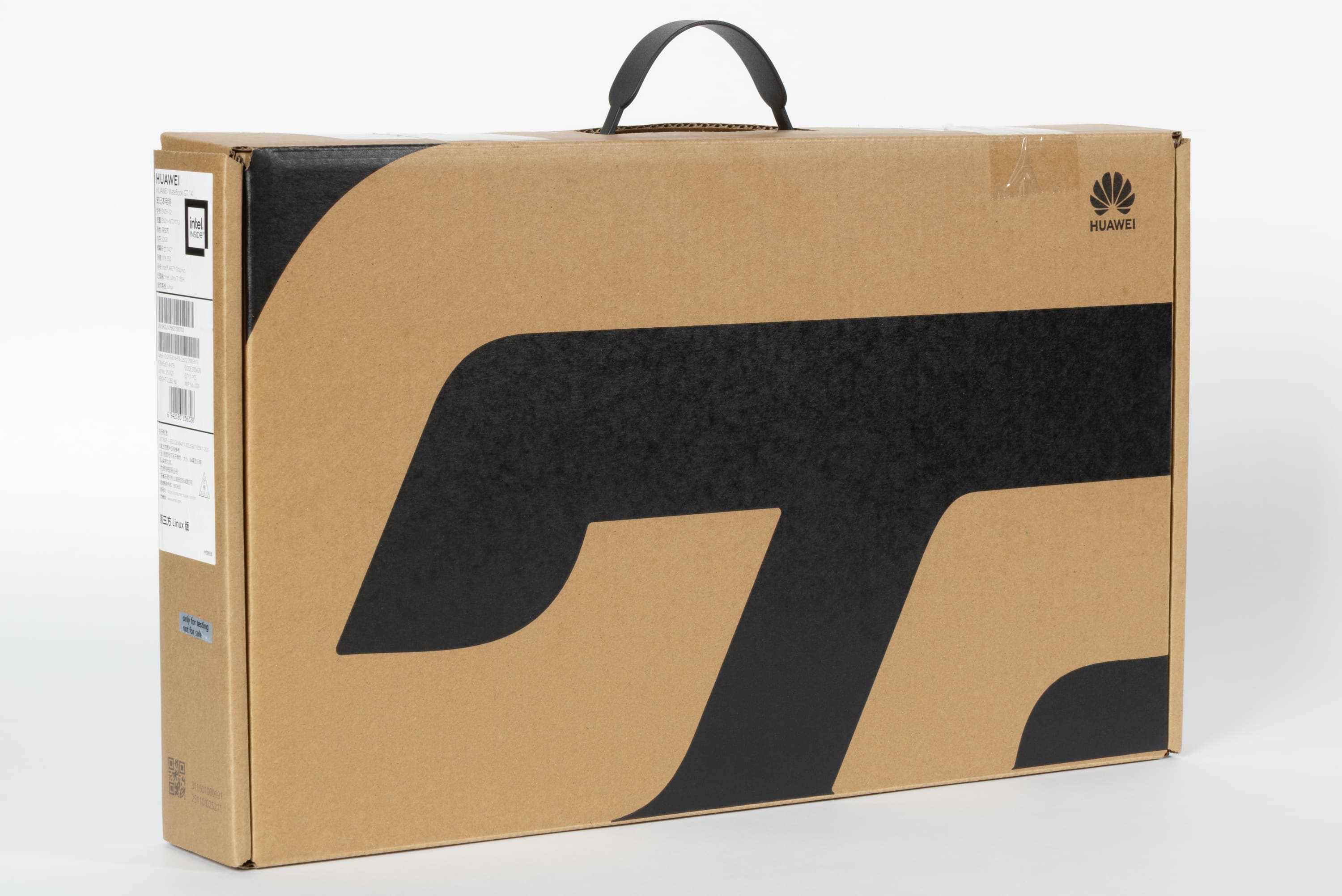
Наружная упаковка изготовлена из переработанного бумажного сырья. Она служит для защиты содержимого от механических повреждений при транспортировке и складском хранении. Сверху имеется ручка из полиэтилена высокого давления (ПВД).
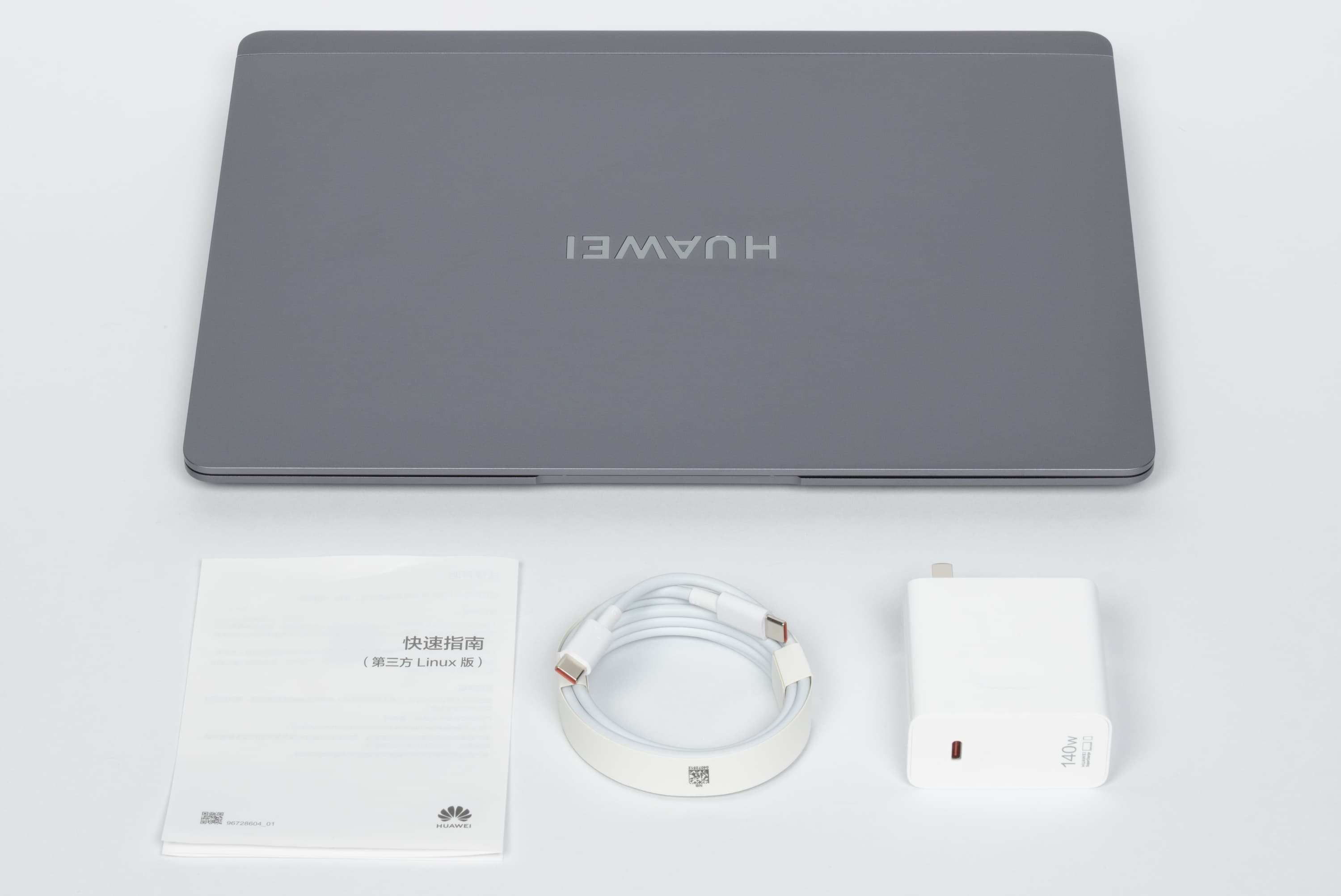
В комплекте поставки помимо самого ноутбука имеются адаптер питания с кабелем.
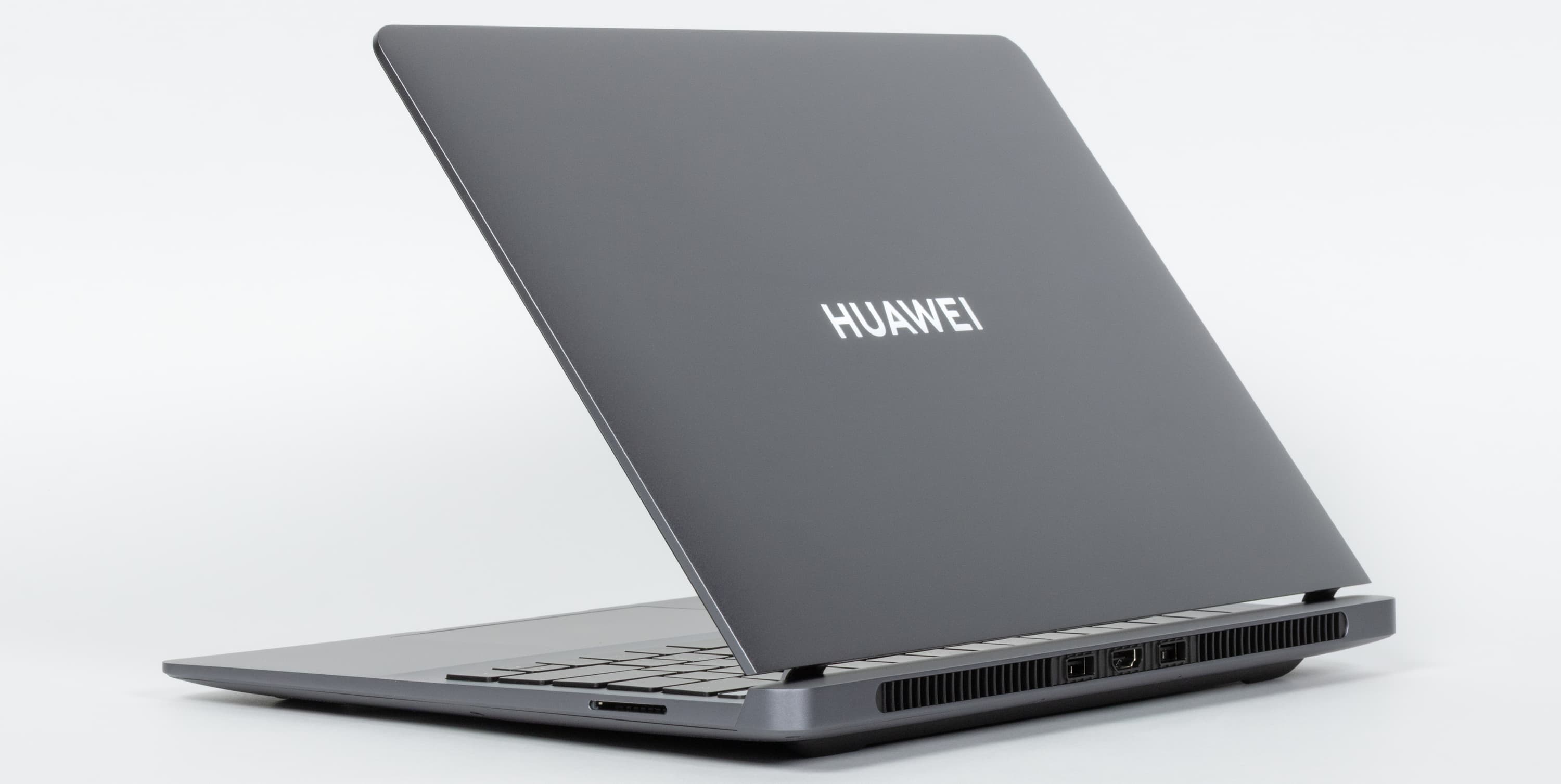
Корпус цельнометаллический, поверхности матовые. Логотип на тыльной стороне крышки подсвечивается при работе.
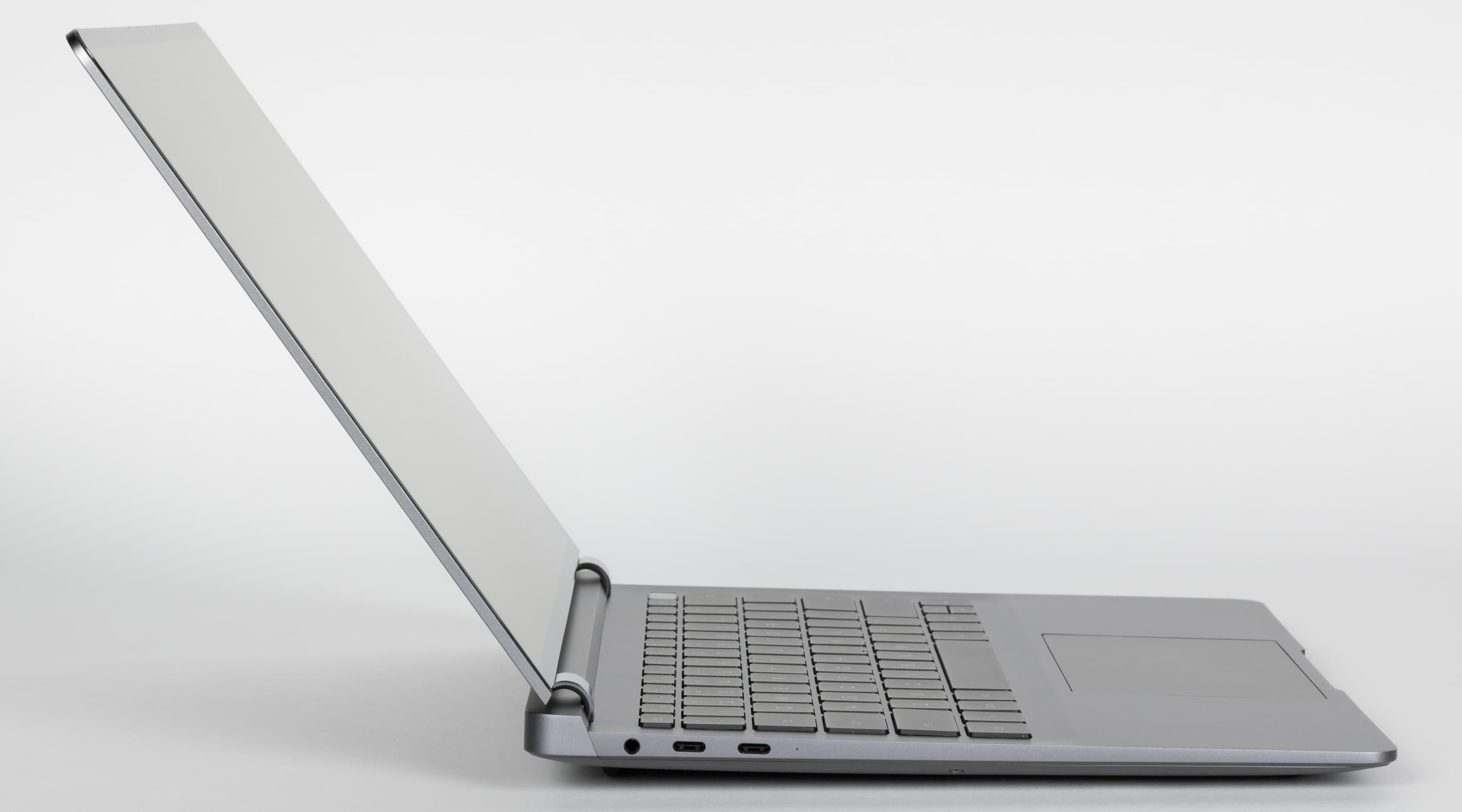
Конструкция не позволяет откинуть крышку более чем на 128°. В закрытом состоянии крышка удерживается при помощи петель, доводчика и двух магнитов, расположенных под лицевой панелью справа и слева от кликпада. Основание недостаточно тяжелое, поэтому при раскрывании ноутбук сдвигается на столе.
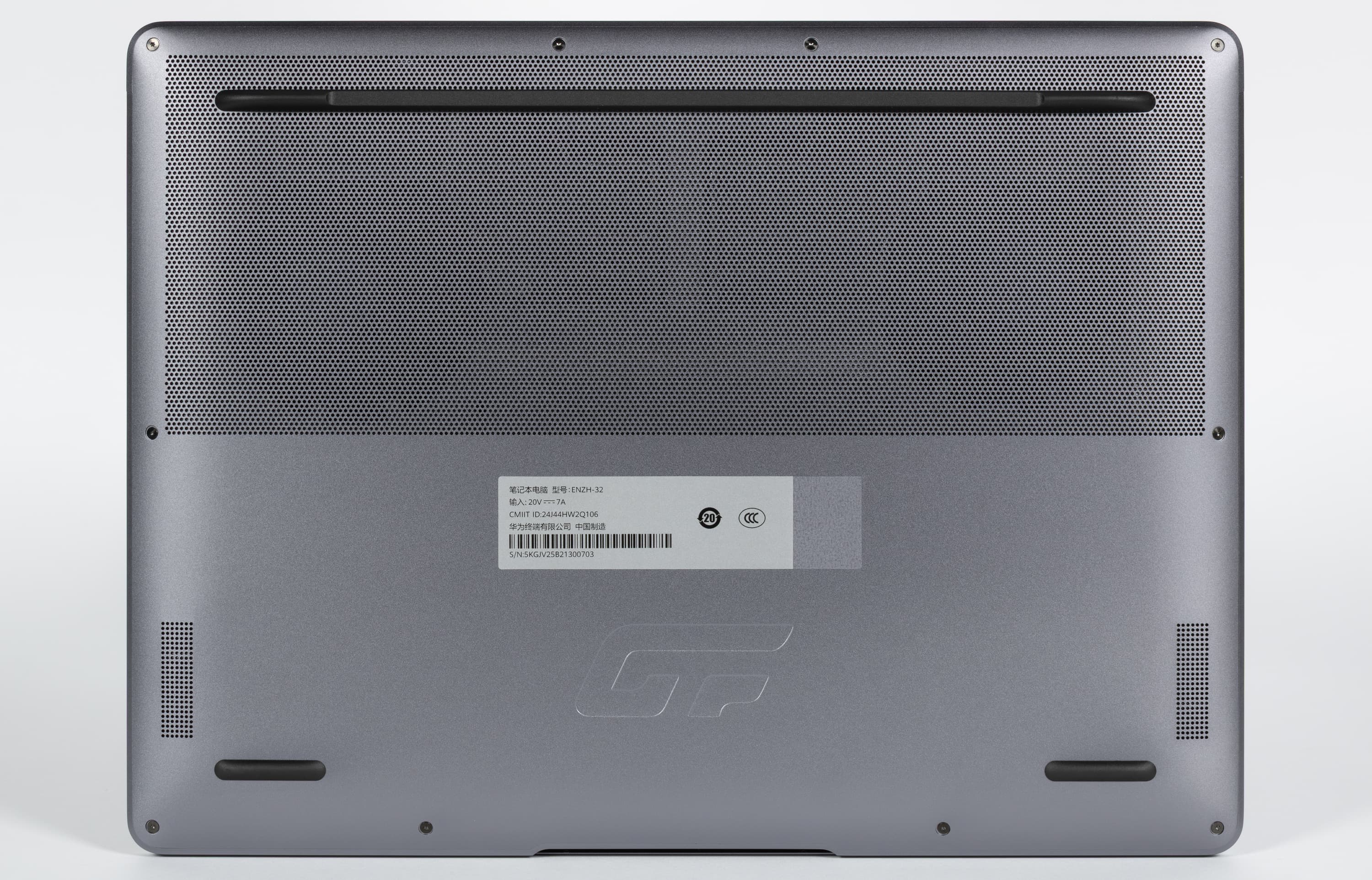
Задняя опора протянулась почти во всю ширину днища, две передние представляют собой штрихи с небольшим возвышением. Входные решетки воздухозаборника занимают почти половину площади днища. На скосах справа и слева у переднего края корпуса имеются решетки динамиков.

На задней панели справа и слева расположены массивные решетки выходных трактов системы охлаждения, между которыми помещаются два порта USB 3.1 Type A и видеовыход HDMI.

На левой боковой панели расположены комбинированный аудиоразъем для подключения гарнитуры, порт Thunderbolt 4 и USB 3.2 Gen 1 Type C, причем они никак не обозначены. Правее последнего имеется светодиод, сигнализирующий о состоянии батареи.

Спереди заметен уступ, облегчающий раскрытие ноутбука.

На левой боковой панели имеется слот картовода для носителей SD, SDHC или SDXC.
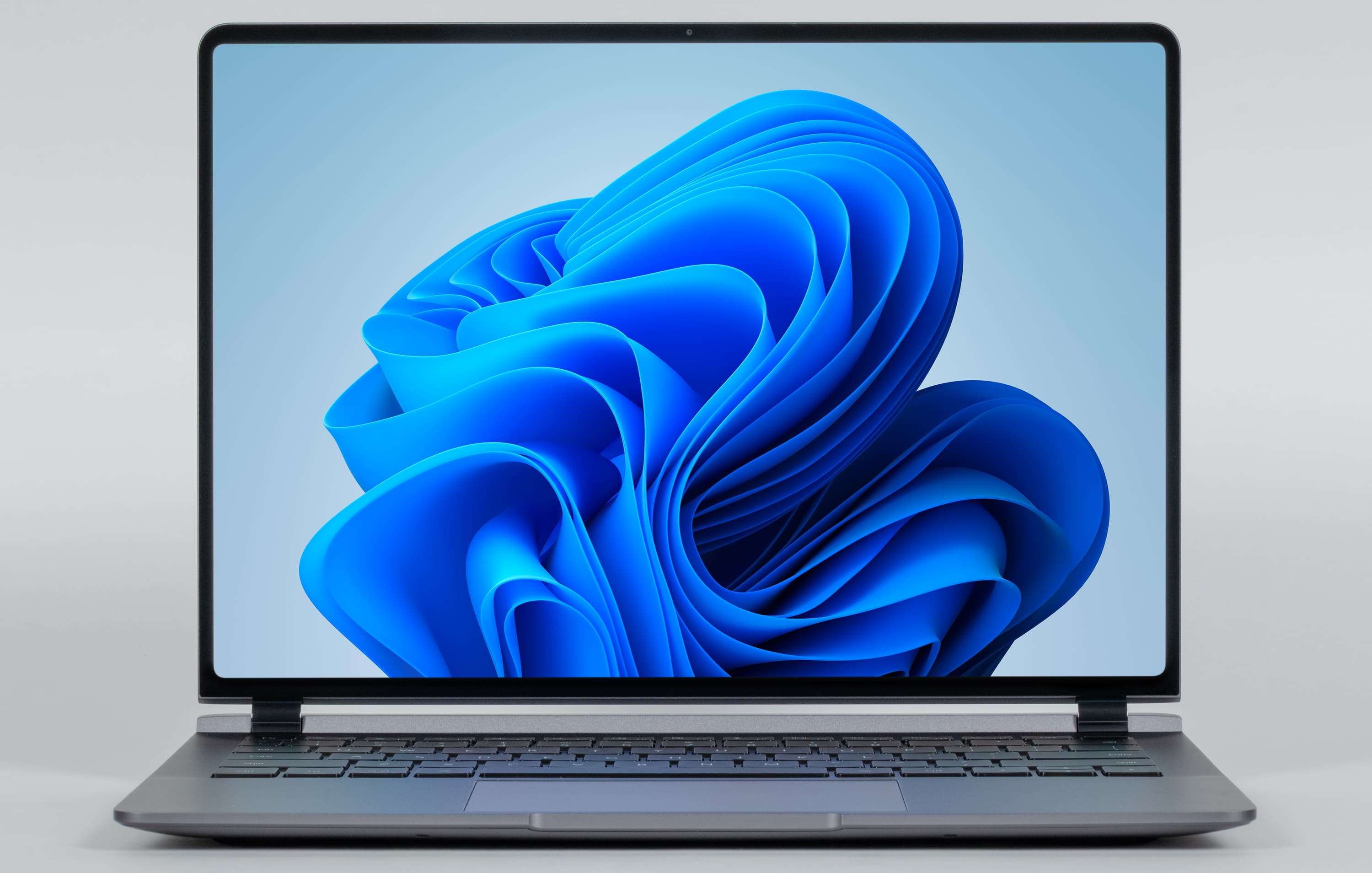
Рамка экрана имеет ширину 7 мм сверху, по 6 мм справа. Она забрана передним стеклом и не возвышается над поверхностью дисплея.
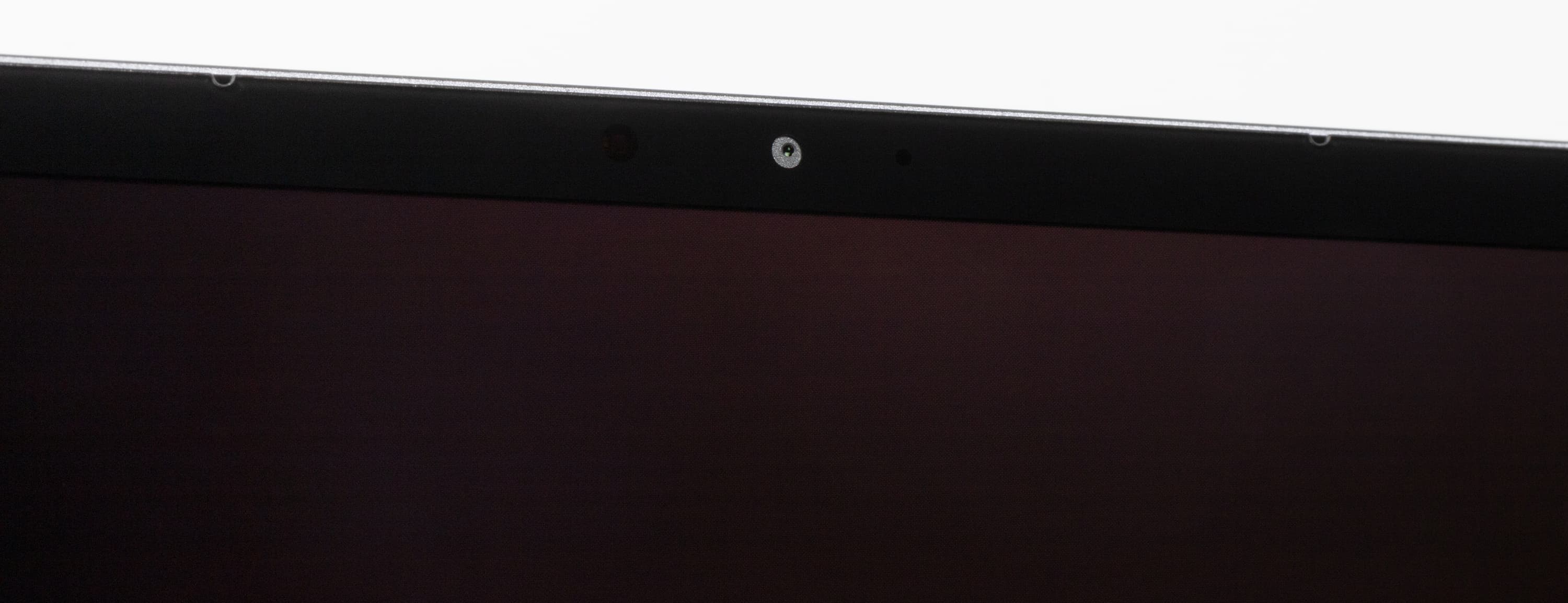
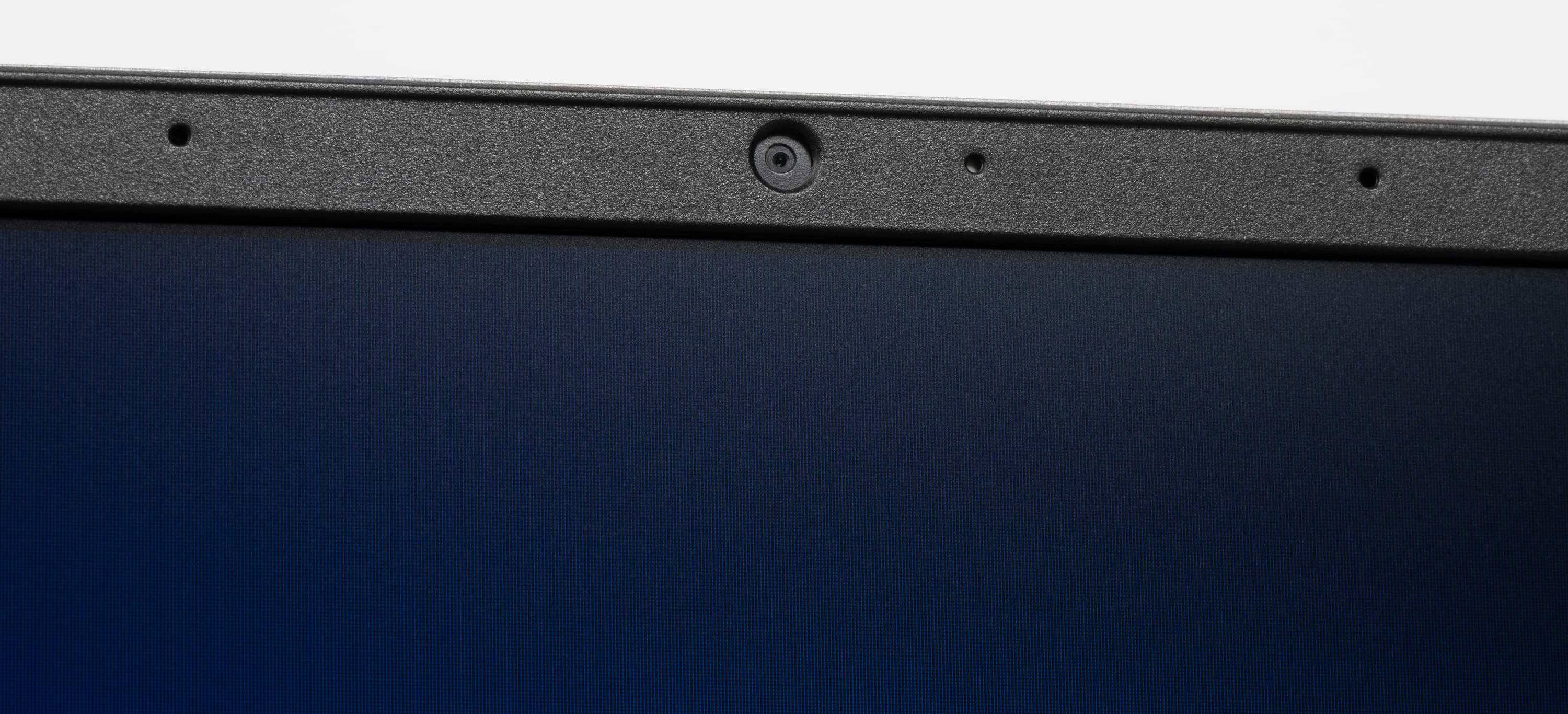
Сверху в рамку встроена миниатюрная веб-камера без механической шторки.
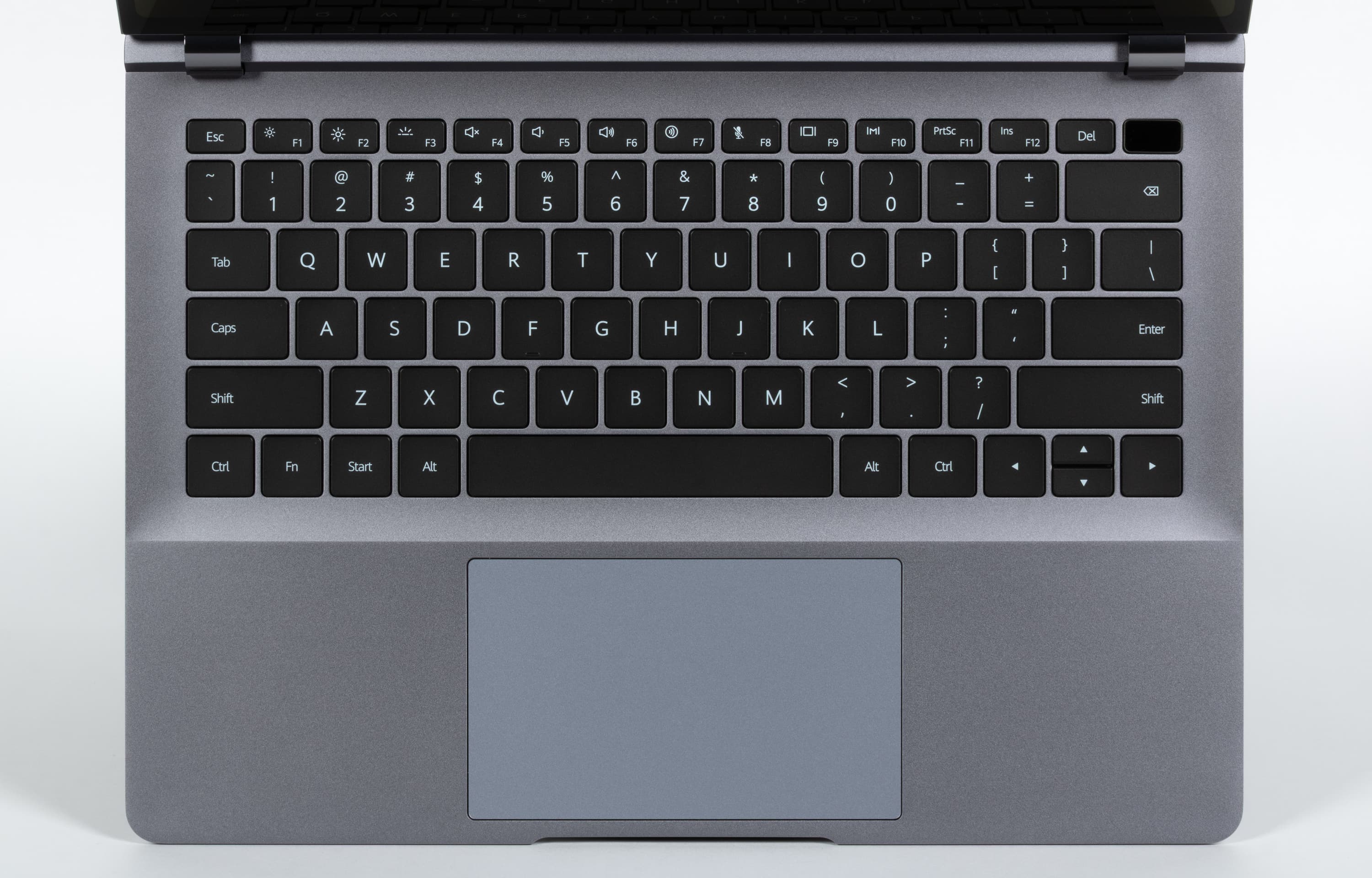
Пользователю предлагается клавиатура традиционного мембранного типа, заметно уступающая по функциональности стандартной десктопной из-за отсутствия цифрового блока и вертикальных «стрелок», вдвое уменьшенных по высоте, а также отсутствия привычных кнопок навигации (Home, End, PgUp, PgDn). Белая маркировка читается хорошо. Алфавитно-цифровые кнопки несколько уменьшены по сравнению с привычными ноутбучными (15×15 мм), расстояние между их центрами — 17 мм, между краями — 2 мм. Пробел достаточно большой (100 мм). Ширина правой Shift составляет 45 мм, левой Shift — 37 мм, Backspace — 32 мм, Caps Lock — 28 мм, Enter — 36 мм. Все клавиши верхнего ряда, включая функциональные F1—F12, уменьшены (14×8 мм).
Ход клавиш около 1,6 мм, отчетливо ощутимый. Обработка нажатий осуществляется независимо (n-key rollover), то есть система реагирует на любое количество одновременно нажатых кнопок.
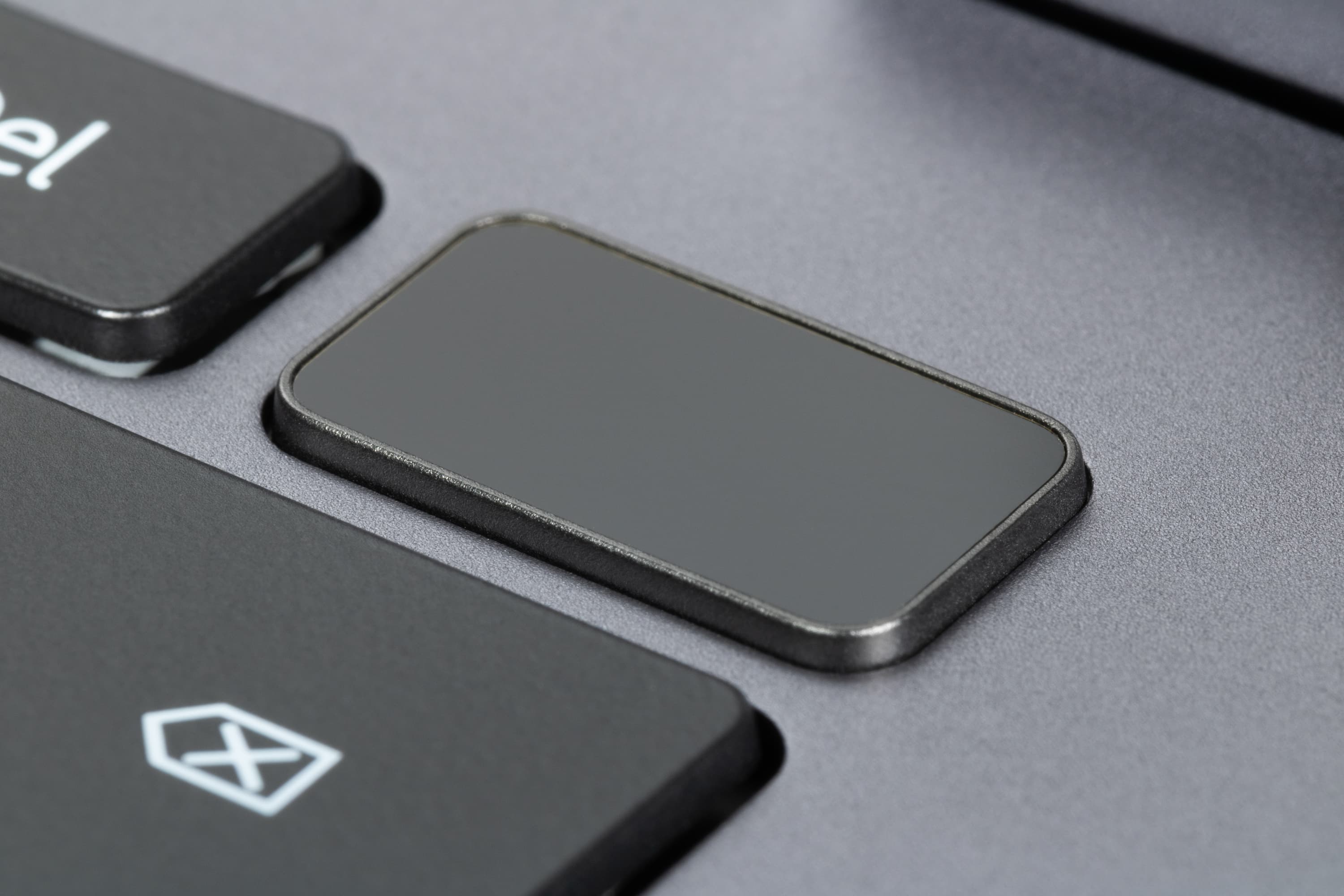
Кнопка включения питания располагается в верхнем правом углу клавиатуры и отличается от окружающих только маркировкой (точнее, ее отсутствием). Зато в нее встроен дактилоскопический сканер.
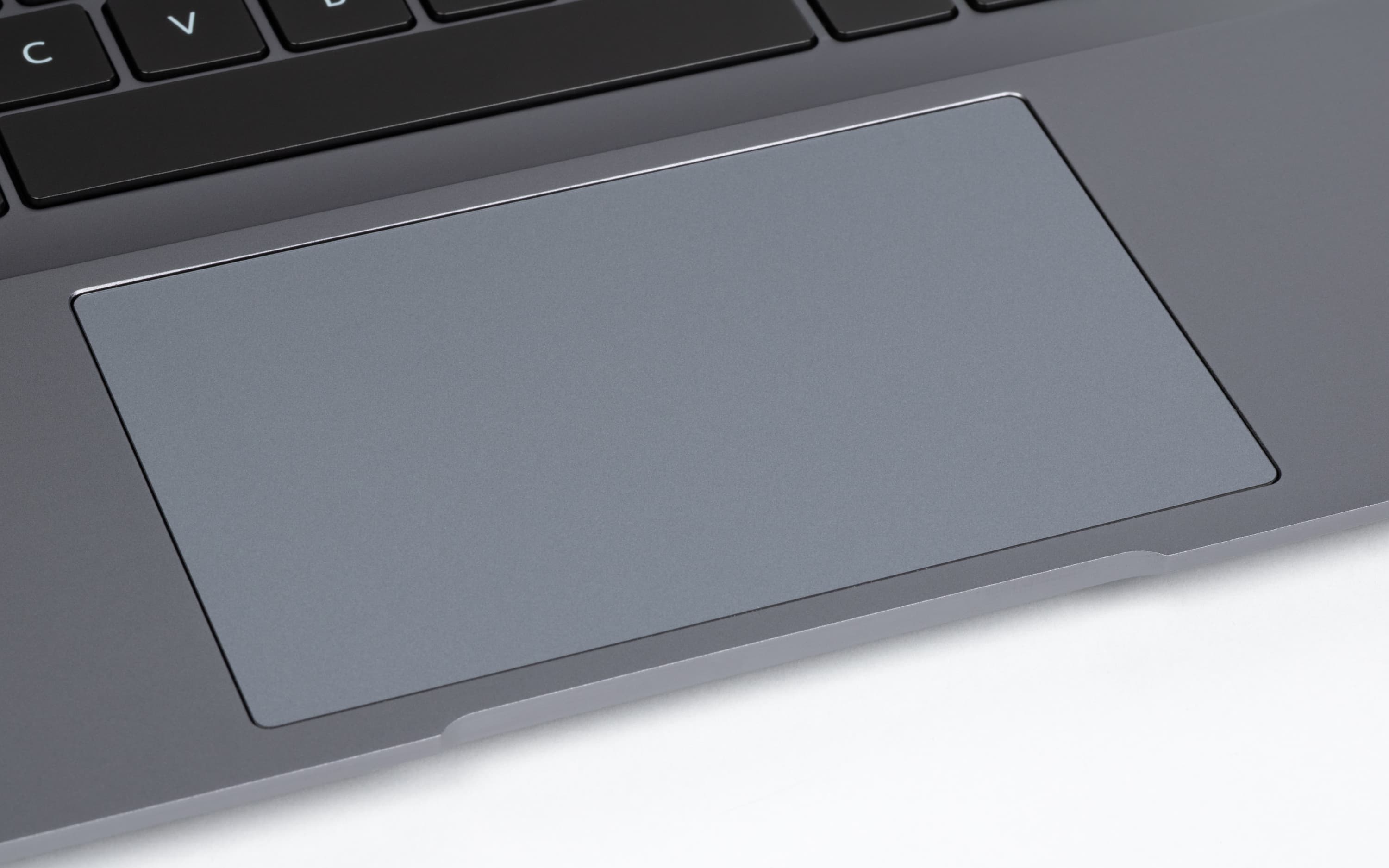
Навигационная панель не имеет выделенных кнопок. Нажатия сопровождаются отчетливыми откликами (даже слишком отчетливыми), но с небольшой инерцией. Реакция на сложные жесты (сведение или разведение двух пальцев для масштабирования, поворот) может показаться недостаточно быстрой.
Внутреннее устройство
Днище крепится к корпусу посредством десяти винтов с шестилучевым шлицем Torx. Пломбировки и заклейки стикерами нет.
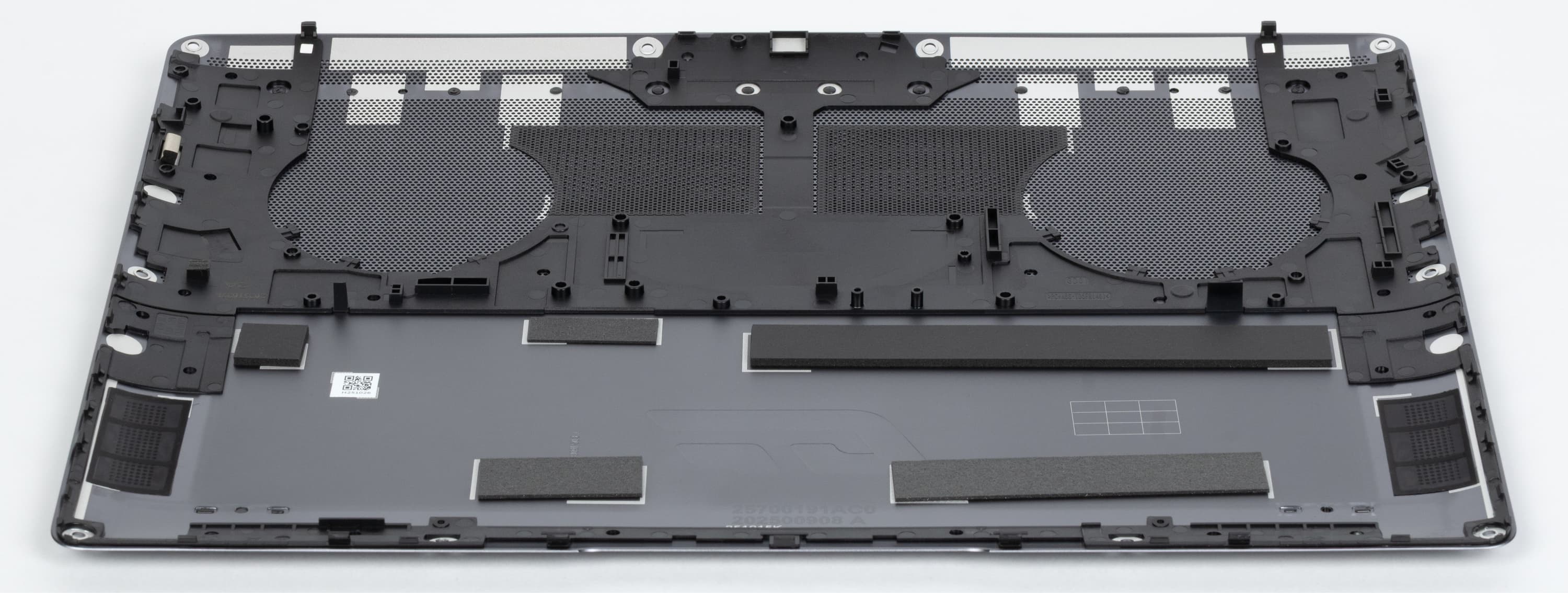
На внутренней поверхности воздухозаборной решетки видна противопылевая сетка.
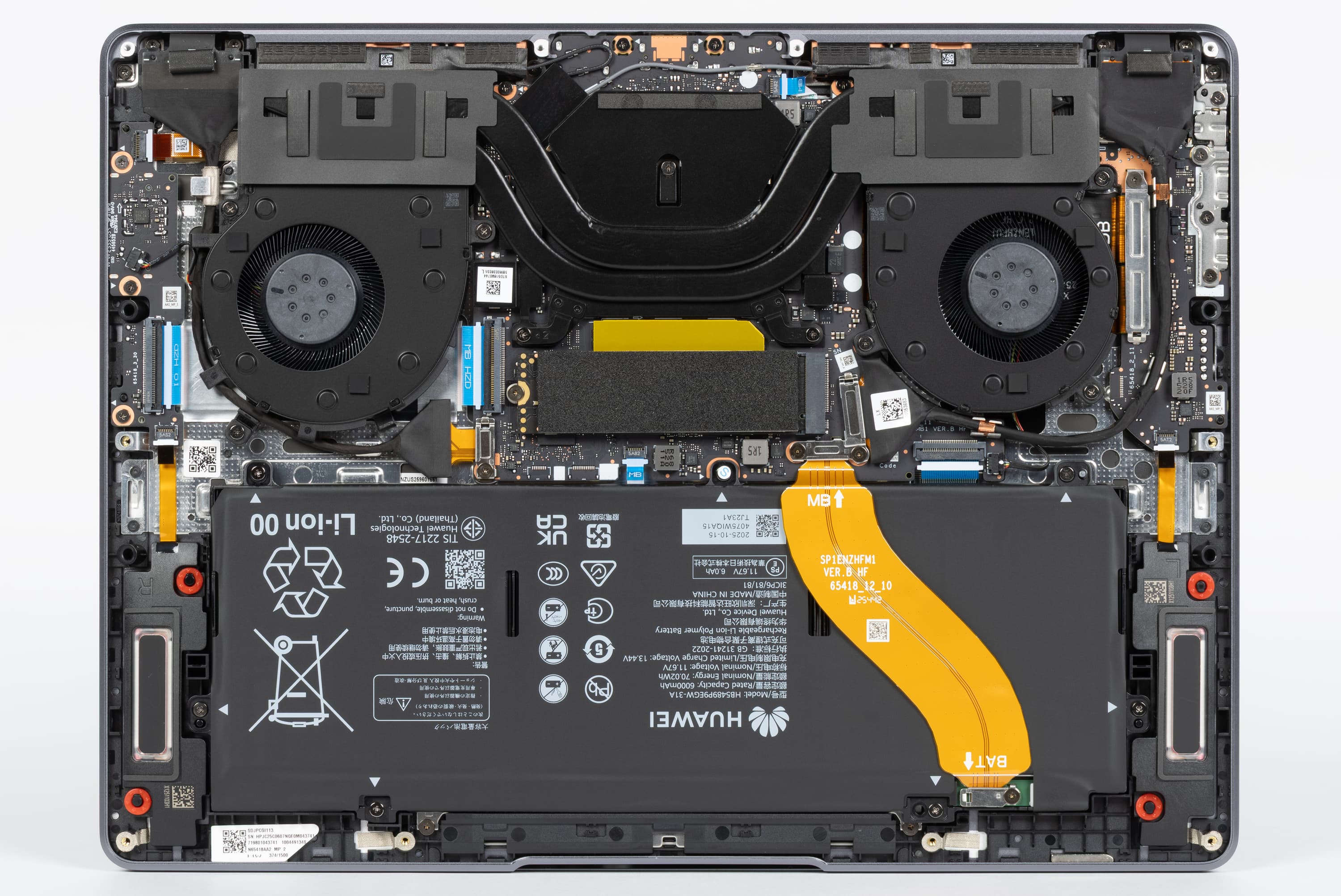
Внутри по размерам доминируют система охлаждения и аккумулятор. Аппаратная модернизация предусматривает возможность замены последнего, а также системного накопителя поскольку нет ни свободных слотов для дополнительных носителей, ни возможности извлечь адаптер беспроводной связи.
Уточним скоростные показатели распаянной оперативной памяти при помощи пакета AIDA64.
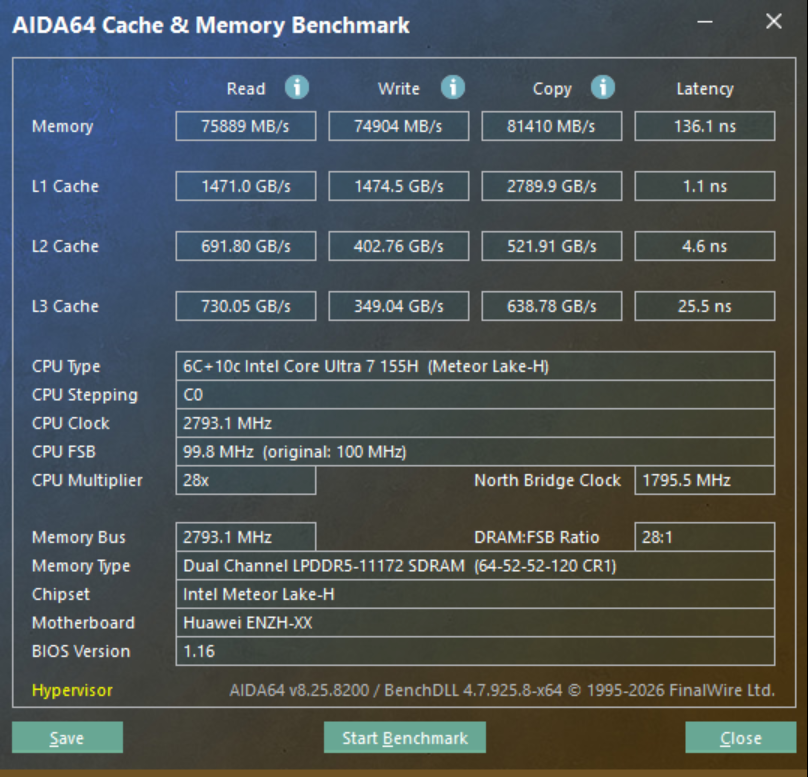
Скорости не слишком впечатляют, а латентность составляет 136 нс. Позже мы сможем оценить, как это сказывается на производительности в реальных приложениях.
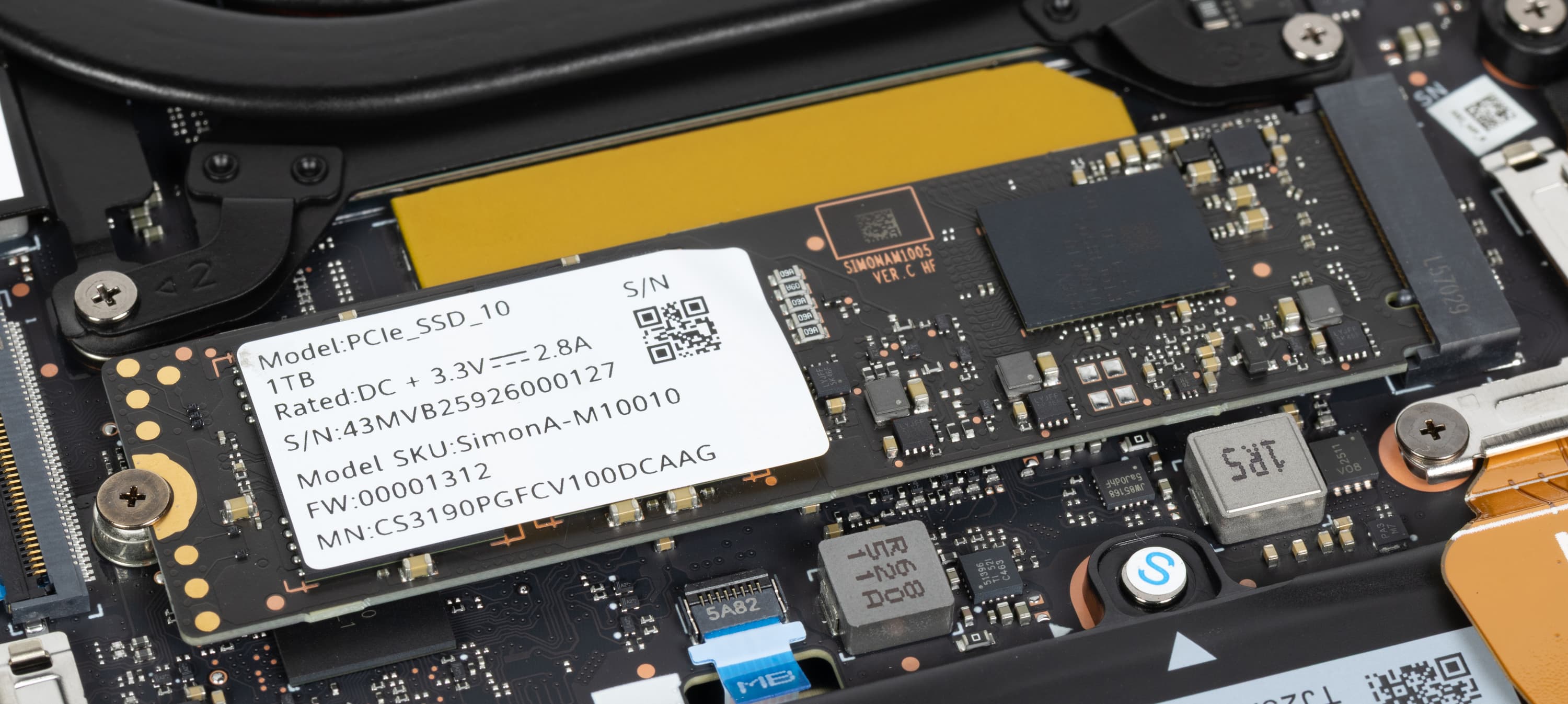
Системное хранилище представлено терабайтным SSD SimonA с интерфейсом подключения PCIe 4 ×4. Отчет популярной утилиты CrystalDiskMark сообщает нижеследующее:
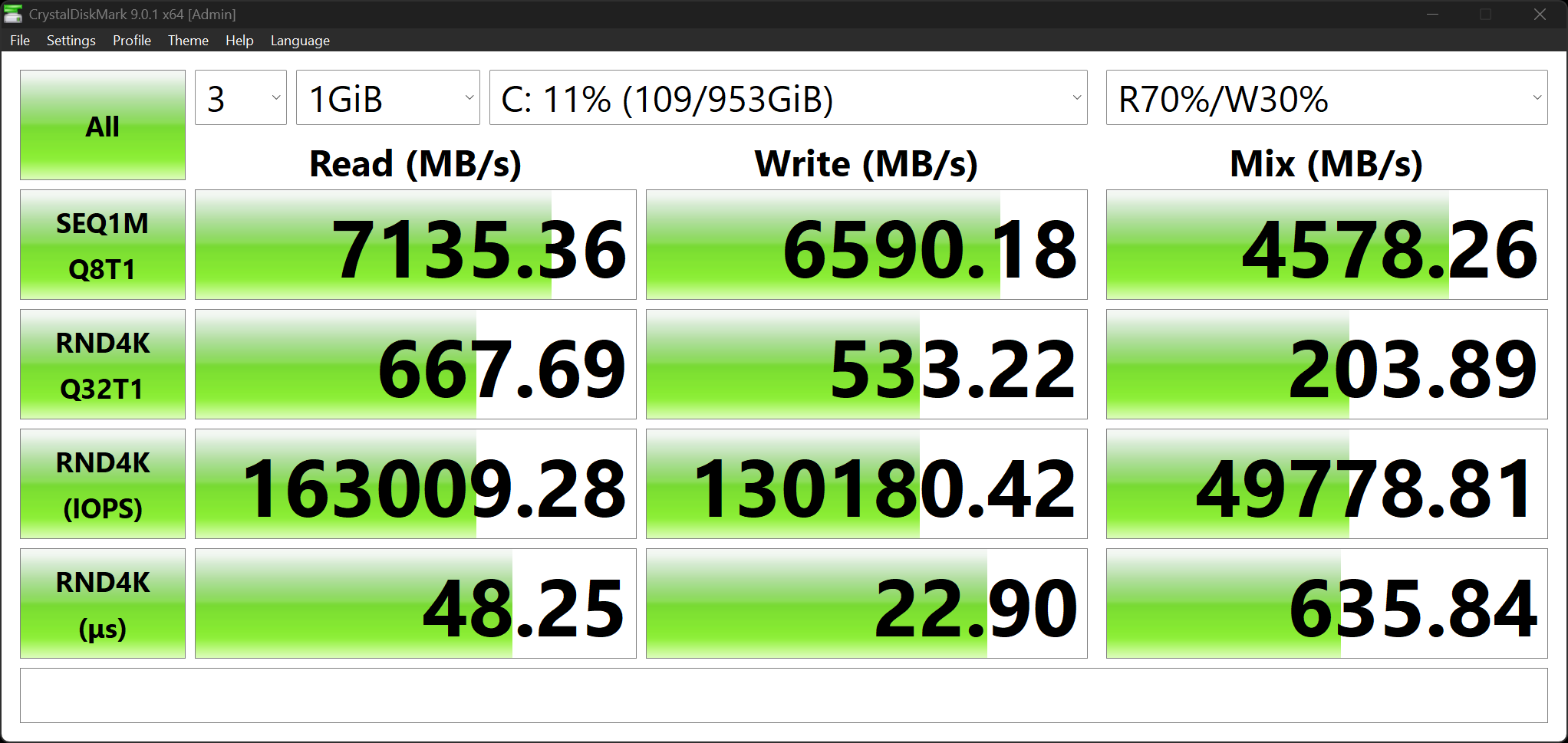
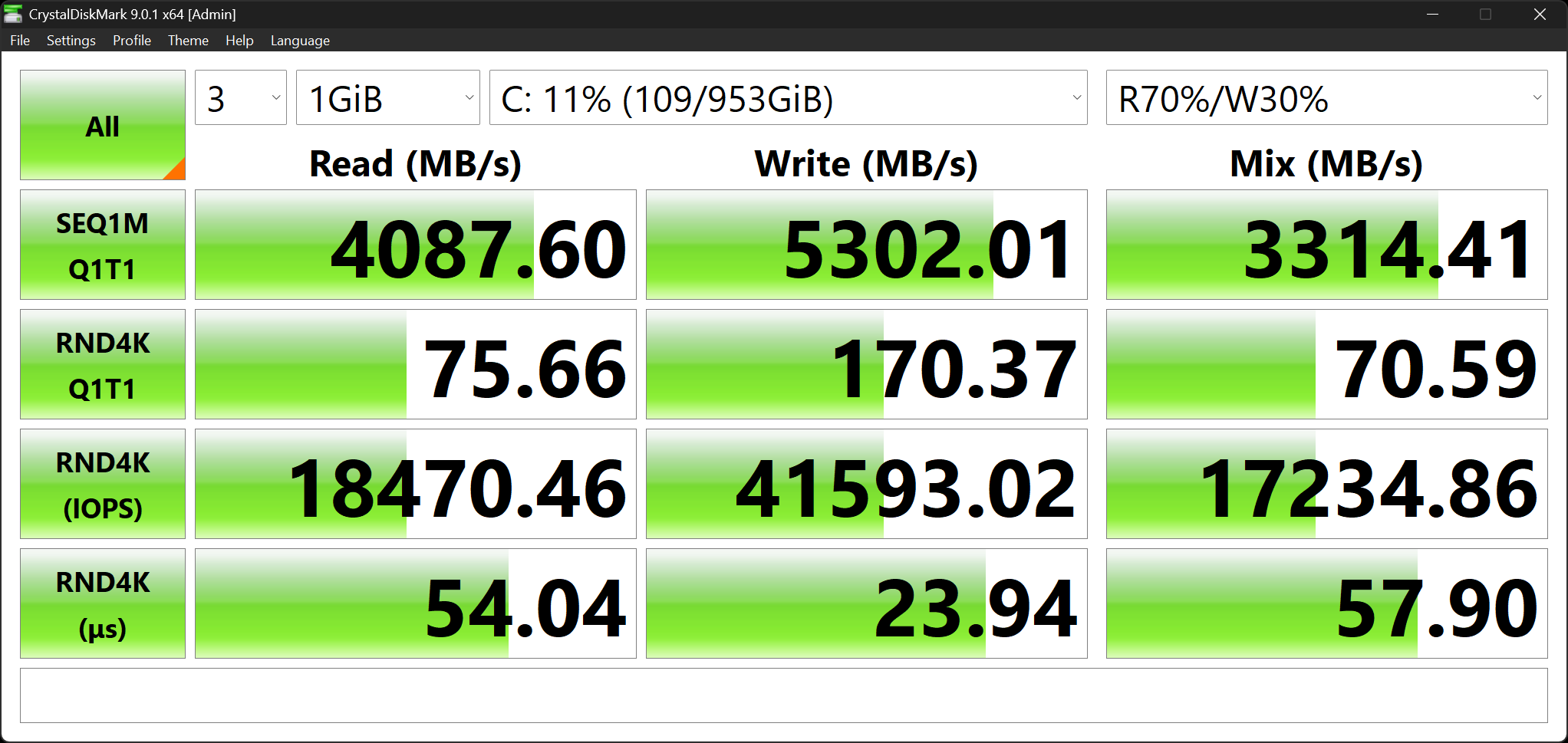
Полученные показатели достаточно хороши. Впереди нас ждут результаты испытаний производительности в реальных приложениях, которые позволят судить о практической значимости показателей быстродействия системного хранилища.
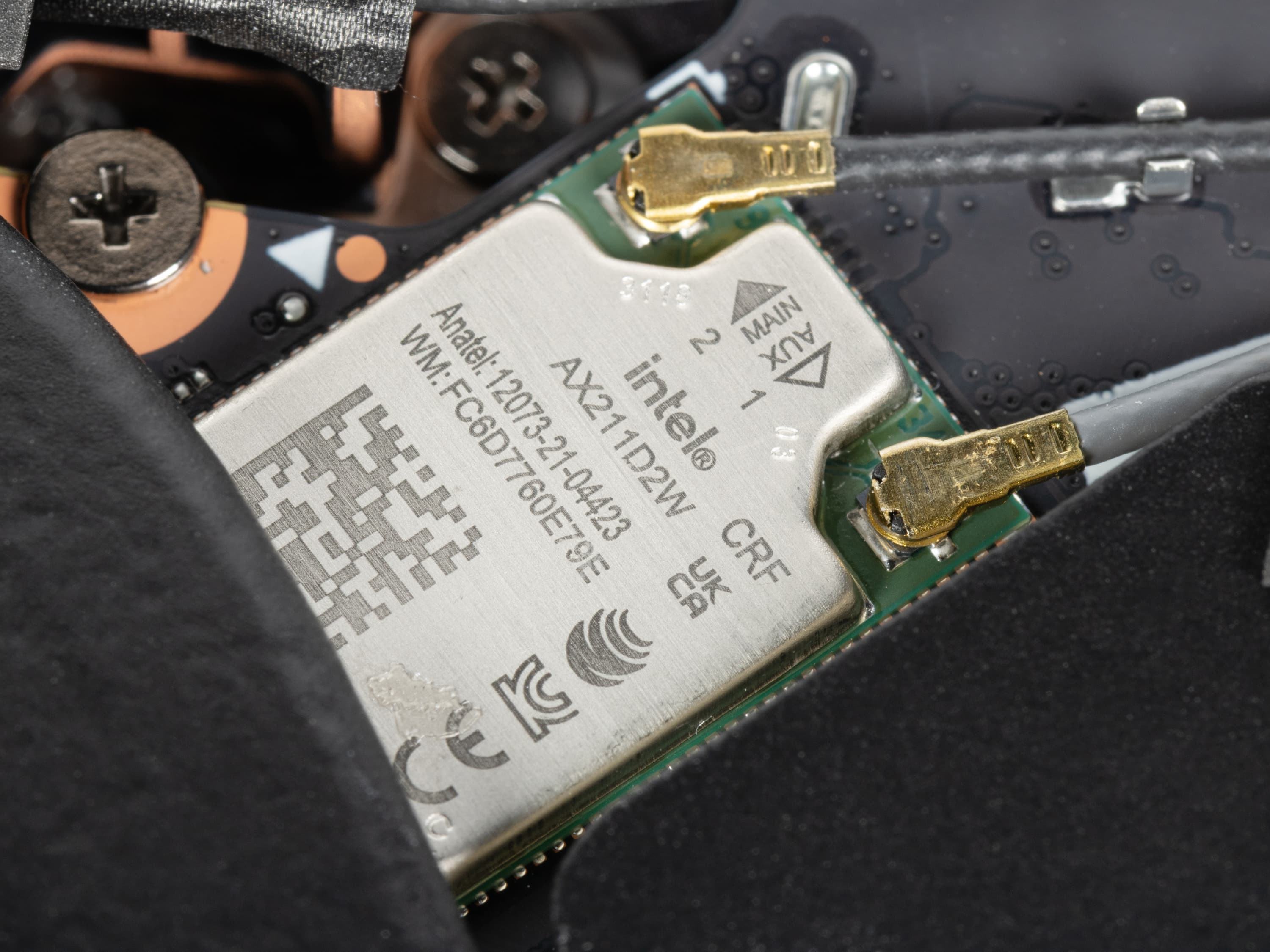
Huawei MateBook GT 14 располагает трехдиапазонным (2,4/5/6 ГГц) адаптером Intel AX211D2W, соответствующим классу Wi-Fi 6E и поддерживающий стандарты IEEE 802.11ax. Это хоть и не новый, но вполне состоятельный вариант устройства, обеспечивающего радиосвязь. К сожалению, адаптер распаян на системной плате, а не установлен в слоте M.2, поэтому заменить его более совершенным (в перспективе) решением не удастся.
Программное обеспечение
Huawei MateBook GT 14 поставляется без операционной системы. Мы с этой проблемой справились, а с сайта производителя можно скачать фирменное приложение — утилиту Huawei PC Manager. Она служит ассистентом для выбора режима работы, обмена файлами между разными устройствами, получения технической поддержки. Полноценное функционирование обеспечивается после входа в личный аккаунт Huawei.
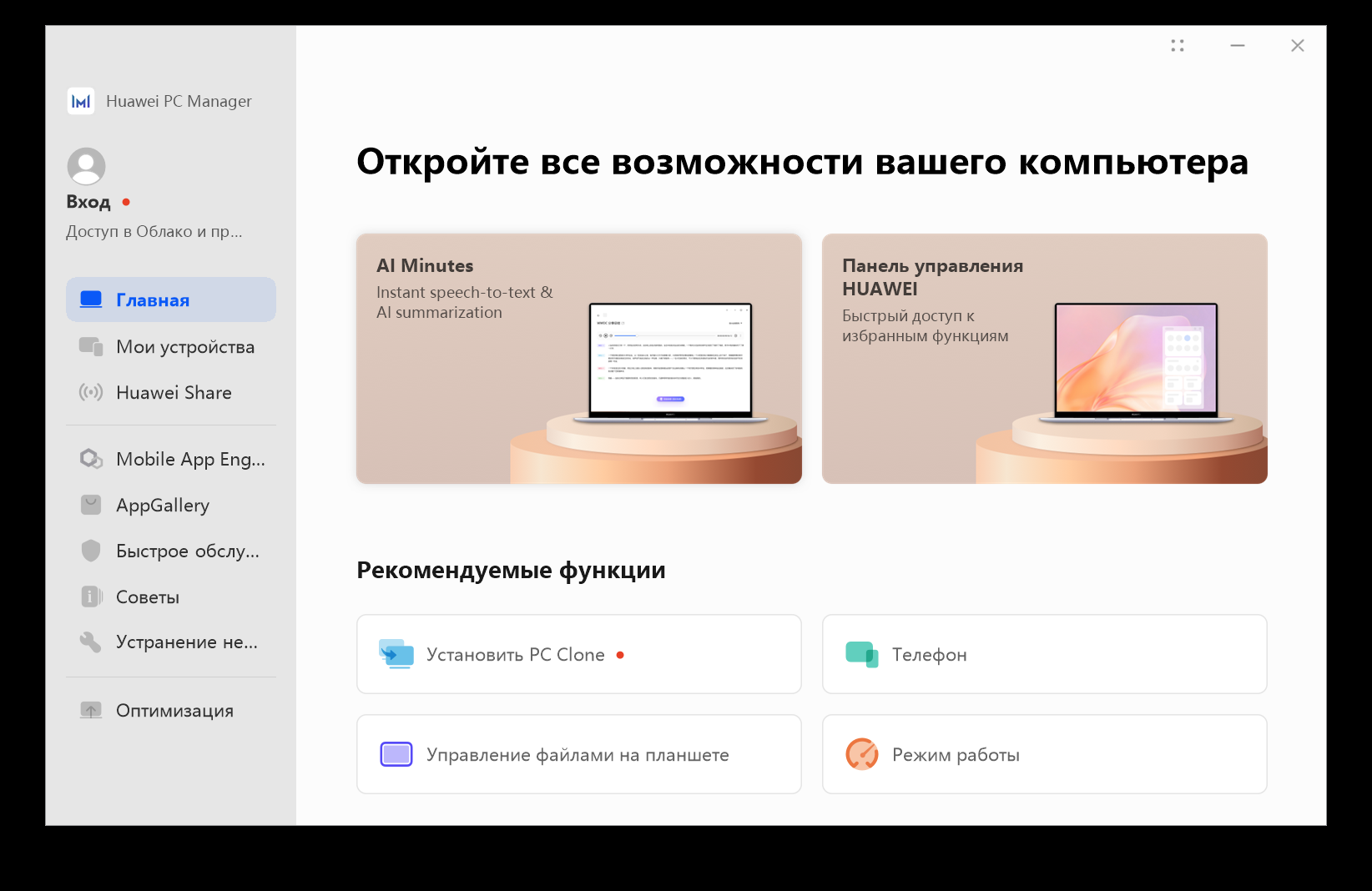
Главная страница, открывающаяся по умолчанию при запуске фирменной утилиты. Отсюда можно управлять файлами на ноутбуке, планшете и смартфоне производителя, а также выбрать режим работы.
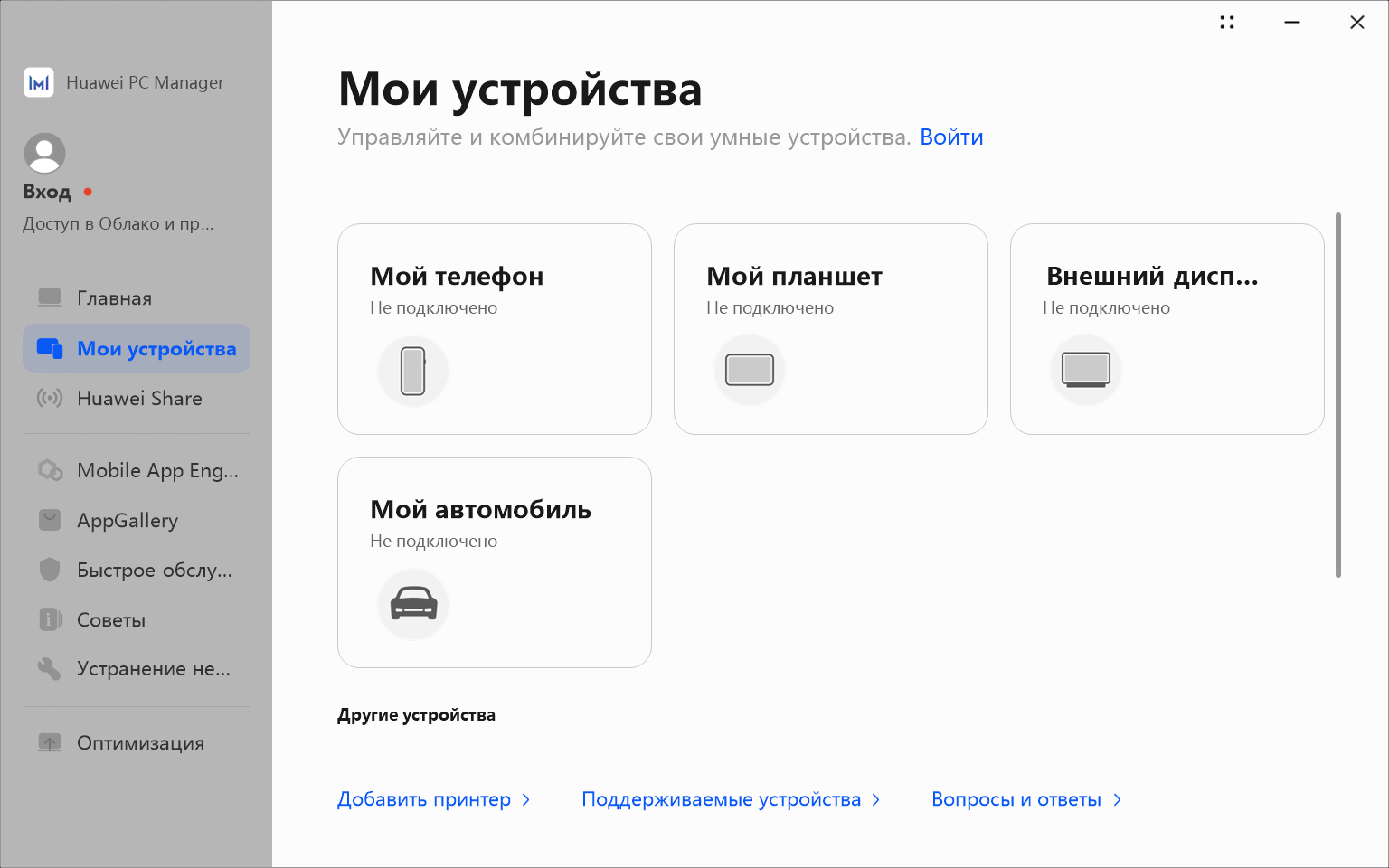
Раздел «Мои устройства» позволяет управлять другими мобильными устройствами производителя.
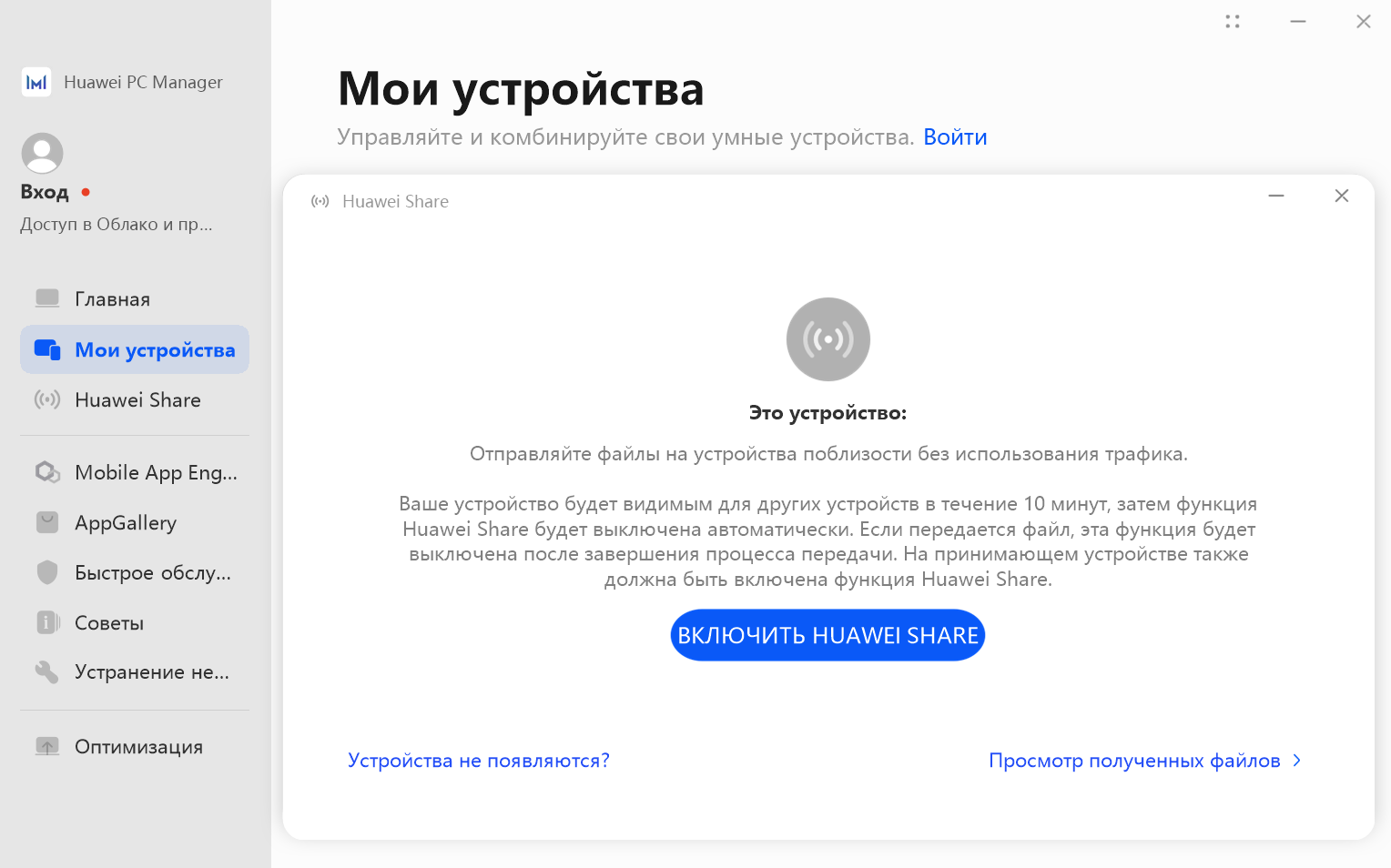
Раздел Huawei Share дает возможность перемещать файлы между хранилищами разных устройств.
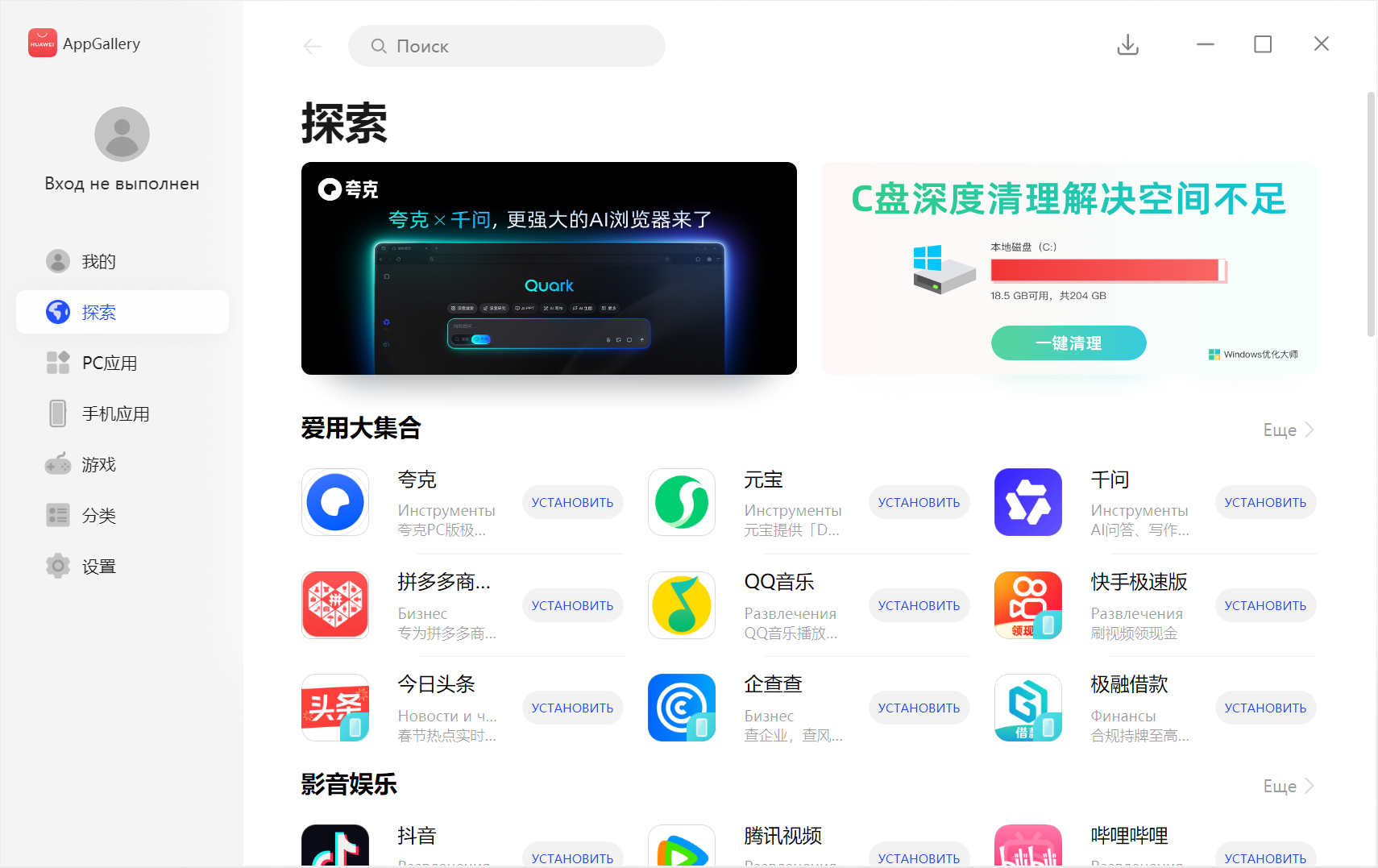
Раздел App Gallery предоставляет доступ к полезным приложениям. В нашем случае этот раздел не переведен на русский язык.
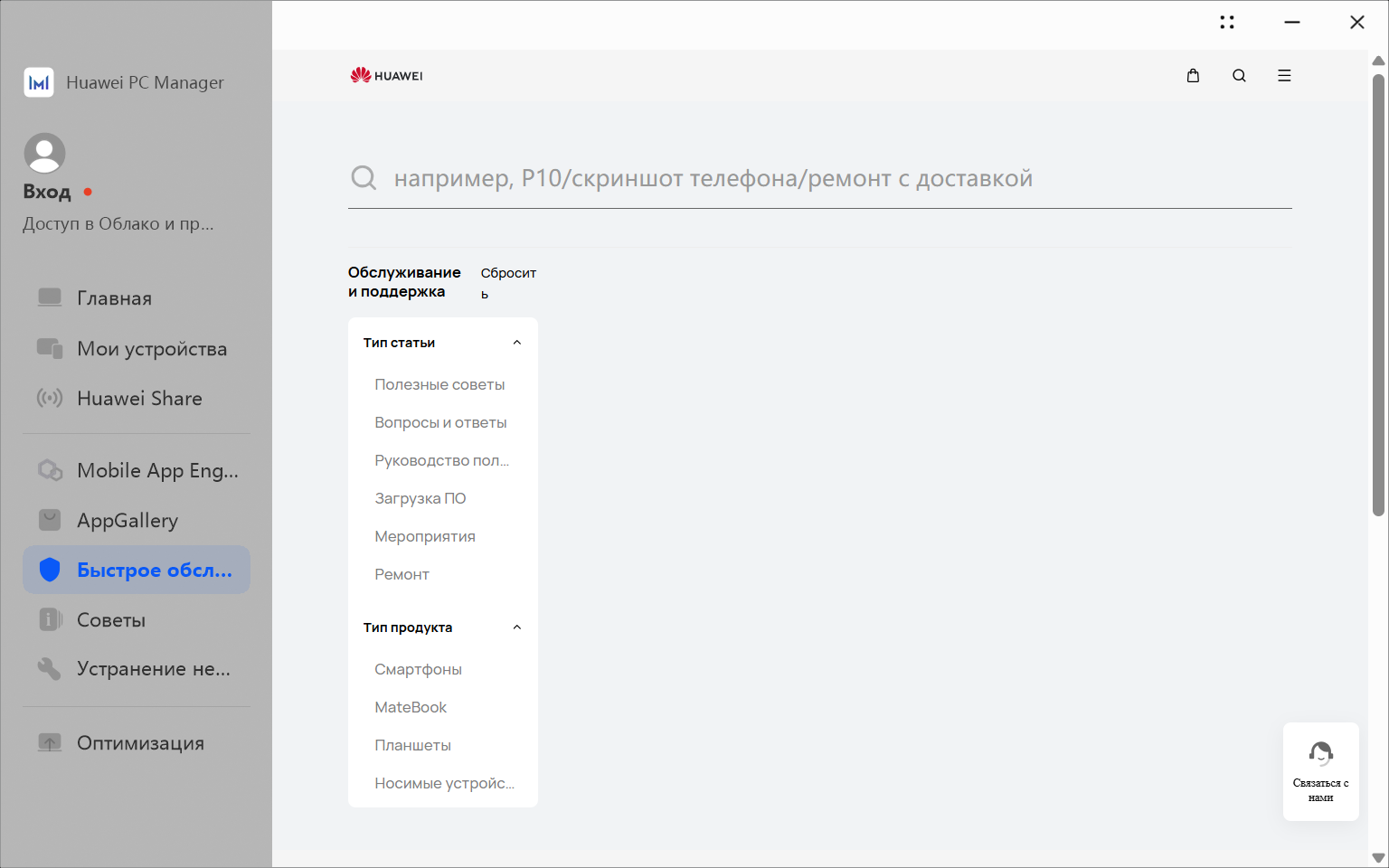
«Быстрое обслуживание» содержит инструкции, руководство пользователя, полезные советы, а также позволяет обновить драйверы и ПО.
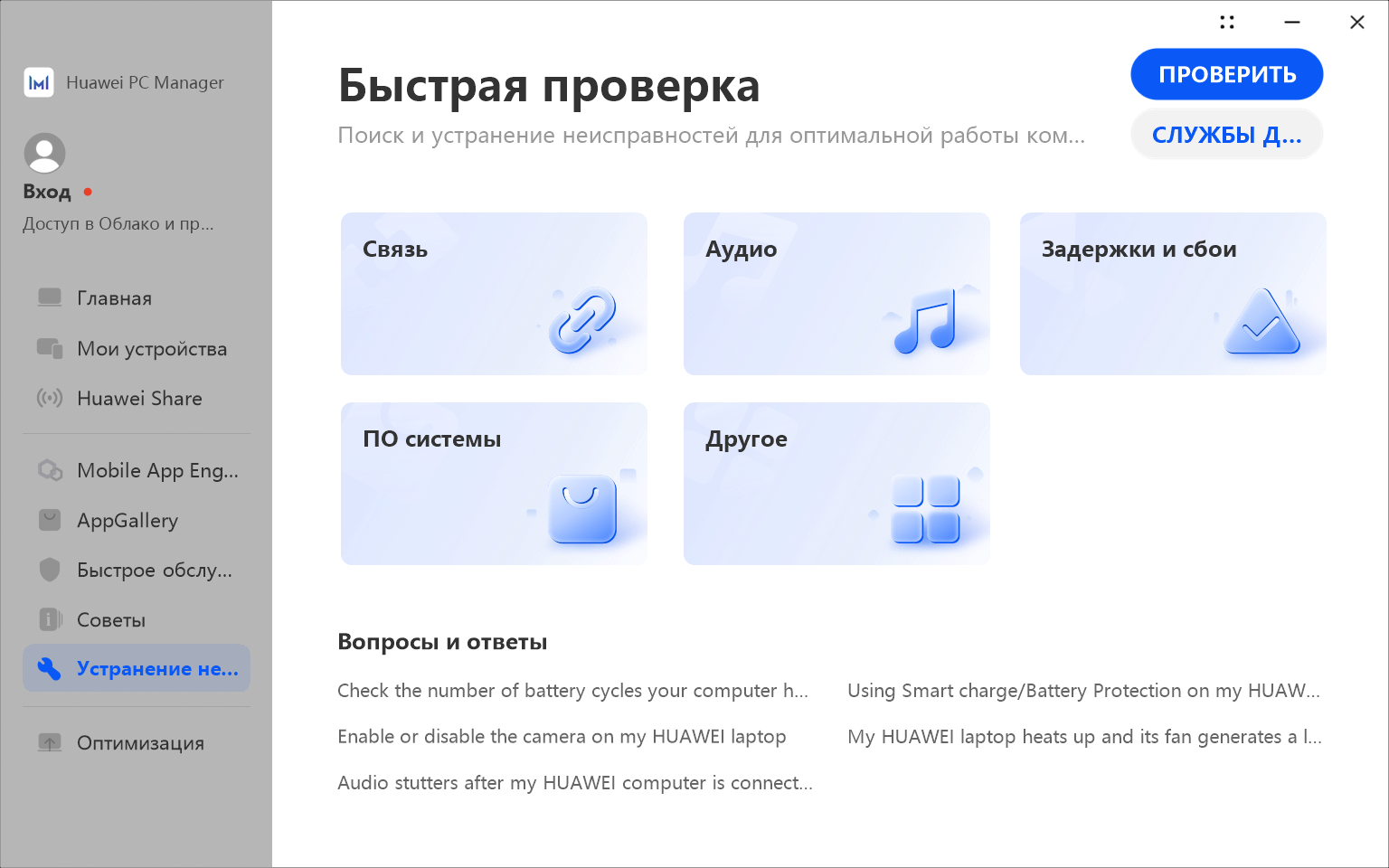
Быстрая проверка предназначена для первоначального выявления проблем с функционированием аппаратной и программной сред ноутбука.
Экран
В ноутбуке используется 14,2-дюймовая OLED-матрица с разрешением 2880×1920 пикселей (отчет edid-decode).
Лицевая поверхность экрана изготовлена из стеклянной пластины, устойчивой к появлению царапин. Экран снаружи зеркально-гладкий. На внешней поверхности экрана есть специальное олеофобное (жироотталкивающее) покрытие, которое по эффективности лучше, чем у экрана планшета Google Nexus 7 (2013) (далее просто Nexus 7), поэтому следы от пальцев удаляются существенно легче, а появляются с меньшей скоростью, чем в случае обычного стекла. Экран сенсорный, датчик распознает до 10 прикосновений одновременно. Улучшенных антибликовых свойств, снижающих яркость отраженных объектов, нет, однако по антибликовым свойствам экран этого ноутбука немного лучше экрана планшета Nexus 7.
При питании от сети или от батареи и при ручном управлении яркостью ее максимальное значение составило 625 кд/м² (в центре экрана на белом фоне). Максимальная яркость довольно высокая. Если избегать прямого солнечного света, то даже такое значение позволит с относительным комфортом использовать ноутбук на улице летним солнечным днем.
Для оценки читаемости экрана вне помещения мы используем следующие критерии, полученные при тестировании экранов в реальных условиях:
| Максимальная яркость, кд/м² | Условия | Оценка читаемости |
|---|---|---|
| Матовые, полуматовые и глянцевые экраны без антибликового покрытия | ||
| 150 | Прямой солнечный свет (более 20000 лк) | нечитаем |
| Легкая тень (примерно 10000 лк) | едва читаем | |
| Легкая тень и неплотная облачность (не более 7500 лк) | работать некомфортно | |
| 300 | Прямой солнечный свет (более 20000 лк) | едва читаем |
| Легкая тень (примерно 10000 лк) | работать некомфортно | |
| Легкая тень и неплотная облачность (не более 7500 лк) | работать комфортно | |
| 450 | Прямой солнечный свет (более 20000 лк) | работать некомфортно |
| Легкая тень (примерно 10000 лк) | работать комфортно | |
| Легкая тень и неплотная облачность (не более 7500 лк) | работать комфортно | |
Эти критерии весьма условны и, возможно, будут пересмотрены по мере накопления данных. Отметим, что некоторое улучшение читаемости может быть в том случае, если матрица обладает какими-то трансрефлективными свойствами (часть света отражается от подложки, и картинку на свету видно даже с выключенной подсветкой). Также глянцевые матрицы даже на прямом солнечном свету иногда можно повернуть так, чтобы в них отражалось что-то достаточно темное и равномерное (в ясный день это, например, небо), что улучшит читаемость, тогда как матовые матрицы для улучшения читаемости нужно именно загородить от света. В помещениях с ярким искусственным светом (порядка 500 лк), более-менее комфортно работать можно даже при максимальной яркости экрана в 50 кд/м² и ниже, то есть в этих условиях максимальная яркость не является важной величиной.
Вернемся к экрану тестируемого ноутбука. Если настройка яркости равна 0%, то яркость снижается до 2 кд/м². В полной темноте яркость его экрана получится понизить до комфортного уровня.
В наличии автоматическая регулировка яркости по датчику освещенности (он находится на фронтальной панели близко к ее верхнему краю слева от камеры). В автоматическом режиме при изменении внешних условий освещенности яркость экрана как повышается, так и понижается. Работа этой функции зависит от положения ползунка регулировки яркости: им пользователь может попытаться выставить желаемый уровень яркости в текущих условиях. Если ничего не менять, то в полной темноте яркость понижается до 10 кд/м² (нормально), в условиях освещенного искусственным светом офиса (около 550 лк) яркость экрана устанавливается на 230 кд/м² (подходит), в очень ярком окружении поднимается до 775 кд/м² (до максимума, что и нужно). Результат нас устроил, но ради эксперимента в темноте мы немного снизили яркость, и для трех указанных выше условий получили 4, 180 и 500 кд/м², то есть в условиях очень высокой освещенности яркость экрана оказалась заниженной, что неприемлемо. Получается, что функция автоподстройки яркости работает более-менее адекватно, но возможность отрегулировать характер изменения яркости под требования пользователя ограничена.
На высоком и среднем уровне яркости присутствует значимая модуляция с частотой 288 Гц, когда частота обновления равна 144 Гц (и 240 Гц при 120 Гц). На рисунках ниже приведены зависимости яркости (вертикальная ось) от времени (горизонтальная ось) для нескольких значений настройки яркости (для режима с частотой обновления 144 Гц; зависимость реальной яркости от %% шкалы очень нелинейная):
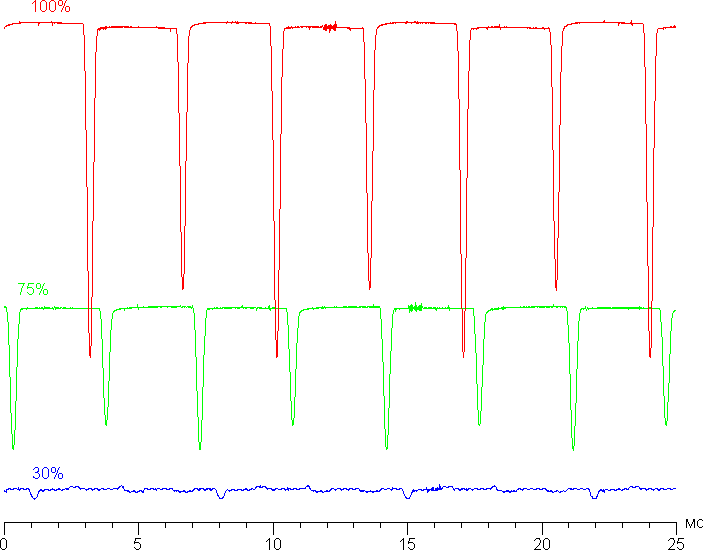
Видно, что на высокой и средней яркости частота модуляции невысокая (288 Гц), но и скважность модуляции низкая, к тому же фаза различается по площади экрана, в итоге видимого мерцания нет. При сильном понижении яркости появляется дополнительная модуляция с высокой частотой (4320 Гц) поэтому видимое мерцание все также отсутствует. В случае режима с частотой обновления 120 Гц характер модуляции такой же.
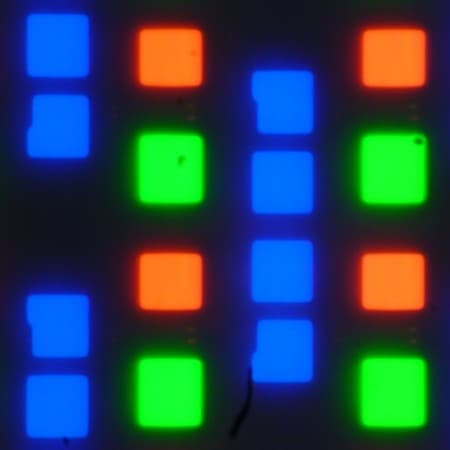
В этом OLED-экране полноцветное изображение создается с помощью субпикселей трех цветов — красного (R), зеленого (G) и синего (B) в равном количестве. Это подтверждается фрагментом микрофотографии (фрагмент 2 на 2 пикселя, синий субпиксель сдвоенный):
Для сравнения можно ознакомиться с галереей микрофотографий экранов, используемых в мобильной технике.
Равномерность белого поля очень хорошая. OLED-экран характеризуется великолепными углами обзора — яркость и цвета мало изменяются при отклонении на разумные углы от перпендикуляра к экрану. Правда, к белому цвету при отклонении на большие углы едва заметно попеременно примешиваются оттенки радуги, но черный цвет остается просто черным под любыми углами. Он настолько черный, что параметр контрастности в данном случае неприменим. На темных плашках с одним оттенком присутствует статичный и динамичный шум, но его заметность невысокая из-за высокого разрешения в частности.
Измерения яркости, цветовой температуры и ΔE на белом поле во весь экран проводились в 25 точках, расположенных с шагом 1/6 от ширины и высоты экрана (границы экрана не включены). Замерять яркость черного поля и вычислять контрастность в данном случае бесполезно, так как при правильных настройках черное поле совсем и абсолютно черное.
| Параметр | Среднее | Отклонение | |
|---|---|---|---|
| мин. | макс. | ||
| Яркость, кд/м² | 620 | 600 | 661 |
| Цветовая температура, К | 6580 | 6530 | 6640 |
| ΔE | 2,0 | 0,7 | 2,9 |
Равномерность всех трех параметров очень хорошая. Визуально на белом поле не видно вариации яркости и цветового тона по площади.
Переключение состояния элементов матрицы OLED выполняется практически мгновенно (примерно за 0,2 мс для одного перехода), но на фронте включения может присутствовать ступенька, ширина которой зависит от текущей частоты обновления. Для частоты обновления в 120 Гц это примерно 8 мс, для 144 Гц — примерно 7 мс. Например, так выглядит зависимость яркости от времени при переходе от черного к белому (график 0% — 100%) и от серого к серому (25% — 75% по численному значению оттенка) и обратно (при частоте обновления 144 Гц):
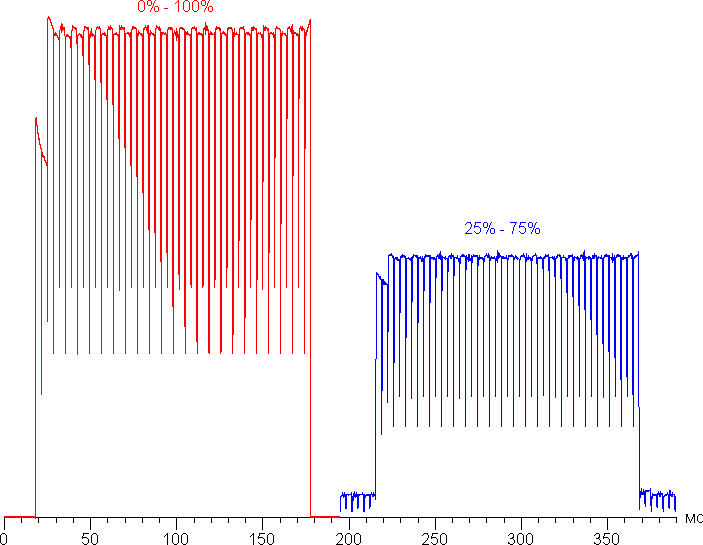
Наличие такой ступеньки потенциально может приводить к шлейфам, тянущимся за движущимися объектами.
В настройках экрана на выбор доступно две частоты обновления — 120 Гц и 144 Гц. Разрядность видеосигнала можно выбрать равной 8 или 10 бит на цвет, но в режитме SDR вывод идет с разрядностью не более 8 бит на цвет. Отметим, что частота обновления 120 Гц пригодится при просмотре кинофильмов, — тогда кадры будут выводиться с равной длительностью, а не с чередованием 2:3. В данном ноутбуке реализована поддержка технологии Adaptive Sync. Диапазон поддерживаемых частот, который указывается на панели настроек видеокарты, равен 48—120 Гц.
Для наглядного представления о том, что на практике означает такая скорость матрицы, какие могут быть артефакты от ступеньки, приведем серию снимков, полученных с помощью движущейся камеры. Такие снимки показывают, что видит человек, если он следит глазами за двигающимся на экране объектом. Описание теста приведено тут, страница с самим тестом тут. Использовались рекомендованные установки (скорость движения 960 пиксель/с для 120 Гц и 1008 пиксель/с для 144 Гц кадровой частоты, выдержка 1/15 с). На фотографиях указаны значения частоты обновления.
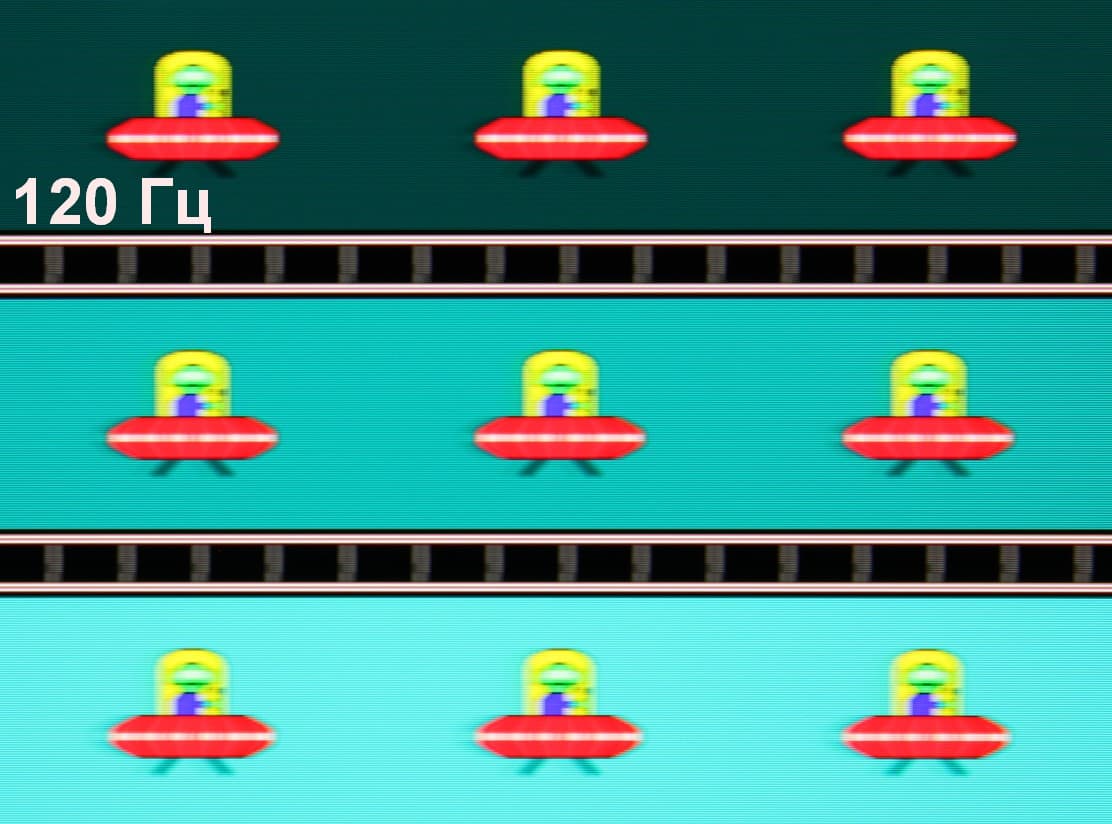
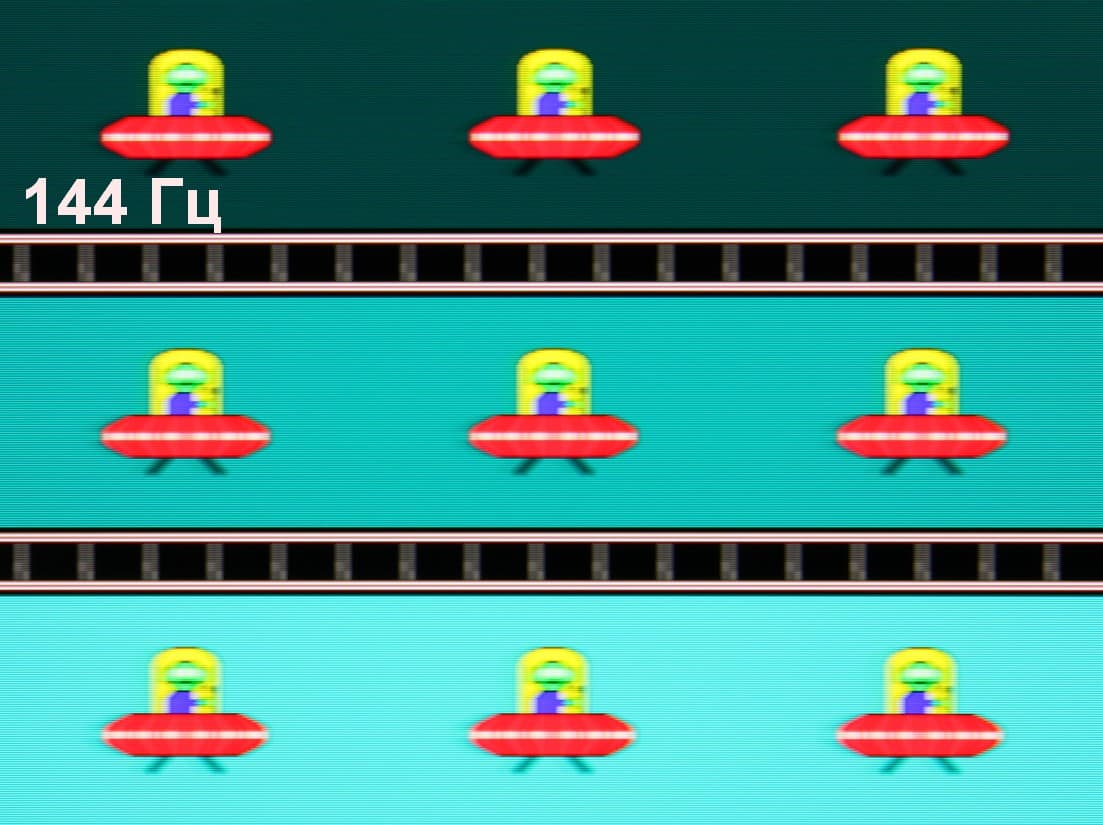
Видно, что при прочих равных условиях четкость изображения повышается по мере роста частоты обновления, артефакты от ступеньки едва видно на темном фоне.
Попробуем представить, что было бы в случае матрицы с мгновенным переключением пикселей. Для нее при 120 Гц объект со скоростью движения 960 пиксель/с размывается на 8 пикселей, а при 144 Гц — на 7 пикселей (при 1008 пиксель/с). Размывается, так как фокус зрения движется с указанной скоростью, а объект неподвижно выводится на 1/120 или на 1/144 секунды. Для иллюстрации этого сымитируем размытие на 8 и 7 пикселей:

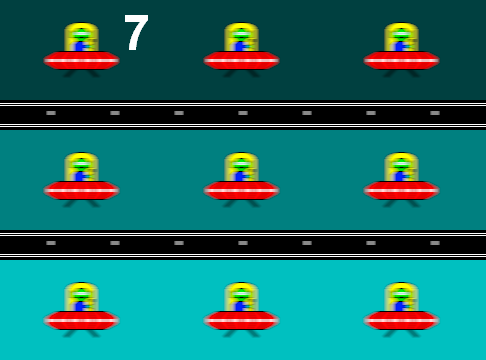
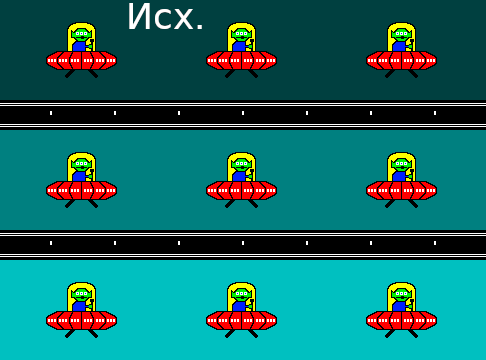
Видно, что четкость изображения в случае данного ноутбука практически такая же, что и у идеальной матрицы.
Мы измерили яркость 256 оттенков серого (от 0, 0, 0 до 255, 255, 255). График ниже показывает прирост (не абсолютное значение!) яркости между соседними полутонами:
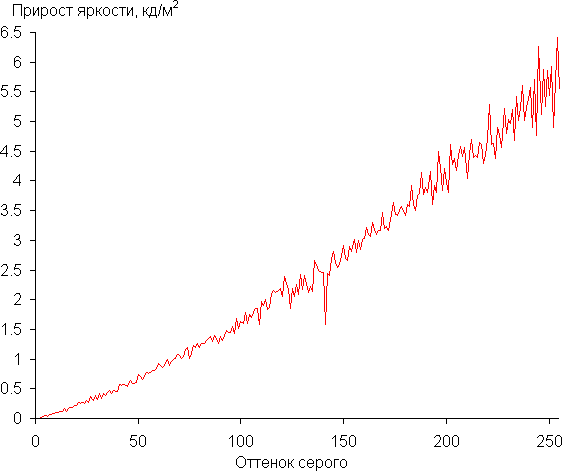
Рост прироста яркости достаточно равномерный и за редким исключением каждый следующий оттенок значимо ярче предыдущего. В самой темной области есть завал на один оттенок — первый оттенок серого по яркости от черного не отличается, что не критично:
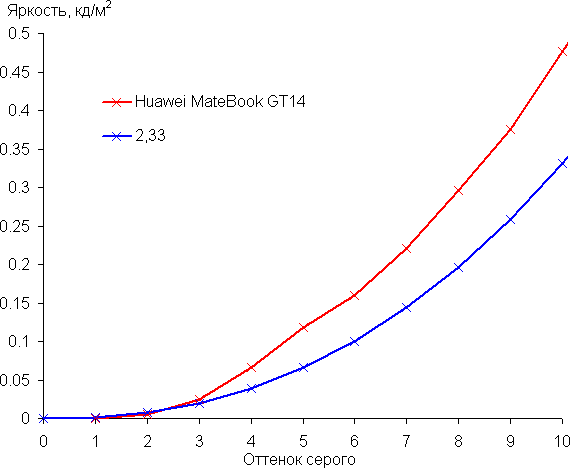
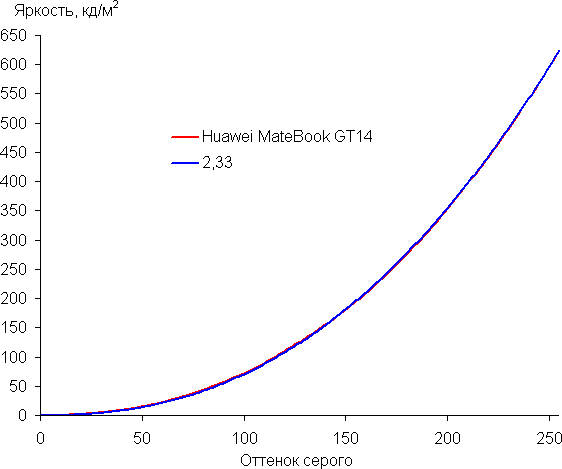
Аппроксимация полученной гамма-кривой дала показатель 2,33, что немного выше стандартного значения 2,2, при этом реальная гамма-кривая мало отклоняется от аппроксимирующей степенной функции:
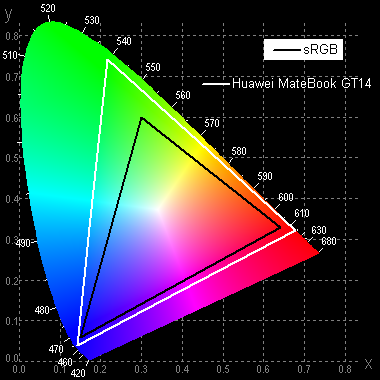
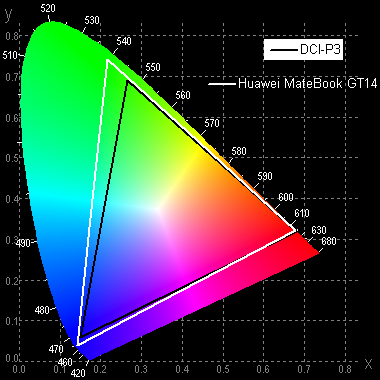
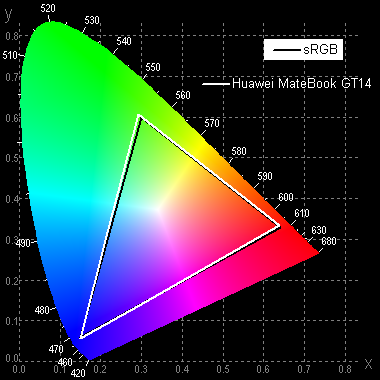
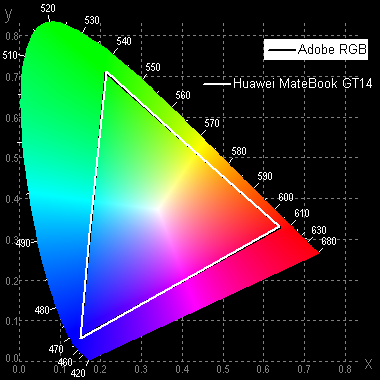
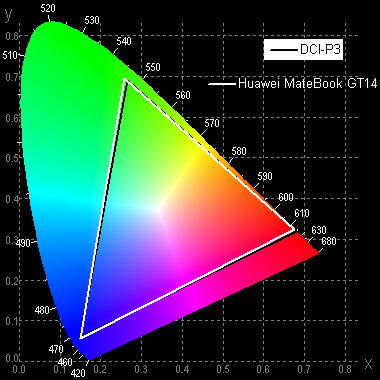
Исходный цветовой охват этого OLED-экрана очень широкий (sRGB — 100% покрытие и 189% объема, DCI-P3 — 100% покрытие и 134% объема, Adobe RGB — 100% покрытие и 130% объема):
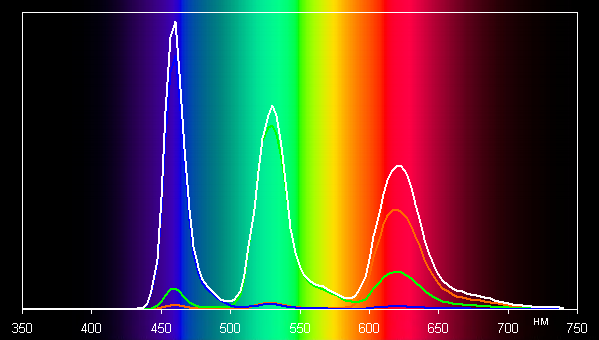
Спектры компонент очень хорошо разделены:
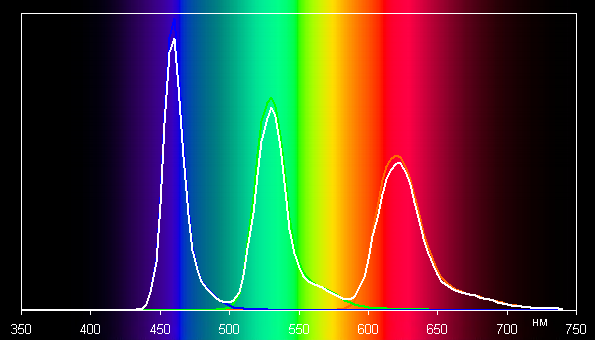
Отметим, что на экранах с широким цветовым охватом без соответствующей коррекции цвета обычных изображений, оптимизированных для устройств sRGB, выглядят неестественно насыщенными. Впрочем, как правило, в развитых OS, в Windows в частности, и/или в более-менее продвинутом ПО для работы с изображениями нужная коррекция цвета достигается при использовании системы управления цветом. Например, можно использовать цветовой профиль, созданный нами во время тестирования с помощью ПО DisplayCAL. Поэтому широкий цветовой охват недостатком в данном случае не является.
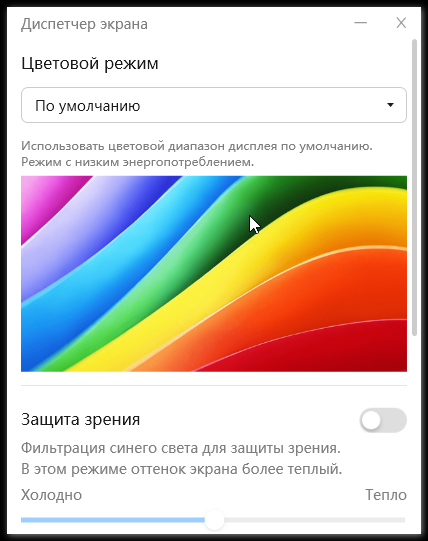
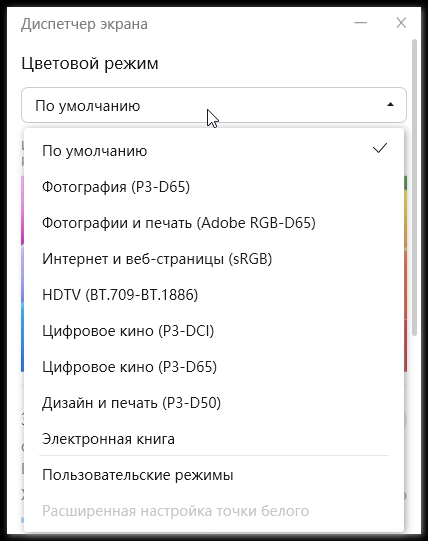
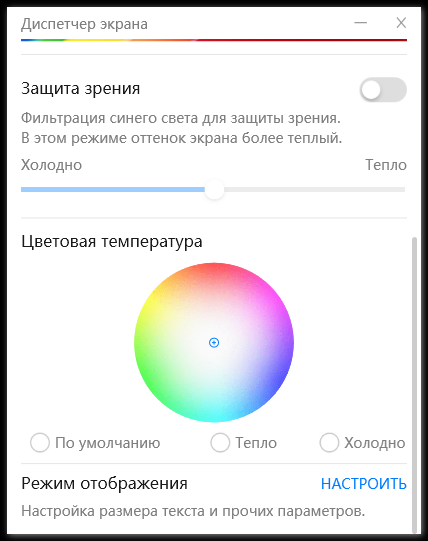
Впрочем, в данном случае для коррекции охвата нет особой необходимости привлекать CMS, достаточно в фирменной утилите выбрать нужный вариант охвата — например, sRGB, Adobe RGB или P3, — а заодно и точку белого. Там же можно вручную выполнить дополнительную коррекцию цветового баланса:
При выборе варианта sRGB охват сжимается до границ sRGB:
В этом случае с максимальной коррекцией охвата компоненты цветов подмешиваются друг к другу в значительной степени:
Варианты с Adobe RGB и P3:
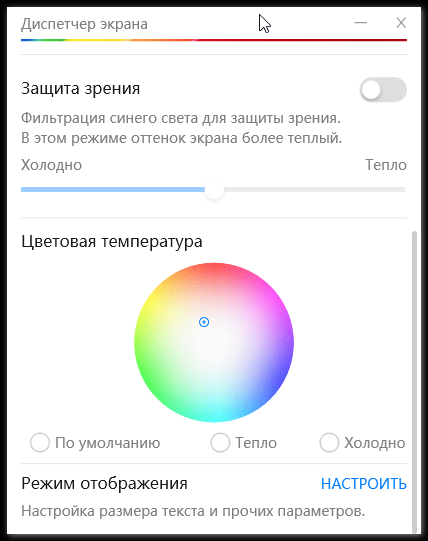
Баланс оттенков на шкале серого по умолчанию или при выборе профиля с охватом sRGB после дополнительной коррекции (точка на круге — как на снимке выше) хороший, так как цветовая температура достаточно близка к стандартным 6500 К, а отклонение от спектра абсолютно черного тела (ΔE) ниже 10 единиц, что для потребительского устройства считается приемлемым показателем. При этом цветовая температура и ΔE мало изменяются от оттенка к оттенку — это положительно сказывается на визуальной оценке цветового баланса:
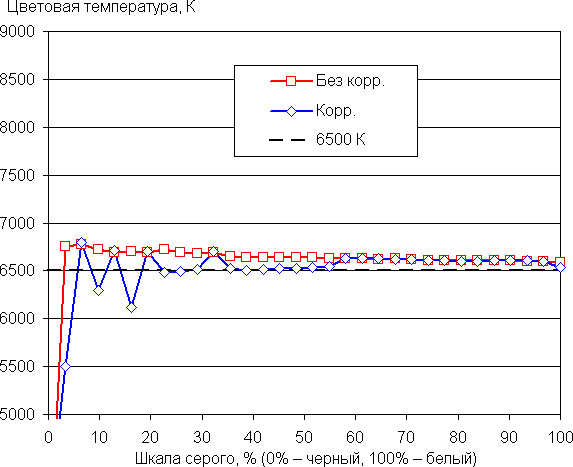
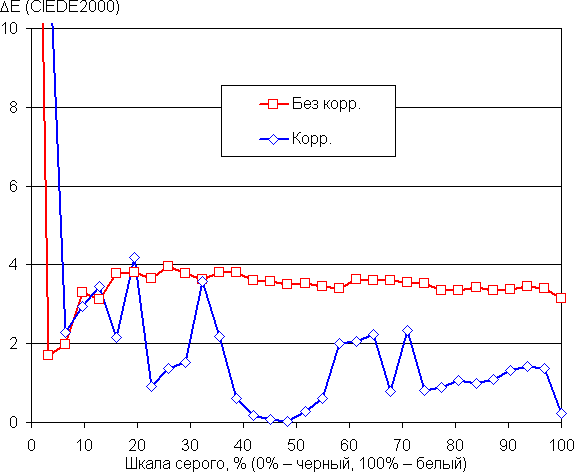
(Самые темные области шкалы серого можно не учитывать, так как там баланс цветов не имеет большого значения, да и погрешность измерений цветовых характеристик на низкой яркости большая.)
Включение опции Защита зрения снижает интенсивность синей компоненты (в Windows 10-11 соответствующая настройка и так есть). В принципе, яркий свет может приводить к нарушению суточного (циркадного) ритма (см. статью про iPad Pro с дисплеем 9,7 дюйма), но все решается снижением яркости до низкого, но еще комфортного уровня, а искажать цветовой баланс, уменьшая вклад синего, нет абсолютно никакого смысла.
Экран этого ноутбука поддерживает работу в режиме HDR. Для тестирования в этом режиме мы использовали официальную программу DisplayHDR test tool, которой предлагает пользоваться организация VESA для проверки соответствия устройств отображения критериям сертификатов. Результат отличный: специальный тестовый градиент показал наличие 10-битного вывода с очень хорошим качеством (но статичный и динамичный шум в тенях рассмотреть можно). На белом поле во весь экран яркость достигает 805 кд/м², а в тесте с выводом 10% белого на черном фоне удалось получить не менее 1060 кд/м². Таким образом, по крайне мере, по цветовому охвату, по максимальной яркости, по контрасту и по количеству градаций оттенков данный экран соответствует критериям как минимум DisplayHDR 600 True Black.
Подведем итоги. Экран этого ноутбука имеет высокую максимальную яркость (до 775 кд/м² в режиме SDR) и обладает хорошими антибликовыми свойствами, поэтому устройством с относительным комфортом можно пользоваться светлым днем вне помещения. В полной темноте яркость можно понизить до комфортного уровня (вплоть до 2 кд/м²). Допустимо использовать и режим с автоматической подстройкой яркости, работающий адекватно. К неоспоримым достоинствам этого OLED-экрана можно отнести эффективное олеофобное покрытие, истинный черный цвет (если в экране ничего не отражается), заметно меньшее, чем у ЖК, падение яркости изображения при взгляде под углом, поддержку режимов с высокой частотой обновления 120 и 144 Гц, очень быструю матрицу, отсутствие видимого мерцания, широкий цветовой охват с возможностью его коррекции до sRGB, Adobe RGB и P3, хороший цветовой баланс, а также отличную поддержку HDR (высокая яркость, бесконечная контрастность, широкий цветовой охват, увеличенное количество градаций оттенков). В целом качество экрана очень высокое, и с точки зрения свойств экрана ноутбук обоснованно можно отнести к игровым, однако в случае профессионального применения нужно учитывать едва заметный, но все же обнаруживаемый (особенно в тенях) статичный шум и небольшой завал в тенях.
Работа от батареи
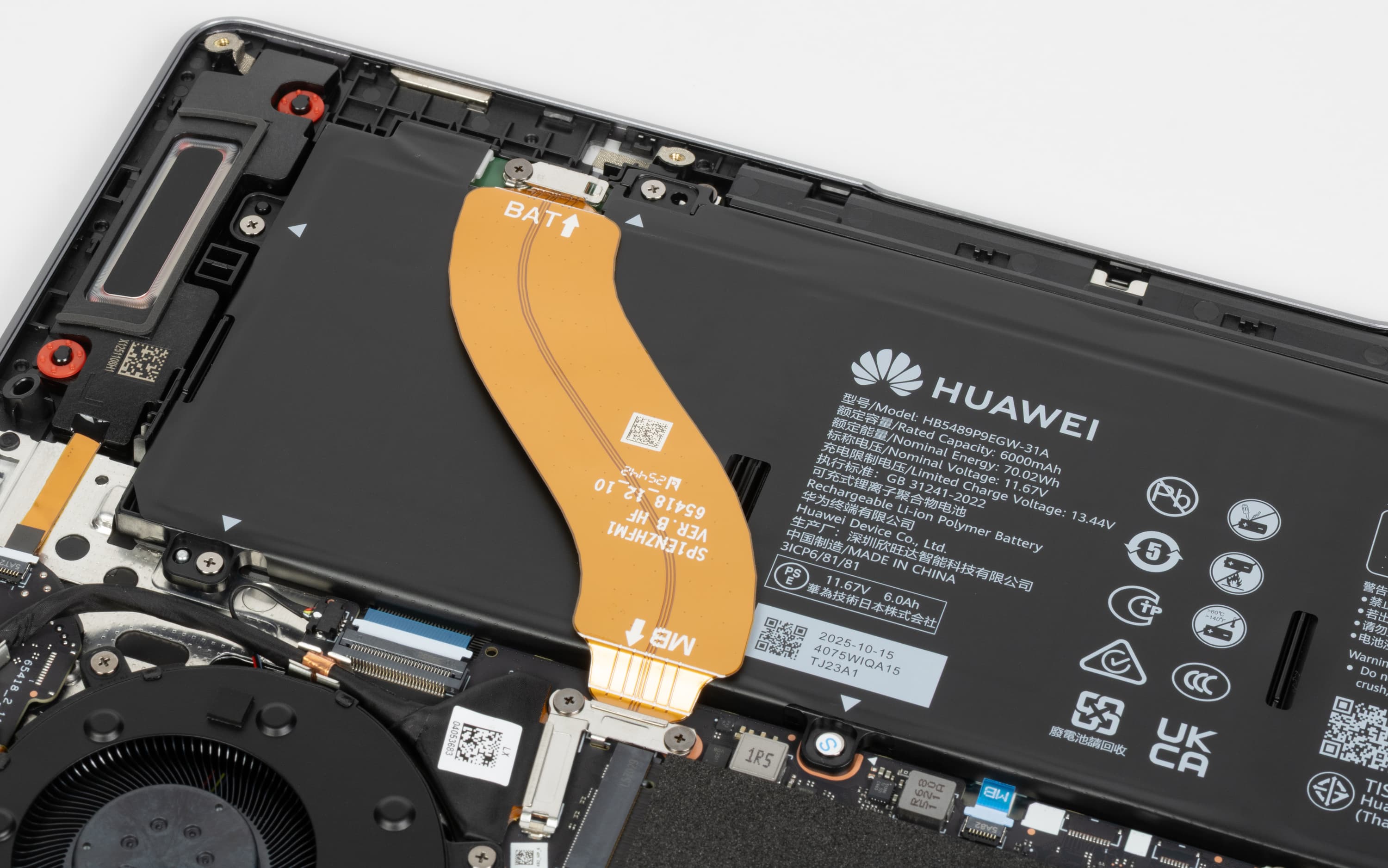
Huawei MateBook GT 14 оснащен трехэлементным литий-полимерным аккумулятором, суммарная емкость которого составляет 70 Вт·ч. Для того чтобы создать представление о том, как это соотносится с продолжительностью автономной работы на практике, мы проводим тестирование по нашей методике с использованием скрипта iXBT Battery Benchmark v1.0. Яркость изображения при тестировании устанавливается равной 100 кд/м². В нашем случае это примерно соответствует 48% в настройках яркости экрана средствами Windows. Испытания проводились с отключенной подсветкой клавиатуры.
При работе от батареи с текстом или при просмотре интернет-страниц без тяжелых для исполнения скриптов в «Умном» режиме ноутбук способен прослужить пользователю от одной полной зарядки 10 часов 48 минут, а смотреть видео он позволяет 8 часов 44 минуты. Это свидетельствует о неплохой автономности. Сравним результаты их с аналогичными показателями конкурентов.
Honor MagicBook X16 2026 (BRG-X)
— Intel Core Ultra 5 125H
— 16 ГБ LPDDR5
— системный накопитель 1 ТБ Yangtze, PCIe 4.0 ×4
— аккумулятор емкостью 60 Вт·ч
[см. наш обзор от 19 февраля 2026 г.]
Acer TravelMate P6 14 AI (TMP614-54-70U3)
— Intel Core Ultra 7 258V (12 ядер/16 потоков, до 1,2/4,5 ГГц, 51 Вт)
— 32 ГБ LPDDR5
— системный накопитель 1 TB Kingston, PCIe 4.0 ×4
— аккумулятор емкостью 65 Вт·ч
[см. наш обзор от 1 декабря 2025 г.]
| Сценарий нагрузки | Huawei MateBook GT 14, 70 Вт·ч | Honor MagicBook X16, 60 Вт·ч | Acer TravelMate P6, 65 Вт·ч |
|---|---|---|---|
| Набор текста | 648 | 759 | 961 |
| Просмотр видео | 524 | 559 | 811 |
Герой обзора заметно отстает от соперников обеих номинациях. Это весьма досадно, особенно при учете того обстоятельства, что его аккумулятор по емкости превосходит обоих.
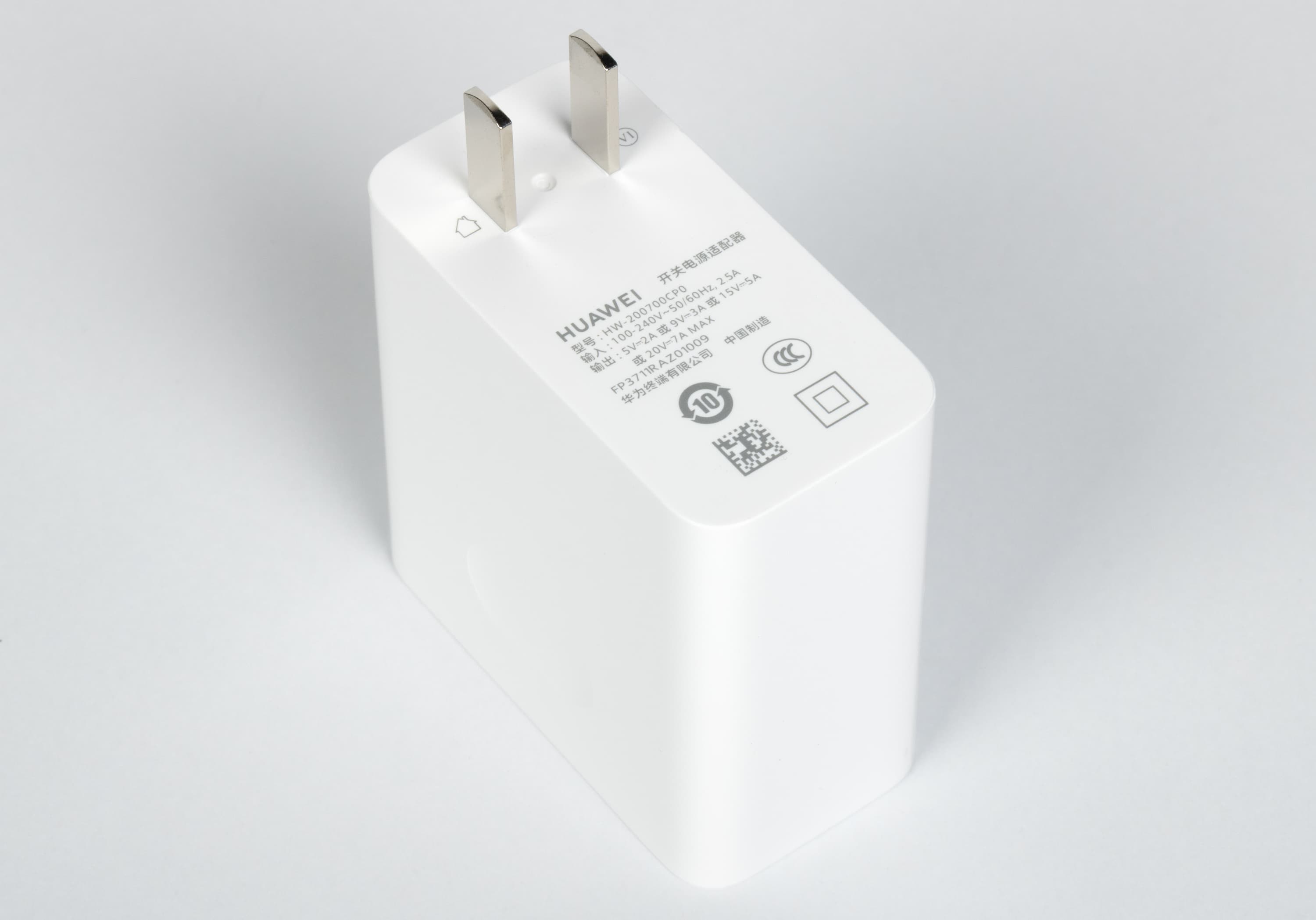
Адаптер питания оснащен кабелем с разъемом Type C. Он обеспечивает 140 Вт (20 В при 7 А).
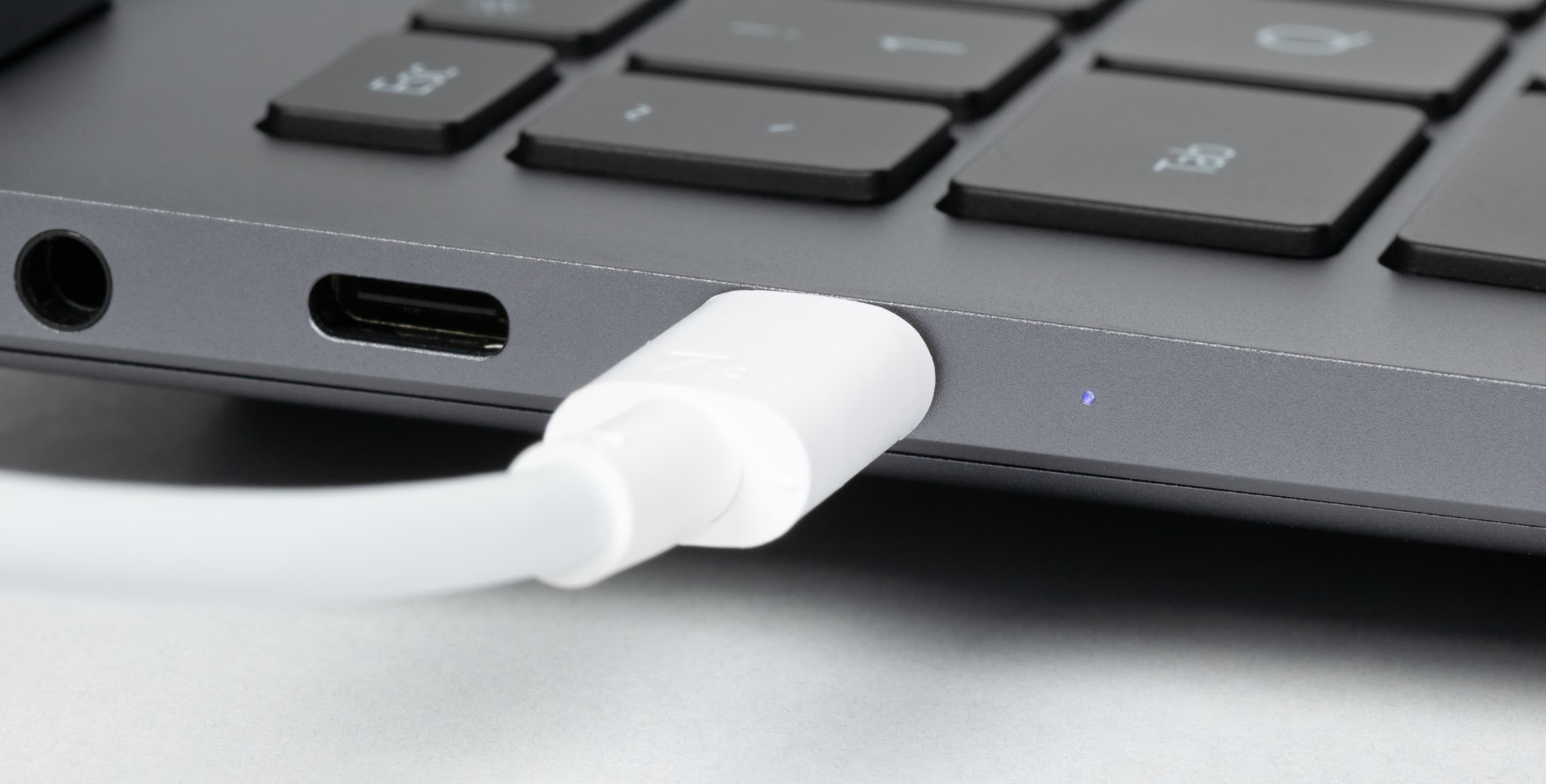
Адаптер подключается к ответному коннектору на левой боковой панели ноутбука. Справа от него имеется светодиодный индикатор.
Приводим ниже кривую зарядки аккумулятора (измерения проводились с интервалом в одну минуту).
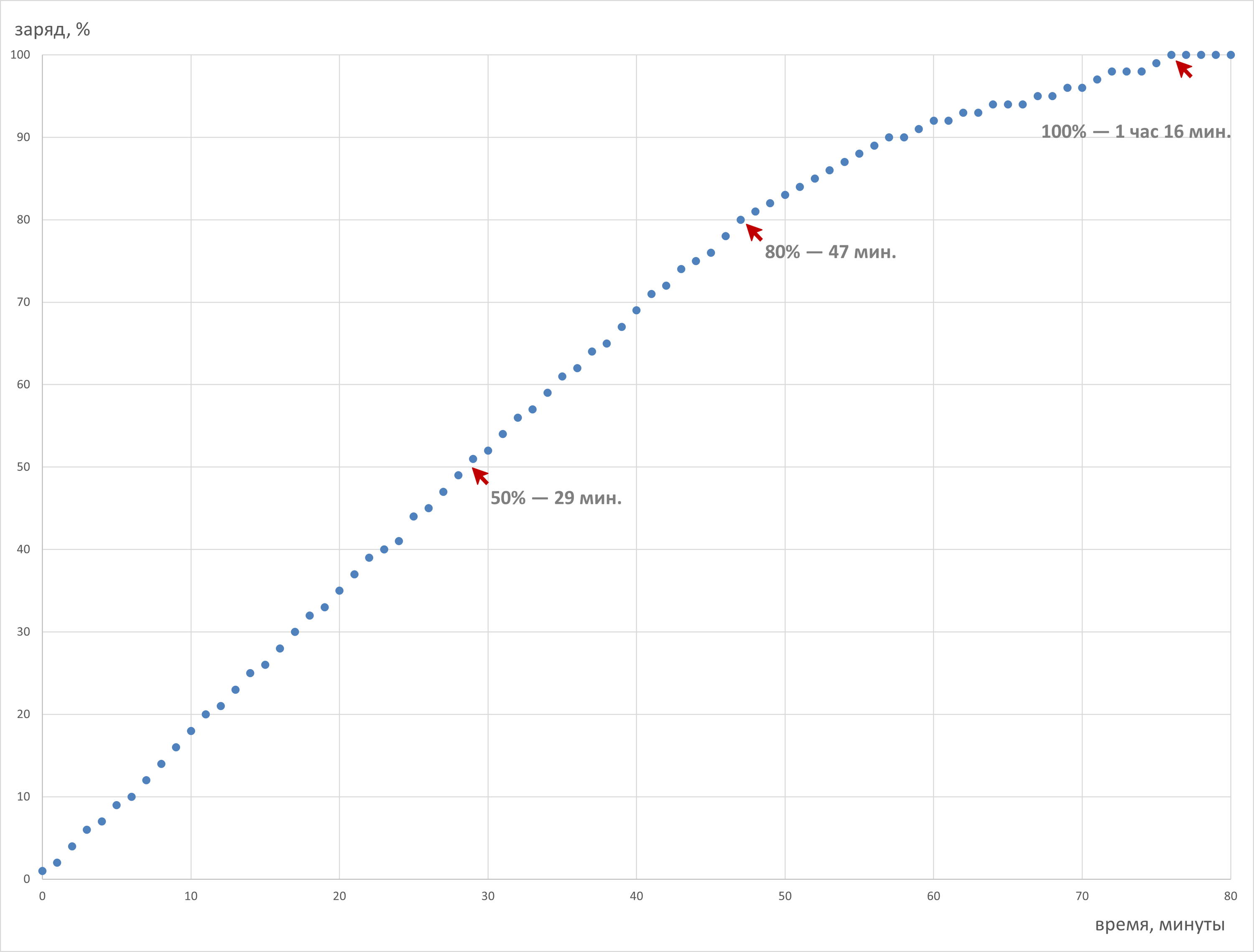
Набор емкости до половины происходит за 29 минут — это почти рекорд. До 80% аккумулятор заряжается 47 минут, а от нуля до максимума зарядка требует 1 часа 16 минут. Показатели очень примечательные.
Работа под нагрузкой и нагрев
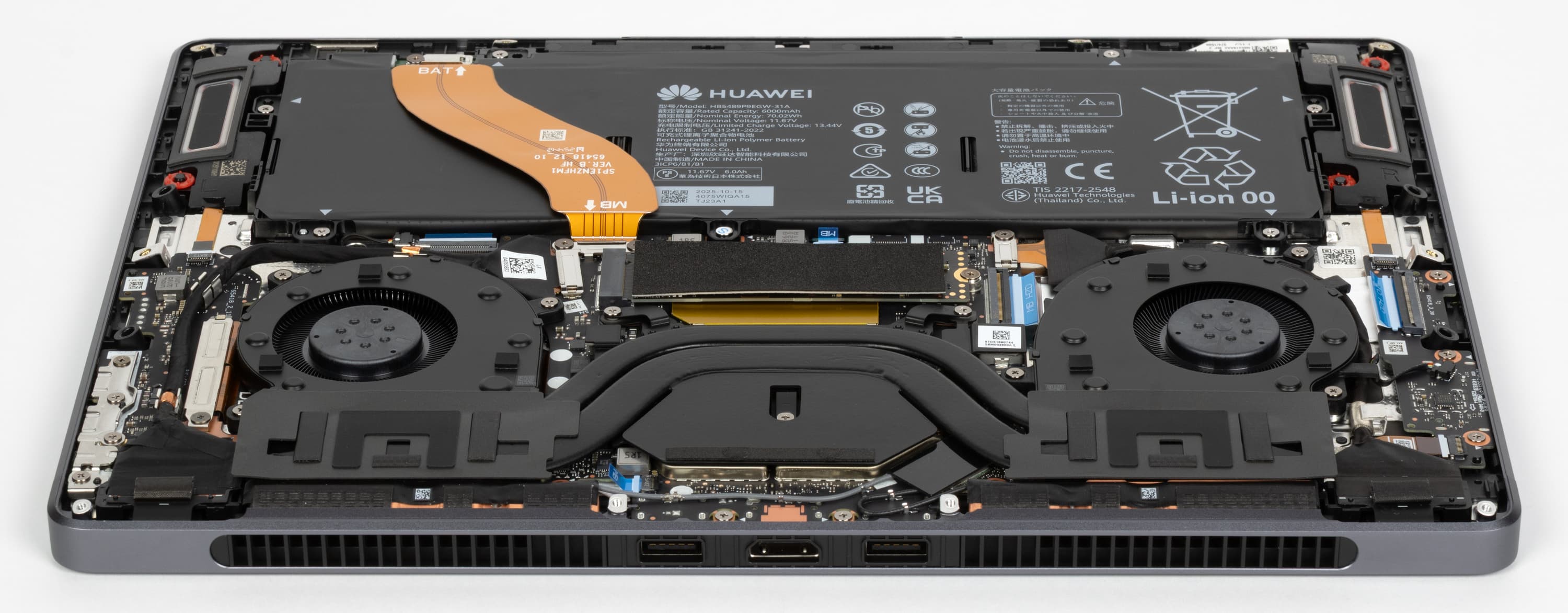
Система охлаждения (СО) усложнена по сравнению с традиционной схемой у деловых ноутбуков: два кулера вместо одного плюс две тепловых трубки. Относительно холодный забортный воздух закачивается внутрь двумя потоками через решетку на днище, а отработавший нагретый выбрасывается наружу через два радиатора назад.
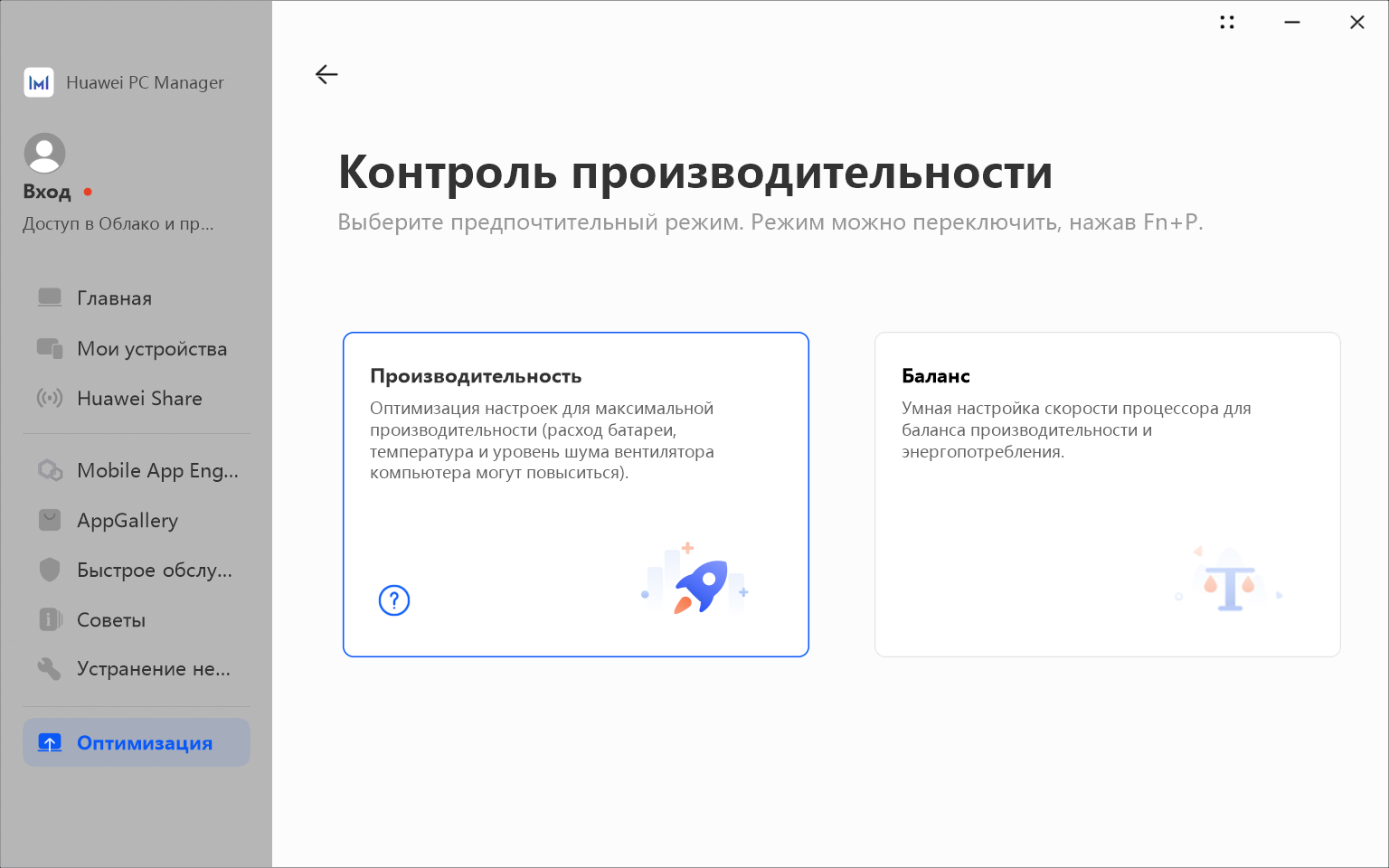
Фирменная утилита Huawei PC Manager дает пользователю возможность выбрать один из двух сценариев в зависимости от предпочтений:
- Производительность
обеспечивает максимальную отдачу вычислителя (и максимальный шум CO) - Баланс
позволяет получить адекватную производительность при пониженном шуме СО.
Мы испытали работу Huawei MateBook GT14 при помощи утилиты powerMax во обоих упомянутых профилях под максимальной нагрузкой только на центральный процессор и одновременно на оба вычислителя. Измерения проводились с использованием приложения HWinfo. Чтобы оценить, как меняются параметры компонентов системы в разных пресетах, приводим ниже таблицу, в которой содержатся данные потребления, температуры и тактовой частоты центрального процессора и видеокарты. Красным выделены значения температуры, при которых регулирующая автоматика фиксирует перегрев. Через знак дроби указаны максимально достигнутые значения и установившиеся после стабилизации.
| Нагрузка | Частоты CPU, ГГц | Температура CPU, °C | Потребление CPU, Вт | Частота GPU, ГГц | Температура GPU, °C | Потребление GPU, Вт |
|---|---|---|---|---|---|---|
| Бездействие | 58 | 10 | 57 | < 0,1 | ||
| Производительность | ||||||
| На CPU | P: 4,2/3,4 E: 2,8 | 102/92 | 93/57 | |||
| На CPU+GPU | P: 4,2/2,6 E: 2,8/1,9 | 103/85 | 107/57 | 2,2 | 85/72 | 13/10 |
| Баланс | ||||||
| На CPU | P: 3,7/3,6 E: 2,8 | 102/100 | 84/65 | |||
| На CPU+GPU | P: 4,0/2,7 E: 2,8/2,0 | 106/96 | 92/65 | 2,2 | 80 | 11 |
При отсутствии нагрузки в профиле «Баланс» CPU отбирает 10 Вт, а его температура достигает 58 °C. Это многовато для режима бездействия. Видеокарта потребляет ничтожные 0,07 Вт, но разогревается почти так же, как главный вычислитель (57 °C). Впрочем, это объяснимо: интегрированная графика расположена на одной подложке с CPU под общим диссипатором.
Максимальная нагрузка на центральный процессор
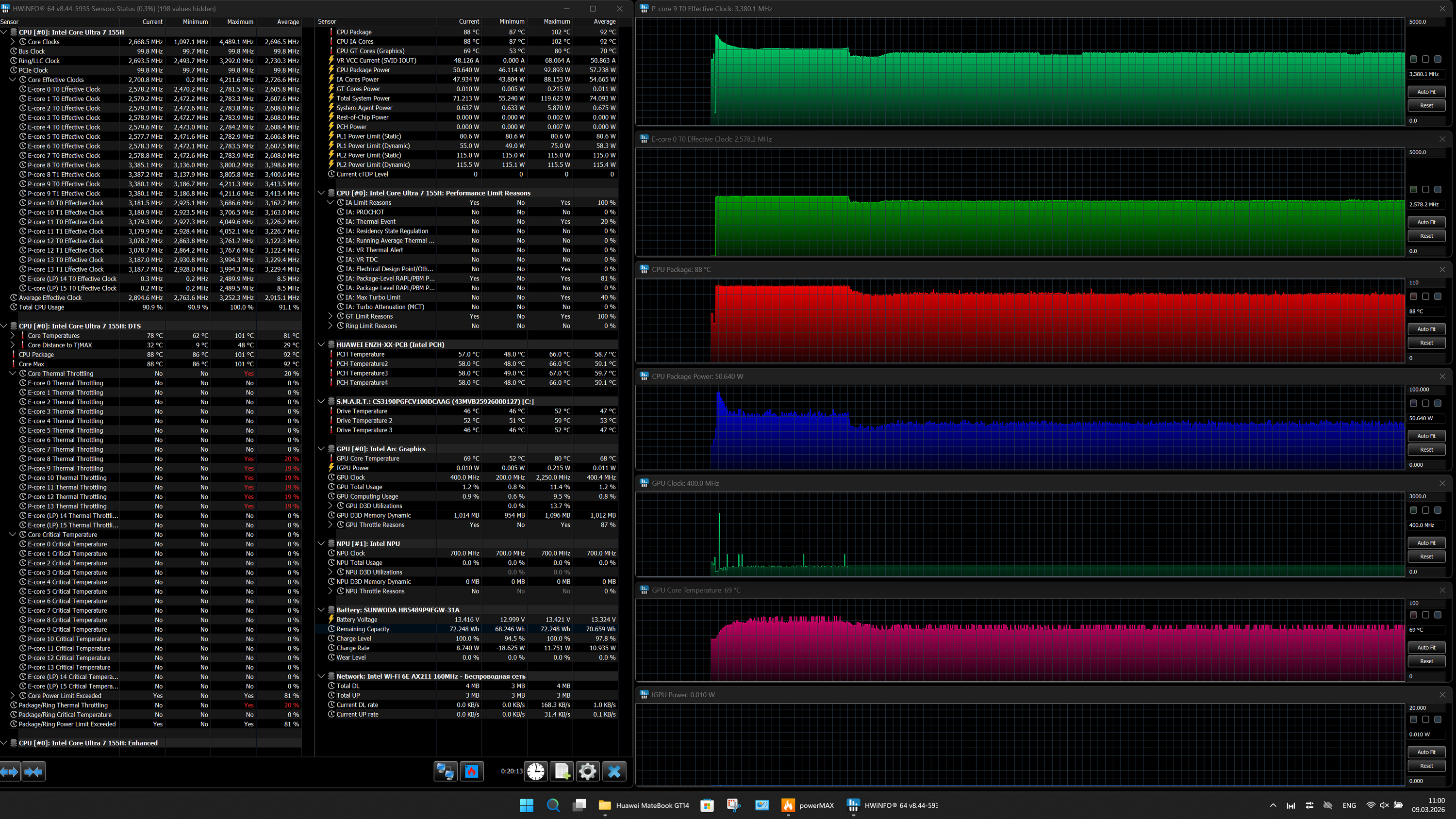
При максимальной нагрузке на главный вычислитель первоначальный разгон выражен только у высокопроизводительных (P-) ядер. Перегрева не отмечено, но в P-ядрах развивается тротлинг.
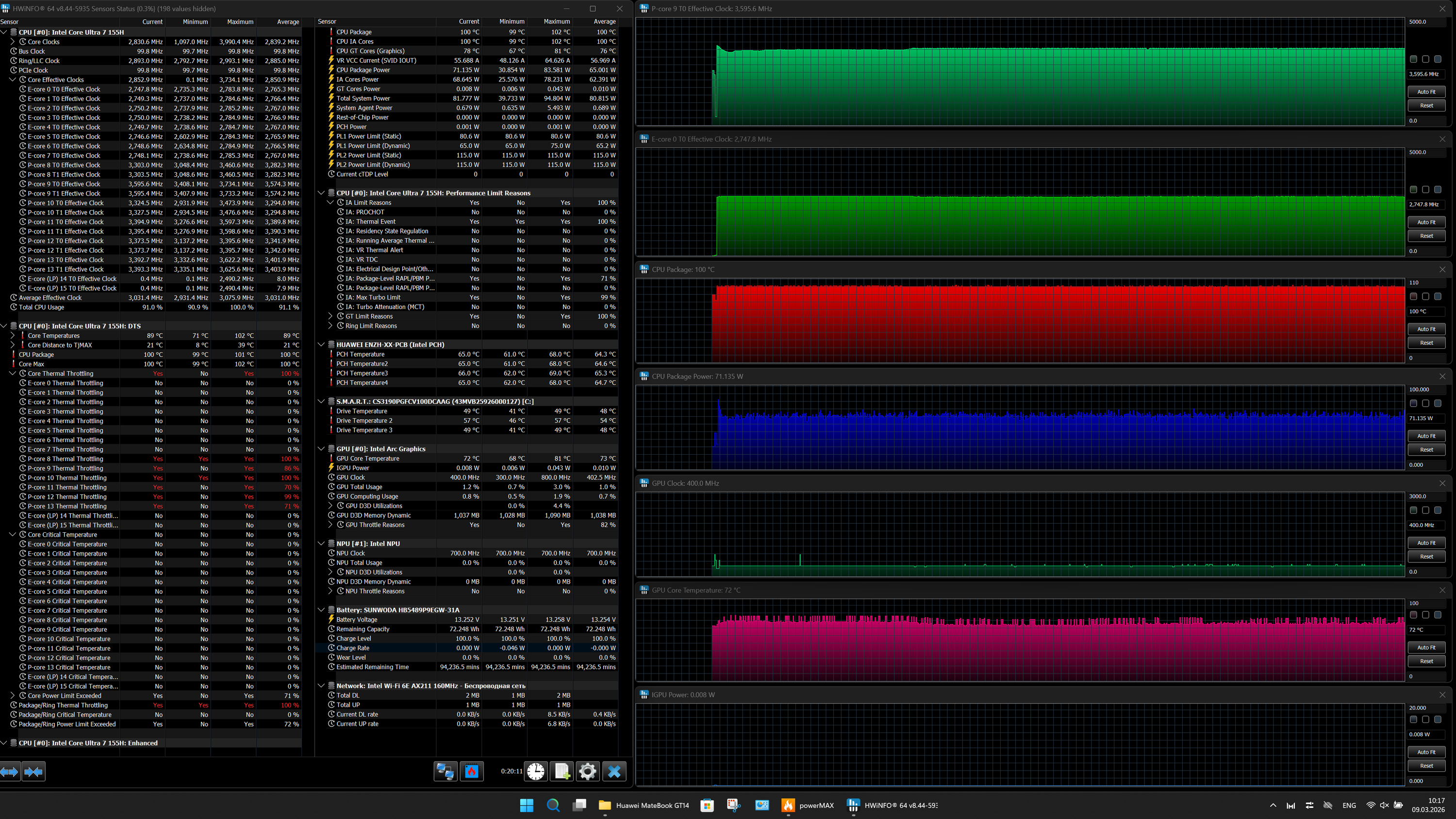
В сценарии «Баланс» разгон высокопроизводительных ядер едва заметен, а у энергоэффективных отсутствует. Перегрева нет, а тротлинг, как и ранее, обнаруживается в P-ядрах.
Максимальная нагрузка одновременно на центральный процессор и видеокарту
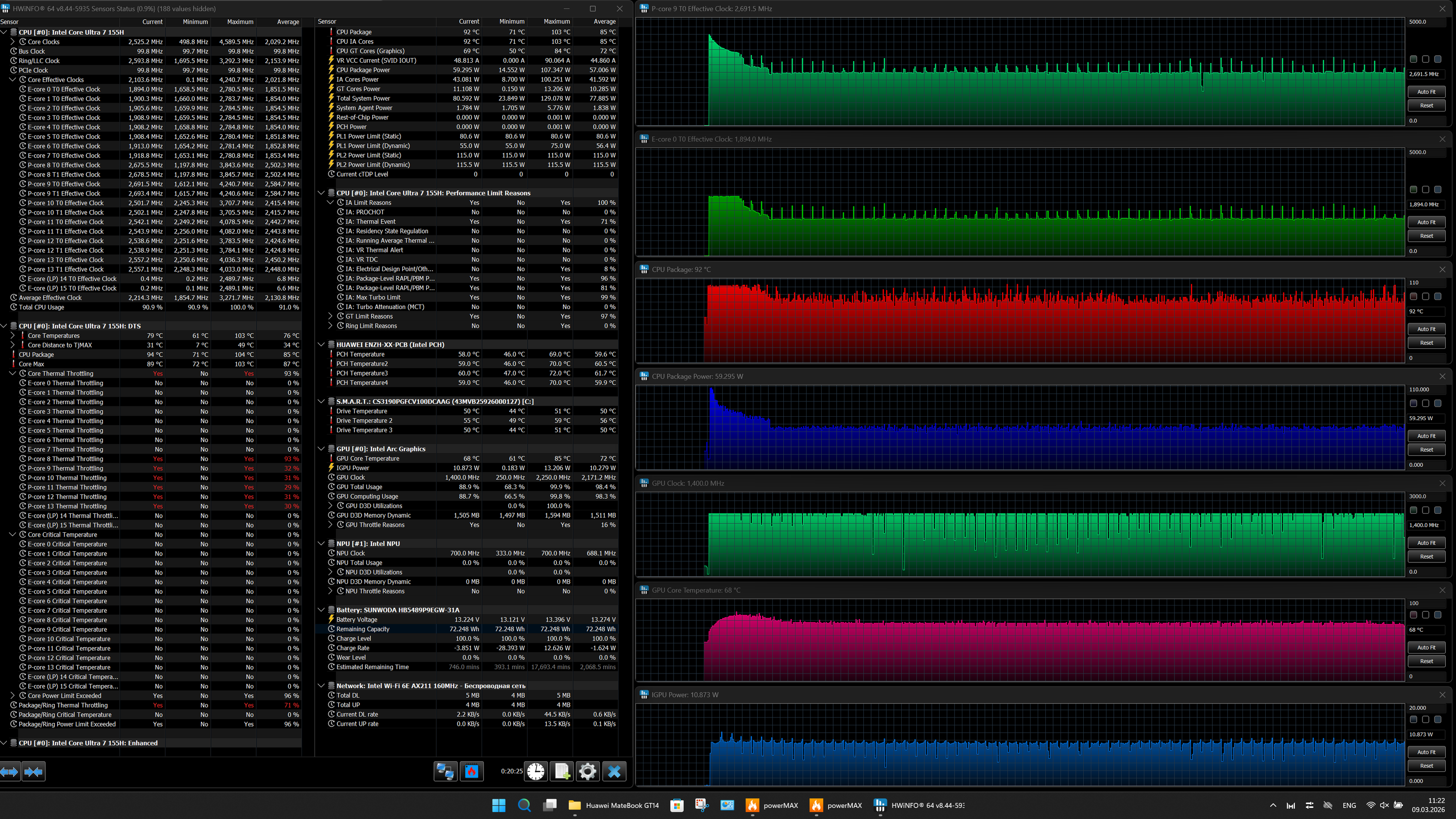
Начальный разгон визуализируется отчетливо в ядрах обоих типов. В высокопроизводительных реактивный тротлинг отмечается и при начальном разгоне, и при последующей стабилизации.
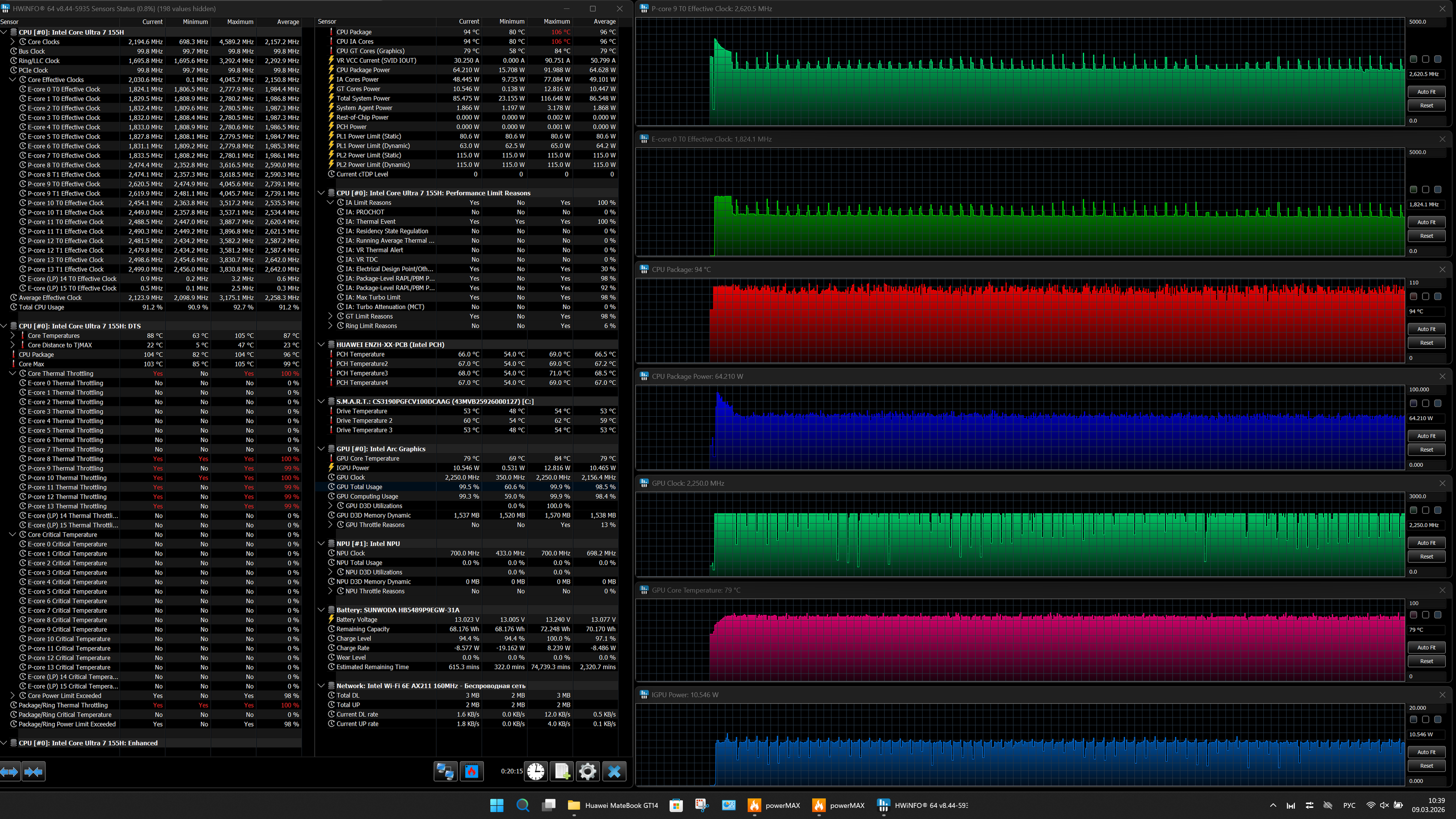
Разгон заметен в ядрах обоих типов, он значительный по амплитуде и достаточно длительный (14 с). Тротлинг заметен в высокопроизводительных ядрах. Интегрированная графика обеспечивает отдачу по тактовой частоте на уровне 2,2 ГГц.
Система охлаждения настроена более-менее адекватно; она способна удержать баланс потребления и отдачи по тактовой частоте, но при одновременной нагрузке на оба вычислителя CPU перегревается, и во всех сценариях развивается тротлинг, не купирующийся по достижении стабилизации.
Ниже приведены термоснимки, полученные после долговременной работы ноутбука под максимальной нагрузкой на CPU (профиль Производительность):
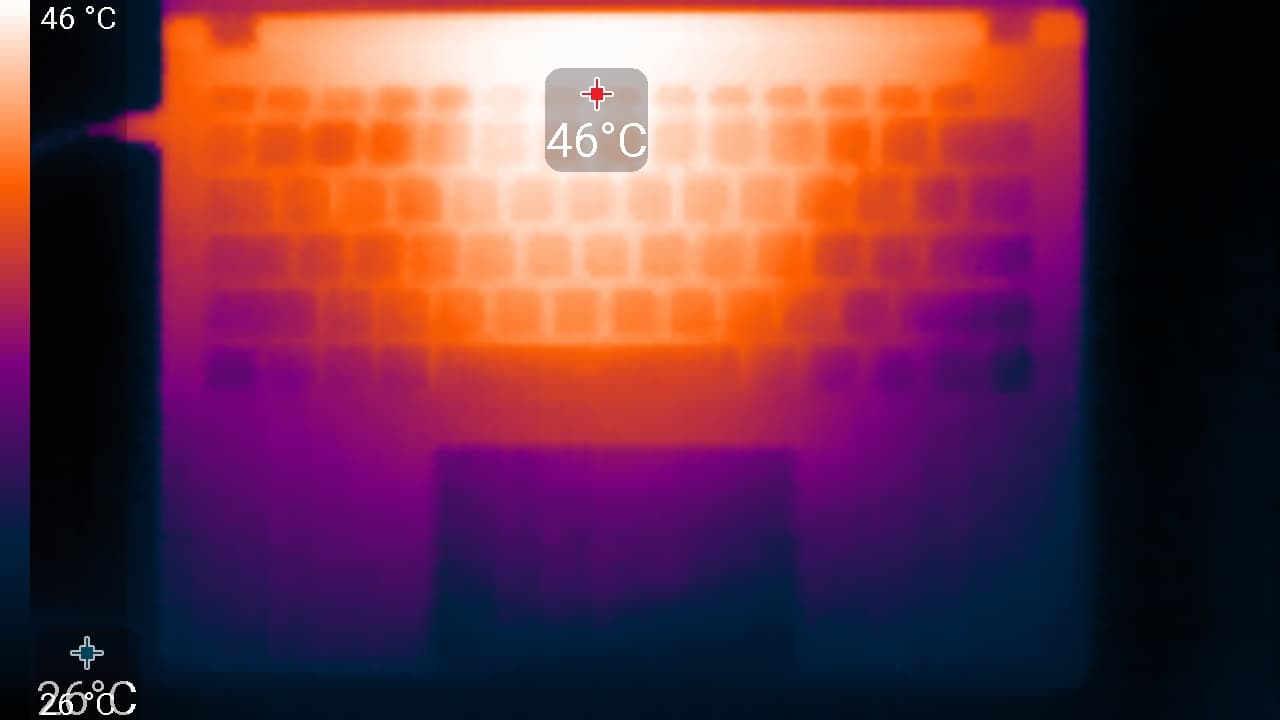
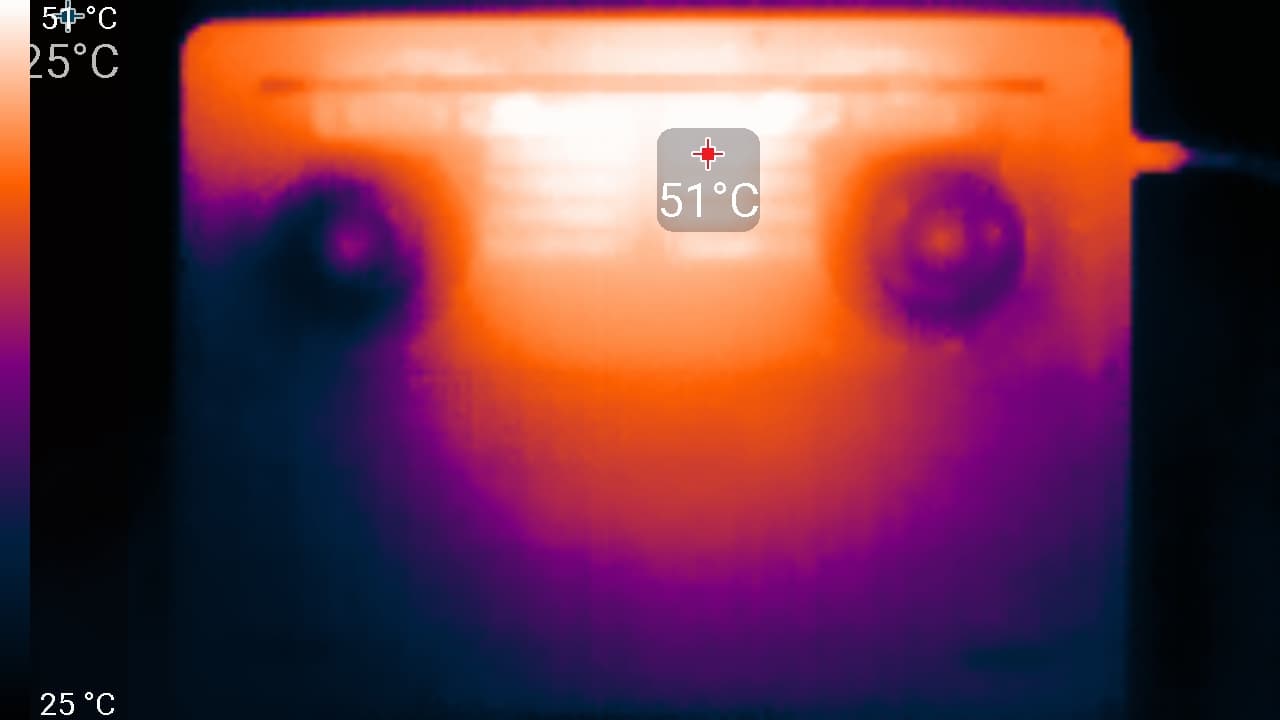
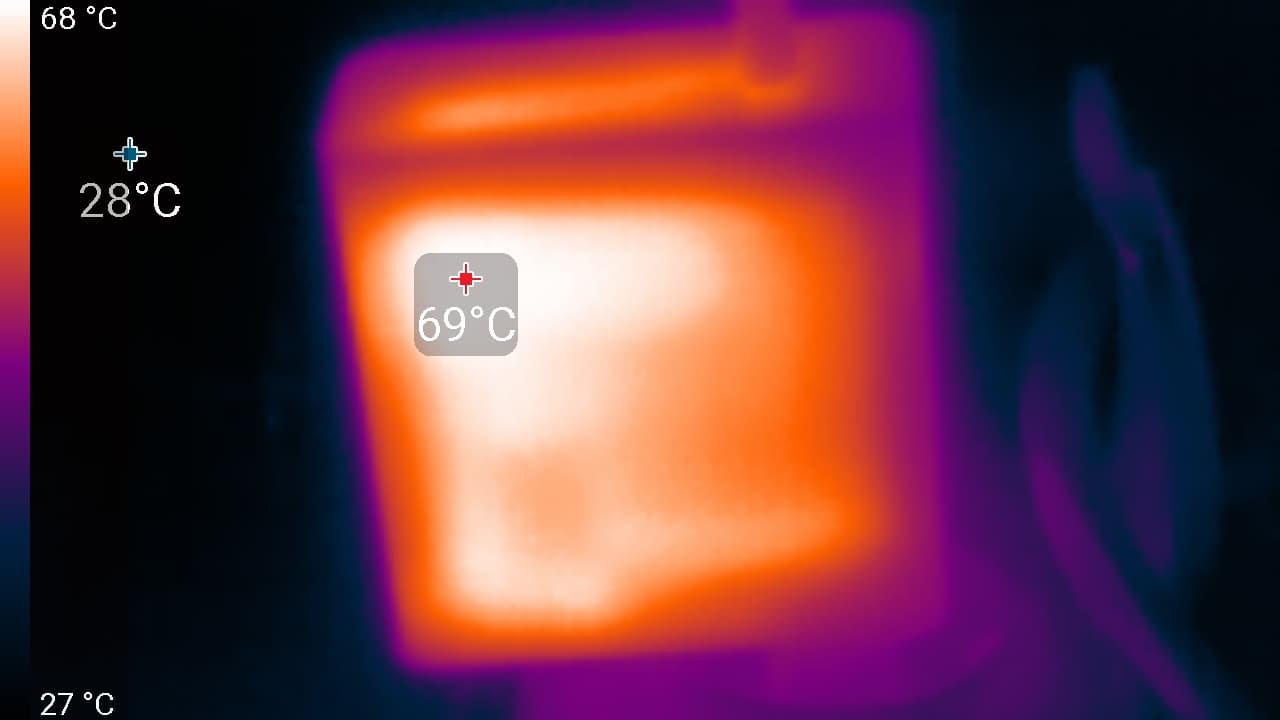
Под максимальной нагрузкой работать с клавиатурой комфортно, так как места под запястьями греются слабо. Держать ноутбук на коленях неприятно, так как нагрев днища колени чувствуют. Блок питания греется очень сильно, поэтому при долговременной работе с высокой производительностью нужно следить, чтобы он не был чем-то накрыт.
Уровень шума
Измерение уровня шума мы проводим в специальной звукоизолированной и полузаглушенной камере. При этом микрофон шумомера располагается относительно ноутбука так, чтобы имитировать типичное положение головы пользователя: экран откинут назад на 45 градусов, ось микрофона совпадает с нормалью, исходящей из центра экрана, передний торец микрофона находится на расстоянии 50 см от плоскости экрана, микрофон направлен на экран. Нагрузка создается с помощью программы powerMax, яркость экрана установлена на максимум, температура в помещении поддерживается на уровне 24 градусов, но ноутбук специально не обдувается, поэтому в непосредственной близости от него температура воздуха может быть выше. Для оценки реального потребления мы также приводим (для некоторых режимов) потребление от сети. Аккумулятор предварительно заряжен до 100%. В настройках фирменной утилиты выбран профиль Производительность (Performance) или Баланс (Balanced):
| Сценарий нагрузки | Уровень шума, дБА | Субъективная оценка | Потребление от сети, Вт |
|---|---|---|---|
| Бездействие (Баланс) | 26,1 | тихо | 20 |
| Максимальная нагрузка на процессор (Производительность) | 43,9 | очень шумно | 104 (максимум 107) |
Если ноутбук не нагружать совсем, то его система охлаждения даже в случае профиля Баланс и в указанных выше условиях все равно не может долговременно работать в пассивном режиме, однако шум при этом невысокий. Характер шума даже под высокой нагрузкой ровный и раздражения не вызывает. Спектрограмма, полученная для профиля Производительность под максимальной нагрузкой, достаточно ровная, и в диапазоне частот, где звуки особенно могут вызывать раздражение, выраженных пиков нет (низкочастотными пиками можно пренебречь).
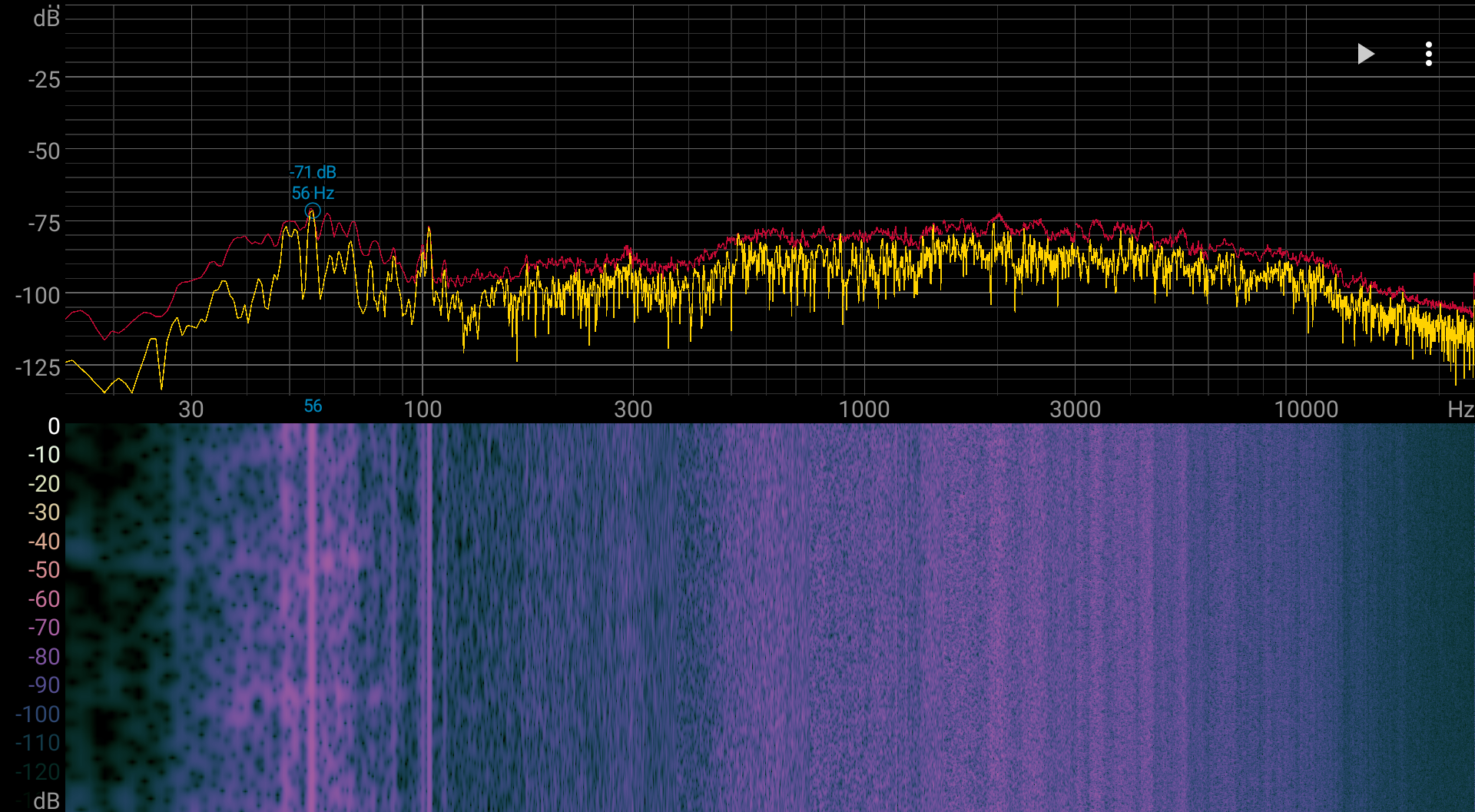
Для субъективной оценки уровня шума применим такую шкалу:
| Уровень шума, дБА | Субъективная оценка |
|---|---|
| Менее 20 | условно бесшумно |
| 20—25 | очень тихо |
| 25—30 | тихо |
| 30—35 | отчетливо слышно |
| 35—40 | шумно |
| 40—45 | очень шумно |
| 45—50 | громко |
| Выше 50 | очень громко |
Ниже 20 дБА компьютер условно бесшумный, от 20 до 25 дБА ноутбук можно назвать очень тихим, от 25 до 30 дБА шум от системы охлаждения не будет сильно выделяться на фоне типичных звуков, окружающих пользователя в офисе с несколькими сотрудниками и работающими компьютерами, от 30 до 35 дБА шум отчетливо слышно, от 35 до 40 дБА шум превышает комфортный уровень для долговременной работы, от 40 до 45 дБА ноутбук работает очень шумно и для работы необходима, например, маскировка фоновой музыкой, от 45 до 50 дБА уровень шума очень некомфортный, а от 50 дБА и выше шум настолько высокий, что необходимо использовать наушники. Шкала, конечно, очень условная и не учитывает индивидуальных особенностей пользователя и характер звука.
Wi-Fi
Ноутбук Huawei MateBook GT 14 оснащен беспроводным адаптером Intel AX211D2W, соответствующим классу Wi-Fi 6E и стандартам IEEE 802.11ax. Для того чтобы убедиться в его состоятельности, предпримем испытания в сетевой среде. Главным организатором ее инфраструктуры служит двухдиапазонный роутер TP-Link Archer AX72 класса Wi-Fi 6 AX5400 (см.наш обзор от 16 ноября 2022 г.), обеспечивающий доступ «вверх» (WAN) и распределение «вниз» (LAN и Wi-Fi). На ПК, используемом для измерений, запускается приложение-«клиент» iperf3, а на испытуемом устройстве — iperf3-«сервер».
Сравним результаты, полученные адаптером Intel AX211D2W у героя обзора с показателями скоростей беспроводного соединения у двух других ноутбуков, испытанных нами ранее:
- Honor MagicBook X16 2026 (BRG-X) с адаптером Intel AX201D2W (Wi-Fi 6, 802.11ax)
[см. наш обзор от 19 февраля 2026 г.] - Acer TravelMate P6 14 AI (TMP614-54-70U3) с адаптером Intel AX211NGW (Wi-Fi 6E, 802.11ax
[см. наш обзор от 1 декабря 2025 г.]
Все клиентские устройства подключались по Wi-Fi (диапазон 5 ГГц) к беспроводному роутеру TP-Link Archer AX72 в трех помещениях:
- На дистанции 4 м от роутера в зоне его прямой видимости (без препятствий);
- На дистанции 4 м от роутера с препятствием в виде одной кирпичной стены;
- На дистанции 6 м от роутера с препятствиями в виде двух кирпичных стен.
На клиентах запускалось приложение iperf3-«сервер» Измерительной станцией был референсный десктоп, подключенный к тому же роутеру по кабелю UTP Cat5E, и на нем запускалось приложение iperf3-«клиент». Сведем результаты в три таблицы соответственно трем местоположениям.
На клиентах запускалось приложение iperf3-«сервер» Измерительной станцией был референсный десктоп, подключенный к тому же роутеру по кабелю UTP Cat5E, и на нем запускалось приложение iperf3-«клиент». Сведем результаты в три таблицы соответственно трем местоположениям.
| Маршрут | Huawei MateBook GT 14 | Honor MagicBook X16 | Acer TravelMate P6 |
|---|---|---|---|
| LAN→WAN (1 поток) | 394 | 373 | 410 |
| LAN←WAN (1 поток) | 379 | 422 | 424 |
| LAN↔WAN (2 потока) | 567 | 535 | 605 |
| LAN→WAN (8 потоков) | 752 | 681 | 720 |
| LAN←WAN (8 потоков) | 720 | 856 | 837 |
| LAN↔WAN (16 потоков) | 864 | 929 | 867 |
| Маршрут | Huawei MateBook GT 14 | Honor MagicBook X16 | Acer TravelMate P6 |
|---|---|---|---|
| LAN→WAN (1 поток) | 383 | 386 | 368 |
| LAN←WAN (1 поток) | 287 | 391 | 363 |
| LAN↔WAN (2 потока) | 481 | 554 | 512 |
| LAN→WAN (8 потоков) | 710 | 681 | 639 |
| LAN←WAN (8 потоков) | 567 | 780 | 547 |
| LAN↔WAN (16 потоков) | 654 | 843 | 744 |
| Маршрут | Huawei MateBook GT 14 | Honor MagicBook X16 | Acer TravelMate P6 |
|---|---|---|---|
| LAN→WAN (1 поток) | 342 | 367 | 299 |
| LAN←WAN (1 поток) | 249 | 362 | 253 |
| LAN↔WAN (2 потока) | 412 | 501 | 327 |
| LAN→WAN (8 потоков) | 610 | 646 | 559 |
| LAN←WAN (8 потоков) | 413 | 599 | 483 |
| LAN↔WAN (16 потоков) | 540 | 717 | 574 |
По скоростям подключения адаптер Intel AX211D2W вполне состоятелен, но при сравнении видно, что он уступает менее совершенному Intel AX201D2W в составе Honor MagicBook X16 (это опережение тем заметнее, чем хуже условия для прохождения сигнала).
Производительность
Huawei MateBook GT 14 оснащается мобильным процессором Intel Core Ultra 7 155H (Meteor Lake-H), который обладает шестью двухпотоковыми P-ядрами (1,4/4,8 ГГц), восемью однопотоковыми E-ядрами (0,9/3,8 ГГц) и двумя однопотоковыми E-ядрами со сверхнизким потреблением (0,7/2,5 ГГц). Теплопакет от 20 до 28 Вт (Turbo — 115 Вт). Максимальная рабочая температура — 110 °C.
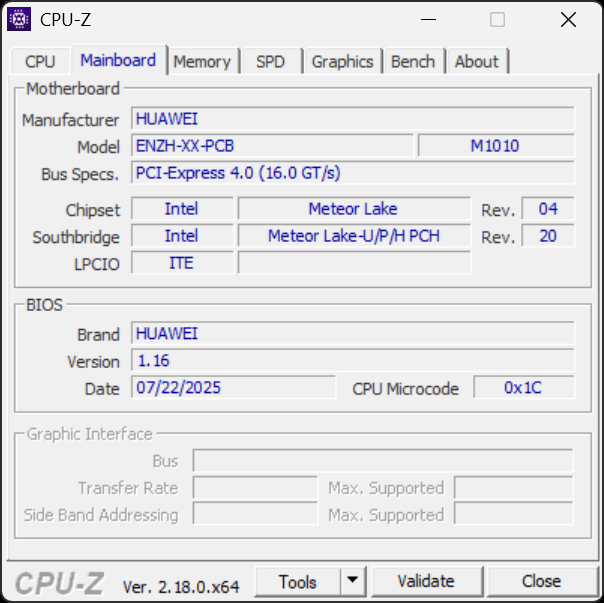
Обзор некоторых характеристик системы предоставляет утилита CPU-Z.
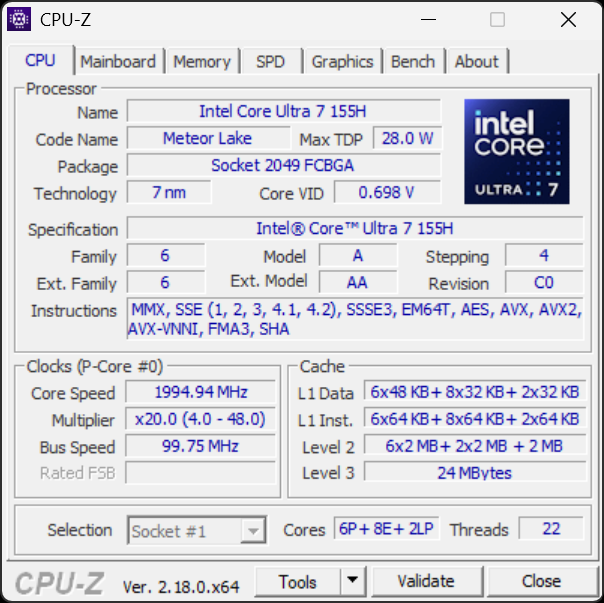
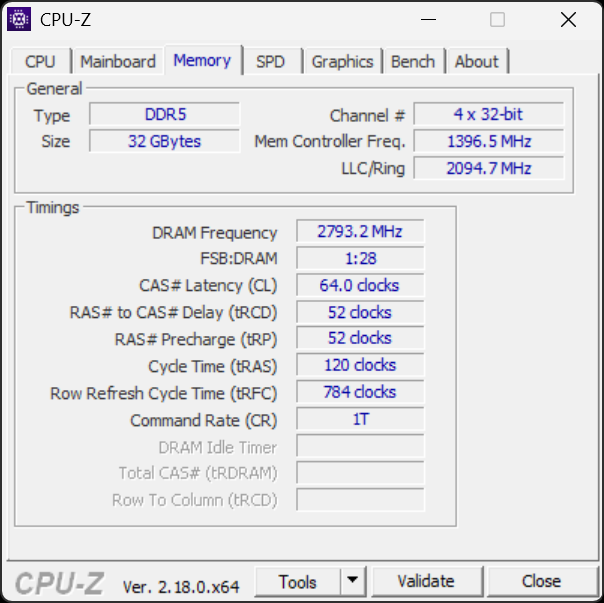
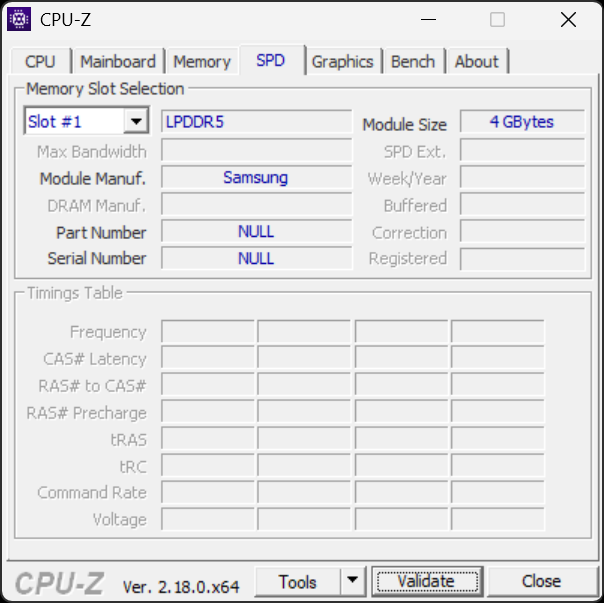
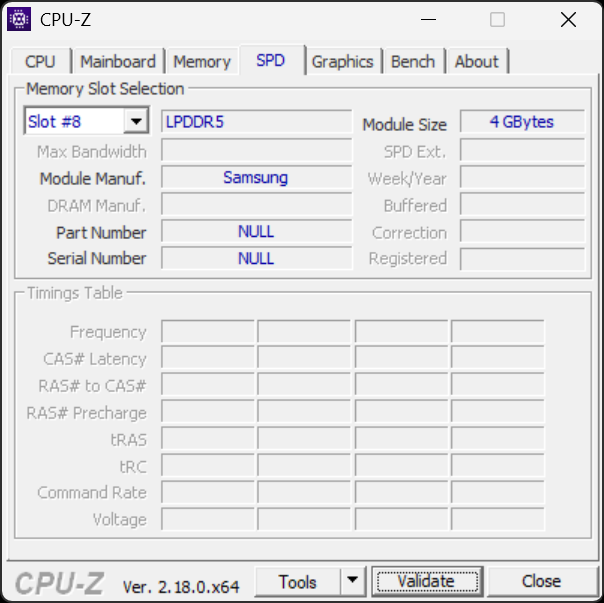
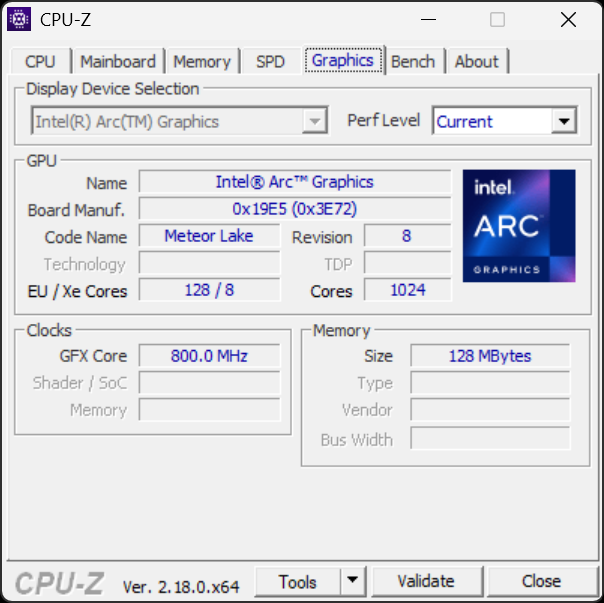
В наших тестах под максимальной нагрузкой CPU отбирал при стабильной работе 65 Вт, что превышает паспортные значения, а при разгоне — 107 Вт (это не дотягивает до обещанных 115 Вт).
Тесты приложений
Обратимся теперь к результатам испытаний в реальных условиях в соответствии с методикой и набором приложений нашего тестового пакета iXBT Application Benchmark 2020 и одновременно сопоставим достижения героя обзора с двумя соперниками.
Для целей традиционного сравнения, как всегда, используем настольную референсную систему с 6-ядерным Intel Core i5-9600K.
| Тест | Референсный настольный ПК | Huawei MateBook GT 14 | Honor MagicBook X16 2026 | Acer TravelMate P6 14 AI |
|---|---|---|---|---|
| Intel Core i5-9600K | Intel Core Ultra 7 155H | Intel Core Ultra 5 125H | Intel Core Ultra 7 258V | |
| Видеоконвертирование, баллы | 100 | 131 | 150 | 126 |
| MediaCoder x64 0.8.57, c | 132 | 65 | 70 | 117 |
| HandBrake 1.2.2, c | 157 | 193 | 110 | 121 |
| VidCoder 4.36, c | 386 | 284 | 306 | 285 |
| Рендеринг, баллы | 100 | 208 | 168 | 132 |
| POV-Ray 3.7, с | 99 | 46 | 57 | 67 |
| Cinebench R20 | 122 | 54 | 69 | 98 |
| Вlender 2.79, с | 152 | 78 | 103 | 140 |
| Adobe Photoshop CС 2019 (3D-рендеринг), c | 150 | 76 | 86 | 100 |
| Создание видеоконтента, баллы | 100 | 247 | 182 | 143 |
| Adobe Premiere Pro CC 2019 v13.01.13, c | 299 | 318 | 572 | — |
| Magix Movie Edit Pro 2019 Premium v.18.03.261, c | 413 | 56 | 73 | 321 |
| Adobe After Effects CC 2019 v 16.0.1, с | 469 | 142 | 148 | 317 |
| Photodex ProShow Producer 9.0.3782, c | 191 | 118 | 164 | — |
| Обработка цифровых фотографий, баллы | 100 | 246 | 186 | 153 |
| Adobe Photoshop CС 2019, с | 864 | 422 | 572 | 475 |
| Adobe Lightroom Classic СС 2019 v16.0.1, c | 139 | 44 | 61 | — |
| Phase One Capture One Pro 12.0, c | 254 | 110 | 136 | 198 |
| Распознавание текста, баллы | 100 | 222 | 163 | 110 |
| Abbyy FineReader 14 Enterprise, c | 492 | 222 | 302 | 447 |
| Архивирование, баллы | 100 | 117 | 105 | 125 |
| WinRAR 5.71 (64-bit), c | 472 | 463 | 566 | 347 |
| 7-Zip 19, c | 389 | 291 | 293 | 340 |
| Научные расчеты, баллы | 100 | 158 | 130 | 148 |
| LAMMPS 64-bit, c | 152 | 89 | 105 | 55 |
| NAMD 2.11, с | 167 | 116 | 138 | 117 |
| Mathworks Matlab R2018b, c | 71 | 43 | 48 | 54 |
| Dassault SolidWorks 2018 SP05 + Flow Simulation, c | 130 | 84 | 117 | 142 |
| Интегральный результат без учета накопителя, баллы | 100 | 183 | 152 | 133 |
| WinRAR 5.71 (Store), c | 78 | 84 | 82 | 115 |
| Скорость копирования данных, с | 43 | 6 | 6 | 8 |
| Интегральный результат накопителя, баллы | 100 | 257 | 260 | 190 |
| Общая производительность, баллы | 100 | 202 | 179 | 148 |
Во всех без исключениях номинациях герой обзора вдвое превосходит референсный настольный ПК, поэтому мы полагаем, что ему по плечу не только чисто конторская деятельность, связанная с набором и редактированием текста, в также с электронными таблицами, но и обработка изображений, создание видео, научные расчеты. По интегральному результату производительности герой обзора опережает обоих соперников.
Тестирование в играх
Процессор Intel Core Ultra 7 155H обладает интегрированным видеоускорителем Intel Arc Xe Graphics, динамическая тактовая частота которого может достигать 2,2 ГГц — это подтверждено результатами наших испытаний под максимальной нагрузкой (см. выше). Подобные решения не в состоянии соперничать с дискретной графикой и стать выбором для игроманов, однако герой обзора и не является игровой машиной. Тем не менее, мы предприняли попытки испытать возможности интегрированной видеокарты в некоторых играх нашего стандартного набора со средними настройками графики.
| Игра | Huawei MateBook GT 14 | Honor MagicBook X16 | Acer TravelMate P6 14 AI |
|---|---|---|---|
| Gears 5 | 47/30 | 38/23 | 46/31 |
| World of Tanks | 96/72 | 132/84 | 74/45 |
| World War Z | 93/52 | 51/44 | 37/26 |
Huawei MateBook GT 14 2026 показал неплохую играбельность в World of Tanks и World War Z (fps превышают условный стандарт игрового комфорта 60 средних и 30 минимальных), а в Gears 5 выступил не очень удачно.
Заключение
С точки зрения делового человека, испытанный ноутбук весьма привлекателен: отличный OLED-экран разрешения 3K с высокой яркостью, поддержкой HDR и к тому же с сенсорным управлением, цельнометаллический корпус, вес 1,5 кг, скромные размеры. Объема оперативной памяти и емкости системного накопителя для бизнес-задач хватает с лихвой, не говоря уже о процессоре. Однако для достижения довольно высоких результатов производительности процессор зачем-то основательно разогнан и непрерывно тротлится под нагрузкой. Ноутбук обладает хорошей автономностью: почти 11 часов при наборе текста или менее 9 часов при просмотре видео. Кнопка включения питания снабжена дактилоскопическим сканером, что дает возможность авторизовать пользователя без ввода пароля при запуске системы. Имеются высокоскоростной порт Thunderbolt, веб-камера 2K, картовод для SD/SDHC/SDXC. При этом отсутствуют разъем для кенсингтонского замка и механическая шторка веб-камеры. В перспективе аппаратной модернизации заменить можно лишь системный накопитель и аккумулятор. Свободных слотов для дополнительного хранилища данных и программ нет. Стремясь минимизировать цену изделия, производитель поставляет ноутбук без операционной системы, и пользователь должен устанавливать ее самостоятельно. Это по плечу гику или игроману, но бизнесмену — вряд ли. Внешний вид хорош, но премиальным не является. А стоимость — 120 тысяч рублей — примерно наполовину выше той, на которую сегодня ориентируются при выборе бизнес-ноутбука.