Corel Paint Shop Pro Photo X2
17 апреля 2008 года представители компании Corel продемонстрировали журналистам новые русифицированные версии программных продуктов — Corel Paint Shop Pro Photo X2 и CorelDRAW Graphics Suite X4.
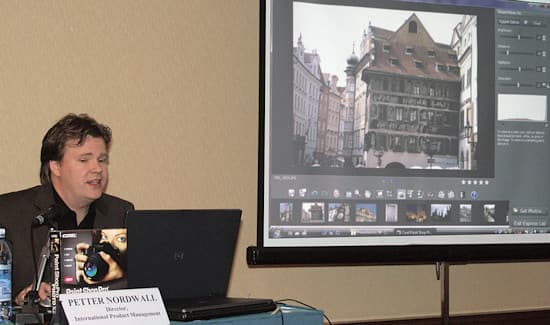
Оба продукта могут использоваться для обработки цифровых растровых изображений. В пакет CorelDRAW входит программа PHOTO-PAINT, предназначенная для обработки фотографий. А Paint Shop Pro (история на Wikipedia) — просто специализированная программа для фотографов, включающая модули:
- автоматического переноса файлов-снимков с карты памяти или камеры в заранее настроенные папки компьютера,
- работы с базой данных снимков и метаданными,
- обработки изображений,
- средств автоматизации,
- фильтров и эффектов,
- создания векторных объектов (текст, фигуры),
- публикации (файл, печать, презентация, сохранение «для офисных приложений» — новая функция, и т. д).
Corel Paint Shop Pro Photo X2, новые функции и возможности
Функции и возможности программы (версия XI) были описаны ранее в статье «Обзор графического редактора Corel Paint Shop Pro XI». Остановимся на нововведениях и некоторых важных для фотографа функциях.
«Органайзер» и «Панель фотографий»
Для работы с фотоархивом предназначен модуль «Органайзер». Он появился еще в прошлых версиях Corel Paint Shop Pro Photo. Окно органайзера можно открыть «внутри» главного окна программы или отдельно (настраивается через меню «Вид»). «Органайзер» состоит из строки команд (масштабирование, поиск, поворот, слайд-фильм и т. п.) и трех блоков: «проводник», область просмотра и область метаданных.
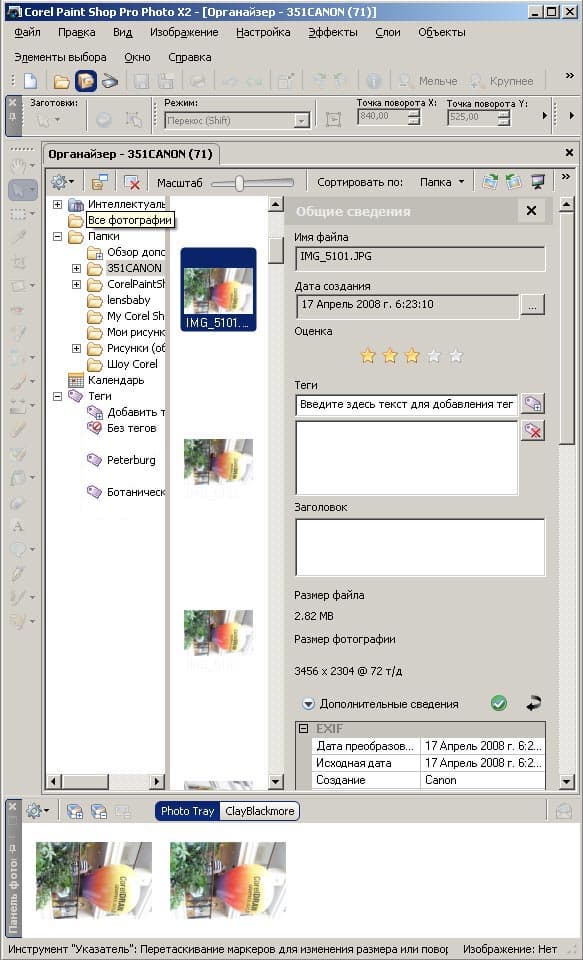
«Органайзер» позволяет просматривать папки с файлами-фотографиями, работать с метаданными, осуществлять поиск по метаданным, сортировку, создавать временные подборки файлов без переноса их в новые папки. Ключевые слова (теги) назначаются в строке «теги», а уже существующие можно просто «перетаскивать» мышкой из списка «теги» в окне «проводника» (левая колонка окна модуля «Органайзер») на изображения-миниатюры. RAW файлы в окне просмотра отображаются, но назначать им «теги» нельзя. Пока возможно назначать RAW файлам только «оценку» — рейтинг.
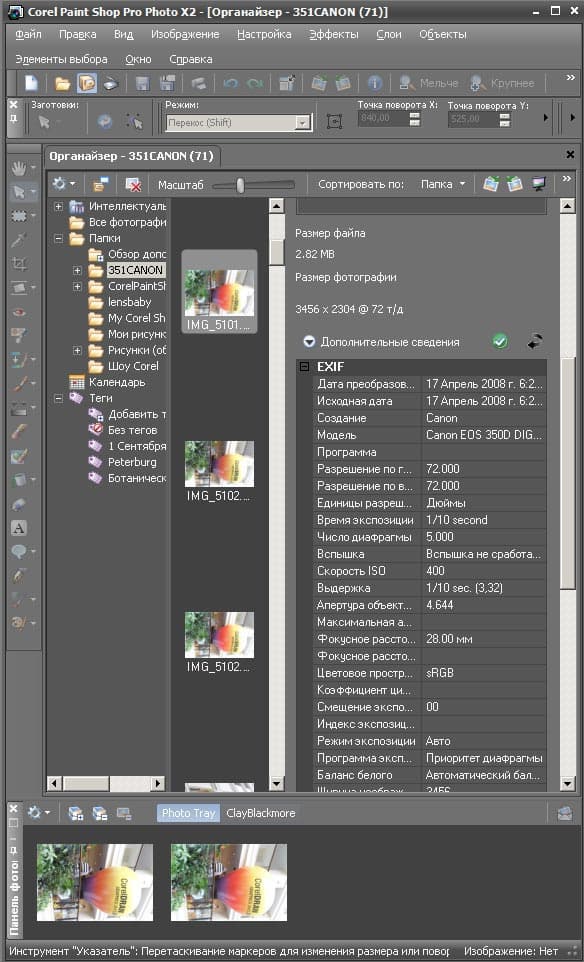
Одно из нововведений в версии 12 (Х2) — оформление интерфейса «Графит». Работать с метаданными и штриховыми объектами при такой цветовой схеме удобнее — все выглядит более контрастно. Схема подходит для подготовки файлов под печать «без полей», показ фотографий на дисплее в полноэкранном режиме без панелей инструментов (такая возможность в программе предусмотрена). Однако, если предполагается просмотр изображений на светлом фоне, монтаж отпечатков в светлые паспарту, то лучше пользоваться старой «серой» схемой.
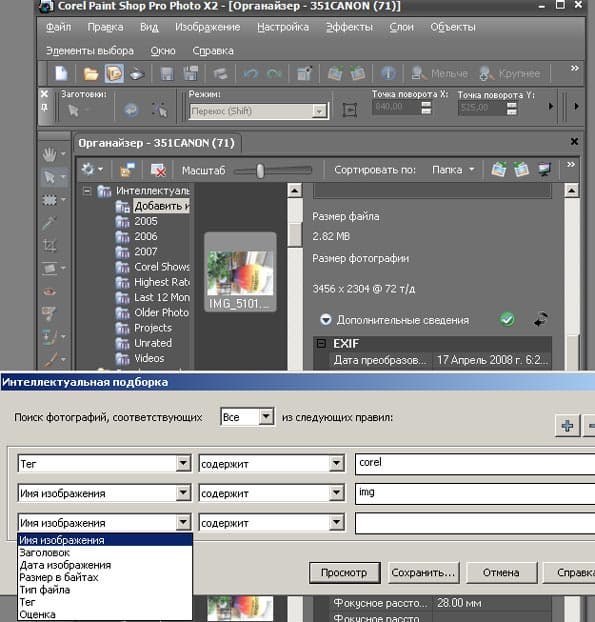
В «Органайзере» можно не только эффективно осуществлять поиск файлов по метаданным, но и автоматически создавать динамические подборки — «Интеллектуальные подборки». Если «нажать» на папку в проводнике — «Добавить интеллектуальную подборку», откроется окно ввода критериев отбора. После задания всех необходимых полей поиска, остается нажать кнопку «Сохранить» и задать имя новой подборке. Она будет автоматически создана в директории «Интеллектуальные подборки».
Функционально с «Органайзером» связан модуль «Панель фото». В «Панель фото» можно создавать виртуальные тематические «папки» для файлов, которые предполагается редактировать, оптимизировать для WEB, объединять в слайд-фильмы (непортируемые, то есть работающие только в Corel Paint Shop Pro Photo X2, но с элементами синхронизации под длительность музыкального сопровождения, динамическим масштабированием и эффектами переходов) и т. п. Сначала нужно создать папку в «Панели фото» (кнопка-миниатюра «папка +»). А затем просто «перетащить мышкой» файлы из окна миниатюр «Органайзер» в окно «Панель фото». При этом реально исходные файлы не копируются и не перемещаются в новые папки. Работа модуля осуществляется через ссылки на исходные файлы.
Подобрав так группы снимков, можно закрывать «Органайзер» и приступать к обработке, перетаскивая снимки из «Панели фото» в главное окно программы для редактирования.
Экспресс-лаборатория
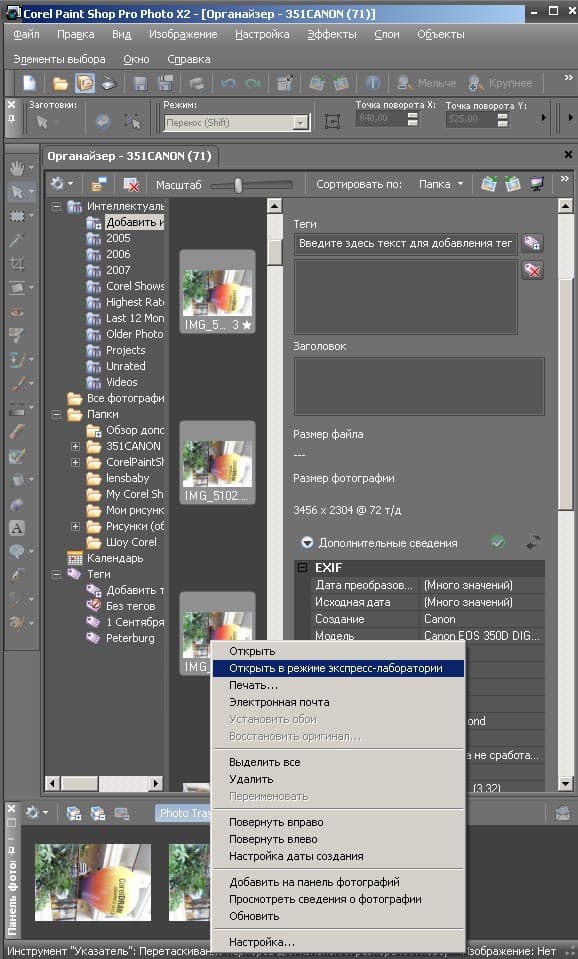
В версии Corel Paint Shop Pro Photo X2 есть альтернативный метод (новая функция) для пакетной обработки файлов без использования «Панели фото» — с помощью «Экспресс-лаборатории». В «Органайзере» выделяем группу файлов, которые надо обработать, нажимаем правую кнопку мышки и вызываем функцию «Открыть в режиме экспресс-лаборатории»:
«Экспресс-лаборатория» — отдельный модуль программы, в котором подобраны основные инструменты оперативной обработки изображений. Группа редактируемых файлов отображается в строке миниатюр. Над ней находится строка функций редактирования с пиктограммами. Справа размещены панели настроек выбираемых для редактирования функций-инструментов.
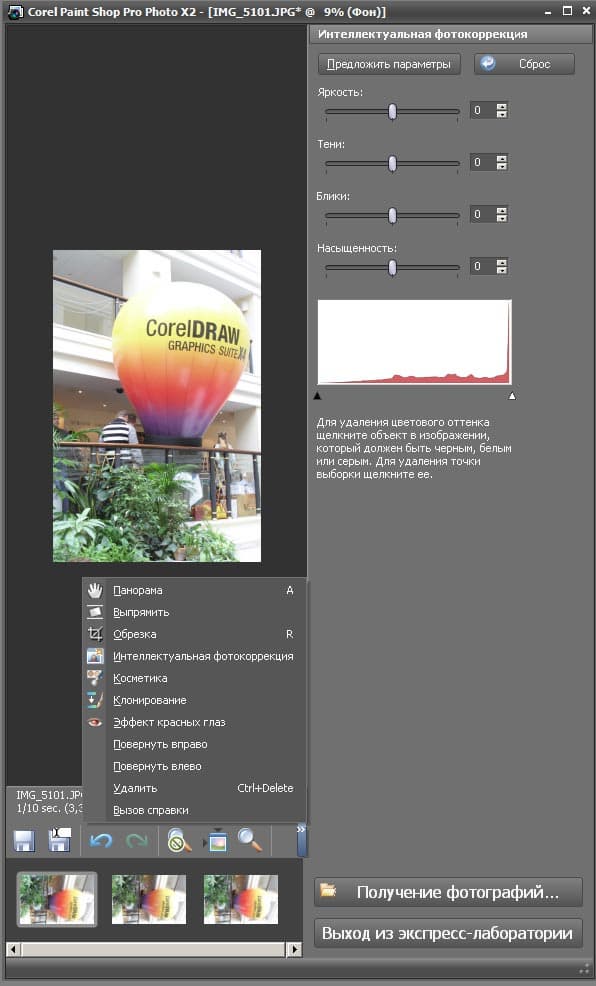
Из новых инструментов, которые появились в меню самой программы Corel Paint Shop Pro Photo X2 и модуля «Экспресс-лаборатория», стоит отметить «стройность» (деформация в виде сжатия изображения в ограниченной области) и «пипетку» для отбеливания белков глаз в группе «косметика».
Инструменты редактирования
Инструменты редактирования привычны для графических редакторов. Есть слои (в том числе, корректирующие), каналы (LAB пока нет), коррекция уровней, кривых, гистограммы, индикаторы отсечения теней и светов, история, скрипты, векторные объекты и текст, выделения, маски, коррекция аберраций, устранение шума, повышение резкости, кадрирование (кадрирование с сохранением в «отдельном файле» — новая функция) и т. д. Кроме того, существует несколько подборок инструментов, сгруппированных так, чтобы выполнять стандартный набор наиболее часто используемых при решении конкретных задач операций.
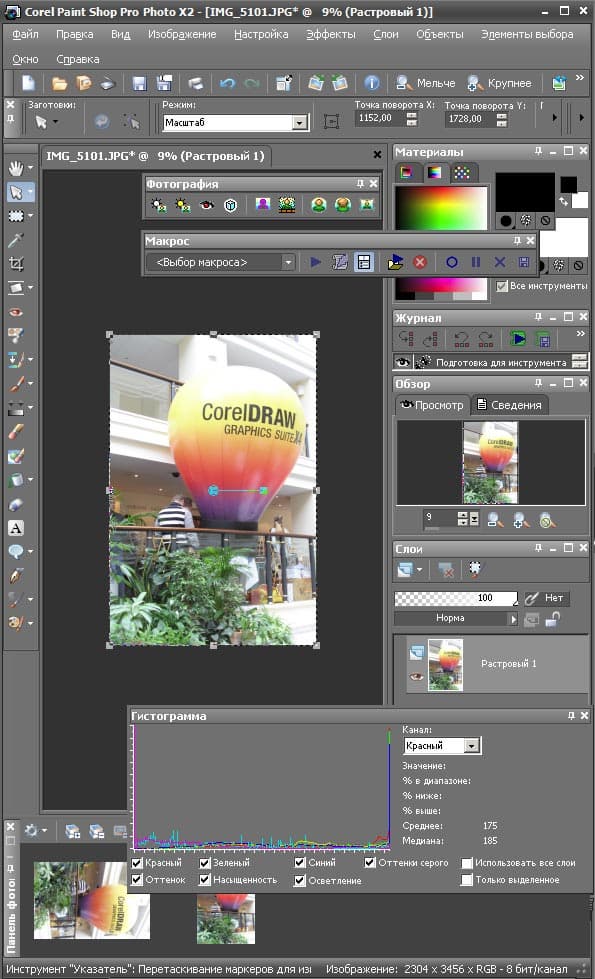
На изображении ниже, можно видеть такую панель «Фотография», в которой находятся кнопки «цифровой вспышки», фильтра нерезкой маски, устранения хроматических аберраций, шума, дисторсии. Предусмотрена возможность создания таких панелей с произвольным набором функций самостоятельно.
Настройка интерфейса и управление цветом
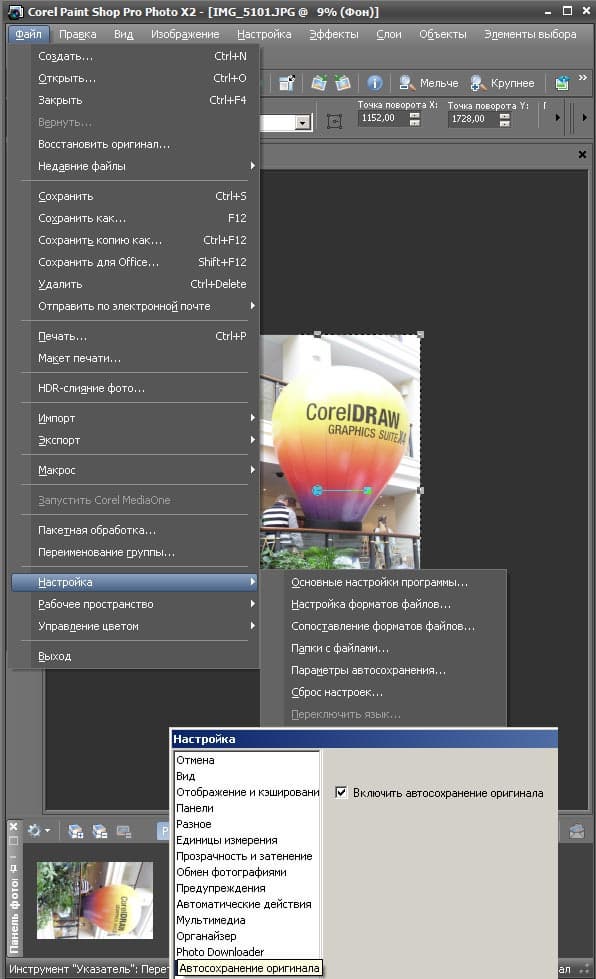
Функционирование и интерфейс программы можно настраивать. Одна из новых возможностей, которая появилась в версии X2, и которую можно включить или выключить через меню настроек программы — «Автосохранение оригинала». Если функция включена, то при сохранении файла с тем же именем после редактирования, его исходная копия будет так же сохраняться в создаваемой в рабочей папке с исходным файлом папке «Автосохранение». Функция полезна тем, кто знает за собой привычку нажимать на кнопку «сохранить», прежде чем подумать, а не нажать ли на «сохранить как», чтобы оставить нетронутым оригинал.
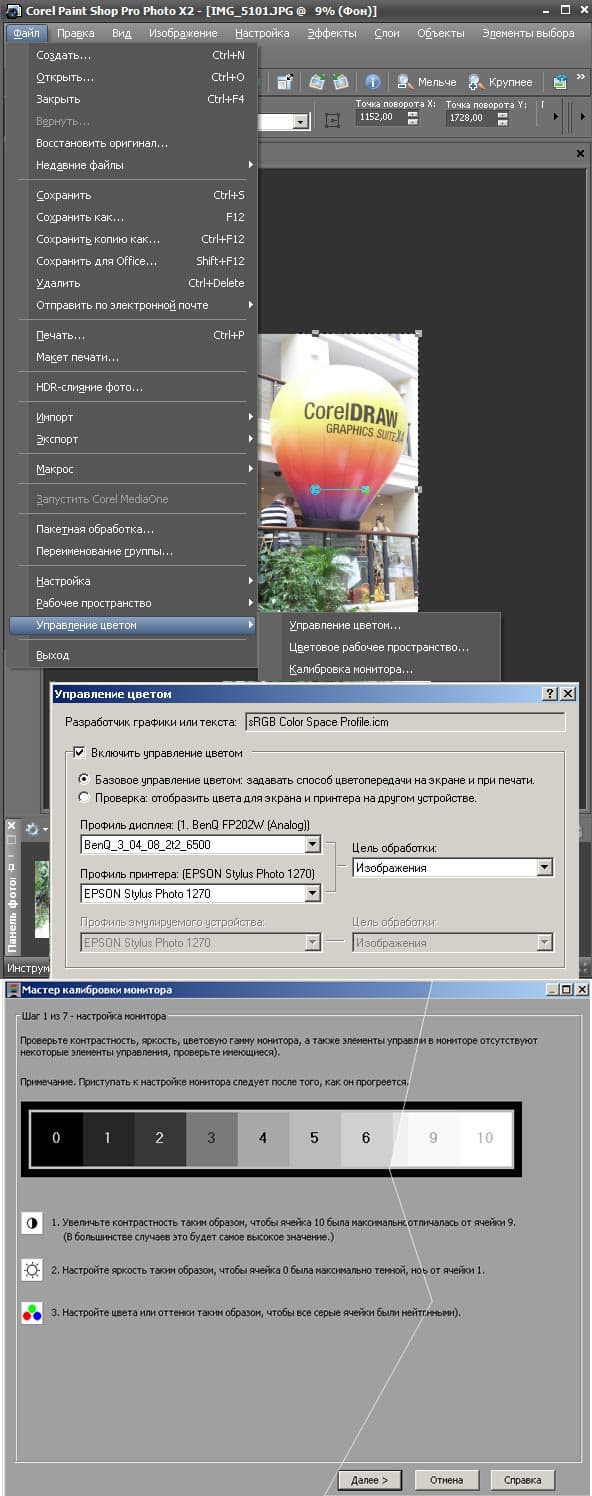
В Corel Paint Shop Pro Photo X2 поддерживается управление цветом. Его можно включить и выключить, задать базовые RGB и CMYK пространства кодирования цвета, задать режим преобразования (Цель обработки), профиль дисплея и принтера (и тогда печатать с управлением цветом из приложения, а не из драйвера). Кроме того, в программе есть модуль визуальной калибровки дисплея, с достаточно «тонким» выбором поддиапазонов настройки по «яркости».
HDR
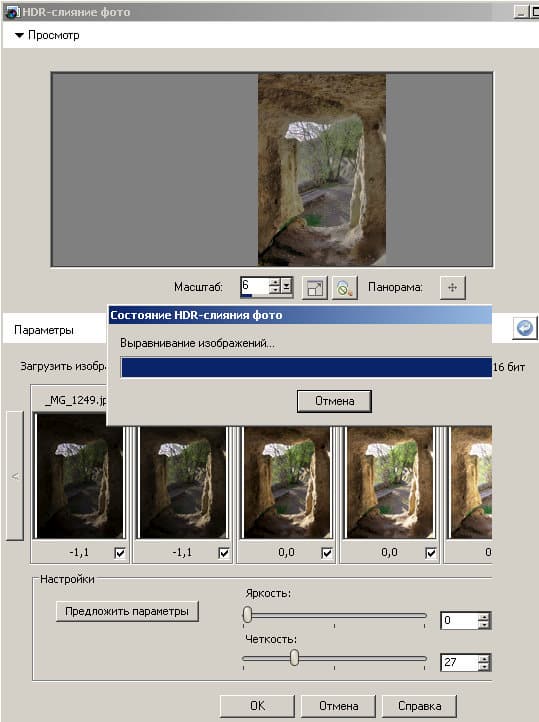
Одна из новых функций программы — «HDR — слияние фото». Снимки, сделанные в режиме вилки по экспозиции, (до пяти файлов) можно объединить в 8/16-битный конечный файл с настройкой яркости и локального контраста (четкость) в окне подпрограммы, а так же автоматическим выравниванием исходных изображений, если они были сняты с небольшим смещением камеры при съемке серии:
Интеллектуальная фотокоррекция
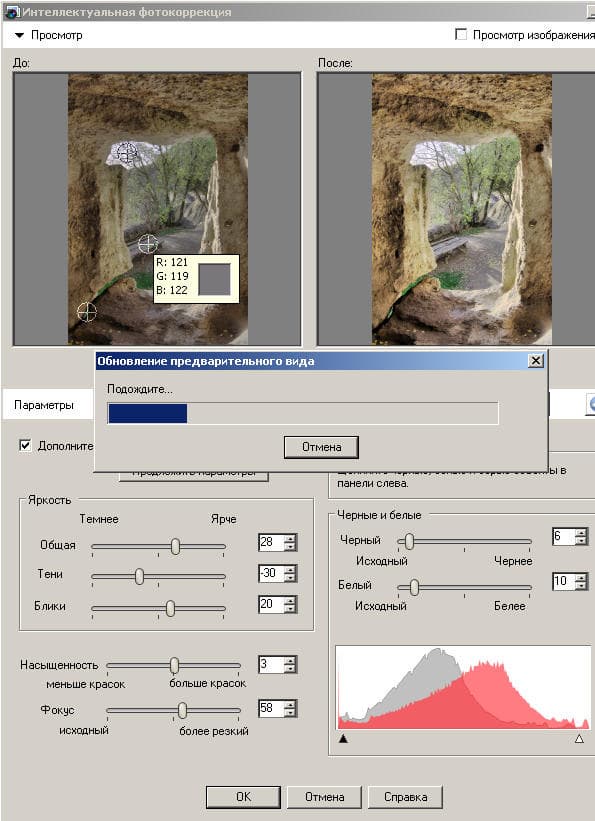
Любой файл-снимок, в том числе HDR, удобно обрабатывать в модуле «Интеллектуальная фотокоррекция». По «дизайну» этот модуль (уже был в предыдущей версии) напоминает интерфейс RAW-конвертеров. (Хотя отдельного RAW — конвертера в программе и нет. Приходится преобразовывать файл в 16-битный и корректировать его с помощью инструментов программы. Это все же постобработка, а RAW тем и хорош, что параметры настраиваются до конвертирования).
Чего в «Интеллектуальной фотокоррекции» нет — это установки цветовой температуры с помощью регуляторов температуры или цвета. Зато можно поставить несколько маркеров-пробников анализа баланса белого. С помощью «трех точек пипетки белого» удается достаточно эффективно исправить оттенок в светах, тенях и среднем диапазоне яркостей, если на изображении имеются нейтральные по цвету зоны разной яркости.
Баланс цветов
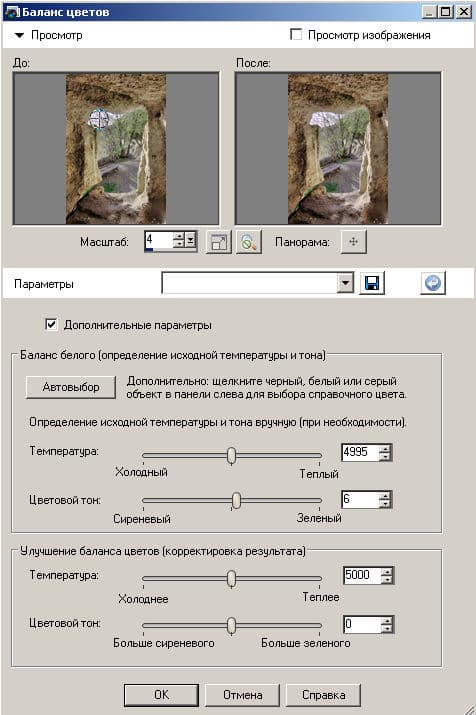
«Прямое» управление цветовой температурой все же есть есть — в модуле «Баланс цветов». Да еще и с возможностью не только «находить температуру пипеткой» или устанавливать формально в градусах Кельвина, но и назначать целевую температуру. К сожалению, как уже отмечалось, коррекция возможна только для уже преобразованного, пусть и в «16 бит», RAW файла, ну и, разумеется, всех прочих форматов файлов.
Фильтры нерезкой маски и цифрового шума
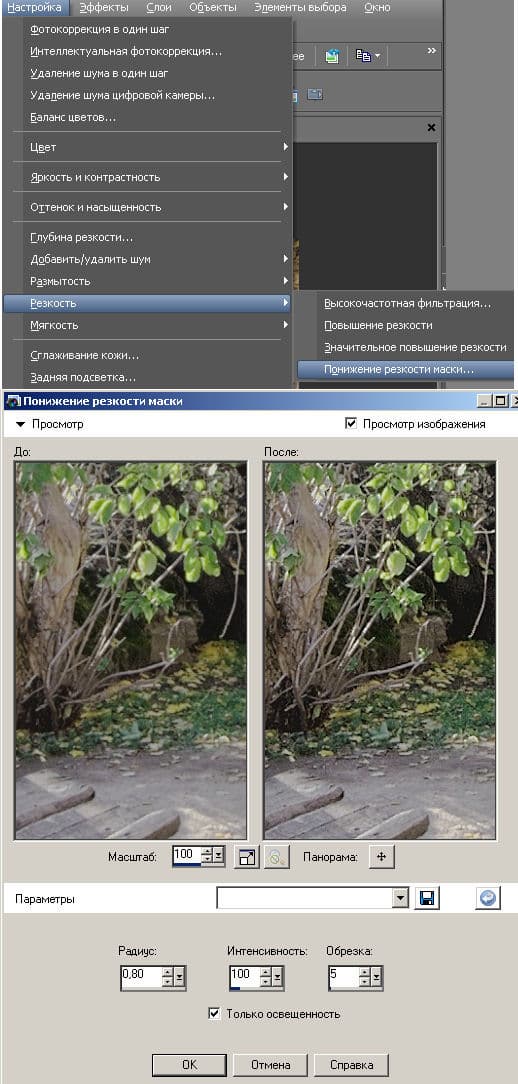
Один из часто применяемых фильтров — «фильтр нерезкой маски» в Corel Paint Shop Pro Photo X2 называется «понижение резкости маски». Настраиваются: «радиус», «интенсивность», «порог». Так же стоит обратить внимание на повышение резкости только по яркости (галочка «только освещенность»). Этот режим позволяет «наложить четкий контур» без цветных ореолов, что происходит при применении фильтра в обычном режиме.
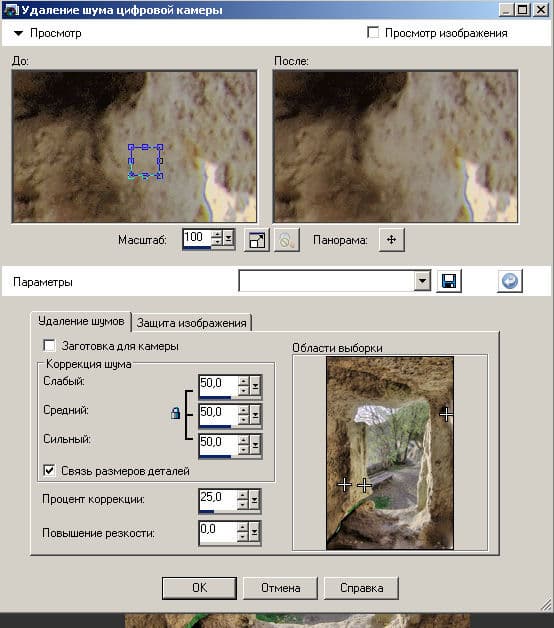
Другой полезный модуль программы — «устранения шума цифровой камеры». Он предполагает анализ характера шума для произвольно задаваемых (расположение и размер) зон изображения и настройку степени коррекции.
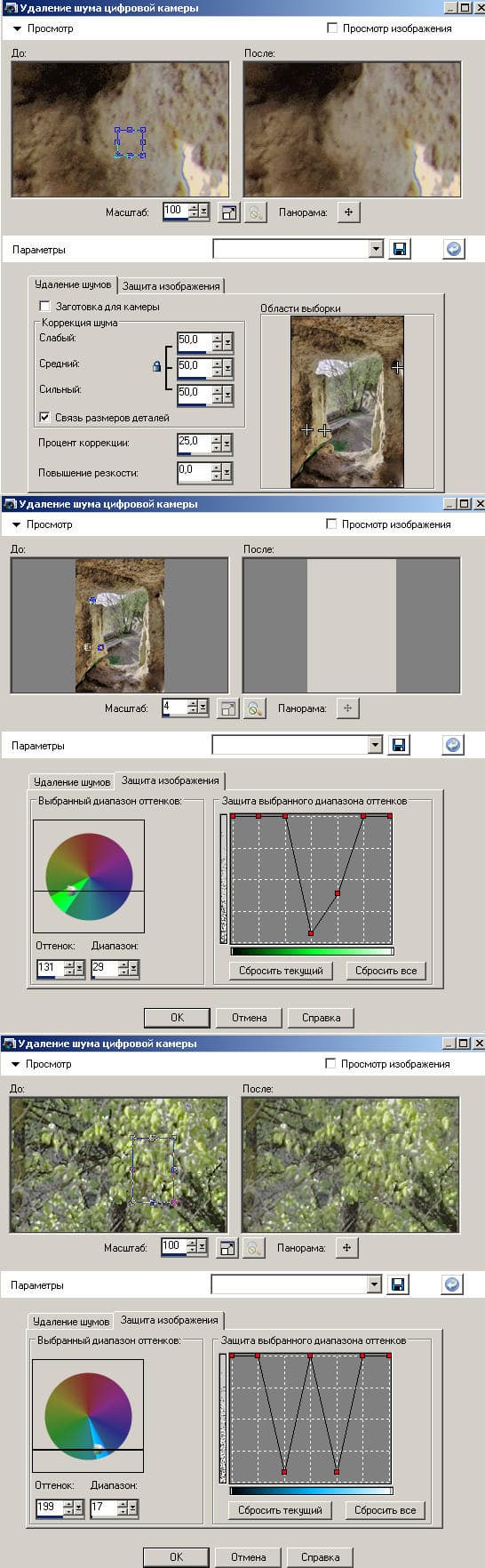
Кроме того, открыв вкладку «Защита изображения» можно выбрать диапазоны цвета и яркости, в которых коррекция будет лишь частичной или вообще выключена. Это позволяет устранять шум, не сглаживая детали. Набор защищаемых цветов и диапазонов яркости выбранного цвета — неограничен.
Эффекты
Corel Paint Shop Pro Photo X2 позиционируется, как программа не для графического дизайнера, а для фотографа, для которого фотография серьезное, но хобби. Поэтому многие функции реализованы в программе, как готовые модули обработки — эффекты. Используя их не нужно прибегать к слоям и маскам, смешению каналов, чтобы симулировать, к примеру, ИК-съемку, придать снимку характерный вид дагеротипа, тонировать в сепию и т. п. Есть и модуль преобразования в Ч/Б, одновременно простой (скорее понятный и наглядный) и эффективный. Простым смещением маркера на цветовом круге можно задать «область спектральной чувствительности пленки» или тип фильтра, а затем регуляторами настроить яркость и четкость.
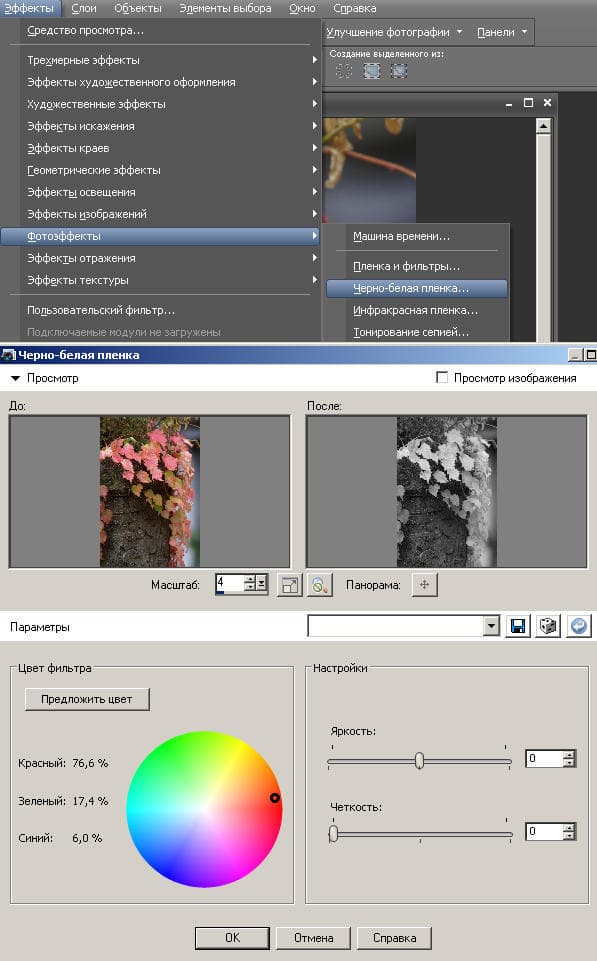
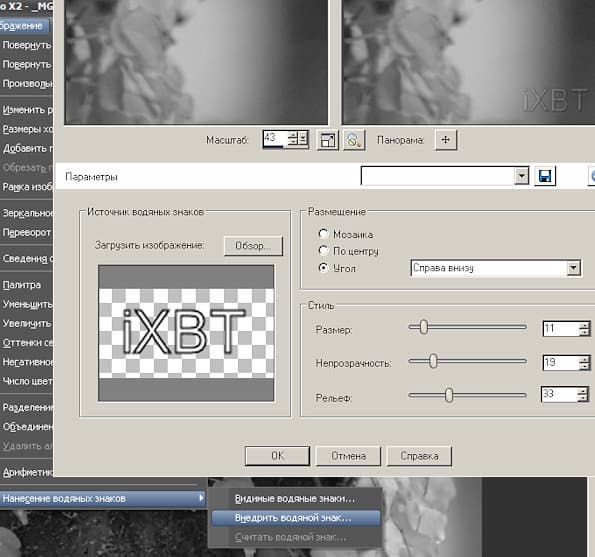
Обновленная функция — «видимые водяные знаки». В простом режиме водяной знак наносится в виде логотипа на изображение. Можно регулировать размер, положение, прозрачность, рельеф.
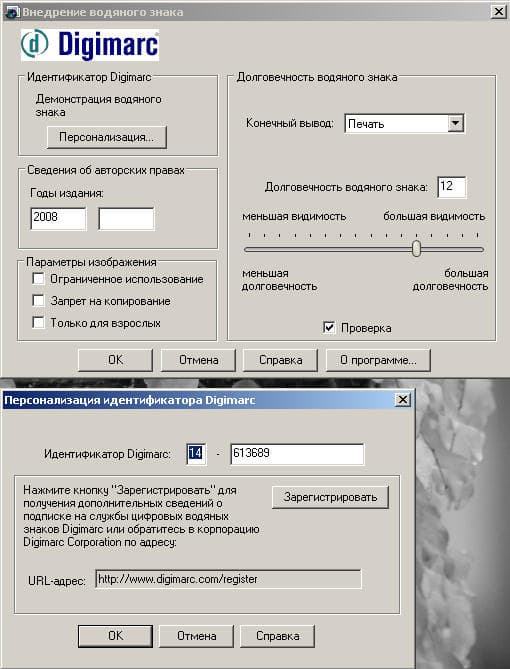
В расширенном, можно воспользоваться сервисом регистрации и отслеживания водяных знаков Digimarс.
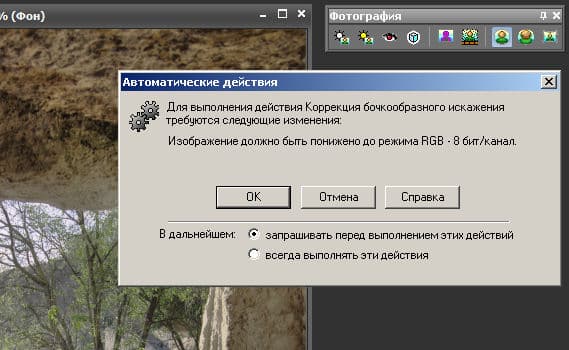
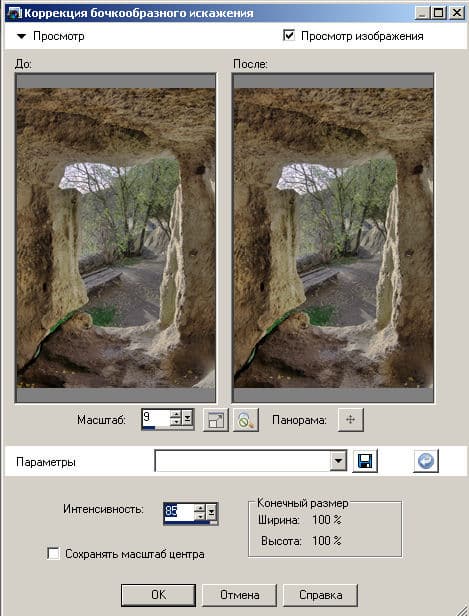
Если снимок был сделан объективом, искажающим геометрию, это можно исправить с помощью функций исправления дисторсии. (К сожалению, программа сообщит, что если требуется применить этот фильтр, то поддерживает лишь 8-битное представление. Ограничения на глубину цвета актуальны и для других фильтров и эффектов.)
Возможна коррекция «бочки», «подушки» с настройкой степени исправления, а так же искажений объектива «рыбий глаз».
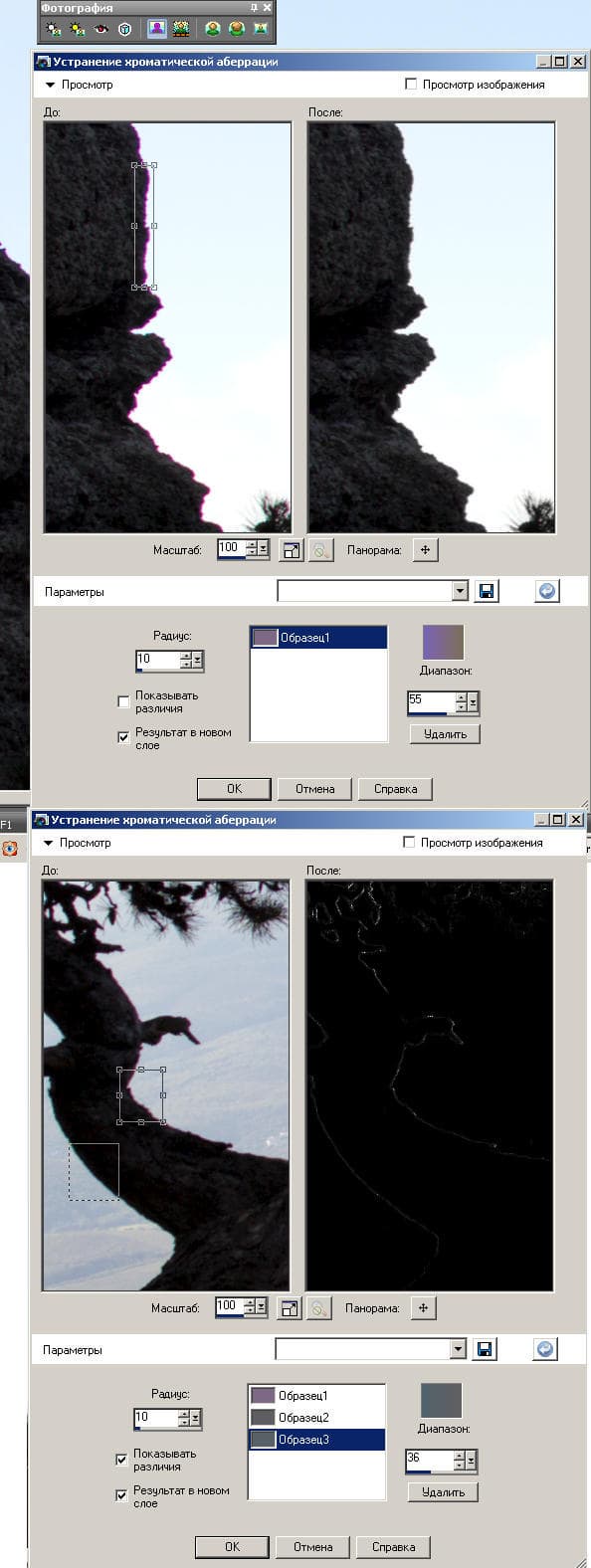
Для устранения хроматических аберрации — модуль «Устранение хроматических аберраций». В окне модуля нужно аккуратно задать (инструментом выделения, предварительно подобрав «радиус» выделения) области, где аберрации заметны. В поле «Диапазон» программа отобразит обнаруженную цветовую кайму. С помощью регулятора в поле «Удалить» нужно настроить степень коррекции так, чтобы в окне «после» аберрация стала незаметной. Если характер аберрации зависит от направления, можно выбрать несколько областей с цветной каймой. Модуль будет работать аккуратнее. Дополнительные возможности: посмотреть маску (галочка «Показывать различия»), показывающую, где аберрации устраняются, а так же сохранить исправленное изображение в новом слое.
В обзоре, описана лишь небольшая часть из того, на что способна Corel Paint Shop Pro Photo X2. Функциональность программы можно расширить с помощью дополнительных подключаемых модулей, многие из которых подходят и для этой программы, и для редакторов от Adobe.
В ходе тестирования было замечено несколько особенностей работы, о которых стоит предупредить.
- При накладывании эффектов или фильтров, обработке «пустых» слоев или слоев с выключенной видимостью может происходить сбой программы. Все подобные сбои обусловлены ошибками пользователя, поэтому если они случаются, просто нужно быть внимательным.
- Если в файл JPEG цифровой камерой был «внедрен» профиль и он не совпадает с рабочим пространством программы, то при открытии программа сообщит, что преобразует его, а при нажатии на «Сохранить» сообщит, что сохранит изменения, но профиль (его имя) может быть не изменен. При повторном открытии файла произойдет то же самое. В результате нескольких открытий-закрытий станут заметны искажения цвета и контраста, обусловленные несовпадением описания цветов в разных цветовых пространствах. (Для пары sRGB-AdobeRGB после трех-четырех преобразование изображение потеряет насыщенность цветов и восстановить его будет почти невозможно). При сохранении с помощью «Сохранить как…», обычно, профиль записывается в файл надежнее.
- В некоторых случаях при работе с русифицированной программой она выдает сообщения с «пустым окном», вероятно не все еще переведено.
Официальная рекомендованная цена пакета Corel Paint Shop Pro Photo X2 — 1950 рублей.
Комментарии