Несмотря на то, что юзабилити в Mac OS X на высоте (скажем, для переключения между открытыми окнами и программами достаточно нажать на соответствующую иконку в Dock, либо использовать Expose: F9, F10), многие пользователи предпочитают использовать клавиатурные сокращения для часто повторяющихся операций.
Использовать их внутри программ достаточно просто. Есть масса часто используемых функций с уже установленными сокращениями, например: копировать (command+c), вставить (command+v), распечатать (command+p), сохранить (command+s), выбрать шрифт (command+t) и так далее.
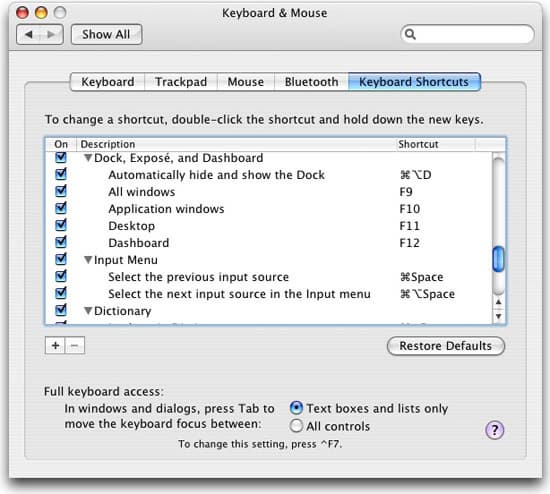
Более того, вы можете самостоятельно устанавливать сокращения. Для этого в панели System Preferences выберите пункт Keyboard & Mouse и зайдите во вкладку Keyboard Shortcuts (как показано на скриншоте). Нажав на плюс вы сможете добавить hotkey, который будет действовать либо во всех приложениях, либо только в выбранном — настройка предельно проста. Но минус этого метода заключается в том, что вы можете лишь выбирать соответствующий пункт меню, а помочь вам с таким очевидным действием, как, например, переключение программ, System Preferences не в силах.
Но вам поможет небольшая и совершенно бесплатная программа Spark, созданная французским программистом Jean-Daniel Dupas. После ее открытия, в левой панели двойным щелчком выберите категорию клавиатурного сокращения и заполните простую форму с выбором комбинации клавиш и самим действием (например, открытием той или иной программы). После установки необходимых сокращений, вы можете смело закрывать Spark — они продолжат работать.
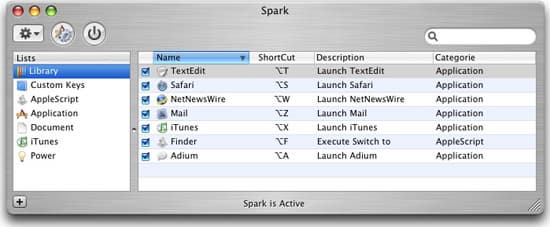
Обратите внимание, что программы Finder в списке приложений вы не найдете, и, если вы хотите установить клавиатурное сокращение для ее открытия, добавьте hotkey в пункт AppleScript, выберите закладку File и укажите путь к скрипту, запускающему Finder: Macintosh HD —> Library —> Scripts —> Finder Scripts —> Switch to Finder.scpt
Скачать Spark вы можете здесь (2,3 МБ).