Цветной лазерный принтер Ricoh Aficio CL1000N
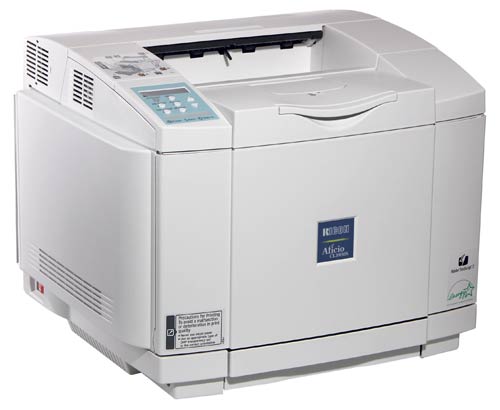
Общий взгляд
Внешне этот принтер похож на многие другие — привычный серый пластик, угловатые формы. А если учесть тесные родственные связи нынешних ОЕМ-партнеров, то его можно запросто перепутать с некоторыми моделями других производителей.
Технические характеристики принтера приведены в таблице.
|
Основные характеристики (по данным производителя)
|
|
| Конфигурация | Настольный |
| Скорость печати | 31 стр./мин. (ч/б), 8 стр./мин. (в цвете). С использованием дуплекса: 31 стр./мин. (ч/б), 8 стр./мин (в цвете) |
| Разрешение | 1200x600 dpi, 600x600 dpi (по умолчанию) |
| Технология печати | Лазерное сканирование, однокомпонентная электрофотографическая печать |
| Скорость выхода первой страницы | Ч/б — менее 14 сек., в цвете — менее 20 сек. |
| Емкость входных лотков | Стандартный лоток — 250 листов; дополнительный лоток — 530 листов. Общая емкость — до 780 листов |
| Типы запечатываемых носителей | Стандартный лоток: 8,5"x11", 7,25"x10,5", 5,8"x8,5"; A4, A5, конверты #10. Дополнительный лоток: 8,5"x11", A4 |
| Допустимая плотность бумаги | Стандартный лоток: 60–210 г/кв.м. Дополнительный лоток: 60–105 г/кв.м. |
| Типы используемой бумаги | Плотная бумага (до 210 г/кв.м), гладкая бумага, пленка для печати на лазерных принтерах, конверты, глянцевая бумага |
| Емкость выходного лотка | 250 листов, лицевая сторона обращена вниз |
| Дуплекс | Опционально |
| Память | 128 МБ, расширяемая до 384 МБ |
| Жесткий диск | 10 ГБ (опционально) |
| Время разогрева | Менее 45 сек. |
| Размеры (ШxГxВ) | 480x420x385мм |
| Вес | 31,5 кг |
| Потребляемая мощность | Не более 1300 Вт; в энергосберегающем режиме — не более 15 Вт |
| Контроллер |
|
| Процессор | VR5500, 300 МГц |
| Поддерживаемые языки | Adobe PostScript 3, PCL 5c, Ricoh RPCS |
| Шрифты | Для Adobe PostScript 3: 136 шрифтов Type 1; для PCL 5c: 35 шрифтов Intellifonts; 10 шрифтов TrueType; 1 растровый шрифт |
| Стандартные интерфейсы | Параллельный интерфейс IEEE 1284 (Type C); USB 2.0; 10/100BaseTX Ethernet |
| Дополнительные интерфейсы | Интерфейс IEEE 802.11b; Bluetooth-интерфейс |
| Поддерживаемые сетевые протоколы | TCP/IP, Novell IPX/SPX, AppleTalk, SMB/NetBEUI |
| Дополнительные управляющие утилиты | Web Image Monitor; SmartDeviceMonitor; Web SmartDeviceMonitor; DeskTopBinder Lite; Printer Utility for Mac; Agfa Font Manager 2000 |
| Драйверы | RPCS: Windows 95/98/Me/NT 4.0/2000/XP/Server 2003 PCL 5c: Windows 95/98/Me/NT 4.0/2000/XP/Server 2003 PS: Windows 95/98/Me/NT 4.0/2000/XP/2003, Mac OS 8.6 или выше, OS × (v. 10.1, 10.2, 10.3), UNIX (Solaris, HP-UX, Red Hat Linux, SCO, IBM AIX) |
Органы управления расположены на привычных местах. Обслуживание принтера затруднений не вызывает: расходные материалы доступны для замены спереди/сверху, а печка скрыта под задней крышкой.

Доступ к картриджам и к емкости для отработанного тонера

Подающий и приемный лотки

Светочувствительная лента

Доступ к печке
Все интерфейсные разъемы находятся на задней панели принтера. Опциональные жесткий диск или Bluetooth-контроллер устанавливаются без извлечения платы контроллера, а всего лишь после снятия соответствующих заглушек. Память можно установить, только получив доступ к контроллеру целиком, что нетрудно сделать, отвернув пару крепежных болтов.

Разъемы

Плата контроллера с дополнительной памятью и жестким диском
Хотя CL1000N и не самый дорогостоящий принтер, кроме приличного объема памяти он также несет на борту фирменный интерпретатор Adobe PostScript 3. Несколькими годами ранее такое решение могло сказаться на стабильности печати в режиме PostScript самым лучшим образом и служило дополнительным аргументом при покупке принтера. Но к настоящему времени многие производители преуспели в создании собственных эмуляторов этого языка, которые в большинстве случаев не уступают в стабильности и качестве работы «настоящему» интерпретатору от Adobe. На сегодняшний день установка оригинального интерпретатора уже не является решающим фактором, однако добавляет лоска и без того хорошей функциональности принтера.

Панель управления принтером
Доступ к настройкам принтера дает главная панель управления. Если попытаться описать ее эргономику в двух словах, то это будет звучать примерно так: темно и неудобно. Увидеть что-либо на скромном, 2-строчном экране, лишенном подсветки, не так-то просто: подобные ЖК-экраны настолько малоконтрастны, что даже при хорошем внешнем освещении в них приходится вглядываться. Затрудняет управление также и то, что кнопки расположены «интуитивно непонятно», а структура самого меню решена не лучшим образом. Наконец, дополняет общую картину весьма неторопливая реакция принтера на нажатия кнопок и невозможность войти в меню во время процесса печати. Если уважаемому читателю начинает казаться, что ситуация с управлением обстоит хуже некуда, спешу влить в эту бочку ложку меда: положение спасает встроенный в принтер WEB-сервер. В отличие от «железной» панели управления, такой способ отличают наглядность, удобство и отсутствие необходимости покидать свое рабочее место.


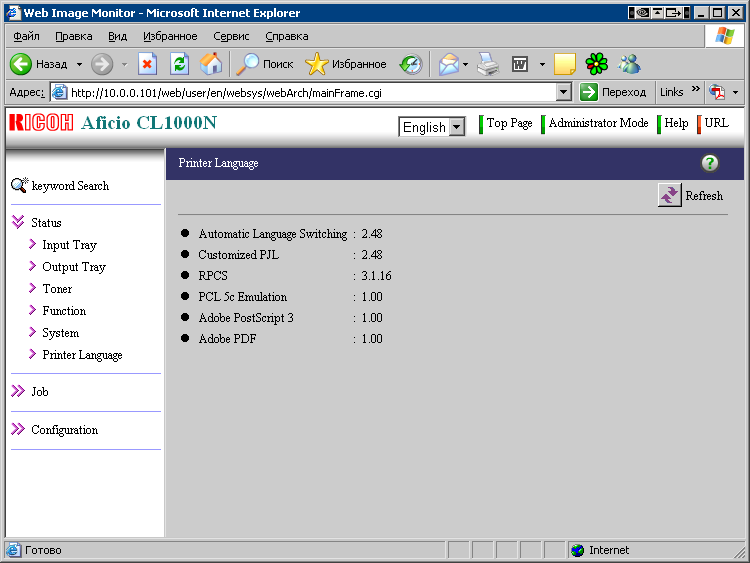
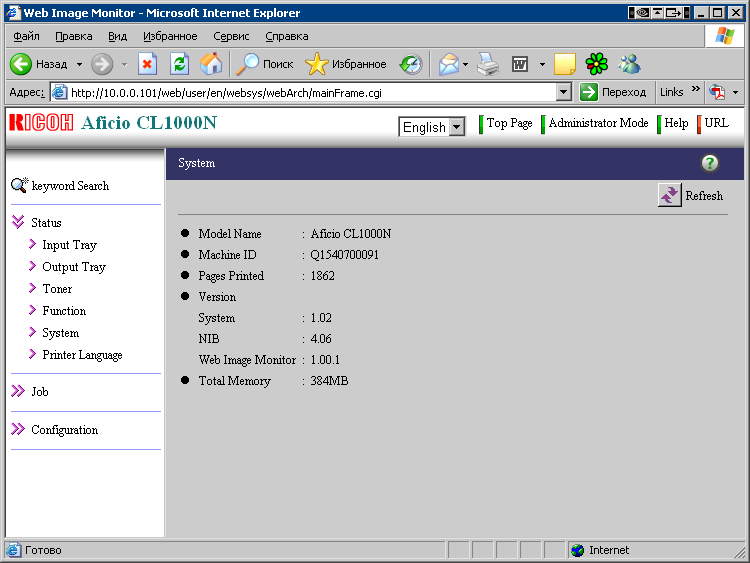
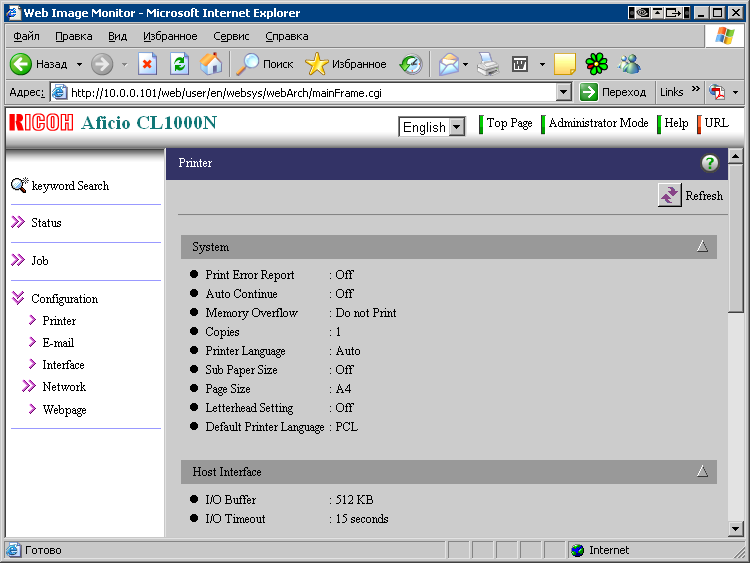

WEB-интерфейс принтера
Печатающий механизм четырехпроходный, обещающий быструю черно-белую печать и неторопливую цветную. Особенностью данного принтера является применение для формирования изображения светочувствительной ленты вместо привычного барабана. На качество такой подход радикально не влияет, но имеет свою особенность: при каждом проходе ролик, прижимающий ленту к картриджу с тонером нужного цвета, издает громкий стук. Причем этот звук настолько выделяется на фоне общего шума, издаваемого принтером, что поначалу даже пугал: сидящим неподалеку людям чудилось, что внутри принтера что-то сломалось. Эту модель вообще тихой назвать никак нельзя — при печати механические шумы и стуки весьма громкие, а вентиляторы даже в режиме ожидания работают постоянно (дождаться, когда они перестанут вращаться, не получилось). Можно только посоветовать при покупке этого принтера в офис не устанавливать его вблизи рабочих мест сотрудников, если вам небезразлично их психическое равновесие и утомляемость в течение рабочего дня.
Не меньше эмоций вызывает работа принтера с плотной бумагой. Производителем заявлена способность печати на бумаге плотностью до 210 г/кв.м. Этот параметр настраивается непосредственно с панели управления принтера: можно назначить данную плотность для типа бумаги «Thick», который, в свою очередь, доступен для выбора в драйвере принтера. После этих незамысловатых манипуляций мы получаем возможность напечатать себе визитки или парочку открыток для своих друзей на более-менее плотной бумаге. Так должно быть, но на деле все по-другому. К сожалению, бумага повышенной плотности отторгается принтером на физическом уровне. Предупредив пользователя о недопустимости применения такого носителя (вопреки заявленному в спецификациях) и необходимости использовать дополнительный лоток для бумаги, приобретаемый отдельно, принтер оказывается неспособен пропечь тонер. Это приводит к отслаиванию изображения от поверхности бумаги, тотальному загрязнению вала печки и размазыванию частично запекшегося тонера по листу. Такая неприглядная картина ставит крест на запечатке плотных носителей, ограничивая пользователя плотностями бумаги до 120–140 гр/кв.м. В дополнение к этому несколько расстроило отсутствие в принтере входного лотка с возможностью ручной подачи.
Драйверы принтера устанавливаются на компьютер в трех ипостасях: PostScript 3, PCL 5 Emulation и фирменный Ricoh RPCS. Наибольшее удобство и наглядность настроек предоставляет драйвер RPCS. В этом режиме мы можем выбрать либо готовый набор настроек, оптимизированный под конкретную задачу (General documents, Photograph, DTP, CAD), либо создать свою конфигурацию и сохранить ее как настройку пользователя.
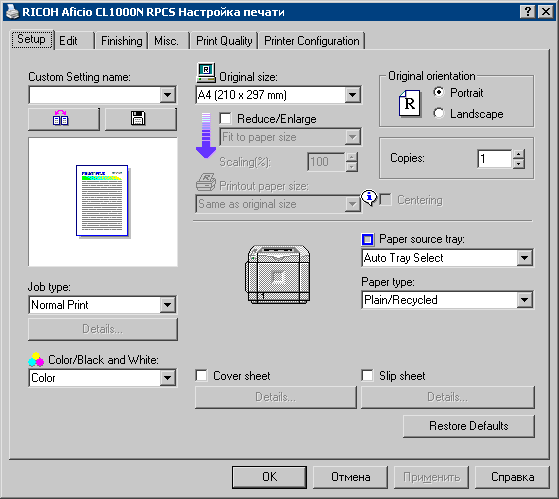
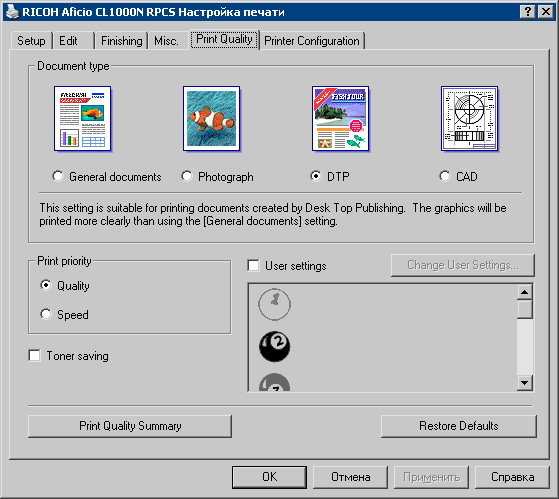
Настройки драйвера RPCS
Следующим, по степени наглядности идет драйвер PCL 5. Как и RPCS, он рассчитан на использование в связке с большинством приложений и не требует каких-либо специальных знаний при настройке параметров печати.

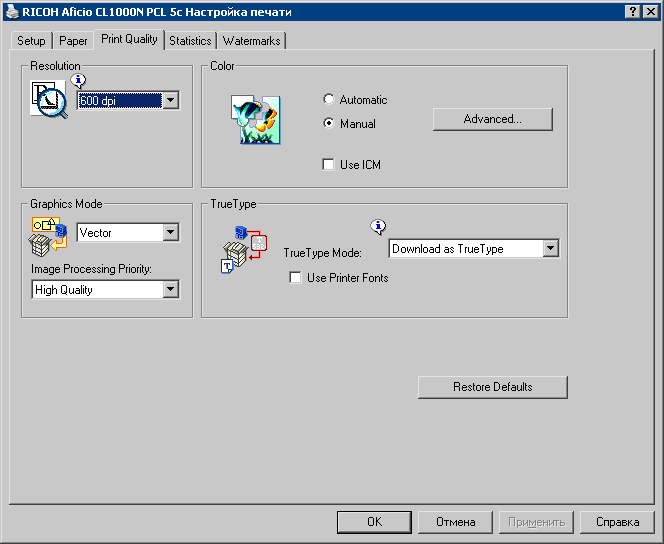
Настройки драйвера PCL
PostScript-драйвер традиционно являет собой верх аскетизма. Это объясняется тем, что язык PostScript используется, в основном, специализированным ПО, которое понимает файлы описания печатающих устройств и позволяет настроить все необходимые параметры непосредственно из приложения.


Настройки драйвера PostScript
Тесты на скорость
Тестирование принтера проводилось во всех режимах, включая экономичные и режимы высокого качества. Для тестов использовалась наша универсальная методика, в состав которой входит печать и оценка тестовых таблиц, а также печать специально отобранных фотографий, выявляющих особенности цветопередачи. Для большего удобства восприятия результаты тестов сведены в таблицы.
Скоростные характеристики |
||
Монохромный режим |
Полноцветный режим |
|
| Максимальная скорость печати, стр./мин. | 31 |
8 |
| Печать 20-страничного документа с цветными иллюстрациями, PCL 5. Установки: B&W, 600dpi, Standart Quality | Общее время, мин:сек |
Скорость, стр./мин. |
2:37 |
7,6 |
|
| Печать 20-страничного документа с цветными иллюстрациями, PCL 5. Установки: Color, 600dpi, High Quality | 6:26 |
3,1 |
| Печать 20-страничного документа с цветными иллюстрациями, RPCS. Установки: B&W, Quality: "General documents", Print priority: "Speed" | 0:54 |
22,2 |
| Печать 20-страничного документа с цветными иллюстрациями, RPCS. Установки: Color, Quality: "Photograph", Print priority: "Quality" | 2:52 |
7 |
Полученная максимальная скорость печати полностью соответствует заявленной производителем. К сожалению, принтер не был укомплектован модулем двусторонней печати, поэтому скоростные показатели с использованием дуплекса проверить не удалось. Модуль дуплекса в этой модели интересен тем, что не снижает скоростных характеристик принтера. Он не такой компактный, как у многих других принтеров с возможностью двусторонней печати, зато выполняет переворот листа одновременно с печатью следующей страницы. Пользователи, часто печатающие двусторонние документы или просто экономные люди, не выбрасывающие, так сказать, бумагу на ветер, оценят такой дуплекс по достоинству.
Поскольку наш тестовый 20-страничный документ имитирует типичное офисное применение принтера, печать через PostScript-драйвер не производилась. Для остальных двух режимов очевидно, что драйвер RPCS, по сравнению с PCL, демонстрирует гораздо более высокую скорость обработки задания.
Тесты на качество
Берясь оценивать качество печати CL1000N, сразу понимаешь, что данная задача — палка о многих концах. Мало того, что можно использовать три различных драйвера, так еще два из них (RPCS и PS 3) имеют режим экономии тонера. Для простоты экономичные режимы было решено представить в ознакомительной форме. Тестовые изображения поделены пополам и демонстрируют одновременно оба режима: качественный и экономный. Драйвер PCL 5 беречь тонер не умеет, доступны лишь установки «Высокое качество» и «Стандартное качество». Они настолько слабо отличаются, что на иллюстрациях пришлось выделить границу между ними. Любителям объективных результатов, думаю, достаточно будет сообщить, что экономия тонера в режиме RPCS приводит к деградации текста мельче 10 pt, а для режима PostScript порог читаемости равен 6 pt. Другие параметры, вроде цветопередачи или разрешения, в данном случае бессмысленны.
Воспроизв. нейтральные плотности |
Воспроизв. плотности, Cyan |
Воспроизв. плотности, Magenta |
Воспроизв. плотности, Yellow |
Воспроизв. плотности, Black |
Линеатура |
|||||
Мин. |
Макс. |
Мин. |
Макс. |
Мин. |
Макс. |
Мин. |
Макс. |
Мин. |
Макс. |
Макс. |
5% |
100% |
1% |
90% |
2% |
100% |
1% |
98% |
1% |
99% |
100 lpi |
Минимальный читаемый кегль шрифта с засечками |
Минимальный читаемый кегль шрифта без засечек |
Минимальный читаемый кегль декоративного шрифта |
Несовмещение красок, среднее значение, не более |
Поле печати |
||||
Норм. |
Выворотка |
Норм. |
Выворотка |
Норм. |
Выворотка |
Гориз. |
Верт. |
ШxВ |
6 pt |
6 pt |
4 pt |
4 pt |
10 pt |
10 pt |
Менее 0,01 мм |
Менее 0,01 мм |
200x290 мм |
| Качество печати, RPCS, цветной режим, предустановка «DTP», приоритет качества, экономия тонера отключена | ||||||||
Характерные особенности печати через RPCS-драйвер: склонность к легкому перенасыщению цветов, композитный черный цвет даже с предустановкой DTP (в данном применении подразумевающей нечто вроде настольного издательства) и безусловное растрирование векторных элементов, включая шрифты.


RPCS: Качество печати шрифтов, линеатура и совмещение красок
Тестовые изображения отпечатаны хорошо. Небольшое увеличение насыщенности в теплых тонах не отталкивает и, возможно, кому-то даже понравится.

RPCS: Сравнение качественного и экономичного режимов
Воспроизв. нейтральные плотности |
Воспроизв. плотности, Cyan |
Воспроизв. плотности, Magenta |
Воспроизв. плотности, Yellow |
Воспроизв. плотности, Black |
Линеатура |
|||||
Мин. |
Макс. |
Мин. |
Макс. |
Мин. |
Макс. |
Мин. |
Макс. |
Мин. |
Макс. |
Макс. |
3% |
100% |
1% |
92% |
1% |
98% |
1% |
93% |
2% |
99% |
90 lpi |
Минимальный читаемый кегль шрифта с засечками |
Минимальный читаемый кегль шрифта без засечек |
Минимальный читаемый кегль декоративного шрифта |
Несовмещение красок, среднее значение, не более |
Поле печати |
||||
Норм. |
Выворотка |
Норм. |
Выворотка |
Норм. |
Выворотка |
Гориз. |
Верт. |
ШxВ |
6 pt |
6 pt |
4 pt |
4 pt |
10 pt |
10 pt |
Менее 0,01 мм |
Менее 0,01 мм |
200x290 мм |
| Качество печати, PCL 5, цветной режим, 600 dpi, высокое качество | ||||||||
Драйвер PCL 5 в целом ведет себя очень похоже на предыдущий режим. Тот же композитный черный цвет и заметный растр на всех элементах изображения. Отличающийся от используемого в RPCS алгоритм растрирования вызвал небольшую полосатость градиентов (как одноцветных, так и многоцветного).


PCL 5: Качество печати шрифтов, линеатура и совмещение красок
Цветопередача более спокойная, без теплого оттенка. Если сравнивать этот и предыдущий режим, заметно, что результаты печати изображений — родные братья, хотя и не близнецы. Но PCL-драйвер заметно медленнее и не так удобен в настройке, поэтому для ежедневной печати больше подходит RPCS.

PCL 5: Сравнение высокого и стандартного качества
Воспроизв. нейтральные плотности |
Воспроизв. плотности, Cyan |
Воспроизв. плотности, Magenta |
Воспроизв. плотности, Yellow |
Воспроизв. плотности, Black |
Линеатура |
|||||
Мин. |
Макс. |
Мин. |
Макс. |
Мин. |
Макс. |
Мин. |
Макс. |
Мин. |
Макс. |
Макс. |
9% |
91% |
5% |
96% |
3% |
96% |
3% |
95% |
8% |
93% |
80 lpi |
Минимальный читаемый кегль шрифта с засечками |
Минимальный читаемый кегль шрифта без засечек |
Минимальный читаемый кегль декоративного шрифта |
Несовмещение красок, среднее значение, не более |
Поле печати |
||||
Норм. |
Выворотка |
Норм. |
Выворотка |
Норм. |
Выворотка |
Гориз. |
Верт. |
ШxВ |
2 pt |
4 pt |
2 pt |
4 pt |
5 pt |
6 pt |
0,02 мм |
0,01 мм |
200x290 мм |
| Качество печати, PS 3, цветной режим, высшее качество, композитный CMYK, экономия тонера отключена | ||||||||
Тем, у кого имеется соответствующая производственная необходимость или есть желание полностью контролировать процесс печати, рекомендован PostScript-драйвер. Поскольку в этом режиме принципы обработки задания в корне отличаются от двух предыдущих, результат налицо: черный цвет печатается только черным тонером, растрируются только полутона (шрифты и линии со 100%-ой окраской печатаются сплошными линиями без разрывов). Диапазон нейтральных тонов несколько уже, так как используется только черный тонер, а из-за отсутствия посторонних примесей черный текст воспроизводится до самых мелких кеглей. Градиенты идеальны, чистые оттенки печатаются без примесей тонера других цветов.


PS 3: Качество печати шрифтов, линеатура и совмещение красок
Цветопередача, пожалуй, самая корректная из трех тестов. В отличие от двух предыдущих тестов, фотография в оттенках серого напечатана именно черным тонером, а не смесью всех красок. Поскольку PS-драйвер позволяет напрямую влиять на качество цветовоспроизведения, оперируя не относительными характеристиками, типа «Насыщенность», «Яркость», «Контраст» и т. п., а реальными цветовыми каналами CMYK, на практике можно добиться очень хорошего качества цветной печати.

PS 3: Сравнение качественного и экономичного режимов
Выводы
Несмотря на некоторые просчеты в эргономике и ограничения по плотности бумаги, принтер продемонстрировал хорошее качество печати, как монохромной, так и цветной. Приемлемые скоростные характеристики CL1000N, функциональность и быстрый дуплекс позволяют успешно использовать его для самых разнообразных применений: от ежедневного использования для печати счетов из бухгалтерии до воспроизведения полноцветных иллюстраций и печати буклетов.
| 25 марта 2005 г. |  Тимофей Курчаткин
|
|
|